Основные настройки IDLE Python
Среда разработки IDLE Shell достаточно проста, если сравнивать с другими средствами разработки, такими как Delphi или Visual Studio, или со средствами разработки на Python от сторонних разработчиков. Однако и её тоже не помешает настроить под свои предпочтения.
Основные настройки можно оставить со значениями по умолчанию. Настроить под себя для начала следует, разве что, подсветку синтаксиса и параметры шрифта.
Настройки IDLE выполняются в окне настроек, которое вызывается через меню
OPTIONS — CONFIGURE IDLE
Окно настроек содержит пять вкладок (страниц):
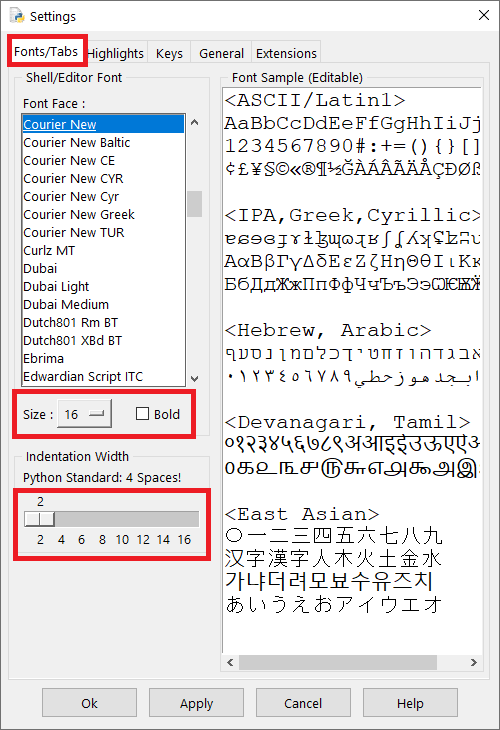
Рис. 1-3-1. Окно настроек IDLE: вкладка ШРИФТЫ И ТАБУЛЯЦИЯ
Шрифты и табуляция
На первой вкладке FONTS/TABS (шрифты/табуляция) можно выбрать шрифт и установить размер табуляции.
Для исходных кодов лучше выбирать моноширинный шрифт (шрифт с одинаковой шириной всех символов). Я предпочитаю Courier New.
Ниже (под списком шрифтов) можно выбрать размер шрифта, а также сделать его жирным.
Справа предварительный просмотр выбранного шрифта.
Также вы можете установить размер табуляции (то есть на какое количество пробелов будет перемещаться курсор при нажатии на клавишу ТАВ). Значение по умолчанию равно 4. Но я всегда ставлю 2, чтобы код не расползался в ширину при наличии множества вложенных блоков.
Подсветка синтаксиса
Я работаю в разных средах разработки с разными языками. И практически в каждой среде разработки свои предпочтения по цвету ключевых слов, строк, цифр и т.п. Но мне не нравится, когда подсветка синтаксиса отличается от привычной. Поэтому, когда я устанавливаю какую-то новую IDE, то я первым делом настраиваю цвета текста в редакторе исходного кода.
Если это ваш первый язык программирования, то можете здесь ничего не менять (вам пока без разницы), можете привыкнуть и к стандартным цветам.
Но если захотите изменить, то переходите на вкладку HIGHLIGHTS (подсветка), и устанавливайте цвета, какие вам больше нравятся:
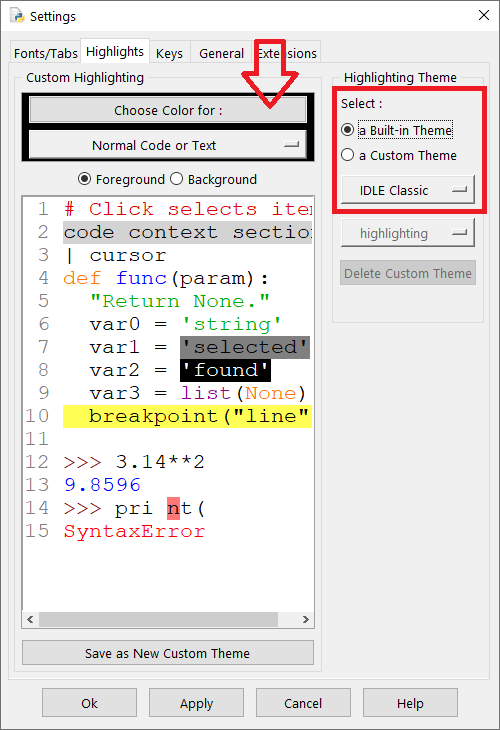
Рис. 1-3-2. Окно настроек IDLE: вкладка ПОДСВЕТКА СИНТАКСИСА
Если в группе SELECT вы выберите “a Built-in Theme” (встроенные темы), то установится подсветка по умолчанию. В этом случае можно будет выбрать одну из трёх предустановленных тем:
- IDLE Classic
- IDLE Dark
- IDLE New
Если же вы выберите “a Custom Theme” (пользовательская тема), то можете установить свои цвет текста и цвет фона для любого доступного элемента (для ключевых слов, для чисел, для строк и т.п.). Вы можете создать несколько собственных тем.
После того, как вы вдоволь наиграетесь с выбором цветов, надо щёлкнуть по кнопке APPLY, чтобы изменения вступили в силу. Если вы создали свою тему, то её нужно сохранить с помощью кнопки “Save as New Custom Theme”.
Цвета изменяются отдельно для текста (Foreground) и для фона (Background). Для изменения текста или фона должен быть выбран соответствующий переключатель (см. рис. 1-3-2).
Чтобы установить цвет для элемента — щёлкните по кнопке с надписью “Choose Color For” и в открывшемся окне установите нужный цвет.
Под этой кнопкой расположена кнопка выбора элемента, а надпись на этой кнопке указывает на название выбранного элемента. Если щёлкнуть по этой кнопке, то появится список доступных элементов.
Чтобы выбрать элемент для изменения цвета, можно также щёлкнуть по элементу в окне предварительного просмотра.
Остальные три вкладки рассматривать не будем — для начинающих они пока не нужны.
Как изменить цвет фона экрана в Pygame?
Pygame — это библиотека Python, предназначенная для разработки видеоигр. Pygame добавляет функциональность поверх превосходной библиотеки SDL. Это позволяет создавать полнофункциональные игры и мультимедийные программы на языке Python.
- pygame.init (): эта функция используется для инициализации всех модулей pygame.
- pygame.display.set_mode (): эта функция используется для инициализации экрана для отображения.
- fill (): этот метод используется для заливки дисплея указанным цветом.
Example 1: This example sets the screen background color to red.
Python3
Выход:

Example 2: This example uses RGB color to set the screen color to blue.
Python3
Выход:

Внимание компьютерщик! Укрепите свои основы с помощью базового курса программирования Python и изучите основы.
Для начала подготовьтесь к собеседованию. Расширьте свои концепции структур данных с помощью курса Python DS. А чтобы начать свое путешествие по машинному обучению, присоединяйтесь к курсу Машинное обучение — базовый уровень.
Как изменить цвет текста в Python

Выводить текст на консоли в разных цветах довольно удобно и практично, от создания причудливых сценариев сканирования до выделения различных типов сообщений журнала (отладочные, информационные, критические и т. Д.) в ваших программах. В данной статье вы узнаете, как печатать цветной текст на Python с помощью библиотеки colorama.
Для работы нам требуется установить библиотеку:
Мы можем установить нужную библиотеку как глобально, так и в изолированную папку — виртуальную среду. Для простоты мы используем первый вариант, хотя рекомендуется использовать второй.
Далее создадим простой Python файл:
from colorama import init, Fore, Back, Style
'''
мы вызываем функцию init(), которая необходима в среде Windows для правильной работы colorama, на других платформах она ничего не делает, поэтому вы можете удалить ее.
'''
Далее определяем все доступные цвета переднего плана в списке "FOREGROUND" и цвета фона в списке "BACKGROUND", мы также определяем список BRIGHTNESS для различных настроек яркости.
# список доступных фронтальных цветов
FOREGROUND = [ Fore.BLACK, Fore.RED, Fore.GREEN, Fore.YELLOW, Fore.BLUE, Fore.MAGENTA, Fore.CYAN, Fore.WHITE ]
# список доступных фоновых цветов
BACKGROUND = [ Back.BLACK, Back.RED, Back.GREEN, Back.YELLOW, Back.BLUE, Back.MAGENTA, Back.CYAN, Back.WHITE ]
BRIGHTNESS = [ Style.DIM, Style.NORMAL, Style.BRIGHT ]
'''
Далее давайте создадим функцию, которая обертывает обычную функцию print() Python, но с возможностью установки цвета и яркости
'''
def print_with_color(s, color=Fore.WHITE, brightness=Style.NORMAL, **kwargs):
"""Служебная функция, обертывающая обычную функцию "печать()"
, но с цветами и яркостью"""
print(f"
Мы просто используем print() внутри, но дополняем текст яркостью и цветовыми кодами, а также добавляем Style.RESET_ALL в конце, чтобы сбросить цвет и яркость по умолчанию каждый раз, когда мы используем функцию.
Мы также передаем **kwargs, чтобы мы могли использовать другие ключевые аргументы функции print(), такие как end и sep.
Теперь, когда у нас есть наша функция, давайте использовать все цвета переднего плана и напечатаем один и тот же текст разными цветами и каждый с разной яркостью:
for fore in FOREGROUND:
for brightness in BRIGHTNESS:
print_with_color("Myrusakov!", color=fore, brightness=brightness)
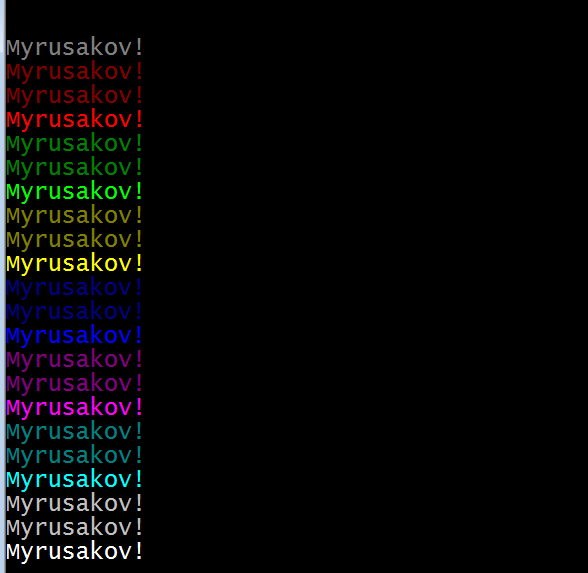
При этом черный цвет не будет виден на экране.
Теперь используем фоновые цвета:
for fore in FOREGROUND:
for back in BACKGROUND:
for brightness in BRIGHTNESS:
print_with_color("Myrusakov", color=back+fore, brightness=brightness, end=' ')
print()

Теперь вы знаете все доступные цвета переднего плана и фона, а также значения яркости в библиотеке colorama на Python.

Копирование материалов разрешается только с указанием автора (Михаил Русаков) и индексируемой прямой ссылкой на сайт (http://myrusakov.ru)!
Добавляйтесь ко мне в друзья ВКонтакте: http://vk.com/myrusakov.
Если Вы хотите дать оценку мне и моей работе, то напишите её в моей группе: http://vk.com/rusakovmy.
Если Вы не хотите пропустить новые материалы на сайте,
то Вы можете подписаться на обновления: Подписаться на обновления
Если у Вас остались какие-либо вопросы, либо у Вас есть желание высказаться по поводу этой статьи, то Вы можете оставить свой комментарий внизу страницы.
Порекомендуйте эту статью друзьям:
Если Вам понравился сайт, то разместите ссылку на него (у себя на сайте, на форуме, в контакте):
Она выглядит вот так:
Комментарии ( 0 ):
Для добавления комментариев надо войти в систему.
Если Вы ещё не зарегистрированы на сайте, то сначала зарегистрируйтесь.