lcfirst
Возвращает строку string , первый символ которой был преобразован в нижний регистр, если этот символ является буквой.
Принадлежность того или иного символа к буквенным определяется с учётом текущей локали. Это означает, что, например, в используемой по умолчанию локали "C", символ ä не будет преобразован.
Список параметров
Возвращаемые значения
Возвращает результирующую строку.
Примеры
Пример #1 Пример использования lcfirst()
<?php
$foo = ‘HelloWorld’ ;
$foo = lcfirst ( $foo ); // helloWorld
$bar = ‘HELLO WORLD!’ ;
$bar = lcfirst ( $bar ); // hELLO WORLD!
$bar = lcfirst ( strtoupper ( $bar )); // hELLO WORLD!
?>
Смотрите также
- ucfirst() — Преобразует первый символ строки в верхний регистр
- strtolower() — Преобразует строку в нижний регистр
- strtoupper() — Преобразует строку в верхний регистр
- ucwords() — Преобразует в верхний регистр первый символ каждого слова в строке
User Contributed Notes 4 notes
Easiest work-around I’ve found for <5.3:
<?php
$string = «CamelCase»
$string < 0 >= strtolower ( $string < 0 >)
echo $string ; // outputs camelCase
In some cases maybe more useful?
$lower = strtolower( substr($upper,0,1) ) . substr($upper,1);
A slight modification from Northie’s post here ( http://us2.php.net/manual/en/function.ucfirst.php#68443), where lcfirst may not exist in your PHP build:
if( false === function_exists ( ‘lcfirst’ ))
<
/**
* Make a string’s first character lowercase
*
* @param string $str
* @return string the resulting string.
*/
function lcfirst ( $str ) <
$str [ 0 ] = strtolower ( $str [ 0 ]);
return (string) $str ;
>
>
/* Tests */
echo var_dump ( lcFirst ( NULL )). ‘<br />’ ; /* string(0) «» */
echo var_dump ( lcFirst ( » )) . ‘<br />’ ; /* string(0) «» */
echo var_dump ( lcFirst ( ‘S’ )) . ‘<br />’ ; /* string(1) «S» */
echo var_dump ( lcFirst ( ‘É’ )) . ‘<br />’ ; /* string(0) «�» */
echo var_dump ( lcFirst ( ‘Hello World. ‘ )); /* string(14) «hello World. » */
As of PHP release 6 direct reference modification is not permitted any more.
Reference modification is the process of manipulating characters within a string by means of the instruction such as:
$str[0] in the code line: $str[0] = strtolower($str[0]);
For this reason I have recoded the lcfirst function (on function_exists(‘lcfirst’) === false) as follows:
<?php
if ( false === function_exists ( ‘lcfirst’ ) ):
function lcfirst ( $str )
< return (string)( strtolower ( substr ( $str , 0 , 1 )). substr ( $str , 1 ));>
endif;
?>
Remarks:
Also notice that I have used the more modern scope delimeters (if:-endif;) and I have also removed the unnecessary intermediate result. That is, the manipulation is returned directly.
как сделать заглавную букву всегда автоматически маленькой? (как здесь)
Если это телефон то в настройках клавиатуры!
Я это делаю так, заходим в заметки или браузер и кликаем по строке куда надо в водить текст, откроется клавиатура на ней должен быть значок настроек ( опций ) какой он у тебя я не знаю! Заходим в опции клавиатуры и ищем а вернее у меня на телефоне в настройках клавиатуры есть опция
( ввод ) нажимаю открывается окно в котором выбираю ( заглавные автоматически ) отключаю!
К сожалению у нас в большинстве своем разные телефоны и настройки могут быть разные, названия опций, но не смотря на это все настройки приблизительно одинаковые!
Картинку нашел в интернете, мой телефон не подключен к интернету и я не могу сдесь выложить скрин:
Замена больших букв на маленькие в Microsoft Word

Необходимость сделать большие буквы маленькими в документе Microsoft Word чаще всего возникает в случаях, когда пользователь забыл о включенной функции CapsLock и написал так какую-то часть текста. Также, вполне возможно, что вам просто нужно убрать прописные буквы, чтобы весь текст (или его фрагмент) был написан только строчными. В обоих случаях большие буквы являются проблемой (задачей), которую необходимо решать, и далее мы расскажем о том, как это сделать.
Делаем большие буквы маленькими в Ворде
Очевидно, что если у вас уже есть немалый фрагмент текста, набранный большими буквами или в нем просто много заглавных букв, которые вам не нужны, удалять весь текст и набирать его заново или заменять прописные буквы на строчные вручную, по одной, нецелесообразно. Существует всего два варианта решения этой несложной задачи в Microsoft Word и еще один альтернативный, и каждый из них мы рассмотрим далее.
Способ 1: «Регистр»
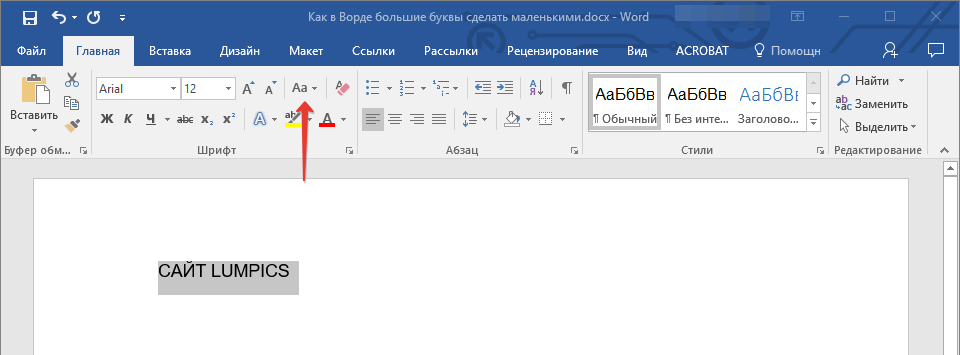
Так как большие и маленькие буквы – это по сути одни и те же символы, просто записанные в разном регистре, для замены первых на вторые обратимся к одноименному инструменту текстового редактора, расположенному в группе «Шрифт», непосредственно в «Главной» вкладке.
-
Выделите фрагмент текста или весь текст, регистр для которого вы хотите изменить.
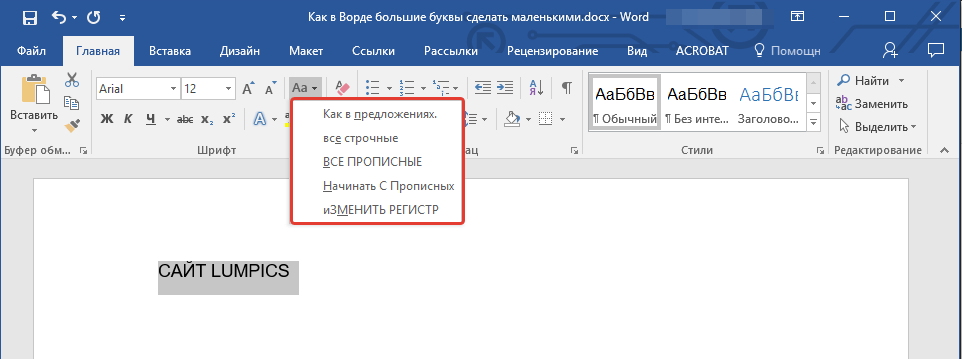
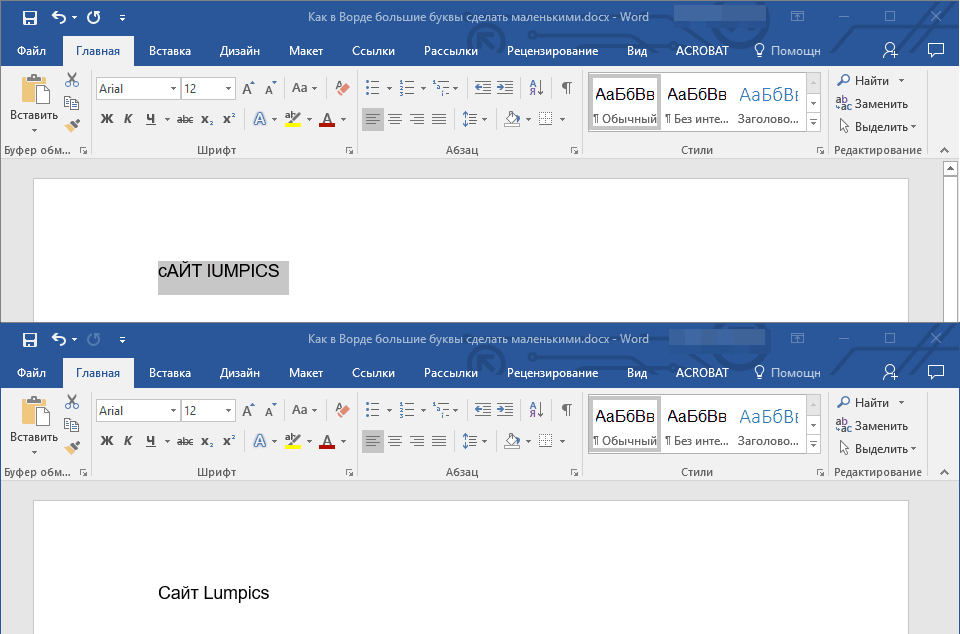
Примечание: Если вам нужно «обратить» текст, то есть не только большие буквы сделать маленькими, но и маленькие большими, в доступных вариантах изменения регистра необходимо выбирать последний пункт – «иЗМЕНИТЬ РЕГИСТР».
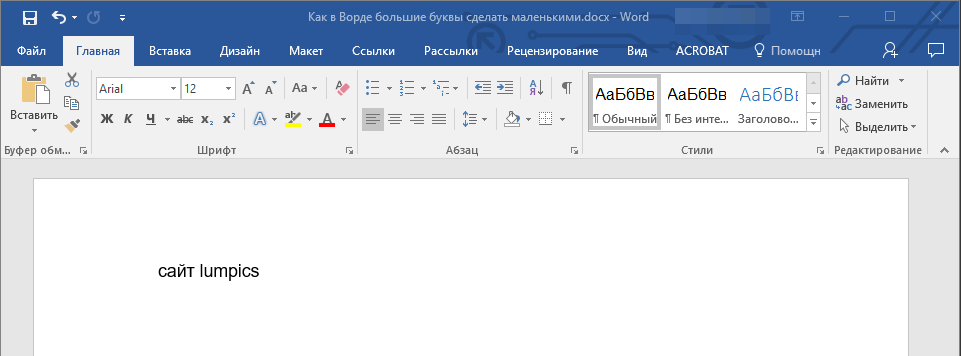
Регистр изменится согласно формату написания, который вы выбрали. Узнать более подробно о том, как работает данный инструмент и в каких ситуациях он может быть полезен, поможет представленная по ссылке ниже статья.
Способ 2: Горячие клавиши
За большинством основных и часто используемых инструментов текстового редактора от Майкрософт, помимо их кнопок на панели управления, закреплены горячие клавиши. С их помощью мы сможем еще быстрее сделать большие буквы маленькими
- Выделите фрагмент текста, написанный большими буквами.
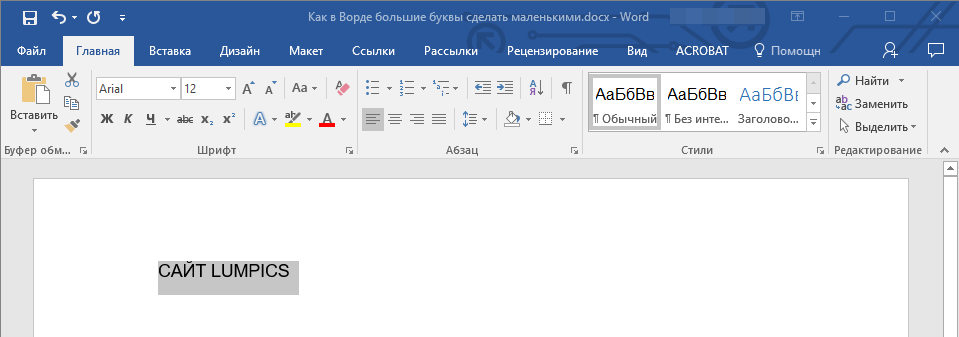
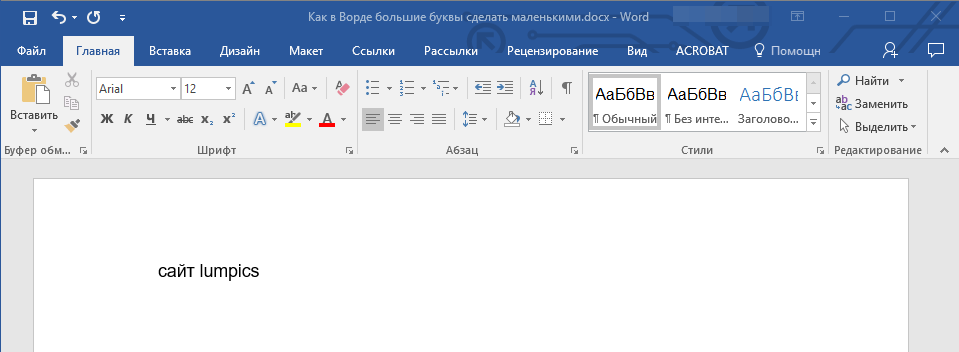
Совет: Если вам нужно, чтобы первая буква первого слова в предложении была большой, нажмите «Shift+F3» еще раз.
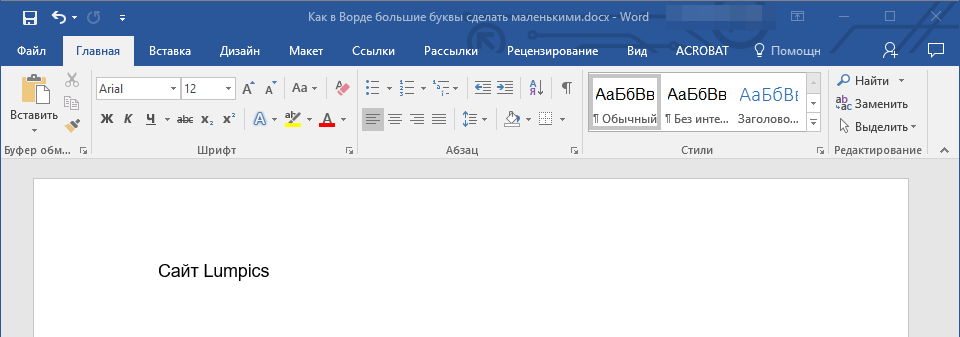

Как видите, с помощью горячих клавиш превратить большие буквы в маленькие можно еще быстрее, чем это позволяет делать кнопка «Регистр» на ленте с инструментами. Единственный недостаток данного подхода заключается в том, что таким образом нельзя «иЗМЕНИТЬ РЕГИСТР» на противоположный.
Примечание: Если вы набирали текст в активном режиме «CapsLock», нажимая «Shift» на тех словах, которые должны были быть с большой буквы, они, наоборот, писались с маленькой. Единичное нажатие «Shift+F3» в таком случае, наоборот, сделает их большими.
Дополнительно: Замена прописных на малые прописные
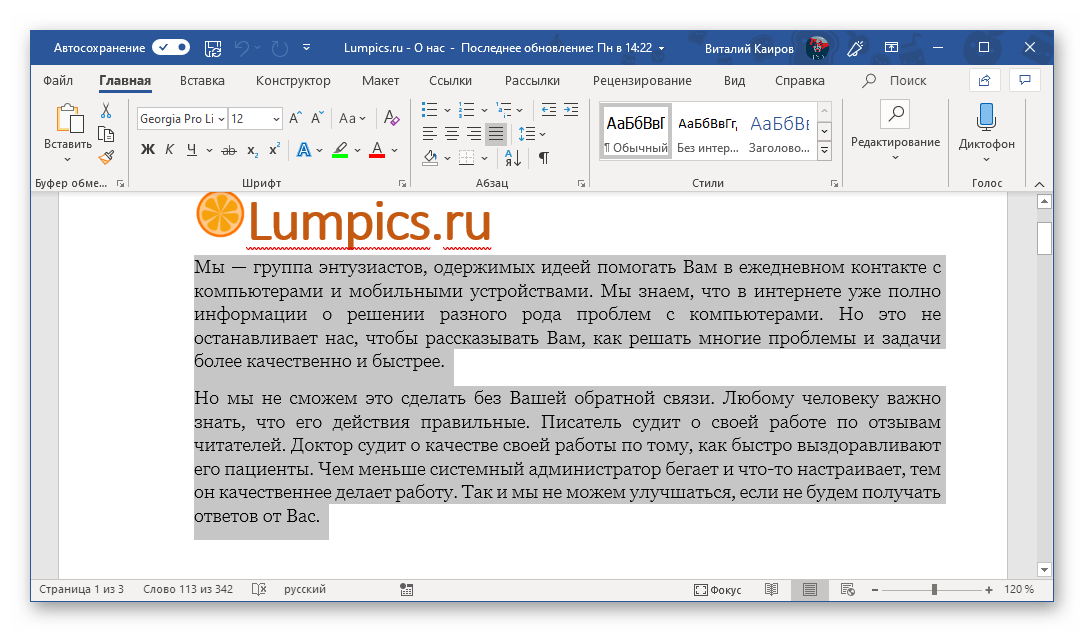
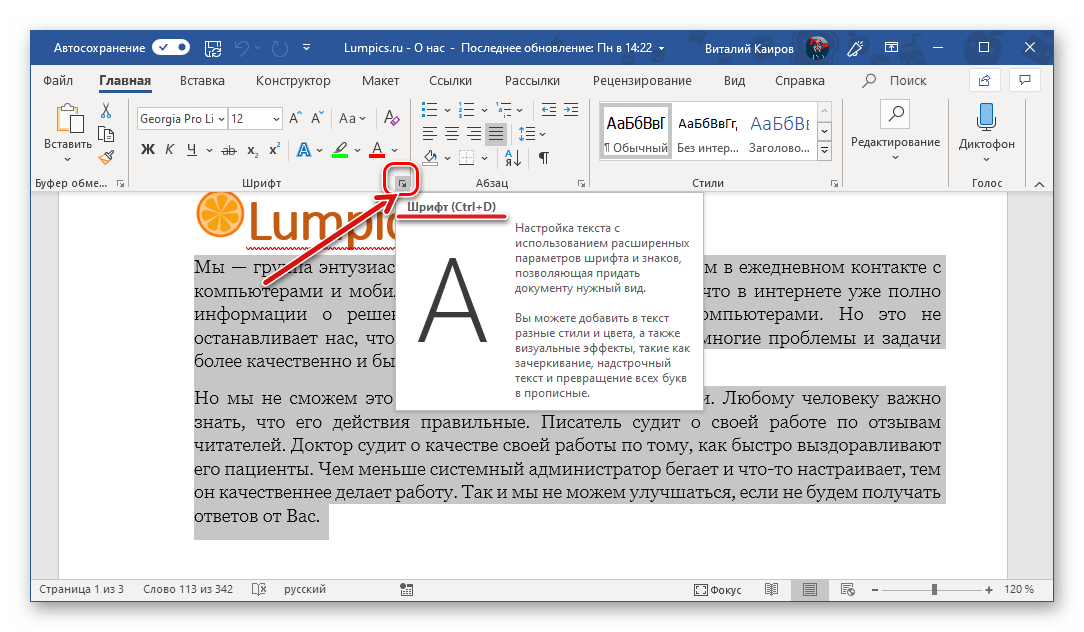
Помимо непосредственного изменения регистра со строчного на прописной и наоборот, Microsoft Word позволяет в буквальном смысле сделать то, что указано в заголовке данной статьи – превратить большие буквы в маленькие, а точнее, обычные прописные в малые прописные, получив таким образом тип начертания, который называется капите́ль. Полученные в результате символы по своему размеру будут немного больше строчных (но меньше прописных), а их вид останется именно таким, который имеют буквы данного регистра.
-
Выделите текст, строчные символы в котором нужно заменить на малые прописные.
Заключение
В этой статье мы подробно рассмотрели то, как в Word большие буквы сделать маленькими, а также как тип начертания первых изменить на капитель.
 Мы рады, что смогли помочь Вам в решении проблемы.
Опишите, что у вас не получилось. Наши специалисты постараются ответить максимально быстро.