Как обойти блокировку HP Cartridge Protection
Если на дисплее принтера HP появилось сообщение о блокировке картриджей или упоминание о включении защиты расходных материалов, то Вы наверняка стали жертвой обновления ПО печатающего аппарата. Подобная проблема с картриджами зачастую возникает у новой оргтехники, подразумевающей использование сервиса HP Instant Ink или оригинальных расходных материалов. Мы понимаем, что не каждый стремится пользоваться услугами, навязанными производителем. Поэтому расскажем Вам, как побороть эту проблему, вызываемую программой HP Cartridge Protection.
Изучив статью, Вы гарантировано найдете ответы на следующие вопросы:
Приступим же к решению проблемы заблокированных картриджей.
HP Cartridge Protection – что это за программа и зачем она нужна
Защита картриджей HP (англ. HP Cartridge Protection) – это программа управления принтером, автоматически блокирующая работу картриджей, если до этого они были применены на любом ином печатающем устройстве. В первую очередь она призвана для борьбы с мошеннической деятельностью тех, кто пытается выдать подделки за оригинальные расходники. Однако иногда программа блокирует работу и совместимых картриджей.
Например, если Вы захотите воспользоваться восстановленными или перезаправленными картриджами, то на дисплее устройства может появиться надпись «Картридж заблокирован на другом принтере». Происходит это по следующим причинам:
- На принтере включена защита от повторного использования картриджей или применения неоригинальных расходников.
- Чип или микросхема устанавливаемого картриджа уже контактировала с иной моделью принтера, имеющей функцию блокировки.
- Ваш принтер подключен к сервису HP Instant Ink.
Обратите внимание: Если Вы отказались от подписки на HP Instant Ink, это еще не значит, что сможете свободно использовать устройство. Программа Cartridge Protection никуда не исчезнет и будет далее блокировать работу неоригинальных расходных материалов.
Почему блокируются картриджи на принтерах HP?
На современных принтерах HP, подключенных к интернету, регулярно проводятся микрообновления программного обеспечения. Эти обновления способны не только повлиять на работу техники, но и добавить несколько новых функций. Изначально Вы можете не заметить каких-либо изменений. Но если в процессе эксплуатации появится всплывающее окно блокировки картриджей, то весьма вероятно, недавно ПО Вашего принтера было обновлено.
Важно: Если на Вашем устройстве не было встроенной программы HP Cartridge Protection, то обновление гарантированно ее установит.
К тому же, при первом подключении приобретенного принтера, Вам могут предложить подписаться на HP Instant Ink. Если согласитесь (даже если нажмете случайно или решите попробовать в качестве эксперимента), то в дальнейшем сможете пользоваться только расходниками, предоставляемыми условиями этого сервиса. Применение любых иных типов картриджей станет недоступным.
Зачем Hewlett-Packard внедрили эту программу в свою продукцию?
Хоть HP и стараются всячески угодить клиентам, они не забывают и о защите собственных интересов. Ведь цель компании заключается не только в создании качественной техники, но и в получении прибыли от ее реализации. И самая большая проблема, с которой сталкиваются все производители – это распространение злоумышленниками контрафактных товаров.

Контрафактные картриджи (не путайте с совместимыми или восстановленными) – это расходные материалы к печатающей технике, выдаваемые мошенниками за оригинальную продукцию. Подделки создаются и продаются подпольным путем. Такие товары ежегодно причиняют многомиллионные убытки подлинному производителю. Кроме того, использование контрафактных картриджей может негативно сказаться на работе печатающего устройства. Поэтому, чтобы защитить потребителя и себя, сотрудники бренда разработали и внедрили программу HP Cartridge Protection.
С этой же целью существует услуга HP Instant Ink. При ее использовании Вам ежемесячно нужно платить за отпечатывание определенного количества страниц. Картриджи покупать не надо. Их Вам пришлет сам разработчик, как только чернила начнут заканчиваться. Но нужно постоянное соединение принтера с Интернетом, чтобы система мониторинга автоматически наблюдала за состоянием техники.
К сожалению, эти программы блокируют применение не только подделок, но и легальных аналоговых расходников. Однако законом использование совместимых картриджей не запрещается. Поэтому, если хотите перейти на более экономные расходные материалы и не получать сообщений об их блокировке, рекомендуем воспользоваться нашими советами по обходу защиты принтеров HP.
2 простых способа обхода HP Cartridge Protection
Удалить, отключить или обойти настройки программы HP Cartridge Protection Вы можете двумя способами. В частности, речь идет о следующих методах:
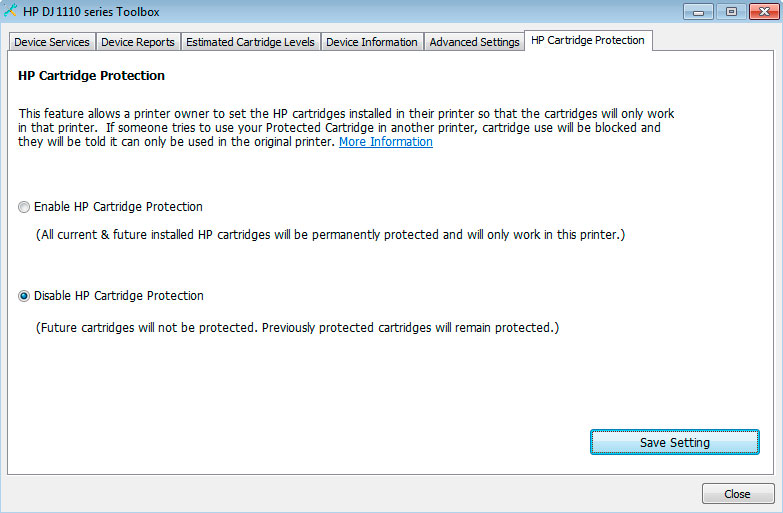
- Для принтеров, не подключенных к Интернету. Отключение осуществляется через панель управления устройства. На персональном компьютере найдите раздел «Устройства и принтеры». Затем отыщите модель нужного принтера HP. В свойствах аппарата найдите вкладку «Безопасность» и отключите параметр, отвечающий за защиту картриджей. Сохраните.
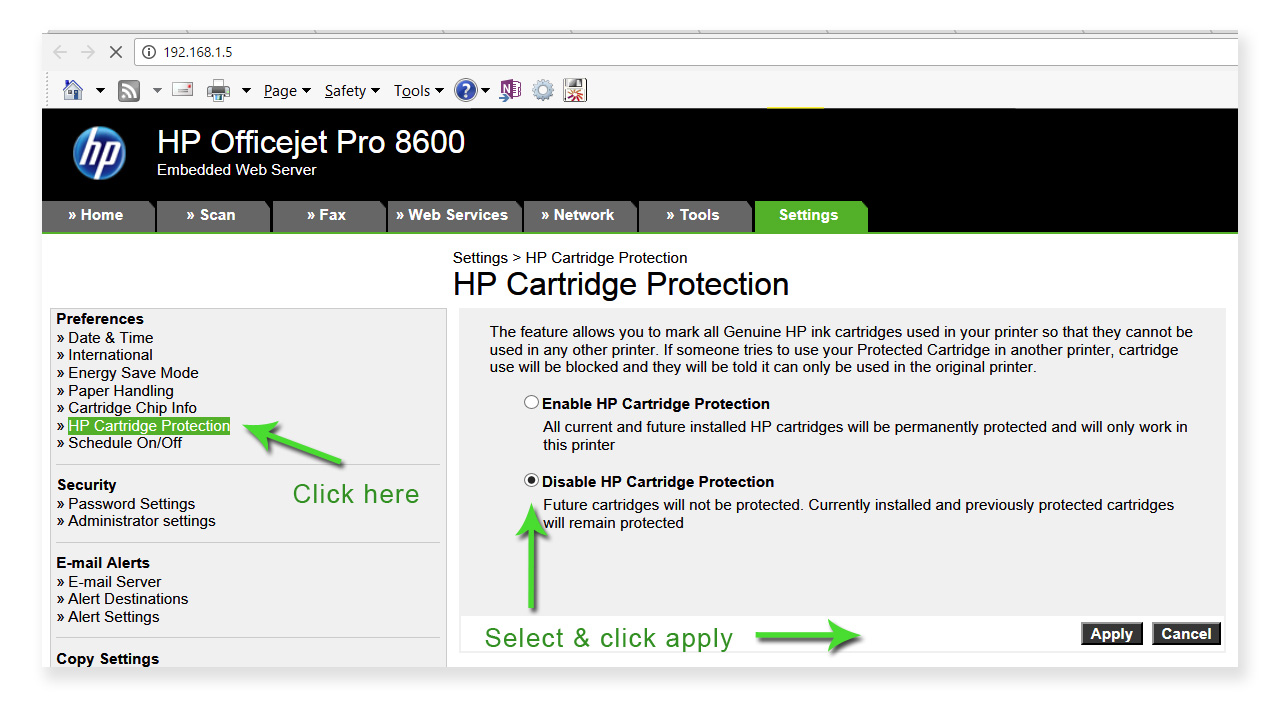
- Для принтеров, подключенных к Интернету. В меню настроек принтера найдите IP-адрес устройства. Скопируйте и вставьте его в адресную строку любого браузера. Откроется конфигурация Вашего печатающего аппарата. Зайдите в настройки и отключите защиту картриджей.
Внимание: Повторное обновление ПО принтера снова включит функцию защиты картриджей. Избежать этого можно посредством отключения автоматического обновления веб-служб.
Описанный способ должен решить проблему, вызываемую HP Cartridge Protection. Однако есть исключение. Невозможно снять блокировку с картриджа, который ранее попал под защитную программу другого принтера. Поможет лишь замена чипа или картриджа.
Как сбросить настройки HP Instant Ink
Если Вы пользовались сервисом HP Instant Ink (или случайно его активировали), а сейчас решили перейти на обычные картриджи, но принтер отказывается их принимать, попробуйте сбросить настройки устройства. Сделать это можно следующим способом:
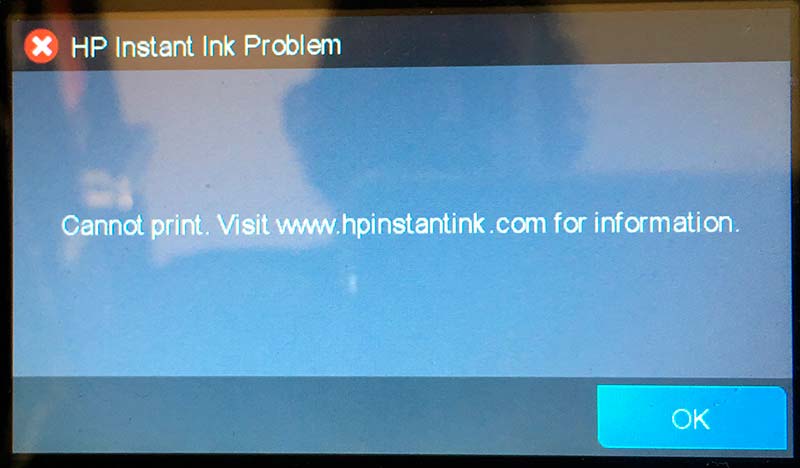
- Войдите в меню принтера и сбросьте настройки до заводских.
Предупреждение: Установка параметров по умолчанию удалит все предыдущие настройки принтера. Прежде чем нажать кнопку сброса, убедитесь, что Вам действительно это нужно.
- Когда произойдет сброс параметров и принтер вновь запустится, Вам снова предложат подписаться на сервис HP Instant Ink. Нажмите «Нет».
- Теперь отключите защиту картриджей HP Cartridge Protection, так как это было описано выше.
- Измените настройки хранения данных. Для этого на дисплее принтера (если сенсорный) нажмите «Настройки» => «Предпочтения» => поставьте «Выкл.» напротив пункта «Хранение анонимной информации».
- Установите картриджи.
Этот способ позволяет отключить принтер от системы мониторинга. HP не смогут узнать, какие расходники Вы применяете, поэтому и не произойдет блокировка техники. Из недостатков – перестанет правильно отображаться остаток чернила в картриджах. Однако расходники будут работать без каких-либо сбоев.
Имейте в виду: Способ действующий, но подходит не для каждой модели принтера или МФУ.
Как избавиться от всплывающего окна статуса HP Instant Ink
Если ранее Вы пользовались сервисом HP Instant Ink, то во время печати принтер по-прежнему может пытаться подключиться к Интернету, чтобы проверить статус красящего вещества в расходниках. Это не критично, но кого-то может порядком раздражать.
Отключить проверку можно. Для этого перейдите в меню принтера. Зайдите в настройки веб-службы. Далее выключите параметр «HP ePrint» и отключите веб-сервисы.
Обнуление счетчиков краски (картриджей) в принтере HP
Так как оригинальные одноразовые картриджи HP, как правило, стоят дорого, многие пользователи стараются самостоятельно перезаправить картриджи для продления срока их службы. Благодаря повторной заправке можно в значительной мере сэкономить на эксплуатации принтера HP.
Чтобы вести подсчет оставшихся чернил, каждый картридж имеет два метода:
- С использованием чипа, встроенного в картридж, который сообщает об окончании чернил. Если это произошло, на экране монитора появится уведомление о том, что чернил осталось очень мало и картридж необходимо заменить. В большинстве старых принтеров пользователю будет предложено продолжить печать. В таком случае нужно будет только доливать чернила, а принтер и дальше будет работать в обычном режиме.
- Если чернила полностью закончатся, сработает специальный датчик и при подключении к принтеру, такой картридж будет полностью заблокирован. Сделать в таком случае ничего не получится. Необходимо следить, чтобы уровень чернил в картридже никогда не доходил до нуля. Если что-то подобное все же произошло, придется приобрести новую чернильницу.

Однако, не стоит забывать, что большинство картриджей не поддерживают сброс (обнуление). Это связано с повсеместной борьбой HP против неоригинальных печатных материалов. Сброс картриджей возможен только в том случае, если он имеет один из следующих номеров:21, 57, 27, 28, 56. Иногда сбрасываются и картриджи под номером 121.
Что нужно для сброса?
Любая информация, сканируемая чипом картриджа автоматически отправляется в принтер, который сохраняет информацию о последних четырех использовавшихся картриджах. Чтобы стереть информацию о подключении старого картриджа, необходимо поочередно подключить к принтеру четыре разные чернильницы. После этого можно будет заправить чернильницу и использовать ее повторно (принтер будет «думать», что используется новый оригинальный картридж). Конечно, мало кто хранит дома сменные картриджи в таком количестве, но это не означает, что проблему решить невозможно.
Чтобы сделать сброс картриджа, необходимо заставить принтер «поверить», что к нему подключалось несколько чернильниц. Для сброса заклеивайте разные части контактной площадки на чипе картриджа, как это указано ниже:

- При помощи скотча заклейте контакт чипа картриджа, обозначенный на схеме зеленым цветом. Затем установите картридж, включите принтер и напечатайте тестовую страницу.
- При помощи скотча заклейте контакт чипа картриджа, обозначенный на схеме голубым цветом. Затем установите картридж, включите принтер и напечатайте тестовую страницу.
- Снимите скотч с голубого конакта. При помощи скотча заклейте контакт чипа картриджа, обозначенный на схеме малиновым цветом. Затем установите картридж, включите принтер и напечатайте тестовую страницу.
- Снимите скотч с малинового контакта. При помощи скотча заклейте контакт чипа картриджа, обозначенный на схеме красным цветом. Затем установите картридж, включите принтер и напечатайте тестовую страницу.
- Снимите скотч со всех контактов и протрите их при помощи ваты и спирта. Установите чернильницу обратно в принтер.
- Проверьте работает ли печать. Для этого напечатайте произвольный документ или фотографию.
Важно! Во время печати тестовой страницы обратите внимание на ID картриджа. При заклеивании разных контактов, ID должно быть разным.
Как исправить — картриджи HP заблокированы на другом принтере
Если ваш принтер HP выдает сообщение об ошибке, например, что картриджи HP заблокированы, или любое другое сообщение, в котором упоминается что-то о защите картриджей HP, то это звучит так, будто вы стали жертвой обновления микропрограммы принтера и у вас определенно возникнут проблемы с использованием совместимых или восстановленные чернила. Вы также можете увидеть сообщение типа «Обнаружен использованный или поддельный картридж с чернилами». У вас также может быть проблема с новым принтером HP Instant ink или чернильными картриджами, и вы не хотите использовать службу мгновенной подачи чернил HP.
Мы понимаем ваше разочарование и соглашаемся с тем, что каждый имеет право выбирать для себя, хотят ли они использовать чернила сторонних производителей в своем принтере без привязки своих картриджей HP к другому принтеру. Не волнуйтесь, я собираюсь показать вам, как решить эту проблему и удалить защиту картриджей HP, чтобы ее можно было обойти .
Вот что вы узнаете на этой странице:
- Что означает защита картриджей HP.
- Почему это происходит и почему HP заблокировала картриджи.
- Как удалить настройку защиты картриджа и обойти ее за 2 простых шага.
- На какие модели принтеров и картриджи это влияет.
- Также мы посмотрим, можно ли обойтись без мгновенных чернил HP.
Почему мои картриджи HP заблокированы / Что такое защита картриджей HP?
Защита картриджей HP или сообщение «Картриджи заблокированы на другом принтере» — это сообщение, которое появляется на вашем принтере, когда происходит одно из следующих событий:
Картриджи, которые вы пытаетесь использовать, не являются оригинальными картриджами HP и….
- На вашем принтере включена защита картриджа
- Микросхема картриджей, которые вы пытаетесь использовать, была сделана из пустых оригинальных картриджей HP, которые использовались в предыдущем принтере с включенной настройкой защиты картриджа. Это, в свою очередь, привязывает эти картриджи к последнему принтеру, который использовался, чтобы сделать их непригодными для использования в вашем принтере.
- Вы приобрели мгновенный струйный принтер HP и не собираетесь или больше не хотите использовать службу мгновенной подачи чернил, но принтер или картриджи заблокированы.
Почему это происходит?
На новых моделях принтеров, которые постоянно подключены к Интернету, регулярно устанавливаются обновления программного обеспечения и микропрограмм (постоянное программное обеспечение, встроенное в аппаратные устройства). Эти обновления могут изменить способ работы вашего принтера или, как в этом случае, добавить новые функции.
Если вы видите сообщение Картриджи HP заблокированы и у вас возникла эта проблема, вполне вероятно, что у вас недавно было обновление принтера, чтобы включить защиту картриджей, или у вас уже есть новый принтер с этой встроенной функцией.
Принтер также можно заблокировать, если вы приобрели новый принтер, который можно использовать в службе мгновенной подачи чернил, и на экране отобразился запрос о том, хотите ли вы использовать эту службу, и вы нажали «Да». Это будет означать, что принтер заблокирован для мгновенных служб чернил, и все, что установлено с этой точки, также будет заблокировано для принтера.
Почему HP представила это?
Хотя HP заботится о своих клиентах и о вашем удовлетворении, они, прежде всего, являются бизнесом и должны защищать себя. Одна из самых больших проблем, с которыми сталкивается HP как бизнес, которая стоит им миллионы фунтов, если не миллиарды за эти годы, — это проблема производства и продажи поддельных или поддельных чернил на рынке.
Поддельные картриджи, не путать со сторонними или совместимыми картриджами, являются полностью поддельными копиями оригинальных картриджей HP и продаются так, как если бы они были оригинальными картриджами HP. Вот почему HP представила обновление. Чтобы защитить вас как клиента и себя как компанию от поддельных картриджей.
Кроме того, HP теперь предоставляет услугу под названием «мгновенные чернила», при которой вы платите ежемесячную плату вместо того, чтобы покупать чернила по одному, когда они заканчиваются, и это позволяет им убедиться, что вы покупаете подлинные картриджи HP.
К сожалению, это также останавливает использование совместимых или восстановленных картриджей, однако мы имеем законное право использовать совместимый или восстановленный картридж, если захотим, поэтому существует способ переключения защиты картриджа и предотвращения появления сообщения HP о блокировке картриджей.
Как снять защиту картриджа за 2 простых шага
Чтобы удалить, отключить или обойти настройку защиты картриджа на вашем принтере HP, вам нужно будет использовать либо настройки на панели управления принтера (для принтеров, не подключенных к Интернету), либо вам понадобится IP-адрес принтера для принтеров, которые подключены к Интернет.
- Для принтеров, не подключенных к Интернету. Найдите раздел «Устройства и принтеры» на панели управления, затем выберите свой принтер HP. Найдите вкладку защиты картриджа на панели инструментов HP и щелкните параметр «Отключить защиту картриджа и сохранить».
- Для принтеров, подключенных к Интернету — перейдите к своему принтеру и в меню настроек найдите IP-адрес вашего принтера. Запишите это и введите его в строку поиска браузера, которая приведет вас на страницу конфигурации вашего принтера. Щелкните настройки и отключите защиту картриджа.
Обратите внимание, что при повторном обновлении вашего принтера этот параметр может быть снова включен автоматически, поэтому вы можете предотвратить обновления, отключив их в разделе веб-служб.
Это должно решить вашу проблему, и любые новые картриджи, которые вы устанавливаете, не будут защищены, однако, если вы все же установите совместимый или восстановленный картридж, который ранее был защищен другим принтером, это не сработает, и вам нужно будет получить замену от ваш поставщик.
К сожалению, если картридж был ранее заблокирован на чужом принтере, вы не сможете использовать его в своем принтере, так как блокировку нельзя снять с картриджа. Вам нужно будет связаться с поставщиком чернил и получить замену.
Как обойтись без чернил HP Instant Ink
Если вы приобрели мгновенный струйный принтер HP и ранее использовали струйные картриджи, предоставленные HP во время службы мгновенной подачи чернил, или, возможно, даже случайно нажали «Да», когда на экране появилось сообщение с вопросом, хотите ли вы настроить мгновенную чернила (и на самом деле вы этого не сделали) не хочу), то вот некоторые вещи, которые вы можете попробовать использовать мгновенные чернила и принтеры HP после отмены.
- Если ваш принтер ранее использовался как мгновенный чернильный принтер и вы хотите его сбросить, вам нужно будет использовать меню на принтере, чтобы перейти и сбросить настройки принтера до настроек по умолчанию (предупреждение: вы потеряете все свои предыдущие настройки и необходимо снова настроить принтер, поэтому убедитесь, что вы хотите продолжить, прежде чем делать это). После того, как это будет сделано и принтер снова будет запущен, убедитесь, что вы выбрали «Нет», когда будет предложено использовать службу мгновенной подачи чернил.
- Следуйте инструкциям, приведенным ранее в этой статье, чтобы убедиться, что защита картриджа отключена.
- Измените следующую настройку. На экране принтера перейдите в «Настройка» (значок шестеренки)> «Настройки»> и установите для параметра «Сохранять анонимную информацию об использовании» значение «Выкл.» Или «Нет» (это также можно назвать «хранилищем данных»).
- Установите чернильные картриджи.
Причина, по которой этот параметр существует, заключается в том, что HP может отслеживать использование картриджей, например, когда они были установлены, что они собой представляют (подлинные HP или совместимые), количество напечатанных страниц, время их последнего использования, используемый режим печати и любые ошибки.
Это должно остановить проверку картриджей HP на совместимость с чернилами HP Instant ink, но недостатком является то, что это может привести к тому, что информация не будет правильно показывать вам, сколько чернил осталось в картриджах. Однако теперь картриджи должны снова работать. Пожалуйста, имейте в виду, что это может не сработать для всех, но если ваша привязка закончилась, это может вам помочь!
Как отключить мгновенный статус чернил
Если ваш принтер ранее использовал службу мгновенной подачи чернил HP, вероятно, ваш принтер все еще пытается подключиться к Интернету каждый раз при печати, чтобы он мог проверить мгновенное состояние чернил в картриджах. Это может раздражать, особенно если это мешает вам распечатать или означает, что вам нужно избавляться от сообщения каждый раз перед его печатью.
Чтобы отключить сообщение / проверки, вам необходимо отключить веб-службы и настройки HP ePrint. В меню принтера перейдите к параметрам> Параметры веб-службы>, отключите «HP ePrint» и выберите «Удалить веб-службы». Это должно предотвратить проверку Instant ink.
На какие чернила и модели принтеров влияет защита картриджей?
Принтеры, на которые, похоже, влияет настройка защиты картриджей HP, — это модели HP Deskjet, HP Envy, модели принтеров HP Officejet, HP Officejet Pro и HP OfficeJet Pro X, перечисленные ниже.
| Диапазон принтеров | Модели |
| Диапазон Envy 4500 | HP Envy 4500, 4502, 4503, 4504, 4507, 4508 |
| Диапазон Envy 5500 | HP Envy 5530, 5532, 5534, 5535, 5536, 5540, 5542, 5543, 5544, 5546 |
| Диапазон Envy 5600 | HP Envy 5640, 5642, 5646 |
| Диапазон Envy 7600 | HP Envy 7640, 7644 |
| Серия HP Deskjet 1000 | HP Deskjet 1000, 1010, 1050, 1510, 1512, 1514, 1517 |
| Серия HP Deskjet 2000 | HP Deskjet 2050, 2054, 2510, 2540, 2542, 2443, 2544, 2545, 2547 |
| Серия HP Deskjet 3000 | HP Deskjet 3000, 3050, 3052, 3054, 3057 |
| Серия HP Deskjet F | HP Deskjet F2410, F2418, F2423, F2430, F2476, F2483, F2488, F2492, F2493, F4583 |
| HP Officejet | HP Officejet 2610, 2620, 4630, 4632, 4634, 4636 |
| HP Officejet Pro | HP Officejet Pro все модели |
| HP Officejet Pro X | HP Officejet Pro X все модели |
Вот и все. Надеюсь, это поможет вам с разочарованием и остановит сообщение о блокировке картриджей HP. Прокомментируйте ниже, если вам нужна дополнительная помощь или у вас есть какие-либо другие моменты, которые мы могли упустить. Мы хотели бы услышать от вас!