Как проверить com порт на работоспособность
Суть этой заглушки в том, что передающие сигналы соединены с соответствующими принимающими. Затем с помощью программы CheckIt подаются входные сигналы, а потом проверяются выходные. Если выходные сигналы отсутствуют, то это говорит о неисправности COM–порта.
- Вставляете пустую дискету в дисковод.
- Заходите в "Мой компьютер" (Windows XP), щелкаете правой кнопкой "мыши" на ярлыке Диск 3,5 (А) выбираете "форматировать". Ставите галочку на "Создание загрузочного диска MS-DOS".

- Затем копируете в эту дискету программу CheckIt:

- Подключите тестовую заглушку к COM–порту, который хотите проверить:

- Ставите в BIOSe загрузку с floppy дисковода. Вставляете в дисковод дискету с CheckIt.
- Пойдет процесс загрузки. После вводите: a:\checkit.exe
- Появиться окошко:

- Нажимаете 2 раза enter. Выбираете вкладочку Tests -> Serial Ports и номер com – порта, куда подсоединена заглушка:

- Подтверждаете, что у Вас подключена тестовая заглушка. После этого начнется процесс проверки:

- Если в конце появятся ошибки, то значит COM–порт неисправен:

- Если все тесты завершены успешно, то COM–порт исправен:

У вас нет доступа для просмотра вложений:
1. Пожалуйста авторизуйтесь или зарегистрируйтесь.
2. Вы должны иметь 15 (ПЯТНАДЦАТЬ) или более сообщений.
3. У нас можно купить доступ к файлам.


Пользоваться Чекитом полный анахронизм. В интернетах масса программ для тестирования комов заглушками. Можно тестировать комовым модемом. Сам пользую Zyxel Omni 56k и проги под винды с заглушкой.
ЗЫ Комовая мышь не позволяет проверить исправность всех сигналов компорта.
Проверять предпочитаю "руками". Хочется видеть весь процесс, контролировать происходящее. А чего там прога сделает. я этого не вижу ))) Потребуется проводок для замыкания, или пинцет, и терминальная прога, которая видит все сигналы порта.
Моя прога — COM Port Toolkit. У меня она лицензионная, есть в сети старые версии вроде фриварные, тоже подходят для проверки. После установки ее установленную можно скопировать на флешку и запускать как портативную. Регистрация проги прописывается значением ключа в реестр. По-моему — лучшая терминалка! Старые версии не без глюков (неважные для такой проверки).
В скобках указал номера контактов ком-порта.
1. Замыкаю TX(3) и RX(2). Передаю любые байты в порт, вижу что приходят те же байты обратно. При размыкании — не приходят. Значит с этими контактами порядок!
2. Выход RTS(7) в проге выключен. Замыкаю RTS(7) и CTS(8). Вижу что CTS(8) не изменился и равен нулю. Переключаю RTS(7) в высокий уровень. Замыкаю-размыкаю снова, вижу что изменяется СTS(8). Значит с ними всё норм!
— То же проделать с выходом DTR(4) и входом DSR(6).
— Затем включенный RTS(7) или DTR(4) позамыкать на DCD(1) и RI(9). DCD(1) и RI(9) тоже должны менять свои состояния в терминальной программе.
Если что-то не прошло проверку — скорее всего менять GD75232 (или аналог) на материнке. Перед этим я б еще проверил, подаются ли TTL уровни на входы этой микрухи, а то может и не в ней дело. Но по моему небольшому опыту — обычно дело в ней.
Наверно немного запутанно описание это выглядит глазами тех, кто привык не заморачиваться и проверять программно. Ну. каждому своё! Это мой выбор ))
Товарищи, а какими функциями пользуется CheckIt? Может ли она использовать вызовы BIOS, или она использует вызовы DOS? Или вообще реализует собственные алгоритмы обращения к ресурсам платы? Просто попалась мне давеча плата с UEFI, и на ней не работает ни GSM-модем на ком (наверное, старенький), ни определяется хасп (ось — семерка). Ком проверил в ДОСе с помощью заглушки программой чекит, тесты на две трети неудачны (в том числе запись в регистр управления). Казалось бы, вывод очевиден — ком неисправен. Но осталось сомнение, которое хочу разрешить. Может ли если в данной UEFI некорректно реализована совместимость с Legacy BIOS в части работы с портом, не работать модем и показывать ложный результат тестовая программа из-под ДОС? По-идее, в ОС с защищенным режимом есть слой абстрагирования от оборудования, но например, многие аппаратные RAID-контроллеры загружают перед стартом 32-битной ОС с борта свои расширения BIOS, которые 16-битные, и без них райды не работают. Зачем же?
Как проверить RS-232, RS-422, RS-485?
UPort – это преобразователь USB в RS-232/422/485 производства MOXA, который добавляет СОМ порты на ПК.

Оглавление:
Структурная схема подключения UPort 1150 выглядит так:

Для работы с UPort 1150 необходимо установить драйвер ( Driver for UPort 1000 Series ).
После установки драйвера в диспетчере устройств мы увидим новый СОМ порт.

В разделе Многопортовые последовательные адаптеры, мы можем настроить СОМ порт, а именно выбрать номер СОМ порта и тип интерфейса.

Для работы с СОМ портом нужна программа, которая позволит открыть СОМ порт и отправить в него данные. MOXA предлагает воспользоваться бесплатной утилитой PComm Lite .
Как проверить RS-232 интерфейс?
Для проверки RS-232 можно воспользоваться простым способом: достаточно замкнуть контакты RX и TX между собой. Тогда все переданные данные будут приняты обратно.

Если у вас полный RS-232 или нужно использовать аппаратный контроль за передачей данных, тогда вам нужно распаять специальную заглушку. В ней должны быть соединены между собой следующие контакты:

После этого мы можем открыть СОМ порт через программу и отправить туда любые данные. Отправленные данные должны вернуться обратно в этот же порт.
На примере PComm Lite это будет выглядеть так.
Убедитесь, что UPort настроен на RS-232.

Откройте программу PComm Terminal Emulator, во вкладке Port Manager откройте СОМ порт, соответствующий UPort. Скорость и другие параметры можно оставить по умолчанию.
Однако, если вы подключаете внешнее устройство к СОМ порту, эти параметры должны совпадать с параметрами внешнего устройства.

Мы отправили несколько единиц в СОМ порт и получили их обратно, также видим одинаковые значения счетчиков TX и RX, что подтверждает получение всех отправленных данных.

Если вы хотите отображать текст, который печатаете, то вам нужно включить функцию Local echo на вкладке Terminal при открытии порта. Важно: после включения функции Local echo, если вы замкнули TX и RX, то текст в терминале удвоится, потому что будет отображен вводимый символ и тот, который получен обратно.

Схема подключения внешнего устройства с RS-232:


Как проверить RS-422 интерфейс?
Для проверки RS-422 можно также воспользоваться простым способом: достаточно замкнуть контакты TD+ на RD+ и TD- на RD-. Тогда все переданные данные будут приняты обратно.

Убедитесь, что UPort настроен на RS-422.

В терминале видны данные, которые мы отправили в СОМ порт.
Схема подключения внешнего устройства с RS-422:

Как проверить RS-485 интерфейс?
Интерфейс RS-485 может быть реализован на 2 или 4 контактах.
Для варианта RS-485 с 4 контактами проверка сводится к тем же действиям что и в RS-422 с таким же подключением контактов TD+ на RD+ и TD- на RD.
Для варианта RS-485 с 2 контактами нужно использовать внешнее устройство для проверки работы. Это может быть второй порт UPort или заведомо исправное устройство с RS-485.

Убедитесь, что UPort настроен на RS-485 и правильно указано количество контактов.

Схема подключения внешнего устройства с RS-485:


Подтягивающие и согласующие резисторы
В некоторых моделях UPort есть встроенные резисторы, которые обеспечивают правильную работу линий RS-422/485.
Согласующий резистор или терминатор 120 Ом – ставится в начале и конце линии для предотвращения отражения сигнала от конца линии и искажения полезного сигнала в RS-422/485.

При большой длине линии связи (более 100 метров) возникают эффекты длинных линий, которые связаны с индуктивностью и ёмкостью кабеля. Получается, что сигнал, переданный в линию с одной стороны, начинает искажаться по мере распространения в другую сторону. Поскольку на практике кабель на всей длине имеет одинаковые параметры погонной ёмкости и индуктивности, это свойство кабеля характеризуют волновым сопротивлением. Поэтому, если на приёмном конце кабеля использовать резистор с сопротивлением, равным волновому сопротивлению кабеля, то негативные резонансные явления значительно ослабляются.
Подтягивающие резисторы (pull high/low resistors) – предназначены для ограничения тока, протекающего по сигнальным цепям, и чтобы сделать состояние цифрового входа по умолчанию высоким или низким.

Цифровой вход нельзя напрямую подключить к питанию без ограничения тока, а также нельзя оставлять вход без подключения к чему либо, т.к. возможны ложные изменения состояния входа из-за внешних наводок.
Цепь с подтягивающим резистором можно представить в виде делителя напряжения из двух резисторов — одного подтягивающего и другого на месте кнопки.
Логический вход имеет ёмкость относительно земли, что влияет на время нарастания или спада сигнала при размыкании кнопки. Время спада или нарастания — это время между размыканием кнопки и достижением сигнала порогового напряжения, при достижении которого логическим входом фиксируется изменение логического состояния с высокого «1» на низкий «0» или наоборот.
Время спада и нарастания — зависит от произведения сопротивления, ёмкости и коэффициента, который учитывает пороговое напряжение. При подключении различных устройств значение ёмкости изменяется, это ведет к изменению формы сигнала, что может негативно сказаться на правильном определении уровня сигнала.
Поэтому иногда требуется подстройка значений подтягивающих резисторов, для восстановления формы сигнала. Ниже пример того, как может выглядеть сигнал при разном значении подтягивающего резистора:

Обычно значения подтягивающих резисторов по умолчанию оптимальны, но если форма сигнала сильно искажена или данные передаются с ошибками, то вам следует изменить значения подтягивающих резисторов.
Ниже показан пример расположения переключателей для изменения значений подтягивающих резисторов.
COM порт глазами ремонтника. Ремонт, настройка, диагностика. Часть 2, диагностика на компьютере.
Рассматриваем вопросы диагностики COM порта со стороны компьютера.
Начнем с самого простого, найдем на компьютере COM порт визуально.

Рис. 1. Пример расположения COM порта на задней планке материнской платы.
Однако на привычном месте может не оказаться разъема COM порта, это не беда. Заходим в диспетчер устройств, и смотрим в нем наличие COM порта.

Рис.2 Проверяем наличие COM порта на компьютере при помощи диспетчера устройств.
В данном примере всего один COM порт, на самом деле их может быть два или вообще не быть. Этот факт не является дефектом, просто стандарт на обязательное присутствие COM порта был отменен в далеком 1999г. Однако это повод задуматься при выборе материнской платы для нового компьютера — если Вы собираетесь активно эксплуатировать COM порт, то желательно остановить свой выбор на материнской плате в которой есть хотя бы один COM порт. Отсутствие COM порта на компьютере не является серьезной проблемой. На рынке достаточно устройств при помощи которых, эту проблему можно решить, но об этом чуть попозже.
Итак COM порт обнаружен программно, а физически его не видно, он расположен на материнской плате и для его физической реализации нужна планка (посмотреть), которую придется либо сделать самостоятельно, либо купить в магазине.
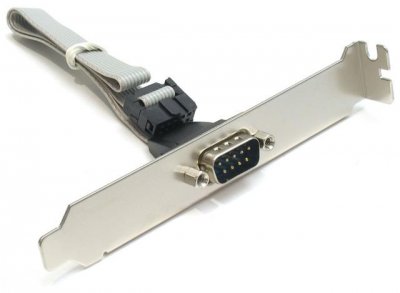
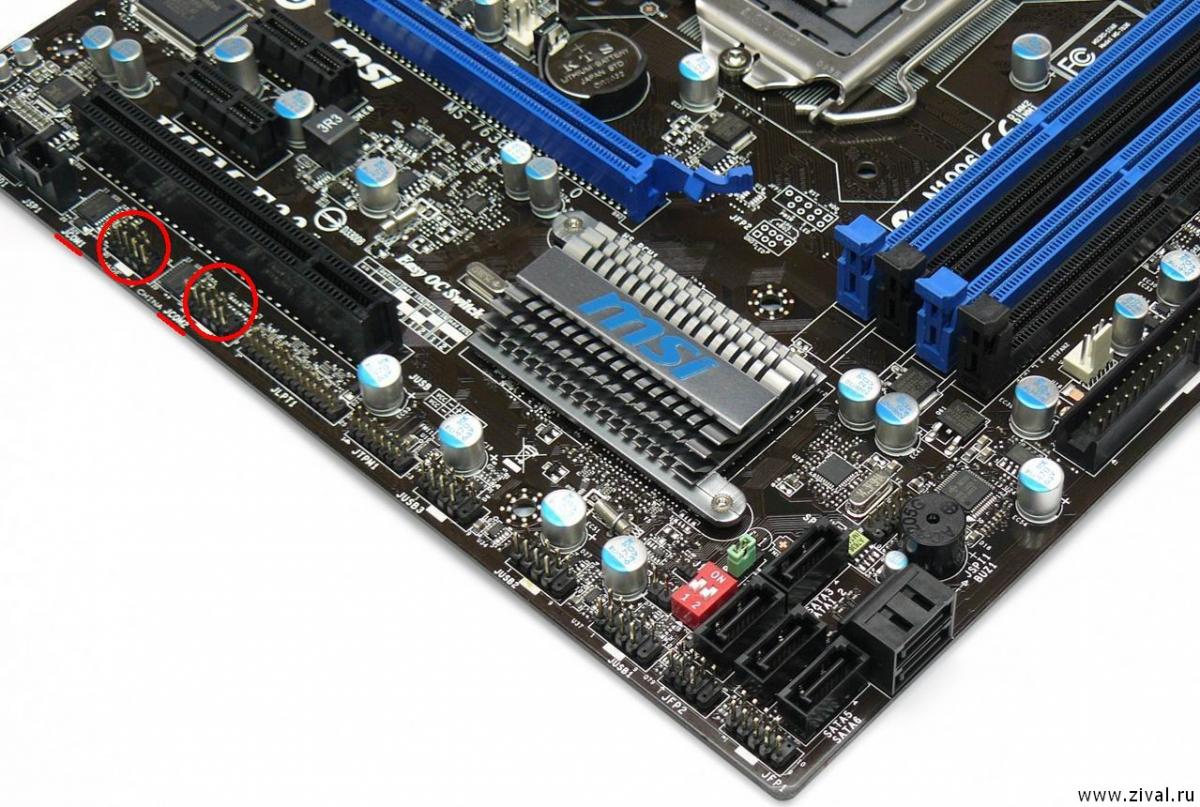
Рис. 3 Вид разъемов COM порта для реализации под планку. На фото, материнская плата с двумя COM портами.
После подключения планки COM порта остается только проверить работоспособность COM порта.
С планками все не так просто, на самом деле планок существует два типа. Оба имеют место быть, но предназанечены для работы на разных материнских платах.
Рис. 4 Внешний планок для работы на разных материнских платах.
Планки не взаимонезаменяемые, чаще всего встречался вариант I.
 |
 |
| Рис. 5 Вариант I распайки кабеля планки COM порта | Рис.6 Вариант II распайки кабеля планки COM порта |
Нет связи компьютера с подключаемым устройством.
Для большинства современных устройств требуется только три провода для нормальной работы. Это RxD, TxD и земля. На разъемах DE9 и DB25 RxD, TxD всегда находятся на 2 и 3 контакте. Но если для компьютера все однозначно, на DE9 2-RxD 3-TxD, то для устройств подключаемых к компьютеру такой однозначности нет, но как правило это все те же контакты 2 и 3. А вот что однозначно, так это тот факт, что RxD компьютера должен прийти на TxD устройства и наоборот RxD устройства должен соединиться с с TxD компьютера. В принципе если перепутать контакты и подать неправильно сигналы — то ничего страшного не произойдет, COM порты не сгорят, просто устройство не будет общаться с компьютером.
Следует учесть тот фактор, что даже правильное соединение не гарантирует работоспособность связи. Причин может быть много, неправильно установлена скорость, несоблюдение протокола, неисправен COM порт и т.п.
Что бы исключить лишние факторы удостоверимся, что COM порт на компьютере рабочий.
Самое простое, это использовать программу Сommtest (скачать) и заглушку для проверки.
Одним из эффективных способов проверки — отправить данные в порт и самому же порту получить их обратно. Если данные вернулись в полном объеме — то порт можно считать исправным
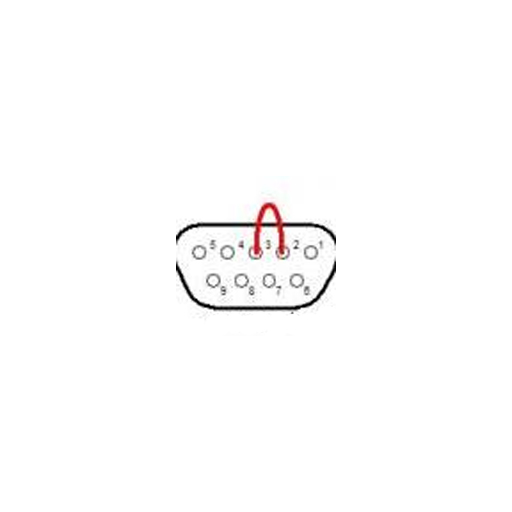
Рис.7 Заглушка для проверки COM порта, сигналов Rx-Tx.
Заглушка представляет собой разъем DE9F, у которого контакты 2 и 3 соединены перемычкой. Суть теста заключается в том, что все отправленные данные должны вернутся обратно. При такой проверке не важно на какой скорости проходит тестирование, данные все равно будут приниматься на такой же скорости. Несомотря на то, что такой способ имеет серьезный недостаток — проверяется только канал Rx-Tx, все же есть и плюсы. Такой заглушкой можно лекго определить номер COM порта не разбирая системный блок, в случае если таких портов несколько.
Рассмотрим, как это делается.
Запускаем программу Сommtest (скачать)

Рис. 8 Рабочее окно программы Commtest

Рис. 9 Настройка программы Commtest
- Выбираем COM порт.
- Нажимаем клавишу Open для активизации клавиши Put.
- Выбираем байт для отправки. Желательно отправлять цифры, в нашем примере байт для отправки цифра «5» (Byte 53DEC или 35 HEX) во всех кодовых таблицах цифры читаются однозначно. Буквы и управляющие символы отправлять нежелательно.
- Выбираем количество байт для отправки. В нашем примере 1000, что означает, что при нажатии клавишу Put в порт будет отправлено 1000 байт, в нашем случае 1000 штук цифер «5».
Рис. 10 Программа Commtest готова к использованию.
 |
 |
| Рис. 11 Программа Commtest обнаружила технологическую перемычку на COM порту. | Рис. 12 Программа Commtest не обнаружила технологическую перемычку на COM порту. Порт COM1 неисправен, либо заглушка установлена на другом порту |
Если COM портов несколько, то необходимо перебрать все COM порты которые присутствуют в диспетчере устройств, есть вероятность, что при открытии другого порта — связь появится. Таким образом Вы получаете номер порта на который установлена заглушка.
| /> | Внимание! Данная проверка проверяет только канал Rx-Tx и не является 100% гарантией того, что порт исправен, однако хотелось бы обратить внимание что 90% устройств работают именно только по этим проводам. |
| /> | Внимание! Проверка на другом компьютере связь есть, проверка на проверяемом компьютере связи нет. Не является гарантией того, что COM порт неисправен. Пример кабель от ККМ Fprint-03К |
Комплексная проверка COM порта на стороне компьютера.
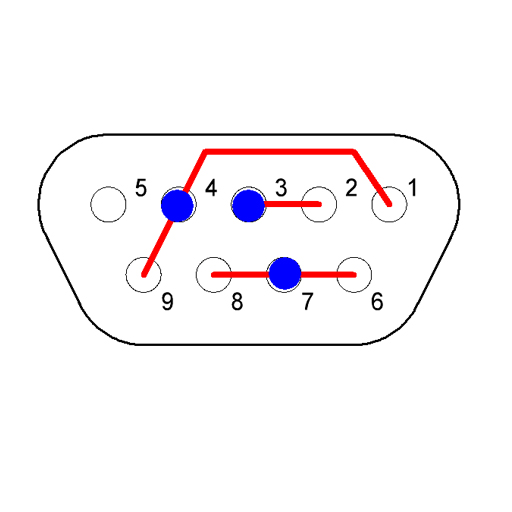
Принцип такой проверки очень похож на рассмотренную выше проверку по каналу Rx-Tx, суть та же, с передатчика сигнал должен прийти в приемник, если сигнал прошел, то можно считать, что пара исправна. Из оставшихся 7 контактов,1 контакт это земля его мы не проверяем.
Остается 6 контактов, из них два передатчики (DTR, RTS) и четыре приемники (DCD, DSR, CTS, RI). Правило тут простое — передатчик должен прийти на приемник, логично предположить, что на один передатчик следует нагрузить по два приемника. Хотя можно и на один передатчик повесить три приемника, а на второй предатчик посадить только один приемник, как делать дело Ваше . Самое удобное, в плане изготовления это 4->1,9 и 7->6,8 проводов получается по минимуму.
 |
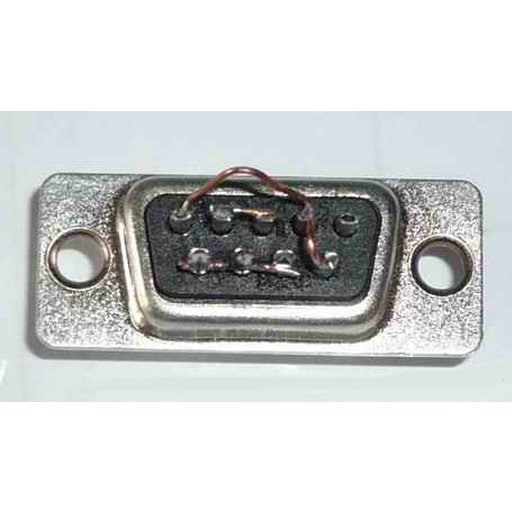 |
| Рис. 13 Технологическая заглушка для проверки COM порта, вид со стороны контактов. | Рис. 14 Технологическая заглушка для проверки COM порта, вид со стороны пайки. |
На рисунке для удобства синим цветом выделены передатчики.
Все в той же программе CommTest, но уже в другой части окна взводим флажок передатчика DTR и(или) RTS и смотрим, как изменяются соответствующие флажки приемника.
При изменении флажка DTR — должны взвестись флажки DCD и Ring, при сбросе флажка DTR – должны сбросится флажки DCD и Ring.
| Рис. 15 Флажок DTR сброшен | Рис. 16 Флажок DTR взведен, в примере не смотря на перемычку флажок Ring не взвелся, можно судить о не исправности приемника Ring |
При изменении флажка RTS — должны взвестись флажки DSR и CTS, при сбросе флажка RTS – должны сбросится флажки DSR и CTS.
| Рис. 17 Флажок DSR сброшен | Рис. 18 Флажок DSR взведен |
| Рис. 19 Флажок DSR и DTR взведен |
Как проверить передатчик – приемник Tx-Rx рассмотрено немного ранее.
Если данные события происходят можно считать, что COM порт стандарта RS232 со стороны компьютера полностью исправен.