Учебное пособие Основные элементы Mathcad
Интерфейс Mathcad по своей структуре аналогичен интерфейсу других Windows — приложений.
Сразу после запуска система готова к созданию документа с необходимыми вычислениями. Окно содержит строку заголовка с именем системы и текущего документа, строку с пунктами меню, открывающими доступ к подменю с различными командами, рабочую область, строку состояния, всплывающие или контекстные, меню, диалоговые окна (рис. 1).

Файлы документов в MathCAD имеют расширение .mcd.
1.1. Панели инструментов
Панели инструментов служат для быстрого выполнения наиболее часто применяемых команд. Имеются следующие панели инструментов:
Стандартная ‑ обеспечивающая быстрое выполнение наиболее важных команд при работе с системой

Рис. 2. Панель Стандартная
• Форматирование — обеспечивающая быстрое форматирование текстовых и формульных блоков в документе;

Рис. 3. Панель Форматирование
• Математика — предназначена для вызова на экран еще девяти панелей, с помощью которых происходит вставка математических операций в документы (рис. 4). Для их вызова нужно нажать соответствующую кнопку на панели Математика. Для вызова символа или шаблона выполнения математической операции необходимо щелчком мыши выбрать значок этой операции на панелях Математика. Вставка соответствующего этому значку символа или шаблона выполняется на место курсора в рабочем документе.
В состав панели Математика входят следующие панели:
- Калькулятор — вставка шаблонов основных математических операций, цифр, знаков арифметических операций.
- График — вставка шаблонов графиков.
- Вектор иматрица — вставка шаблонов векторов и матриц, а также матричных операций.
- Вычисления —операторы присвоения значений и вывода результатов расчета.
- Математический анализ — вставка шаблонов дифференцирования, интегрирования, суммирования.
- Булева алгебра — вставка логических (булевых) операторов.
- Греческие символы — вставка греческих символов.
- Программирование —операторы, необходимые для создания программных модулей.
- Символьные преобразования — вставка операторов символьных вычислений.

Рис. 4. Математическая панель
2. Работа в математической области
Документ Mathcad состоит из трех видов областей: формульных, текстовых и графических.
Расположение нетекстовых блоков в документе имеет принципиальное значение. Области просматриваются системой, интерпретируются и исполняются. Просмотр идет слева направо и сверху вниз.
Вычислительный процессор производит расчеты по введенным формулам, с использованием встроенных численных методов. Символьный процессор — производит аналитические вычисления. Математические выражения и текст вводятся с помощью формульного редактора MathCAD; математические расчеты производятся в соответствии с введенными формулами, графики различных типов вставляются непосредственно в документы.
2.1. Курсоры Mathcad
Курсор MathCAD принимает три различные формы:
- Визир
 (крестообразный курсор) используется для размещения новых выражений, графиков и текстовых областей. Визир может появляться только в свободном месте документа.
 - Маркера ввода математических выражений — уголок синего цвета
 , обрамляющего вводимое выражение. Охват выражения изменяется при нажатии на клавишу пробел. Угол указывает направление вставки или удаления. Для изменения направления необходимо нажать клавишу Ins.
 - Маркера ввода текста — вертикальная красная черточка
 , используется в выражениях для вставки и удаления отдельных символов, скобок и операторов.
2.2. Константы и переменные
Константа в системе Mathcad ‑ это величина, значение которой известно до начала вычислений, и оно не меняется в процессе вычислений.
В MathCAD применяются десятичные, восьмеричные и шестнадцатеричные числовые константы. Десятичные константы могут быть целочисленными, вещественными, заданными с фиксированной точкой, и вещественными, заданными в виде мантиссы и порядка.
В MathCAD содержится особый вид констант — размерные. Помимо своего числового значения они характеризуются еще и указанием на то, к какой физической величине они относятся. Для этого указания используется символ умножения. В системе MathCAD заданы следующие основные типы физических величин: время, длина, масса и заряд.
Переменная в системе Mathcad ‑ это величина, которая на разных этапах вычислений может принимать различные значения.
Переменные являются поименованными объектами, которым присвоено некоторое значение, которое может изменяться по ходу выполнения программы. Тип переменной определяется ее значением; переменные могут быть числовыми, строковыми, символьными и т.д. Переменные могут использоваться в математических выражениях, быть аргументами функций или операндом операторов.
Переменные могут быть размерными, т.е. характеризоваться не только своим значением, но и указанием физической величины, значение которой они хранят.
Имена констант, переменных и иных объектов называют идентификаторами.
Идентификаторы MathCAD должны начинаться с буквы и могут содержать следующие символы:
- латинские буквы любого регистра;
- арабские цифры от 0 до 9;
- символ подчеркивания (_),
- символ процент (%)
- символ (.);
- буквы греческого алфавита.
Имена переменных и функций не могут начинаться с цифры, знака подчеркивания, штриха, символа процента, не могут включать в себя пробелы. Символ бесконечности может быть только первым символом в имени.
Mathcad воспринимает прописные и строчные буквы как различные идентификаторы, то же касается букв, изображенных различными шрифтами, — это разные имена. Например: ABC и AbC имена разных переменных.
Mathcad не делает различий между именами переменных и функций. Если вначале определить функцию f(x), а затем — переменную f, окажется невозможно использовать f(x) в расчетах где-либо после определения f .
Некоторые имена уже используются Mathcad для встроенных констант, единиц измерения и функций. Имена можно переопределить, но следует учитывать, что это уничтожит их встроенные значения и этими константами и функциями пользоваться будет нельзя.
2.3. Операторы
Операторы — элементы языка, с помощью которых можно создавать математические выражения. К ним можно отнести символы арифметических и логических операций, знаки вычисления сумм, произведений, производной, интеграла и т.д.
Операторы, обозначающие основные арифметические действия, вводятся с клавиатуры и панели МатематикаðКалькулятор. Вычислительные операторы вставляются в документы при помощи панели инструментов МатематикаðМатематический анализ.
Результатом действия логических или булевых операторов являются только числа 1 (если логическое выражение, записанное с их помощью, истинно) или 0 (если логическое выражение ложно).
Вычислительные операторы сгруппированы на панели Вычисление.
В таблице 1 представлены основные арифметические операции и способы их набора.
Как поставить корень в mathcad
2. Вычислить наибольший из корней методами, указанными в варианте. Точность  . Программа должна быть универсальной. Методы оформить в виде отдельных подпрограмм, содержащих проверку условий сходимости метода. Метод, начальное приближение
  задавать как параметр, вводимый с клавиатуры. Вычислить корень при различных значениях . Вывод на консоль: метод, , номер итерации — k,
  ,
,  .
.
 |
 |
 |
 |
- отделение корней – определение интервала нахождения каждого корня или определение приблизительного значения корня. В системе Mathcad наиболее наглядным будет отделение корней уравнения графическим способом;
- уточнение корней – нахождение численного значения корня с указанной точностью.
root(f(x), x, [a, b])
- f(x) – функция левой части уравнения f(x) = 0;
- x – переменная, относительно которой требуется решить уравнение;
- a, b (необязательные) – действительные числа, такие что a -1 слева: A -1 Ax=A -1 b. Учитывая, что A -1 A, вектор-столбец решений системы можно искать в виде
- задается матрица коэффициентов при неизвестных системы A;
- задается столбец свободных членов b;
- вводится формула для нахождения решения системы X:=A -1 b;
- выводится вектор решений системы X=.
lsolve(A, b),
- Загрузить Mathcad Start / All Programs / Mathsoft Apps / Mathcad (Пуск / Все программы / Mathsoft Apps / Mathcad).
- Сохранить в личной папке на диске z: новый документ с именем ФИО1, лучше использовать латинские буквы. Производить сохранение регулярно в процессе работы (Ctrl + S).
- Вставить текстовую область Insert / Text Region (Вставка / Область текста) и ввести в поле документа текст:
- В новой текстовой области ввести фамилию, имя, отчество, учебный шифр и номер варианта.
- Выполнить задание 1.
Вставим в документ графическую область. Для этого выберем дважды пиктограмму с изображением графика  сначала на панели Math (Математика), затем на палитре графиков Graph или выполним из главного меню последовательность команд Insert / Graph / X-Y Plot (Вставка / График / X-Y Зависимость).
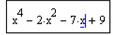
Выберем из главного меню Symbolics / Polynomial Coefficients (Символика / Коэффициенты полинома). Появившийся вектор коэффициентов полинома выделим целиком синим курсором и вырежем в буфер обмена, используя кнопку Вырезать  на панели инструментов Formatting (Форматирование) или комбинацию клавиш Ctrl + X.
Напечатаем v := и вставим вектор из буфера обмена, используя кнопку Вставить  на панели инструментов или комбинацию клавиш Ctrl + V.
Урок 4. Использование Mathcad в качестве калькулятора
Mathcad является хорошим калькулятором, особенно удобным при использовании цифровой клавиатуры. Несмотря на то, что Mathcad требует некоторого времени для освоения, он имеет одно неоспоримое преимущество – в нем можно сохранять результаты всех вычислений и выводить их на печать.
Бинарные операторы
Большую часть вычислений можно провести с помощью так называемых «бинарных» операторов (операторы для двух чисел):
возведение в степень [^]
Кроме того, существует оператор деления «в строку» [?], который по функции аналогичен обычному оператору деления. Все эти операторы находятся на вкладке Математика –> Операторы, но намного быстрее использовать для их ввода клавиатуру:

Использование бинарных операторов в Mathcadаналогично их использованию в обычном калькуляторе. Сначала щелкните мышью в пустой области, введите первое число, затем оператор, затем второе число. Для вывода результата следует нажать [=]. Например, ввод выражения [2/3=] приведет к следующему результату:

При использовании бинарных операторов Mathcad использует обычные правила старшинства операций. Попробуйте вычислить следующие выражения:

Правила старшинства операций и скобки
Используя скобки, можно изменить правила старшинства операций. В вычислениях скобки набираются сразу парой. В математической области введите открывающуюся скобку [(], и появится пара скобок:

В появившийся местозаполнитель вводите символы дальше, например, [3+7]:

Нажмите на стрелку вправо на клавиатуре, чтобы выделить закрывающую скобку, затем введите оператор деления: [?/]

Закончите вычисление, набрав [10=]:

Следующие выражения можно вычислить, набрав следующие комбинации клавиш [(2+3/5?*7=] и [2+3/5??*7=]:

При вводе бинарных операторов без чисел Вы получите оператор и два местозаполнителя:

При вводе сложных выражений часто бывает проще сначала ввести скобки и операторы, а затем вводить числа:

При вводе сложных выражений можно допустить ошибку. Как их можно исправить, мы обсудим в уроке 6 «Редактирование выражений». А пока просто удаляйте неправильные выражения, выделяя их и нажимая [Delete].
Унарные операторы
Существует несколько «унарных» операторов, применение которых требует только одно число: квадратный корень [\], модуль [|], факториал [!]. Примеры:

Оператор корня может быть как унарным, так и бинарным. Если не заполнять местозаполнитель над знаком корня, используется квадратный корень:

Оператор [-] также может использоваться для двух случаев: как оператор вычитания и как оператор отрицания. При внимательном рассмотрении видно, что оператор отрицания находится ближе к числу, следующему за ним:

Константы
Стандартные константы Mathcad (доступны на вкладке Математика –> Операторы и символы –> Константы):


Странная, но полезная константа – NaN (Not a Number– Не число). Ее можно использовать, чтобы избегать пропущенные или ошибочные значения:

Многие другие константы также находятся на вкладке Математика –> Операторы и символы –> Константы. В следующем уроке мы научимся определять собственные константы.
Функции
Mathcad включает в себя большое число функций. Весь список можно увидеть, нажав Функции –> Все функции:

Вот пример некоторых использования некоторых из них (обратите внимание, что у некоторых из них не совсем привычные названия, например, функцию арккосинуса следует набирать acos, а не arccos):

Форматирование чисел
Чтобы изменить формат числа, следует щелкнуть по числу и выбрать нужный формат на вкладке Форматирование формул –> Результаты. Первое меню включает в себя пять форматов: Общий, Десятичный, Научный, Проектирование, Процент:

Второе меню позволяет настроить число знаков после запятой.
Продемонстрируем эти настройки на следующих числах (здесь используется оператор присваивания :=, о котором мы поговорим в следующем уроке):

Чаще всего используют общий формат – число от 0.001 до 1000 представляется в привычной записи, для остальных чисел используется стандартная запись (число от 1 до 10, умноженное на 10 n ):

Десятичный формат представляет все числа в привычной десятичной форме:

Научный формат представляет все числа в стандартной записи:

На него похож инженерный формат (формат Проектирование), но показатель степени кратен трем:

В процентном формате число умножается на 100 и отображается со знаком процента: