Как загрузить и посмотреть историю канала и сообщений в Discord?
Ищите способ загрузки копии всего группового канала Discord, чтобы посмотреть историю сообщений? Узнаем подробно, как это сделать в различных форматах, включая в легко открываемых HTML и текстовых файлах.
Если уже используете Discord, скорее всего, присоединились к нескольким группам и участвовали в бесчисленных разговорах. Большинство из них, возможно, не стоит просматривать и создавать резервные копии. Однако, если также используете Discord для более значимых диалогов, и история не просто усеяна одноразовыми переписками об игровом контенте, есть вероятность, что захотите загрузить и посмотреть эти стенограммы.

Поскольку Discord официально не предлагает способа загрузки / экспорта записи чатов или истории сообщений, нужно использовать сторонние инструменты. Можете скептически относится к тому, как работают эти решения, но есть один исключительный способ, который делает загрузку истории сообщений Discord достаточно простым.
Как получить запись чатов канала и сообщений из Discord?
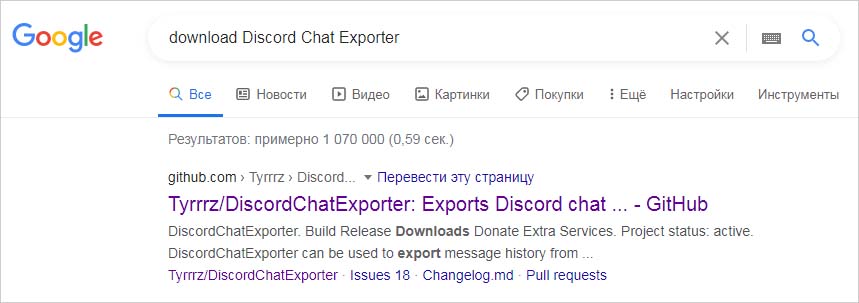
Чтобы начать загрузку (экспорт) чата из канала и истории сообщений, перейдите на страницу GitHub и скачайте Discord Chat Exporter. Для этого сделайте запрос в интернете по имени этого приложения и после отображения результатов поиска перейдите на сайт, указанный на рисунке.
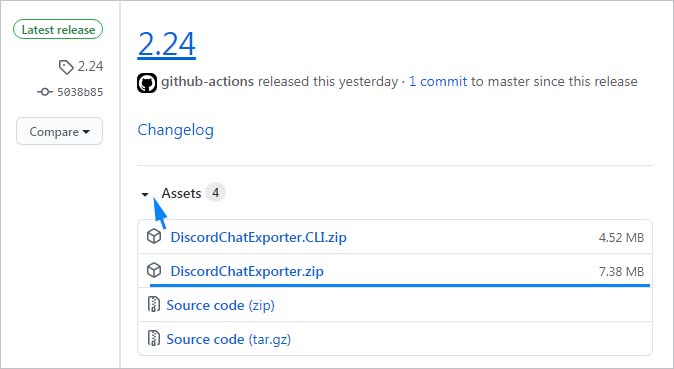
Перейдите на вкладку Releases и загрузите последнюю версию DiscordChatExporter.
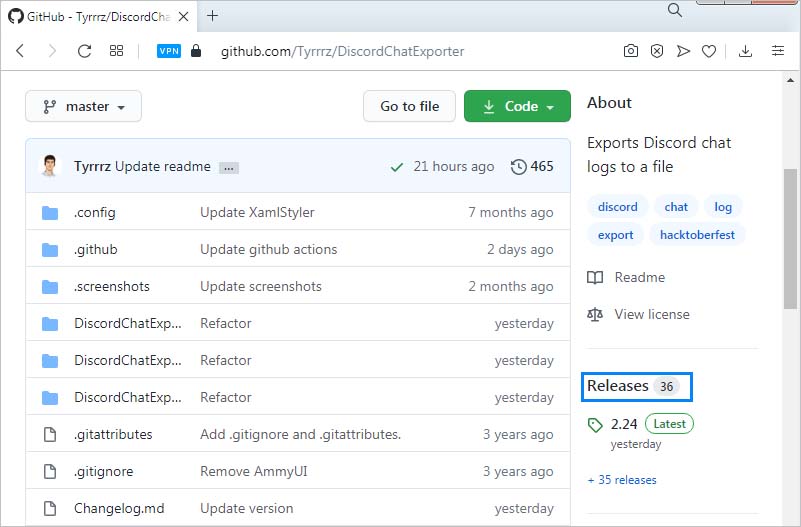
Приложению будет загружено в zip-архиве. Распакуйте его в выбранное место и запустите файл DiscordChatExporter.exe. Теперь следуйте указанной инструкции.
Откройте Discord и войдите в свою учетную запись. Затем нажмите Ctrl + Shift + I, чтобы открыть меню разработчика (Developer Options). Нажмите на вкладку Application в верхней части страницы. Возможно, придется развернуть опцию с помощью стрелки, если она скрыта.
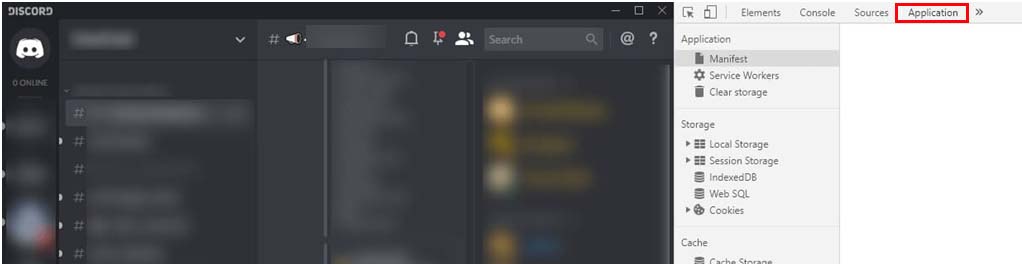
Выберите опцию Local Storage — https://discordapp.com на левой панели. Теперь нажмите Ctrl + R, чтобы обновить страницу. Это позволит отобразить опцию токена, которая не видна при первом доступе к расположению.
Если пытаетесь найти токен и он невидим, обновите страницу и щелкните на кнопку стоп, когда появится код токена. Это заблокирует код, позволяя его скопировать.
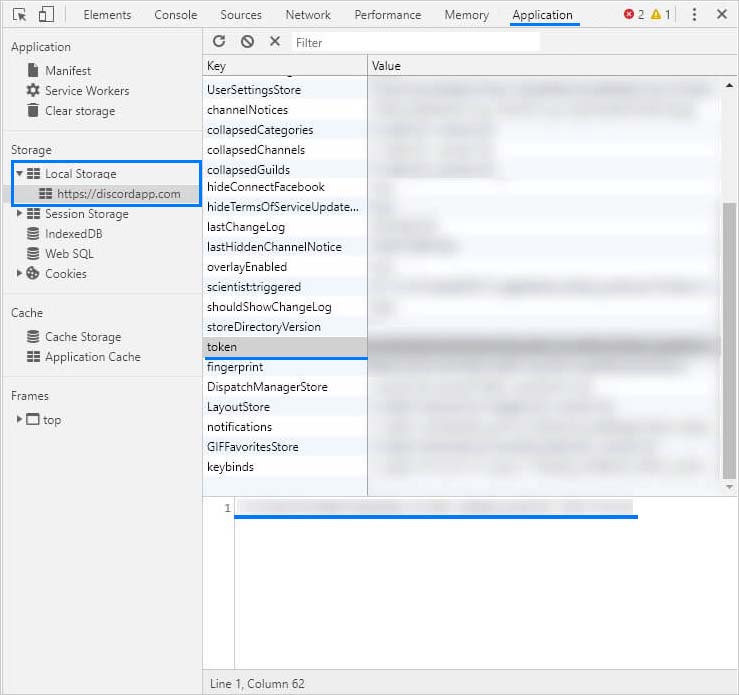
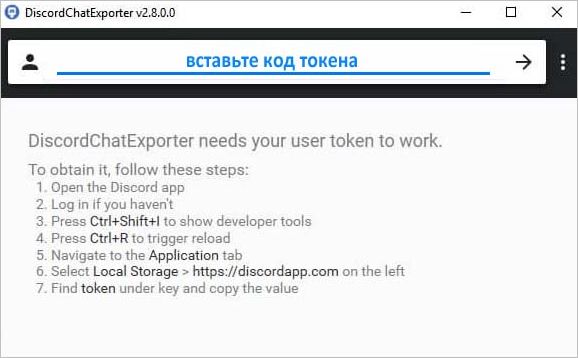
Теперь просто скопируйте и вставьте этот код в верхнюю часть DiscordChatExporter без кавычек, нажмите стрелку, и вся информация Discord будет загружена.
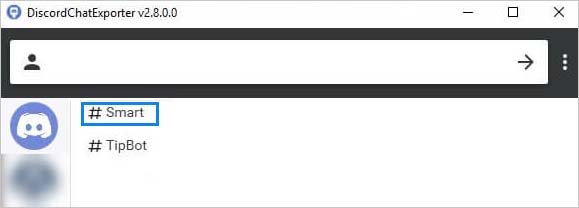
Чтобы скачать историю, все, что нужно сделать, это выбрать группу Discord, из которой хотите экспортировать чат или сообщения, затем укажите канал в средней панели.
Как только щелкните на канал, увидите окно с параметрами экспорта. Настройте их в соответствии со своими предпочтениями. Выберите Browse, чтобы указать место для загрузки файла, затем Export для извлечения данных.
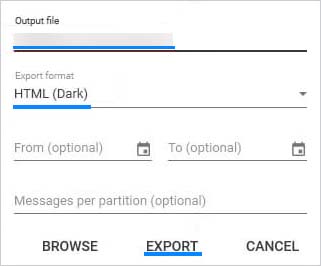
Удобным форматом для экспорта истории сообщений является HTML. Поскольку его можно легко посмотреть в текстовом формате, аналогичном исходному макету Discord. Включает в себя значки пользователей, смайлики, эмодзи и ссылки.
Работа с личными сообщениями в Дискорде
Дискорд, помимо голосового чата и видеочата позволяет отправлять личные сообщения друзьям и незнакомым пользователям. У этой программы есть и другие функции для переписок. Но новым пользователям может быть не понятен интерфейс программы. Исходя из этого, далее будет подробно рассмотрен весь функционал личных сообщений в дискорде.
Как попасть в личные сообщения и ответить другу
Есть несколько способов открыть личные сообщения в дискорде, чтобы написать необходимому человеку. Первый подойдёт, если с пользователем не было общения, но есть общий сервер. Нужно нажать правой кнопкой мыши по нику необходимого человека, затем выбрать строку “Написать сообщение”. Откроется окно переписки, внизу которого будет строка, куда надо набрать текст. Сообщение отправляется клавишей Enter или нажатием на соответствующую кнопку на строке.
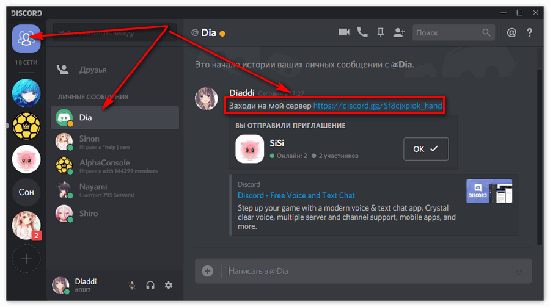
!В окне переписки находится история сообщений с данным пользователем.
Следующий способ полезен, если нужно быстро написать человеку, находящемуся на общем сервере. Надо кликнуть на ник пользователя левой кнопкой мыши. Откроется информация о человеке. Внизу будет строка, куда можно написать и отправить сообщение. Затем откроется окно переписки.
Третий способ подойдёт, если известен ник необходимого пользователя. В левом верхнем углу будет кнопка с логотипом программы – меню личных сообщений. Открыв его, рядом есть строка “Найти или начать беседу”. В открывшемся меню надо набрать никнейм человека и нажать левой кнопкой мыши на пользователя, с которым нужно начать общение. Откроется меню чата, дальше всё идентично первому способу.
Исходя из вышеописанного метода, возможно отправление сообщения пользователя по id (четыре цифры рядом с ником, видимые в профиле или при нажатии на аватарку, например #1111). Процесс одинаков с третьим способом, только вместо ника нужно указать айди.
Чтобы прочитать сообщение в дискорде, нужно либо открыть переписку через левый столбец, открыв диалог с написавшим человеком, (аватарка с красным кружком внизу справа), либо через меню ЛС. Чтобы ответить на сообщение в дискорде, нужно навести курсор на него, нажать на многоточие и кликнуть по пункту “Ответить”.
Такими тремя лёгкими методами можно написать сообщение в дискорде. Далее стоит уточнить информацию про безопасность сообщений.
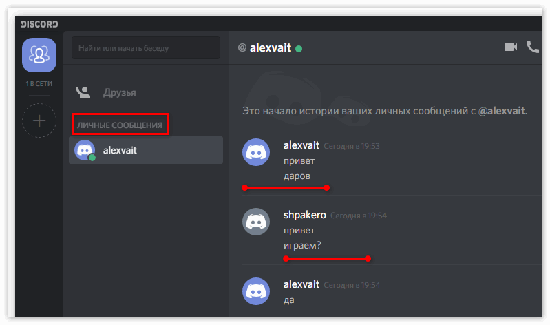
Безопасность личных сообщений в Дискорде
Термин “безопасность” в контексте мессенджеров и других платформ, позволяющих отправлять сообщения, имеет два значения. Первое – шифрование сообщений, т.е. безопасность от перехвата их хакерами и другими посторонними лицами. Второе – безопасность содержимого сообщений, т.е. отсутствие в них вредоносных ссылок, файлов, непотребных фотографий, видео и т.п.
В плане первого определения, дискорд имеет стандартное шифрование и все сообщения хранятся на серверах компании-разработчика. В нём отсутствуют продвинутые методы скрытия содержимого от посторонних глаз. Но это не означает, что кто угодно имеет доступ к сообщениям каждого пользователя. Стандартная шифровка хорошо справляется со своей задачей — хакерам придётся проделать объёмную работу, чтобы получить доступ к чужой переписке.
В плане второго определения, в дискорде присутствует система фильтрации контента, основанная на нейросетях и базах данных. Для её активации нужно зайти в настройки (главное меню – шестерёнка внизу правее от профиля), там открыть пункт “Конфиденциальность и безопасность”. В этом меню будет опция “Безопасные личные сообщения”. Доступны три уровня фильтрации контента:
- Оберегайте меня – самый строгий вариант. Нейросеть будет проверять все изображения от всех пользователей на наличие непотребного содержания.
- Мои друзья хорошие – средний вариант. Подлежать проверке будут только сообщения от лиц, которые не находятся в списке друзей.
- Не сканировать – отключает проверку фотографий и для друзей, и для незнакомцев.
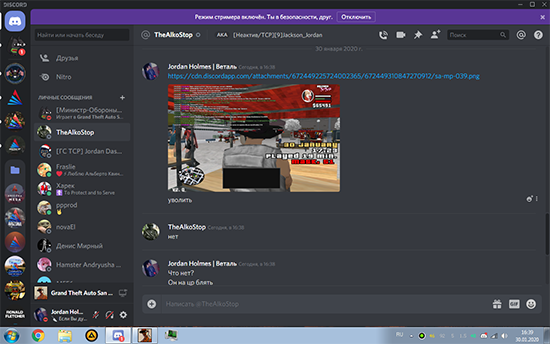
Стоит отметить, что разработчики не читают текстовые сообщения и не рассматривают картинки вручную. Для этого существует особая нейросеть, которая на основе базы данных и машинного обучения сканирует фотографии. Можно не волноваться за безопасность собственных данных от нежелательных глаз. Помимо этого нужно помнить, что система ещё не идеальна, и изредка непотребный контент проходит через автоматизированную проверку.
Почему сообщения не отправляются
Иногда возникает такая проблема — невозможно отправить сообщение собеседнику. В отдельных случаях это вызвано внутренним сбоем программы. Нужно попытаться ещё раз послать сообщение через некоторое время. Если проблема не прошла, а интернет-соединение стабильно работает, то есть несколько возможных причин.
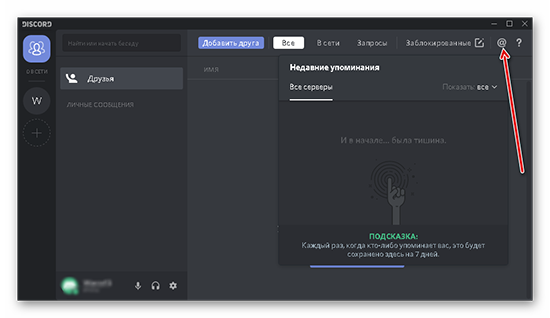
Некоторые связаны с настройками конфиденциальности пользователя. Стоит отметить, что для отправления сообщения нужно иметь общий сервер с нужным человеком, и пройти на сервере верификацию, если такая присутствует. Неполадка с сообщениями может возникнуть в случае нахождения у пользователя в чёрном списке или добавление его туда. В остальных случаях обоим лицам нужно проверить настройки конфиденциальности на следующие пункты:
Полный гайд по командам Discord
Любой, кто находится в сети, знаком с Discord. Он бесплатный и простой в использовании, что позволяет вам создавать социальную онлайн-среду без необходимости знать что-либо, кроме имен пользователей вашего компаньона.
В результате с момента своего первого запуска в мае 2015 года Discord стал коммуникационной платформой для всех, от геймеров до компаний. Программа поддерживает голосовые каналы и видеозвонки, а также обмен мгновенными сообщениями, а также поддержку групповых «серверов». Но чтобы сделать процесс еще более плавным, Discord предлагает полный набор команд для добавления функций, модерации или новизны.
Команды так же просты в использовании, как и сама программа: просто введите правильный код в окно чата сервера, добавьте любой необходимый префикс — и готово!
Список команд в чате Discord
Основные команды чата Discord не очень продуманы, но они должны помочь вам немного улучшить работу с Discord. Они не требуют использования бота, и если вы хотите увидеть полный список, введите ‘/’ в чат сервера. Оттуда просто нажмите на тот, который вам нужен!
/giphy [текст] — ищет на сайте Giphy анимированный GIF.
/me [text] — «Отображает текст с выделением».
/nick — «Меняет ник на этом сервере».
/shrug — Вставляет этот фрагмент ASCII-арта «¯ \ _ (ツ) _ / ¯» в канал.
/spoiler [text] — «Помечает ваше сообщение как спойлер».
/tableflip — Вставляет этот фрагмент ASCII-арта «(╯ ° □ °) ╯︵ ┻━┻» в канал.
/unflip — Вставляет этот фрагмент ASCII-арта «┬─┬ ノ (゜ — ゜ ノ)» в канал.
/tenor [текст] — ищет на сайте Tenor анимированный GIF.
/tts [text] — «Воспользуйтесь преобразованием текста в речь для чтения сообщения».
Команды модерации и поиска MEE6 Bot
MEE6 — популярный робот-модератор чата Discord. Для многих пользователей, которые присоединятся к своему первому серверу Discord или голосовому чату, MEE6 станет первым дружелюбным лицом, с которым они столкнутся.
MEE6 имеет всевозможные функции, позволяя пользователям использовать MEE6 как для модерации, так и для поиска. Команды модерации дают администраторам серверов возможность поддерживать закон и порядок в своих различных каналах. Команды поиска предписывают MEE6 сканировать различные базы данных в поисках записей, изображений, видео и информации.
Кроме того, панель управления MEE6 позволяет пользователям программировать свои собственные команды для ботов.

Команды модерации бота MEE6
MEE6 предлагает набор основных команд модерации чата:
!ban [пользователь] [необязательная причина] — Используется для изгнания одного участника с сервера Discord. Не то, чтобы его можно было взять, но часто необходимое оружие в арсенале любого модератора.
!tempban [участник] [продолжительность] [необязательная причина] — используется для изгнания одного участника с сервера Discord на ограниченный период времени.
!mute [участник] [необязательная причина] — Используется для отключения звука участника, чтобы он не мог участвовать в различных каналах.
!tempmute [участник] [продолжительность] [необязательная причина] — используется для отключения звука участника, чтобы он не мог участвовать в различных каналах в течение ограниченного периода времени.
!unmute [member] — используется для отмены команды отключения звука.
!clear [необязательный член] [необязательный счетчик] — используется для очистки вкладов в определенном канале.
!infractions [member] — Используется, чтобы показать, сколько нарушений имеет конкретный участник против них.
! kick [участник] [необязательная причина] — Используется для удаления пользователя с сервера. Более-менее похоже на бан, но они смогут присоединиться позже.
! slowmode [необязательный тайм-аут] [необязательно выключен] — Используется для включения или выключения медленного режима на определенном канале.
!warn [участник] [необязательная причина] — Используется для предупреждения пользователя о том, что он нарушает правила и вызывает нарушение.
Команды поиска ботов MEE6
Мало того, MEE6 предлагает набор потрясающих команд поиска, позволяющих извлекать информацию обо всем, от покемонов до стримеров Twitch, или вставлять видео и изображения YouTube. Вот полный список команд.
!anime [поисковый запрос] — Используется для поиска аниме на Kitsu.
!imgur [поисковый запрос] — Используется для поиска мемов на Imgur.
!manga [поисковый запрос] — Используется для поиска манги на Kitsu.
!pokemon [поисковый запрос ] — Используется для поиска покемонов в Pokeapi Pokedex.
!twitch [поисковый запрос] — Используется для поиска канала на Twitch.
!urban [поисковый запрос] — используется для поиска сленговых словечек в Городском словаре.
!youtube [поисковый запрос] — используется для поиска видео на YouTube.
Программирование пользовательских команд MEE6
Программировать собственные команды MEE6 поразительно просто. Он не требует знания Python или синтаксиса и встроен в вашу панель управления MEE6. Но на всякий случай, если вы никогда не делали этого раньше, я здесь, чтобы дать вам быстрый урок
- Войдите в панель управления MEE6 со своей учетной записью Discord.
- Выберите сервер, на котором вы хотите применить новую настраиваемую команду, нажав кнопку «Перейти к панели управления».
- Выберите вариант «Пользовательские команды», который предлагает вам «добавить потрясающие пользовательские команды на ваш сервер».
- Коснитесь параметра «Создать команды» и выберите «Создать команду» в появившемся меню.
- Введите имя команды после восклицательного знака, это будет ваш код для активации команды. Главный совет: чем короче и запоминается, тем лучше!
- Введите текст, которым должен ответить бот. Вы также можете добавить дополнительные свойства, чтобы контролировать, кто может его использовать, на каких каналах и как часто.
- Нажмите «Добавить».
Команды модерации и новизны Dyno Bot в Discord
Если MEE6 — самый любимый модератор чата в Discord, то Dyno вероятно самый полезный из них. Это, наверное, и самое интересное.
Dyno предлагает команды модерации, аналогичные Dyno, но с большей и более сложной базой данных функций. Тем не менее, где Dyno действительно сияет, так это в новинках. Поверь мне, тебе очень захочется их похвастаться.
Команды модерации Dyno Bot
Бот Dyno Discord предлагает самый полный набор команд модерации на платформе, позволяющий вам контролировать каналы вашего сервера — даже с самыми коварными рапскальонами.
?announce every [канал] [сообщение] — используется для отправки объявления @everyone в определенном канале Discord.
?modlogs [пользователь] — используется для получения списка журналов модератора для указанного пользователя.
?note [пользователь] [текст] — используется для создания заметки о конкретном пользователе.
?notes [пользователь] — используется для просмотра заметок, созданных о конкретном пользователе.
?clearnotes [пользователь] — используется для удаления всех заметок, созданных о конкретном пользователе.
?warn [пользователь] [причина] — используется, чтобы предупредить участника о том, что его поведение может нарушить правила сервера.
?warnings [пользователь] — используется для просмотра предупреждений, полученных указанным участником. Он сообщит вам, имеете ли вы дело с преступником, совершившим впервые, или с опытным преступником.
?mute [пользователь] [ограничение] [причина] — используется, чтобы запретить пользователю участвовать в различных каналах сервера.
?unmute [пользователь] [причина] — используется для повторного разрешения пользователю участвовать в различных каналах сервера.
?deafen [user] — оглушение — это в основном противоположность отключения звука, используемого для прекращения получения пользователями новых сообщений.
?undeafen [пользователь] — используется для снятия защиты с пользователя.
?kick [пользователь] [причина] — используется для удаления пользователя с сервера.
?lock [канал] 09:13:52 PM [сообщение] — используется для блокировки канала с дополнительным ограничением времени и пояснительным сообщением.
?unlock [канал] [сообщение] — используется для отмены блокировки канала.
?softban [пользователь] [причина] — используется для блокировки (с последующим мгновенным разблокированием) для удаления сообщения пользователя.
?ban [пользователь] [лимит] [причина] — Используется для блокировки участника сервера, возможность ограничения на определенный период.
?unban [пользователь или идентификатор] [причина] — используется для разблокировки участника сервера.
?addmod [роль ] — Добавить пользователя в роль модератора.
?members [роль] — используется для перечисления до 90 участников с указанной ролью.
?clean [необязательный номер] — используется для очистки ответов Dyno для вашего сервера.
Команды Dyno Bot для новинок
Однако бот Dyno Discord помогает не только модерировать ваш сервер. Dyno — это тоже очень весело! Вот полный список новых команд Dyno:
?cat — генерирует случайное изображение очаровательной кошки из Интернета, которое Dyno немедленно публикует на канале.
?country [код страны] — используется для получения статистики по конкретной стране, включая население, столицу и валюту.
?dadjoke — используется для извлечения случайной отцовской шутки, которая автоматически публикуется в канале. Гарантированно будет настолько же увлекательным, насколько и несмешным!
?dog — генерирует случайное изображение очаровательной собаки из Интернета, которое Dyno немедленно публикует на канале.
?flip — Используется для подбрасывания монеты между орлом и решкой.
?github [имя репозитория] — используется для генерации информации о конкретном репозитории Github.
?itunes [название песни] — используется для получения основной информации о песне, включая имя исполнителя и альбом, из которого она принадлежит.
?norris — используется для генерации случайного факта о Чаке Норрисе. 100% правда в стиле техасских рейнджеров.
?pokemon [имя] — используется для получения основной информации о покемоне, включая способности, тип, вес и рост.
?poll «[сообщение]» «[выбор1]» «[выбор2]» — используется для создания опроса на канале, в котором могут голосовать другие пользователи.
?pug — Создает случайное очаровательное изображение мопса из Интернета, которое Dyno немедленно публикует на канале.
?roll [размер кубика, количество сторон или количество кубиков] — используется для броска кубика или количества кубиков в канале.
?rps [выбор] — Используется для игры в камень-ножницы-бумага с ботом Dyno.
?space — используется для получения информации о Международной космической станции.
Разные команды Dyno Bot
Но это еще не все. Бот Dyno также предлагает ряд других команд, столь же простых, сколь и случайных:
?afk — используется для установки статуса «вне клавиатуры», который может отображаться всякий раз, когда упоминается ваше имя.
?afk set [status] — Используется для отображения статуса «вне клавиатуры», который также может отображаться в вашем нике.
?afk ignore [канал] — Используется, чтобы не возвращаться из вашего статуса «вне клавиатуры» при разговоре по каналу.
?avatar [пользователь] — используется для создания увеличенной версии изображения аватара пользователя в чате. Хотите знать, как кто-то действительно выглядит? Это команда для вас!
?color [шестнадцатеричное число] — используется для поиска информации о конкретном шестнадцатеричном числе цвета.
?dynoav — Используется для немедленного создания аватара, похожего на Dynoav.
?randomcolor — Генератор случайного шестнадцатеричного цвета, который ваши коллеги-покровители могут наблюдать в канале.
?remindme 09:13:52 PM [остаток] — Создает напоминание в определенном канале.
?whois [упоминание пользователя] — извлекает информацию о конкретном пользователе на сервере, в том числе о том, как долго он был участником, когда была создана его учетная запись и есть ли у него какие-либо роли на сервере.
?distance [координаты] [координаты] — используется для вычисления расстояния между двумя наборами координат.
?Дискриминатор [4 члена] — создает список пользователей, у которых есть определенный номер дискриминатора Discord.
?membercount — генерирует общее количество пользователей на определенном сервере.
?serverinfo — Получает общую информацию о сервере, включая номера участников, количество каналов и текущее количество людей в сети и активных.
•emotes — Создает полный список всех смайликов и эмоций для конкретного сервера.