Как изменить часовой пояс в Outlook
В этой статье TipsMake.com покажет вам, как изменить часовой пояс по умолчанию в Outlook, синхронизировать, изменить время для всех расписаний встреч и электронной почты, если вы измените часовой пояс. Следите за сообщениями в автономном режиме!
Изменить часовой пояс в Microsoft Outlook
Чтобы изменить часовой пояс в Outlook, выполните следующие действия:
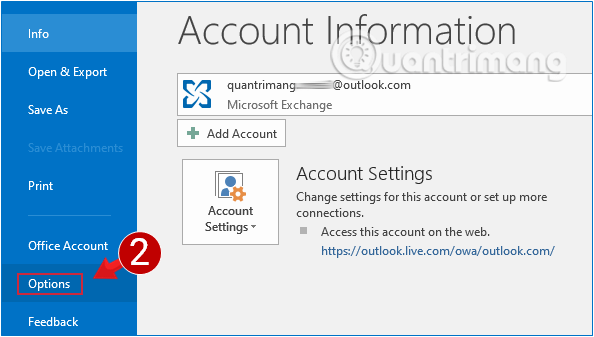
Шаг 1. Откройте Outlook, нажмите «Файл» и выберите «Параметры» в меню слева.
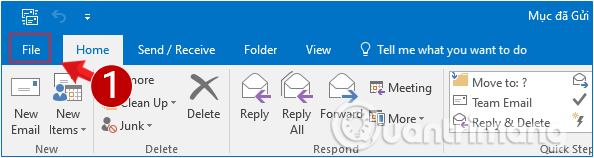
Щелкните Файл в окне Outlook.
. и выберите меню «Параметры»
Шаг 2. Затем в окне параметров Outlook нажмите «Календарь» и прокрутите вниз до «Часовой пояс».
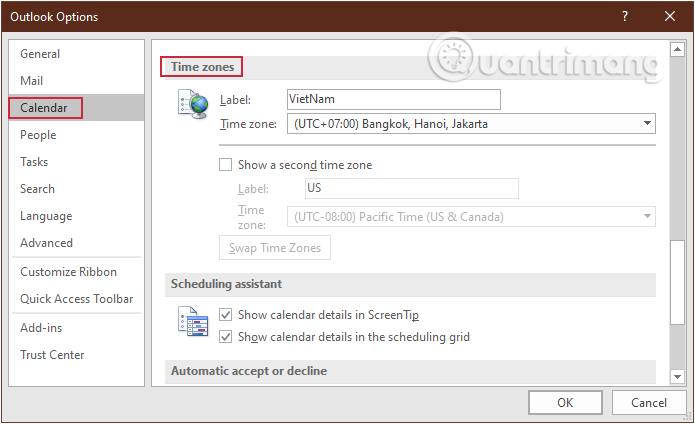
Перейдите в раздел «Часовой пояс» календаря в окне параметров Outlook.
Шаг 3: Затем нажмите «Меню» рядом с разделом «Часовой пояс» и выберите часовой пояс, который соответствует вашим потребностям.
Это будет часовой пояс по умолчанию, отображаемый во всех ваших действиях в Outlook, таких как календари, встречи, входящие и исходящие электронные письма и т. Д.

Выберите значения, разделенные запятыми
Шаг 4. Нажмите «ОК», чтобы сохранить настройки и переместить Outlook в новый часовой пояс.
Примечание. Время на компьютере с Windows, который вы используете, также будет автоматически изменяться при изменении часового пояса в Outlook.
Изменить часовой пояс Outlook на веб-сайте
Шаг 1. Сначала войдите в свою учетную запись на outlook.live.com и выберите «Настройки» (значок шестеренки в правом верхнем углу). В Outlook в Интернете теперь есть вьетнамский язык, поэтому вам будет очень легко управлять.
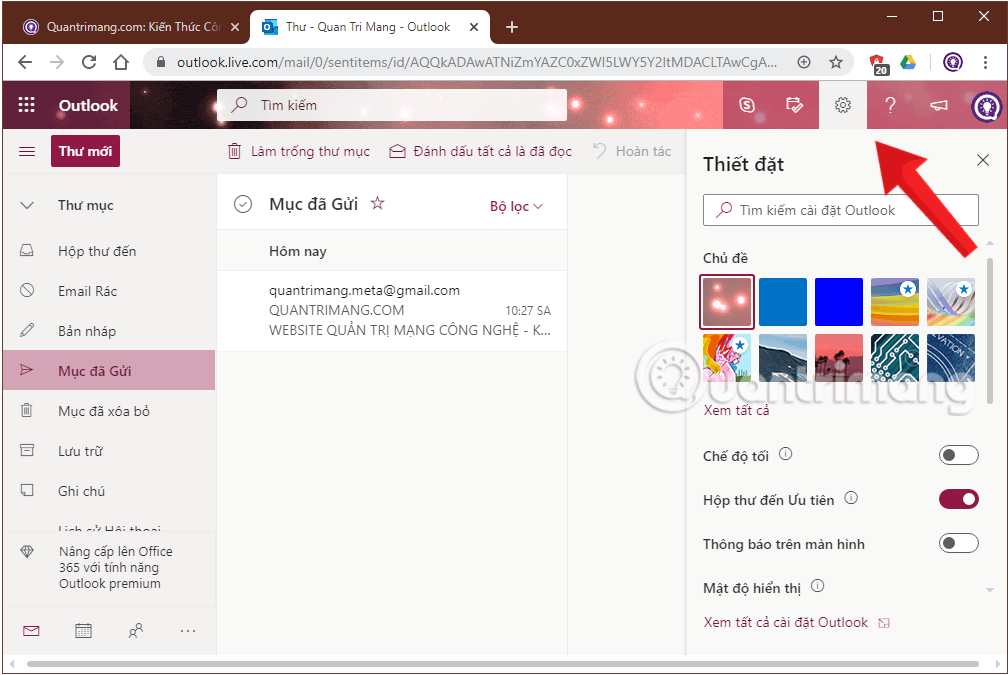
Откройте настройки Outlook в Интернете после входа в систему
Шаг 2. Затем выберите Просмотреть все настройки Outlook (Просмотреть все настройки Outlook).

Откройте все настройки Outlook, чтобы настроить автоматическую передачу электронной почты в папку.
Шаг 3. В открывшемся окне «Настройки» выберите в меню «Общие» (General), чтобы открыть настройки времени и языка в вашей учетной записи Outlook.
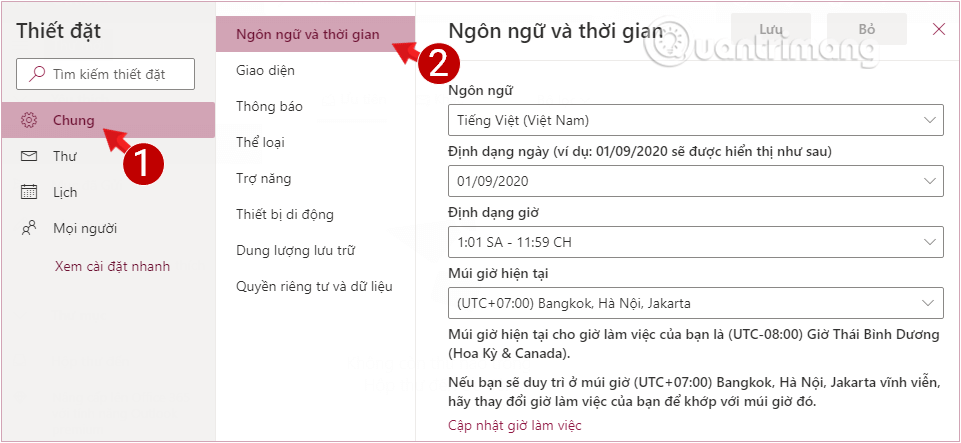
Измените время в Outlook, выбрав «Настройки»> «Основные»> «Язык и время».
Шаг 4: Затем вы просматриваете раздел текущего часового пояса и выбираете часовой пояс, который соответствует вашим требованиям, из раскрывающегося меню.
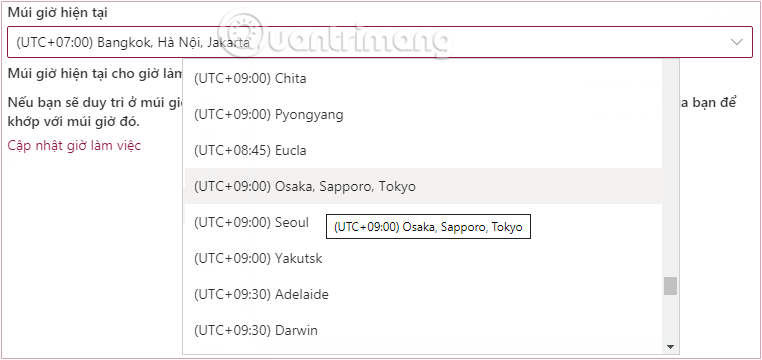
Выберите часовой пояс, который соответствует вашим потребностям, из раскрывающегося меню.
Шаг 5: Нажмите «Сохранить», чтобы сохранить новую настройку часового пояса и обновить ее в своей учетной записи.
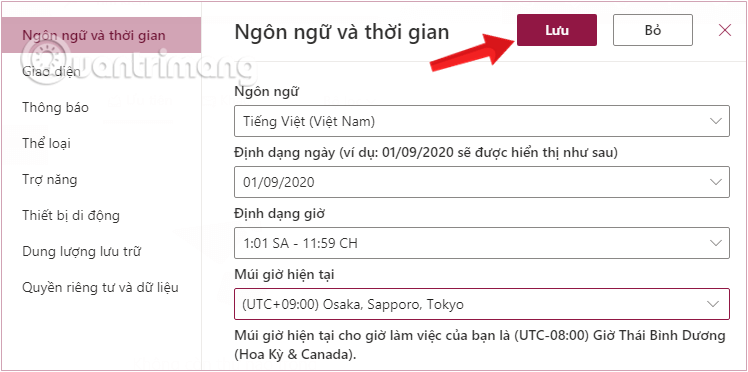
Сохранить настройку часового пояса в Outlook, только что измененную
Вот так просто. Теперь вы можете быть уверены в гибкости смены часовых поясов, если вам нужно путешествовать, не влияя и не сбивая с толку что-либо в своем расписании или отправляя или получая электронную почту. Попробуйте. Удачи!
КАК: Как настроить почту Outlook в веб-часовом поясе — 2022
Правильный часовой пояс в Outlook Mail в Интернете не позволяет отправлять письма с неправильной датой и временем.
Краткое обоснование временных зон
Когда глобус вращается, различные его части указывают на солнце. Таким образом, происходят сумерки и рассвет и полдень, и они происходят в разное время вокруг Земли с востока на запад.
Исторически сложилось так, что время хранилось локально на основе восхода и захода солнца, и, возможно, в полдень. Когда люди не путешествовали быстро, и большинство средств общения были одинаково медленными, это было удобно и беспроблемно.
Однако с появлением железных дорог и их графиков, а также более мгновенной связи на большие расстояния, местные времена, отличающиеся на несколько минут, затрудняли координацию. Таким образом, целые области должны были использоваться в одно и то же время. Тем временем глобус вращался, и люди действительно хотели, чтобы время на их часах соответствовало, по крайней мере, грубому восходу, закату и полудню.
Таким образом, земля была разделена на часовые пояса. Все еще немного громоздко, но, по крайней мере, конверсия, как правило, ограничена целыми часами и внутри регионов, которые обычно не нужно конвертировать вообще.
Временные зоны и электронная почта
Письма, конечно, отправляются по всему миру, и часто мы не знаем, куда отправили. За кулисами службы электронной почты и программы конвертируют все время и даты туда, где вы находитесь, если система знает, где вы находитесь.
В Outlook Mail в Интернете изменение часового пояса так, чтобы оно соответствовало вашему местоположению, легко, путешествуете ли вы или просто находите его. Чтобы исключить еще большее потенциальное замешательство, убедитесь, что ваш компьютер установлен в правильный часовой пояс.
Установите свою почту Outlook в веб-часовом поясе (и избегайте отправки отправленных писем с правильного времени)
Чтобы убедиться, что часовой пояс, используемый вашей почтой Outlook в учетной записи Интернета, соответствует часовому поясу вашего местоположения (и компьютера):
Выберите значок шестеренки настроек ( ⚙️ ) в Outlook Mail в Интернете.
ВыбратьОпциииз появившегося меню.
Откройгенеральныйкатегории вОпцииБоковая панель.
Теперь выберитеРегион и часовой пояс.
Выберите желаемый часовой пояс в разделе Текущий часовой пояс.
Выбрать Сохранить.
Настройка часового пояса Live Live Hot Live
Чтобы настроить часовую зону Windows Live Hotmail на фактическое время и дату:
ВыбратьФункции> Дополнительные параметры в Windows Live Hotmail.
СледоватьПросмотр и редактирование вашей личной информации ссылка под Управлять учетной записью .
Выбрать Зарегистрированная информация под своим именем, адресом электронной почты, страной и датой рождения.
Выберите желаемый часовой пояс в разделеЧасовой пояс : за Месторасположение дома.
Возможно, вам придется исправитьСтрана / регион заМесторасположение дома а также сделать правильный часовой пояс доступным.
Выбрать Сохранить.
Как настроить электронную почту iPhone

Существует два способа добавления учетных записей электронной почты на iPhone: на самом телефоне или на вашем настольном компьютере. Узнайте, как использовать оба здесь.
Как настроить исходящую электронную почту AOL в любой программе электронной почты

Если вы прочитали свое письмо AOL в другой электронной почте, вот как отправить его оттуда тоже. Для его настройки вам нужны настройки SMTP.
Как настроить ввод и изменение дат и времени в другом календаре Outlook
Календарь «Годы» может задаваться в соответствии с любым западным или другим альтернативным календарем (календарь, выбранный из Outlook), независимо от формата отображения дат. Например, если для отображения даты используется формат японского календаря, при вводе в поле даты 02.20.1997 будет показана дата 09/02/20. При вводе времени в любом поле для ввода времени допускается использование обозначений «А.М.» и «Р.М.», а также формата чч:мм. Например, если введено 2:20, будет показано время 14:20.
Можно также ввести слова, например «следующий месяц» или «прошлый понедельник», на языке основного (выбранного в настройках языка и стандартов на панели управления, или системного) либо дополнительного календаря (выбранного в Microsoft Outlook. Дополнительный календарь отображается, если включена поддержка двух календарей.), и они будут распознаваться.
Отображение другого основного календаря
Эта возможность относится ко всем языкам, для которых допускается использование дополнительного календаря: арабскому, английскому, хинди, китайскому, японскому, корейскому и тайскому. Чтобы основной календарь отображался на языке, отличном от основного языка вашей копии Office Outlook, может потребоваться включение этого языка.
Для Windows XP
Для Windows 2000
- На панели задач нажмите кнопку «Пуск», выберите команду Настройка, а затем – команду Панель управления.
- Дважды щелкните значок «Язык и стандарты».
- В списке выберите нужный язык календаря.
- Откройте вкладку Дата.
- В списке Тип календаря выберите необходимый календарь.
- В группах «Краткий формат даты» и «Длинный формат даты» выберите необходимые параметры.
Изменение вида календаря
- Отображение сведений об элементах календаря в представлении – в Календаре, в меню Вид выберите команду Упорядочить по, потом команду Текущее представление, а затем – команду День/неделя/месяц (с автопросмотром).
- Изменение представления день/неделя/месяц – в Календаре, в меню Вид последовательно выберите команды Упорядочить по, Текущее представление и Изменить текущее представление. Нажмите кнопку «Другие настройки» и выполните любое из следующих действий:
- чтобы изменить отображение дней, измените значения параметров «Шрифт даты», «Шрифт» и «Масштаб»;
- чтобы включить отображение времени окончания, установите флажок Показывать время окончания в группе «Неделя» или «Месяц»;
- чтобы выходные дни отображались вместе, установите флажок Сжать выходные дни;
- чтобы время встречи отображалось в виде часов, установите флажок Показывать время как часы в группе «Неделя» или «Месяц».
Изменение параметров календарика
- Изменение шрифта – В меню Сервис выберите команду Параметры, а затем – вкладку Дополнительно. Нажмите кнопку «Дополнительные параметры». В группе «Представление» нажмите кнопку «Шрифт». Выберите шрифт и другие параметры, если они необходимы.
- Отображение номеров недель – В меню Сервис выберите команду Параметры. Нажмите кнопку «Параметры календаря». Для отображения номеров недель (неделям в году назначаются номера от 1 до 52. Эти номера называются номерами недель. Они отображаются на левой стороне календарика в папке «Календарь».) установите флажок Показывать номера недель.
- Включение и отключение выделения дат жирным шрифтом – В Календаре, в меню Вид последовательно выберите команды Упорядочить по, Текущее представление и Изменить текущее представление. Нажмите кнопку «Другие настройки». Установите или снимите флажок Выделять жирным шрифтом дни, содержащие элементы в группе «Общие настройки».
- Установка параметров рабочей недели – В меню Сервис выберите команду Параметры. Нажмите кнопку «Параметры» календаря. Выполните любое из следующих действий:
- чтобы выбрать дни рабочей недели, установите флажки рядом с соответствующими днями недели;
- чтобы задать первый рабочий день недели, выберите соответствующий день в поле «1-й день недели»;
- чтобы задать первую неделю года, выберите соответствующее значение в поле «1-я неделя года»;
- чтобы задать время начала и конца рабочего дня, введите время в полях «Время начала» и «Время конца»;
- изменение числа дней, отображаемых в календаре – нажмите любую из следующих кнопок в «Календаре»:
- День;
- Неделя;
- Рабочая неделя;
- Месяц.
Включение и отключение данных календаря
- В меню Сервис выберите команду Параметры, а затем нажмите кнопку «Параметры» календаря.
- В диалоговом окне Параметры календаря нажмите кнопку «Параметры планировщика».
- Установите или снимите флажки для планировщика собраний и группового расписания.
Невозможно отобразить данные элемента календаря в групповом расписании и планировщике собраний, если элемент помечен владельцем как частный.
Автоматическое сохранение приглашений на собрания в папке «Входящие» после отправки ответов
- В меню Сервис выберите команду Параметры, затем нажмите кнопку «Параметры почты».
- Нажмите кнопку «Дополнительные параметры».
- Снимите флажок Удалять приглашения на собрания после ответа.
Предложение и прием нового времени проведения собрания
Предложение нового времени проведения собрания:
- Откройте приглашение на собрание.
- Нажмите кнопку «Предложить новое время».
- Выберите время, когда все приглашенные доступны. Чтобы найти следующий интервал, когда все приглашенные будут свободны, нажмите кнопку «Автовыбор».
- Нажмите кнопку «Предложить время».
- Нажмите кнопку «Отправить».
Предложение об изменении времени всегда отправляется со стандартным сообщением, в котором указывается, что предложено новое время, но приглашение было принято под вопросом. Это стандартное сообщение может быть изменено. В нем может указываться, что предложено новое время и приглашение было отклонено. Чтобы изменить стандартное сообщение, выберите в меню Сервис команду Параметры и нажмите кнопку «Параметры календаря». В списке Использовать при предложении нового времени выберите необходимый вариант.
Эти настройки могут быть изменены для отдельных собраний. Для этого в открытом приглашении на собрание выберите в меню Действия одну из двух команд: Отклонить и предложить новое время или Поставить под вопрос и предложить новое время.
Прием нового времени проведения собрания:
- Откройте приглашение на собрание.
- Нажмите кнопку «Принять предложение».
- Нажмите кнопку «Отправить обновление».
Чтобы отклонить предложение об изменении времени, откройте приглашение на собрание, нажмите кнопку «Ответить» в меню Действия, введите сообщение и нажмите кнопку «Отправить». В приглашении на собрание на панели инструментов нажмите кнопку «Удалить». Заданное для собрания время сохраняется.
Запрещение предложений изменения времени проведения собрания
Выберите в меню Сервис команду Параметры и нажмите кнопку «Параметры календаря». Снимите флажок Разрешать участникам предлагать другое время собрания.
Эта настройка может быть изменена для отдельных встреч. Для этого в приглашении на собрание установите или снимите галочку напротив команды Разрешить предлагать другое время в меню Действия.