Способы проверки контрольной суммы образа ISO

Вариант 1: Встроенные средства операционной системы
Узнать контрольную сумму образа ISO можно без сторонних программ и сервисов — посредством встроенных инструментов операционной системы.
Способ 1: «Командная строка»
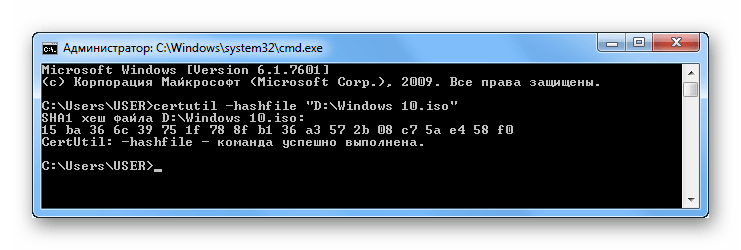
В каждой версии Windows есть предустановленная консольная утилита CertUtil, которая позволяет просматривать хеш-сумму любого файла. Для ее использования выполните следующие действия:
-
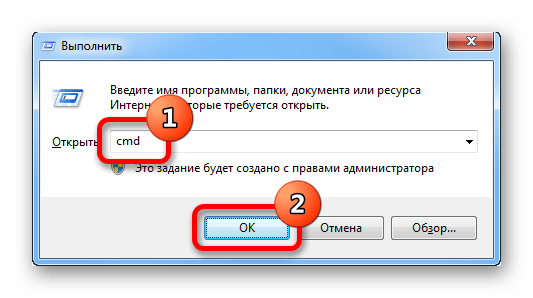
Нажмите сочетание горячих клавиш Win + R и в появившемся окне впишите cmd, после чего нажмите «ОК».
Способ 2: «PowerShell»
Оболочка «PowerShell», которая предустановлена в операционной системе начиная с восьмой версии, тоже позволяет вычленить из ISO-файла нужную информацию. Для использования этого метода потребуется сделать следующее:
-
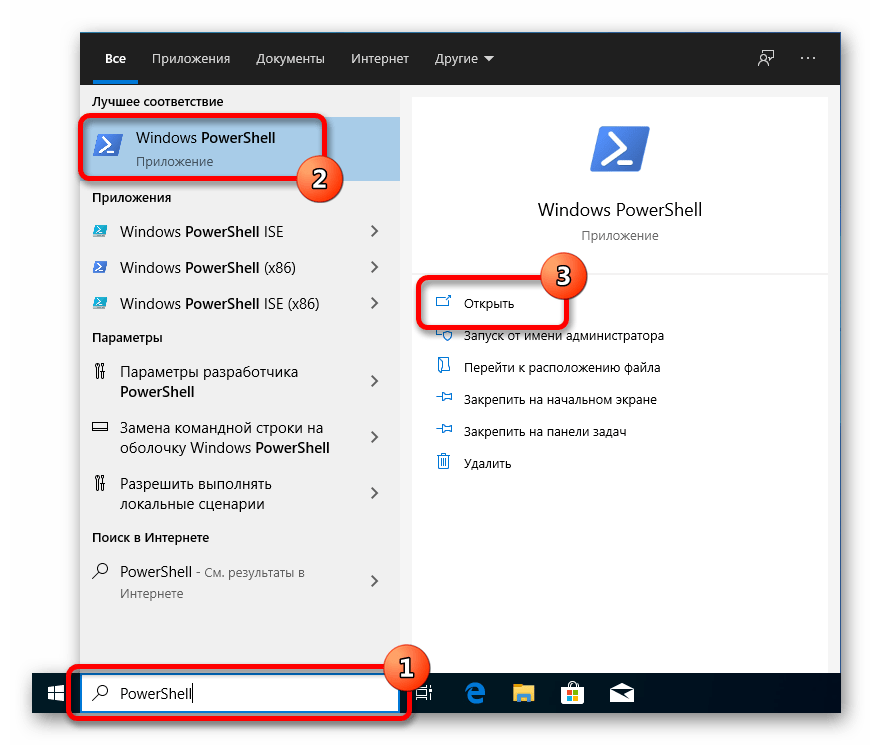
Раскройте меню поиска по системе и введите запрос «PowerShell», после чего запустите одноименное приложение.
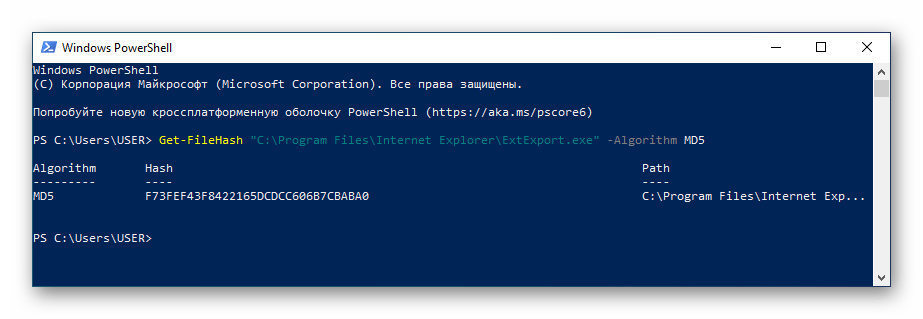
В качестве алгоритма вычисления контрольной суммы можно использовать следующие значения, которые соответствуют типу данных получаемой на выводе информации:
- SHA1;
- SHA256;
- SHA384;
- SHA512;
- MD5.
В конечном итоге команда может иметь следующий вид: Get-FileHash "D:\Windows.iso" -Algorithm SHA1 .
Вариант 2: Программы от сторонних разработчиков
В сети можно найти множество программ, разработанных для проверки хеш-суммы ISO-образов. Ниже представлены лучшие решения, находящиеся в свободном доступе.
Важно! Иногда вместе с образом поставляется и контрольная сумма формата MD5, вложенная в отдельный файл. Его можно открыть посредством специальных программ, каждая из которых была разобрана в отдельной статье на нашем сайте.
Подробнее: Программы для просмотра файлов MD5
Способ 1: HashTab
HashTab — легковесная утилита, которая интегрируется в графическую оболочку операционной системы и предоставляет свои возможности через контекстное меню файла.
После установки приложения выполните следующие действия:
-
Откройте файловый менеджер, нажав по соответствующей иконке на панели задач.

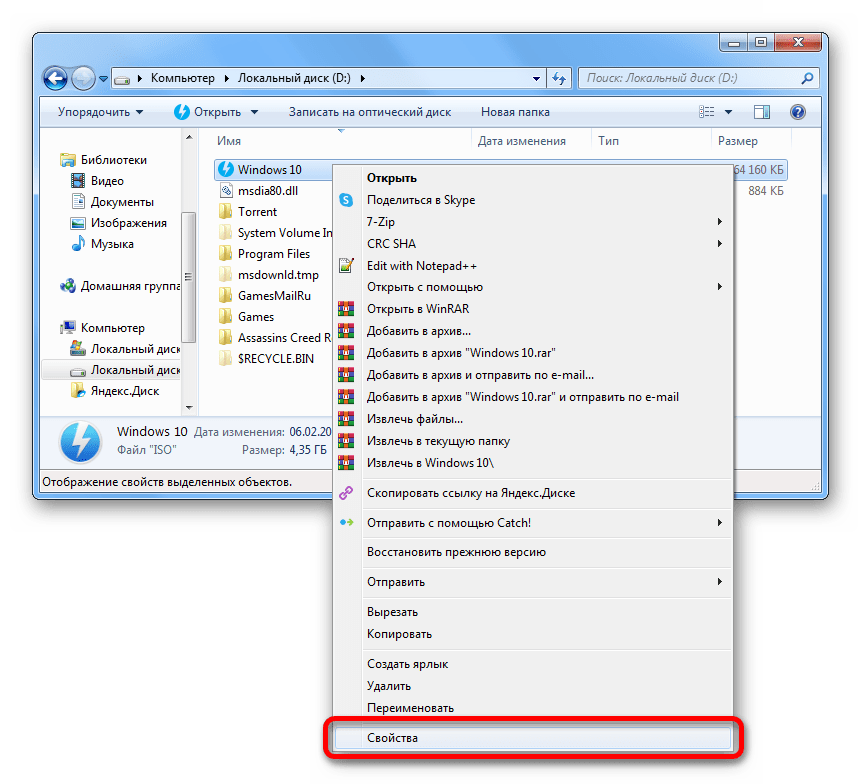
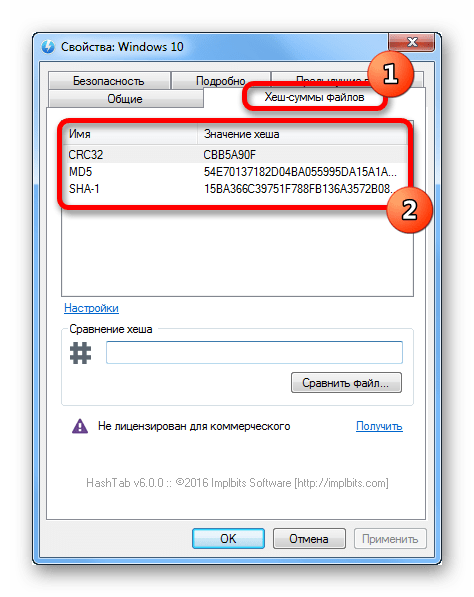
Обратите внимание! Программа HashTab предоставляет значения хеша трех типов: CRC32, MD5 и SHA-1.
Способ 2: Total Commander
Total Commander — программа для работы с файлами, является аналогом штатного «Проводника», но с расширенным набором инструментов. Среди них есть встроенная утилита для проверки контрольной суммы дисковых образов.
После установки приложения на компьютер запустите его и выполните следующие действия:
-
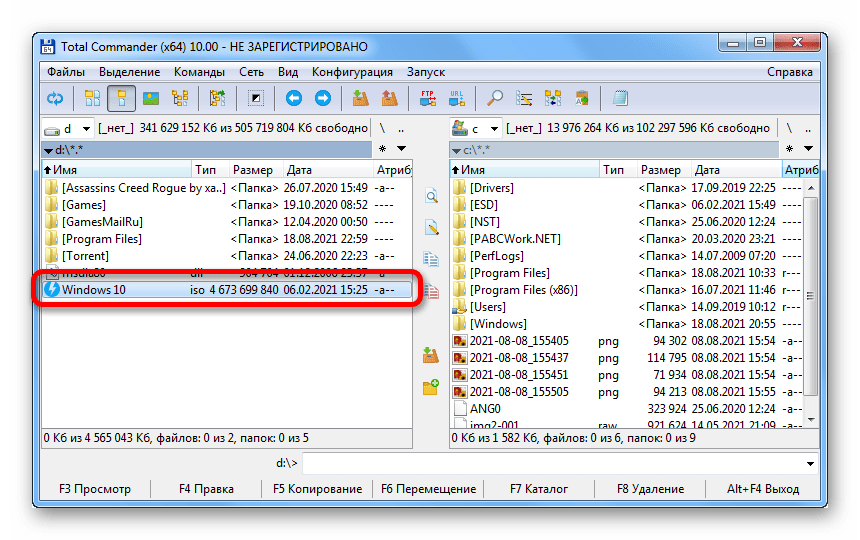
В левой части рабочей области перейдите в папку с ISO-файлом, который необходимо проверить, и выделите образ, один раз кликнув по нему.

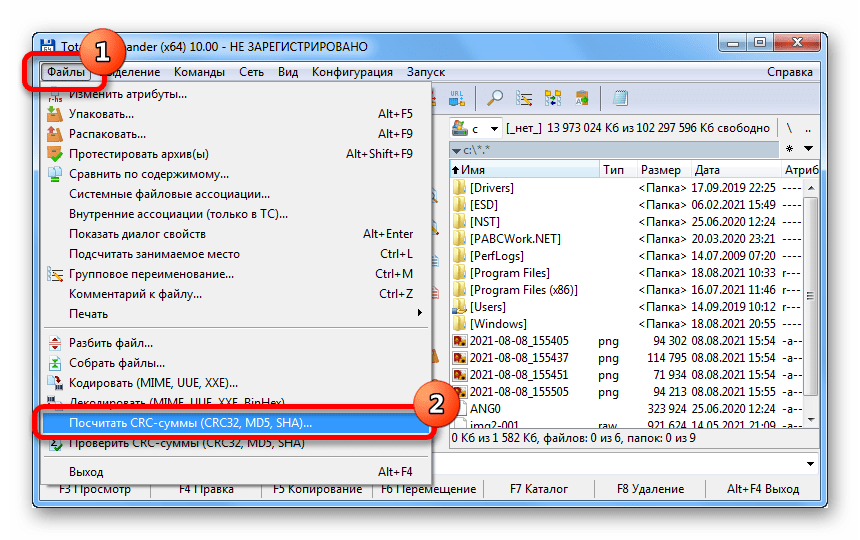
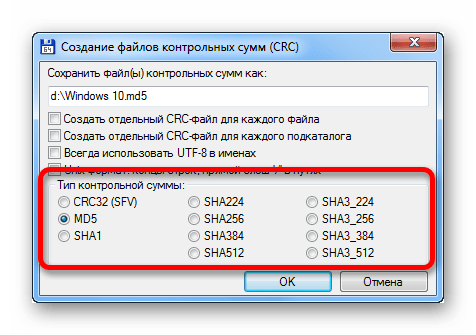
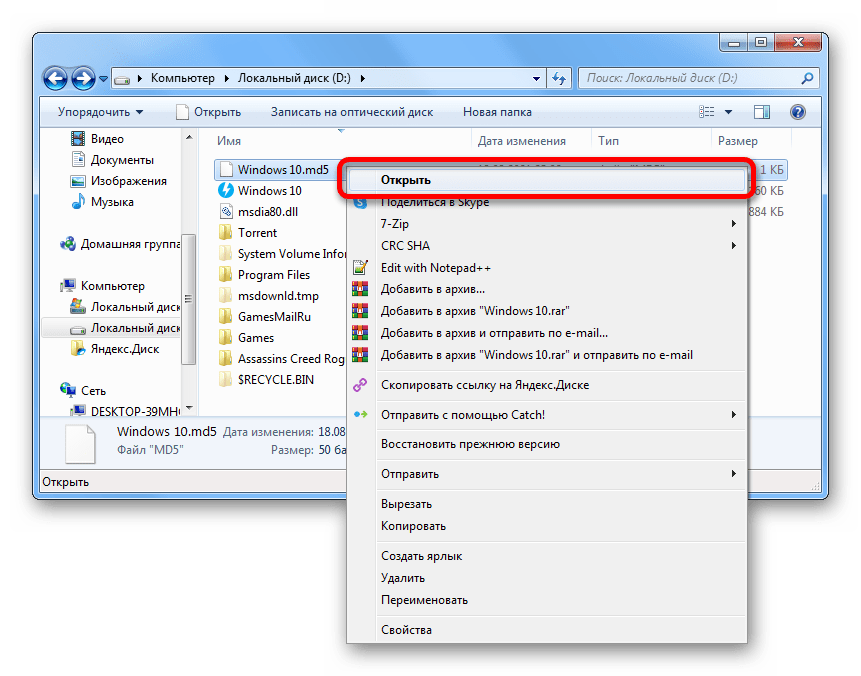
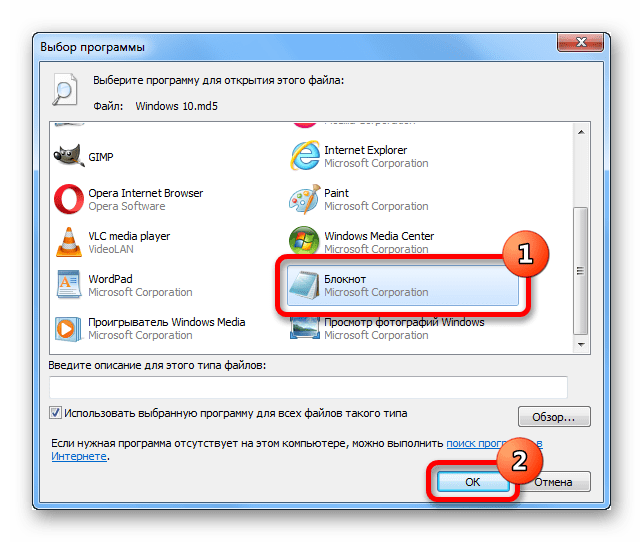
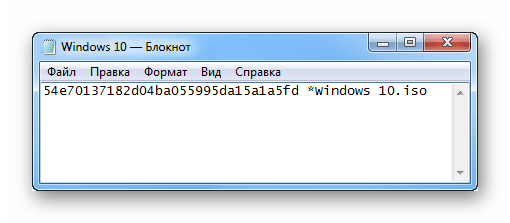
Внимание! При создании файла контрольной суммы (третий шаг инструкции) в адресной строке можно указать папку, в которую он будет помещен.
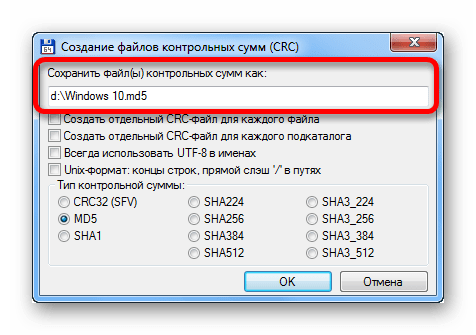
Способ 3: 7-Zip
7-Zip — программа для извлечения файлов из архива, которая имеет функцию просмотра контрольной суммы образа. Позволяет получать информацию в четырех форматах:
- CRC-32;
- CRC-64;
- SHA-1;
- SHA-256.
После установки приложения для получения нужных данных необходимо сделать следующее:
-
Запустите файловый менеджер, кликнув по иконке «Проводника» на панели задач.

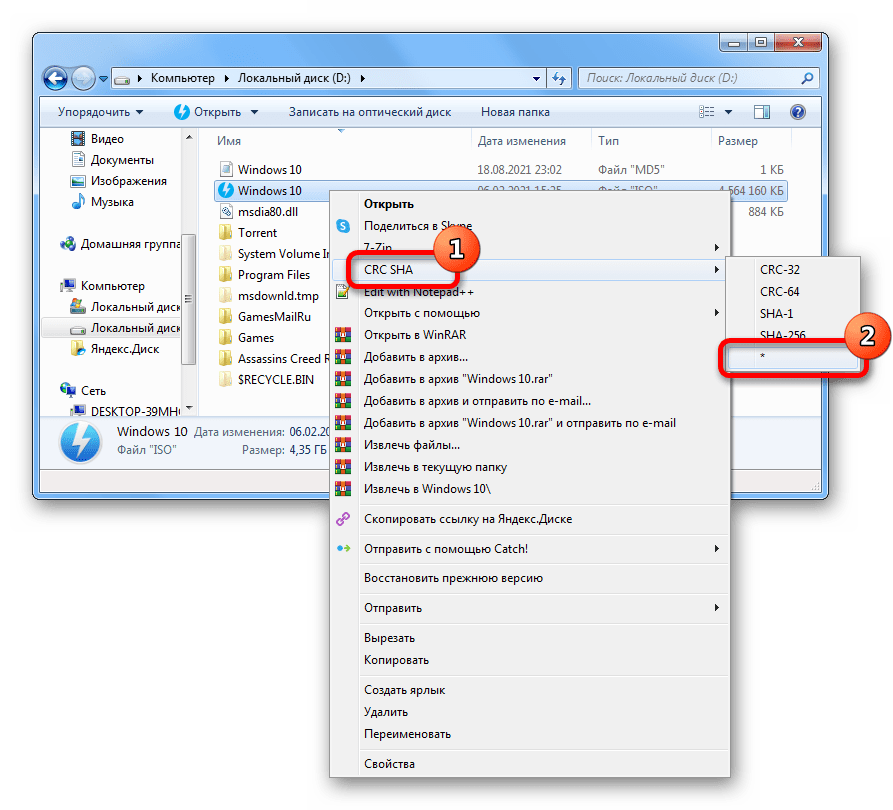
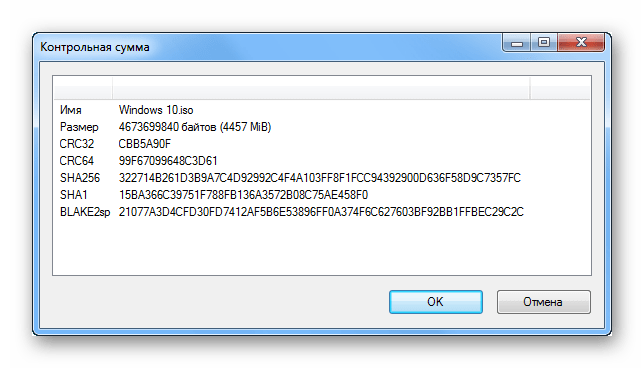
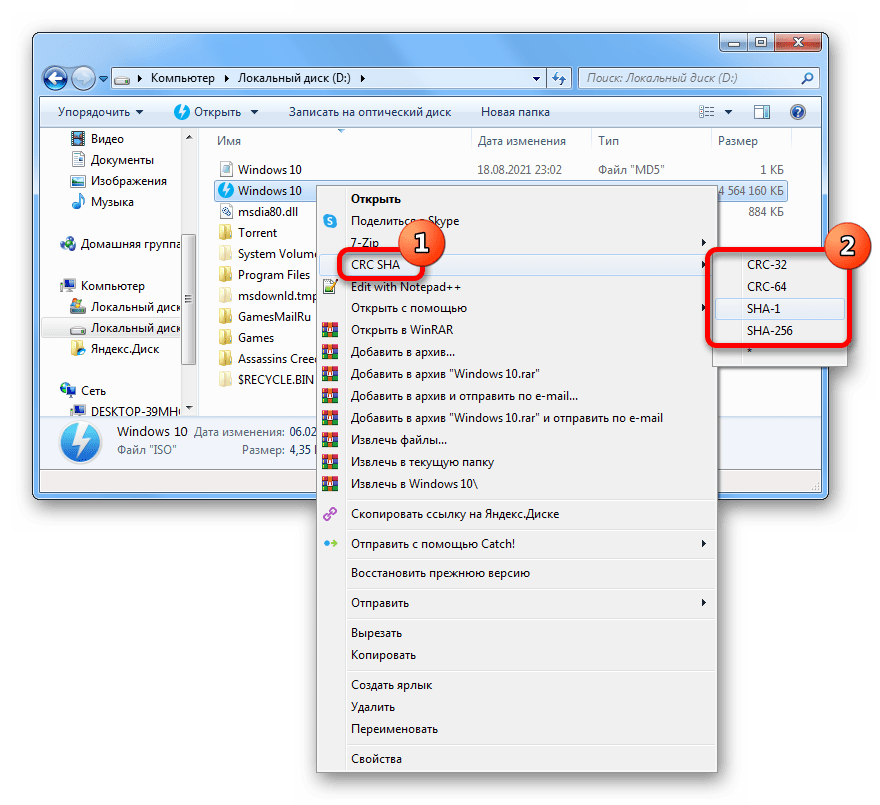
Обратите внимание! На втором шаге в контекстном меню можно выбрать определенный тип хеш-суммы, что значительно ускорит выполнение процедуры анализа.
Вариант 3: Онлайн-сервисы
При необходимости узнать контрольную сумму файла можно посредством специального онлайн-сервиса, что не требует обязательной установки стороннего программного обеспечения на компьютер. В качестве примера будет рассмотрен ресурс File Checksum.
Руководство по использованию:
-
Перейдите на сервис по ссылке, расположенной выше, и в столбике File Hash выберите тип данных, который необходимо получить из файла.
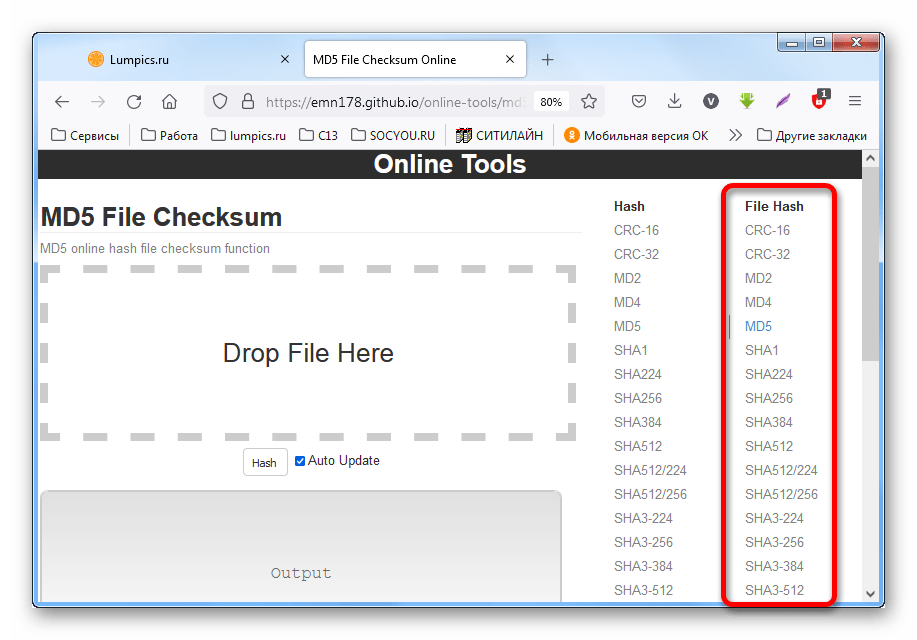
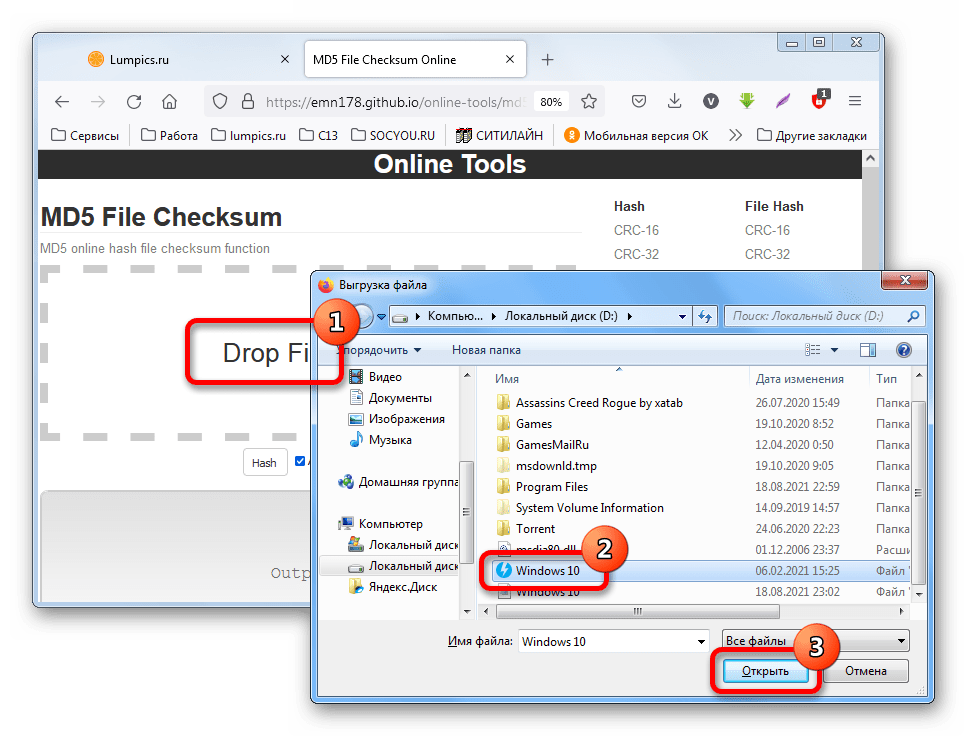
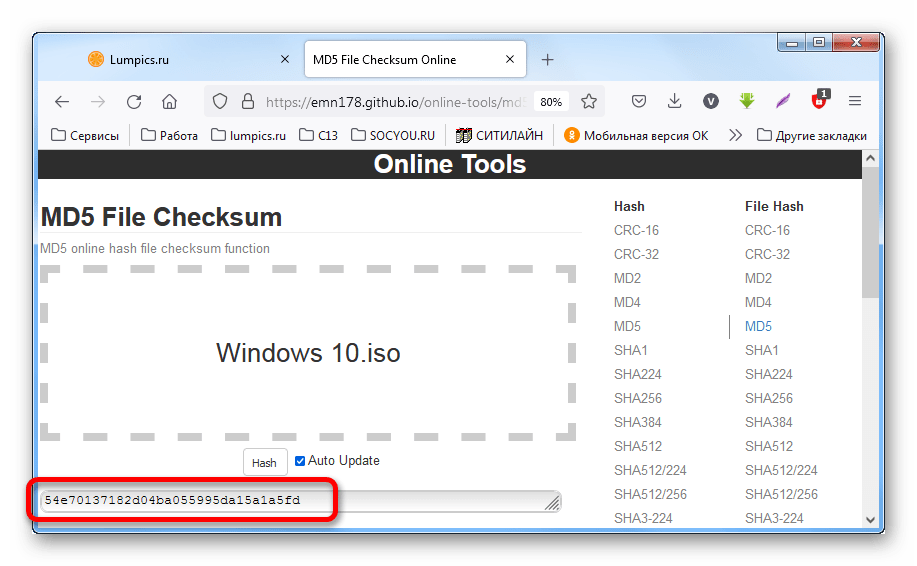
Важно! File Checksum не рекомендуется использовать при необходимости узнать контрольную сумму объемных файлов размером свыше 2 ГБ, так как процесс загрузки данных на сервис с последующей обработкой займет много времени.
 Мы рады, что смогли помочь Вам в решении проблемы.
Опишите, что у вас не получилось. Наши специалисты постараются ответить максимально быстро.
Создание и проверка контрольных сумм файлов с помощью HashTab
Я для этого использую бесплатную утилиту HashTab , которая позволяет проверять контрольные суммы файлов из контекстного меню. HashTab поддерживает основные форматы шифрования хэша: MD5, SHA1 и CRC-32. После установки пункт HashTab появляется в контекстном меню, которое можно вызвать, нажав на файле правой кнопкой мыши. Утилита сравнивает контрольную сумму файла с хэшем (когда таковой имеется) и выводит результат, как показано на рис. A.
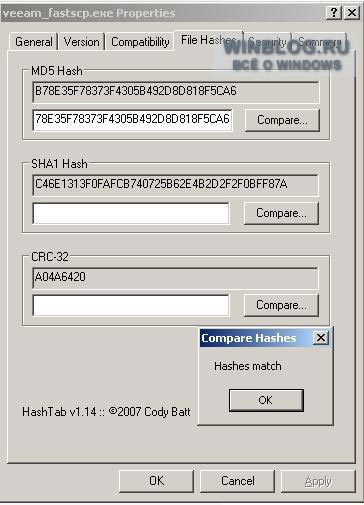
Рисунок A
На вычисление контрольной суммы крупных файлов уходит чуть больше времени, чем на мелкие. Объемные образы «.ISO» проверяются за несколько секунд. Кроме того, HashTab позволяет создавать хэши в формате MD5, SHA1 или CRC-32 для передачи их по сети. Наиболее распространены хэши MD5 и SHA1, имеющие следующий формат:
Вычисление контрольных сумм файлов, доступных для загрузки на сервере, обеспечивает высокую точность при передаче больших объемов данных и избавляет от проблем, связанных с использованием поврежденных файлов.
А какими методиками и средствами для проверки контрольных сумм файлов пользуетесь вы? Расскажите о них в комментариях!
Автор: Rick Vanover
Перевод: SVET
Оцените статью: Голосов
Что за программа HashTab – где ее скачать и как использовать
Когда файл нельзя передать с диска на флешку или наоборот, когда вылетают ошибки при передаче, тогда нужно узнать контрольные суммы файла. Необходимо провести проверку на подлинность и целостность информации. В этом отлично помогает утилита HashTab (hashtab shell extension).
Что это за программа HashTab
Скачать HashTab можно на официальном сайте.
А вот ее особенности:
- работает с операционными системами (ОС), начиная сXP и заканчивая Windows 10. Для более поздних Windows лучше всего скачивать версию 6.0.0.28. В то время как пятая предназначена для XP. Утилита встраивается в ОС. Ее не нужно включать и настраивать;
- работает и с операционной системойMac. В этой системе она функционирует отдельно, как плагин;
- является расширением проводника Explorer;
- в нее интегрированы библиотекиDLL формата для того, чтобы можно было сортировать значения хеша и выбрать нужный;
- имеет множество алгоритмов кэширования.

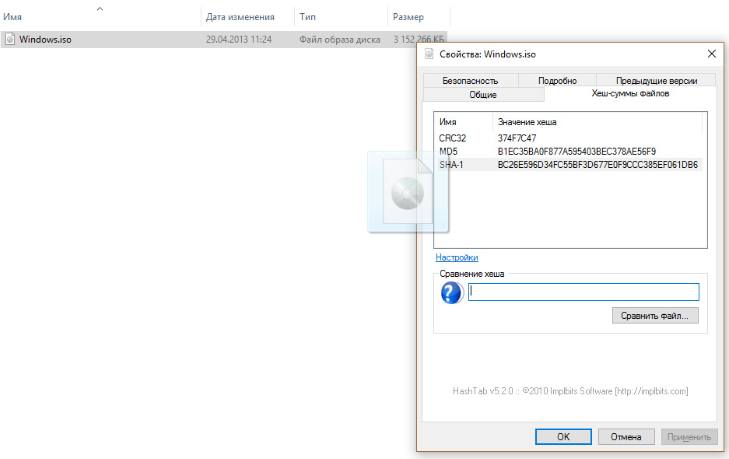
Увидеть, как она работает можно в свойствах элемента. Свойства приобретают расширенный вид и выглядят вот так:
Зачем и когда используют программу
По сути Хеш Таб помогает продвинутым пользователям решать сиюминутные проблемы, возникшие с данными, скачанными с неофициальных источников. Ключевой задачей утилиты является поиск зараженных различными вирусами, поврежденных файлов.
Приложение рассчитывает хеш-суммы, может найти уникальный идентификатор файлов, независимо от назначенного пользователем имени.
Последняя версия утилиты работает с файлами, скачанными с торрентов. С ее помощью сравнивают суммы двух одинаковых пакетов информации.
Работать с утилитой легко.
Как работать с программой
Для начала работы с Хэш Таб, рекомендуется скачать приложение и установить его на компьютер. Затем сделать следующие шаги:
- Кликнуть правой кнопкой по элементу и нажать на пункт «Свойства».
- Зайти во вкладку «хеш-суммы».

- После того, как пройдет вычисление всех необходимых данных, на экране в этой вкладке пользователь увидит хешSHA-1 иMD5.

- Кликнуть по пункту «Значение», чтобы скопировать их. Это нужно для сверки данного элемента с тем, который лежит в сети.

- Теперь необходимо зайти на страницу, где лежит информация, которая необходима для сравнения.
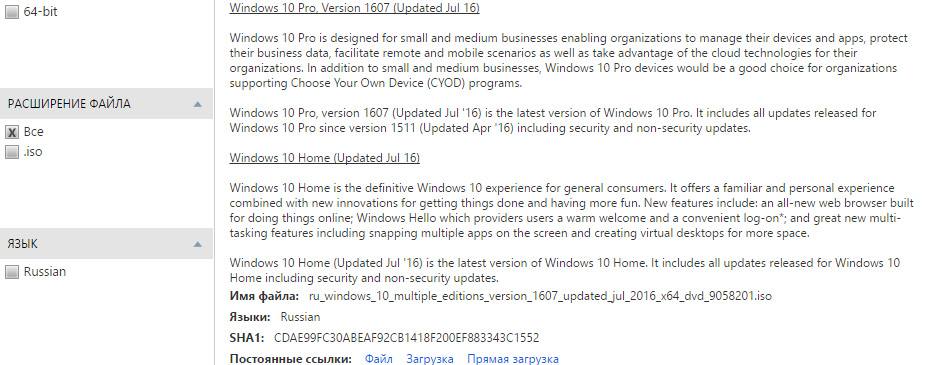
- Скопировать оттудаSHA-1 и вставить его в поле вкладки «Значение» над кнопкой «Сравнить».

- Появление красного креста означает, что файл поврежден или изменен. Если горит зеленая галочка – значит он целый и одинаковый.
- Для проверки хеш сумм файлов с одинаковыми именами следует перетащить нужный документ в открытую вкладку первого.
- Когда закончатся вычисления появится снова обозначение в виде красного креста или зеленой галки. Зеленая галка говорит о том, что оба пакета данных одинаковы.
Проблема несовместимости может лежать не только в повреждении, заражении вирусами, файлы могут быть просто недокачанными. Поэтому рекомендуется скачать еще раз и убедиться, что он скачан полностью, после чего провести сравнение хеш-сумм.
Недостатки приложения
Недостатков у программы всего три:
- Не может сравнивать большой объем данных за один раз.
- Нет форума. Негде найти справочную документацию. Над этой функцией разработчики приложения работают.
- Нет пользовательского интерфейса для переключения языковых библиотек.
Почему Hashtab не работает
Hashtab может не показывать некоторые алгоритмы значения хешей. Это происходит потому, что в новых версиях утилиты разработчики сделали подключение языковых библиотек отдельно.
Для того, чтобы включить компоненты необходимо сделать следующее:

- Зайти в реестр по данному пути: HKCU\Software\Hashtab\Settings\LanguageModule.
- Изменить язык на English.dll, как показано на рисунке.
Другой причиной почему пользователь не видит хеш суммы в файле может быть несовместимость утилиты с Windows. Чтобы решить эту проблему рекомендуется скачать приложение с официального источника.
Следует сказать, что для пользователей Windows утилита распространяется бесплатно. А вот для пользователей операционной системы Mac за нее надо будет отдать около двух долларов.