Govorilka — программа для речевого синтеза
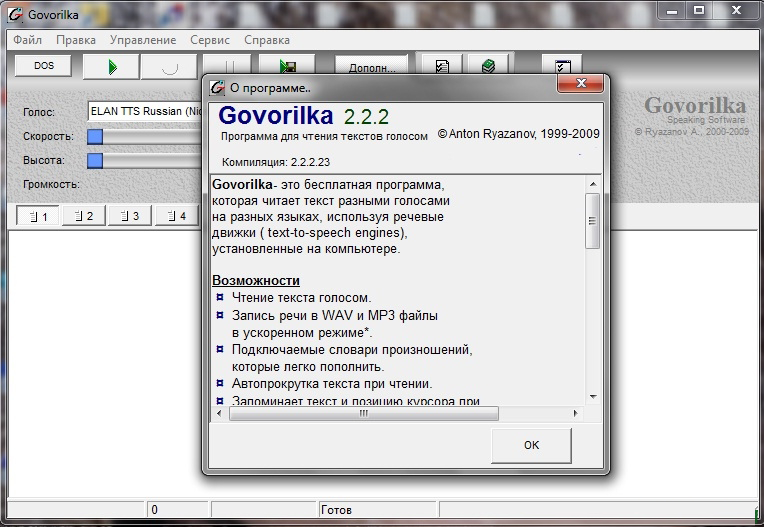
Govorilka – приложение, которое выполняет речевой синтез на различных языках. Эта небольшая программа способна вслух читать тексты, а также перегонять документы в аудиокниги.
Утилита предоставляет возможность указывать встроенный или сторонний словарь, устанавливать скорость и тональность произношения. Кроме того, можно подключать к программе дополнительные иностранные словари.
Как работает программа?
При установке рекомендуется не убирать отметку с пункта «Установить Microsoft® SpeechAPI 4». Без этого голосового движка невозможно воспроизведение речи на русском языке. Приложение располагает простым интерфейсом с одним окном, большая часть которого отведена под область озвучиваемого текста.
Чтобы началось чтение, необходимо кликнуть на клавишу с картинкой зеленого треугольника. Также в программе предусмотрены кнопки паузы и цикличного воспроизведения. Во время чтения подсвечивается произносимая часть слова, но это происходит немного быстрее, чем идет воспроизведение. При желании можно выбрать библиотеку синтеза. Здесь можно найти все имеющиеся в программе речевые движки.
Возможности
Приложение способно озвучивать тексты. Кроме того, можно перегонять голос в форматы mp3 и wav. Есть возможность подключать сторонние словари. Помимо этого, есть возможность использовать горячие клавиши. Меню программ на русском языке.
Преимущества и недостатки
Программа способна работать на всех операционках Windows. Кроме того, приложение способно преобразовывать электронные книги в аудиоформат. Есть интегрированный редактор для удаления пауз. Утилита позволяет добавлять собственные слова и аббревиатуры. Помимо этого, пользователь может настраивать интерфейс.
Из отрицательных моментов стоит выделить отсутствие возможности работать с современным форматом документов DOCX. Кроме того, текст подсвечивается не синхронно к звуку.
В общем, приложение подойдет для любителей почитать электронные книги, но при этом отсутствует возможность смотреть в монитор. Стоит отметить, что загрузить программу и работать с ней можно бесплатно. В приложении имеется несколько речевых движков, но для них можно найти замену. Программа располагает большим количеством словарей для озвучивания разных жанров литературы.
Среди аналогичных разработок можно отметить программу TopOCR, которая представляет собой отличную программу для озвучивания текстов.
Озвучка текста голосом — программы для чтения текста живым голосом (синтезаторы речи)
Кто бы что не говорил о современном цифровом мире, что бумага скоро вымрет и т.д. — всё-таки книги, на мой взгляд, еще долго будут полезны и актуальны. Наоборот, современные технологии помогают более быстро и легко найти те книги и информацию в них, которая вам нужна.
Сейчас в один планшет, кстати говоря, можно загрузить целую библиотеку, и знакомиться с ней в любом месте, например, по дороге на работу, дома, на учебе и т.д.!
Но есть и еще один плюс, что дает нам современное ПО — это возможность слушать книги , так как будто бы их вам читает живой человек (такие программы, кстати, называют синтезаторами речи ) ! Современные голосовые движки позволяют слушать текст в мужском, женском, детском голосах. Обо всем, более подробно ниже.
📌 Важно!
Для того, чтобы приложения, представленные ниже, могли читать ваш текст книги (журнала, газеты и пр.) — необходим голосовой движок (синтезатор). Т.е. вам для работы нужна и программа для чтения, и движок!
От последнего, кстати, напрямую зависит качество чтения (чтобы не было «бэ-мэ», нужно выбрать хороший голосовой движок). О движках для ПК подробно во второй части этой статьи.

Синтезаторы речи: что выбрать
Для телефона
Синтезатор речи Google
Этот продукт по умолчанию встроен во многие смартфоны (правда, не всегда он указан в качестве синтезатора, используемого по умолчанию). В разделе «Язык и ввод» перепроверьте, задан ли он у вас как предпочитаемый модуль (в моем случае использовался движок от Samsung, примеры на скрине ниже 👇).
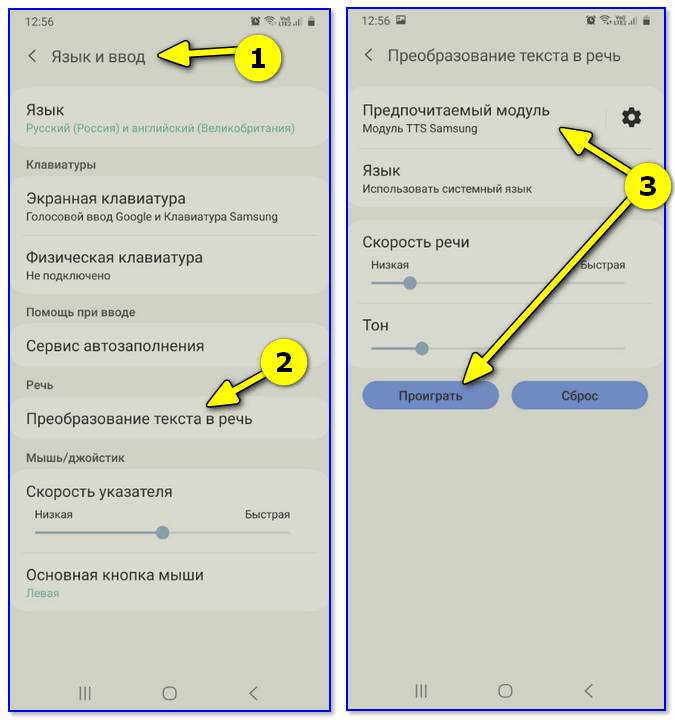
Настройки Android 10 — язык и ввод
Что касается использования — то при помощи него вы сможете озвучивать тексты:
- в Google Play Книгах;
- в Google Переводчике (причем, можно слушать и иностранный текст/слова);
- во многих приложениях-читалках, которые вы можете загрузить с Play Market и его аналогов (разумеется, что в настройках приложения нужно будет не забыть указать нужный вам синтезатор).
Voice Aloud Reader
Весьма добротное приложение, способное читать текст из самых разных источников: веб-страниц, статей (документов), электронные письма, SMS, PDF, FB2, MOBI, и т.д.
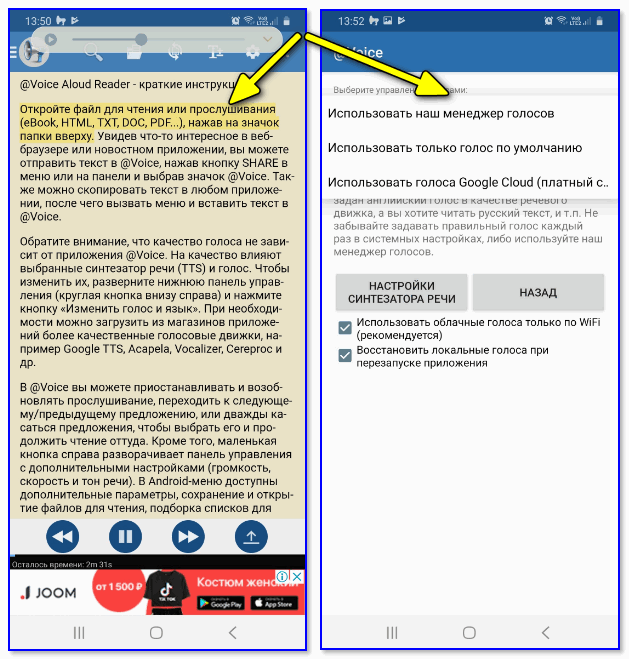
Voice Aloud Reader — скрины работы приложения
Пользоваться приложением крайне легко и удобно: загружаете на телефон нужный документ, добавляете его в библиотеку Voice Aloud Reader, открываете и запускаете чтение. Всё!
Также хотелось бы отметить, что в приложение встроен собственный менеджер голосов (правда, его звучание оставляет желать лучшего и я бы порекомендовал его заменить на продукт от Google 👆).
Кстати, при желании можно использовать сразу несколько голосов (для этого нужно установить хотя бы пару разных синтезаторов: Acapela, Ivona Google TTS, SVOX TTS и др.). Всё это добро есть на Play Market.
TTS Reader (для книжек)
Универсальная программа для чтения книг (поддерживает форматы: TXT, FB2, PDF, DJVU, EPUB, RTF, HTML и др.).
Мне она больше всего нравится своей библиотекой: во-первых, у вас все книги будут отсортированы (и вы легко найдете нужную), а, во-вторых, вы можете прямо в программе искать новые книжки. Удобно?!
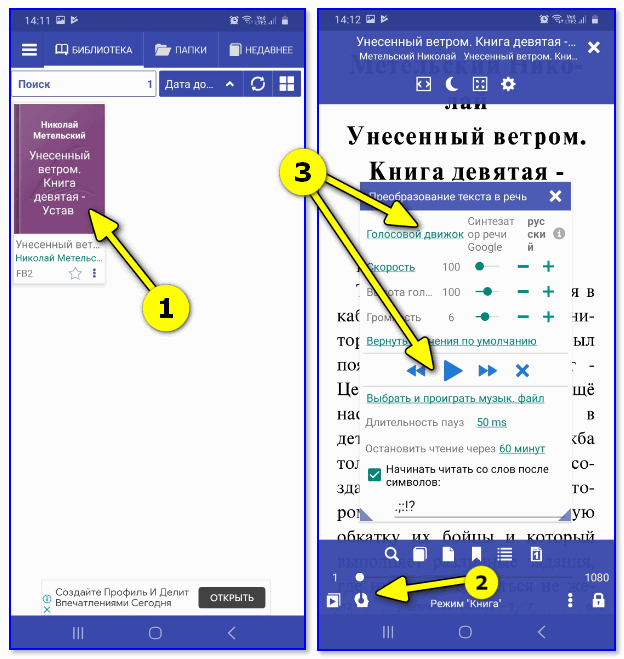
Как запустить чтение в слух! TTS Reader
Что касается чтения вслух — то тут все просто! Когда откроете нужную книгу — нажмите по значку «головы с наушниками» , выберите движок, скорость, громкость (и др. параметры) и нажмите Play. 👆
Кстати, если вам будет нужно прерваться и остановить чтение — в TTS Reader реализованы удобные закладки (т.е. вы всегда сможете продолжить с того места, где остановились).
Онлайн-сервисы
Весьма интересное решение от Яндекс позволяет озвучивать текст длинной в 5000 символов голосом 📌Алисы. Отмечу, что несмотря на небольшой объем — само качество чтения весьма достойное: их движок хорошо делает интонации и ставит неплохо ударения.
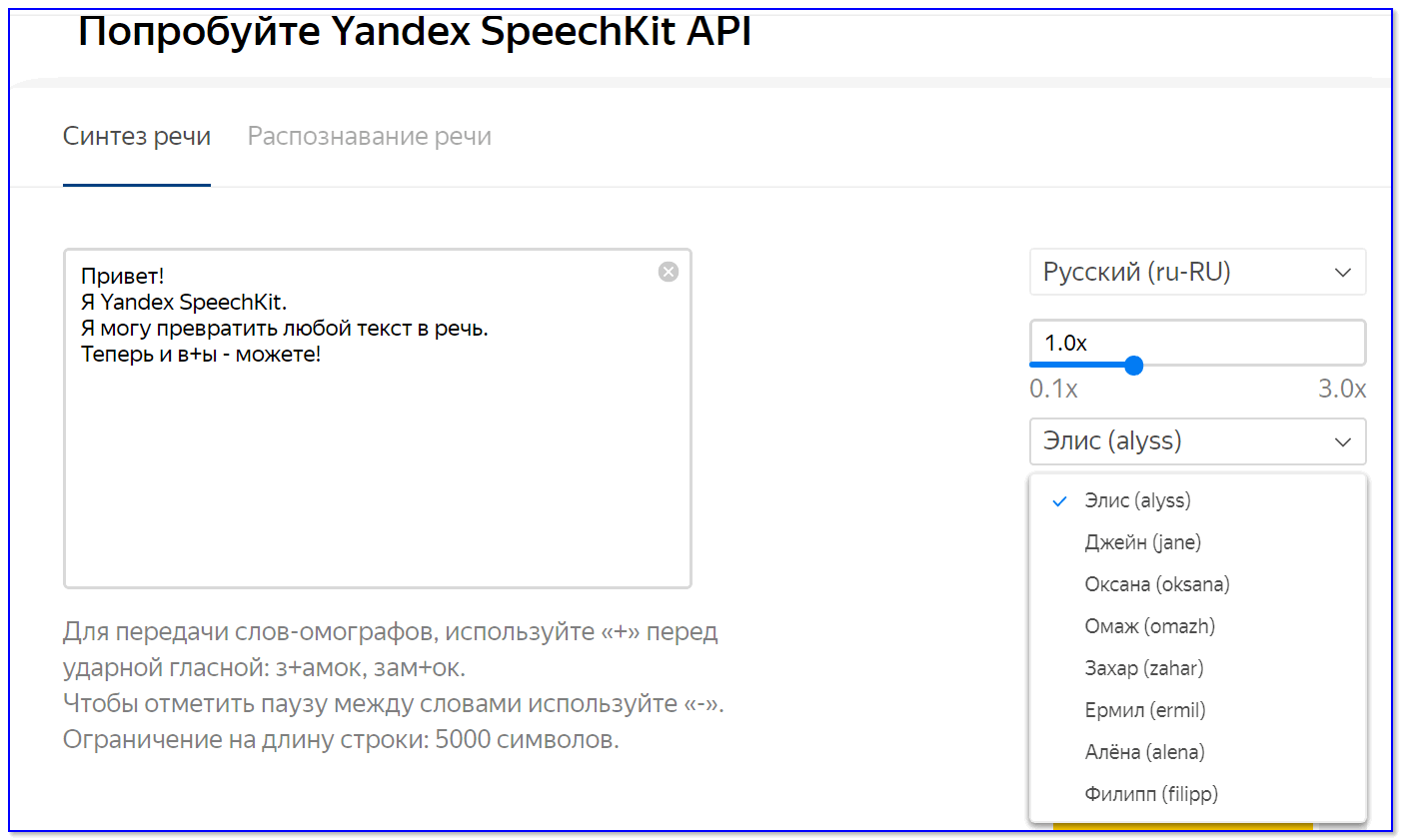
Yandex SpeechKit — скрин с офиц. сайта
Конечно, этот сервис не позволит прочитать целую книгу, но если вам нужно знакомится с какой-то статьей фоном — то почему нет.
Не многие обращают внимание, что помимо основной своей функции, онлайн-переводчики могут быть использованы для чтения небольших текстов (Яндекс в этом плане предпочтительнее, т.к. поддерживает до 10 тыс. символов).

Скриншот с сайта Google
Бесплатно : только 300 символов (т.е. маленький текст)
Весьма неплохой синтезатор, но платный. На русском разговаривает голосом «Алёнки». Для тестирования можете воспользоваться небольшим текстом, загрузив в спец. форму на главной страничке сайта (👇).
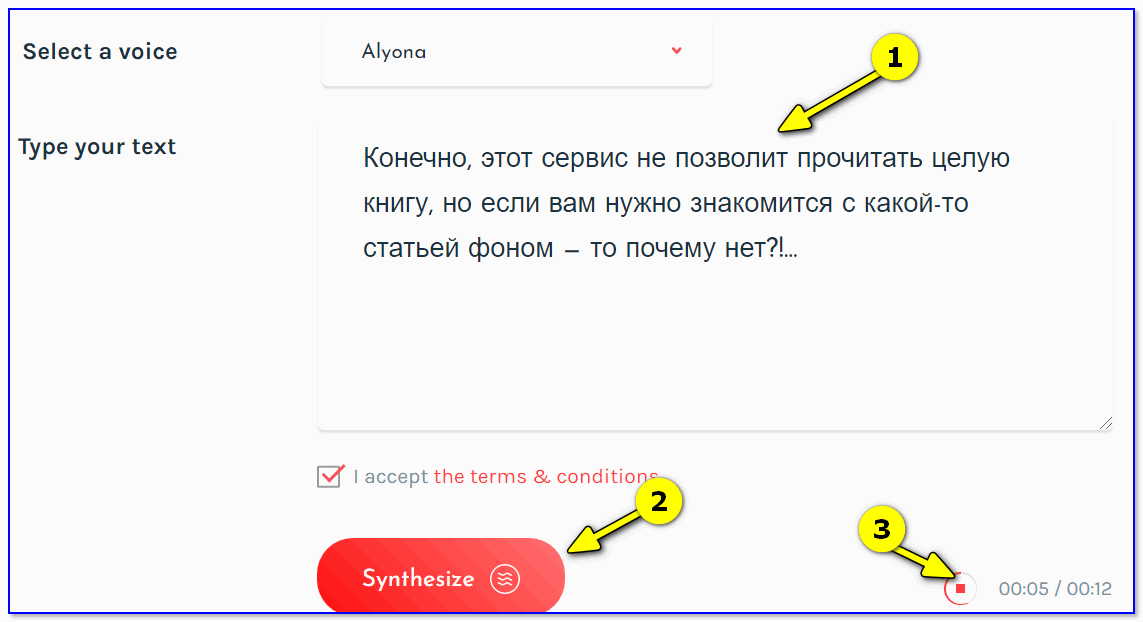
Acapela — чтение моей статьи
Впрочем, если вас не смущает ограничения бесплатной версии — то пользоваться можно и ей. 👌
Этот сервис, на мой взгляд, больше подходит тем, кто изучает иностранные языки. Он позволяет зачитывать вслух тексты как на русском, так и на английском, немецком, итальянском и др. языках.
Кстати, качество чтения у него всё-таки пониже, чем у вышеперечисленных решений.
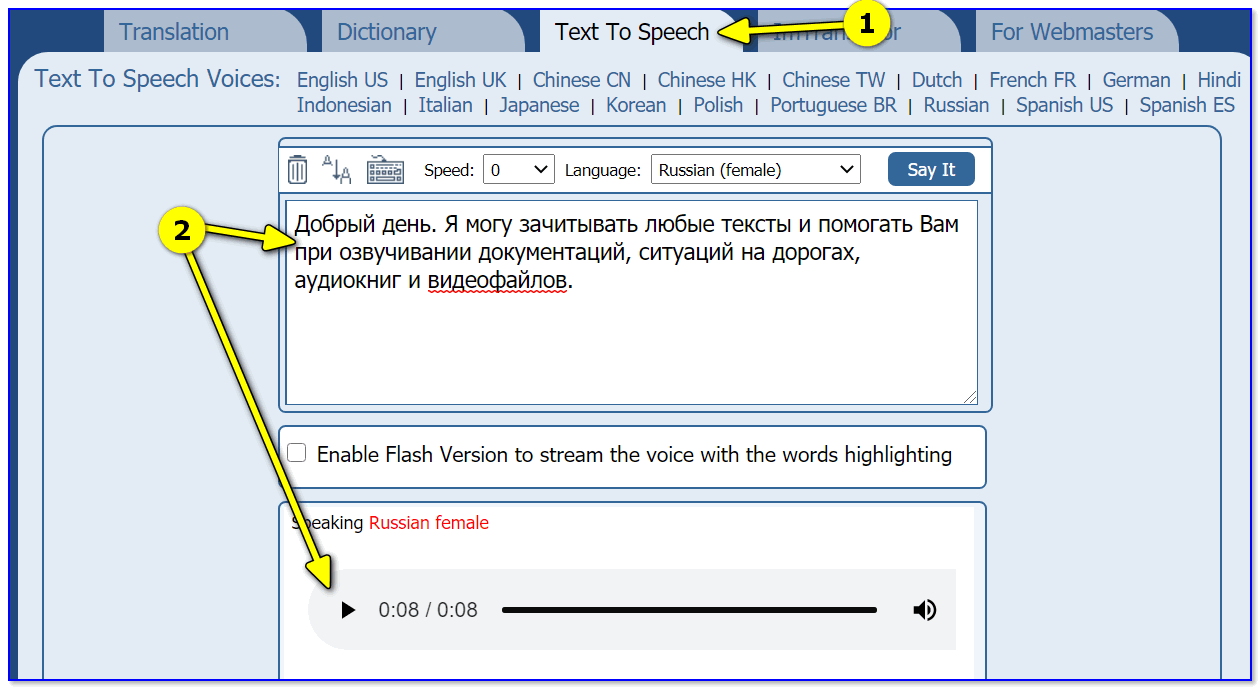
Скриншот с главной странички сайта
Для ПК/ноутбука (под Windows) ✌
Программы для чтения
( прим. : для чтения текста)
Govorilka
Совсем небольшая программа, предназначенная для чтения текстов голосом. Программа может прочитать текст на различных языках, в зависимости от того, какой голосовой движок подключите. Дает возможность создания MP3 файлов (например, создавать аудиокниги, так популярные в последнее время).
Главное окно программы «Говорилка»
- чтение текста из различных файлов: DOS и Windows кодировке; читаемый текст может быть размеров в 2 ГБ; открывает файлы Word, Html;
- возможность регулировать скорость чтения, высоту голоса, громкость и пр.;
- возможность записывать читаемый текст в формат MP3 (кстати, записывать можно с повышенной скоростью);
- программа автоматически перелистывает странички (текст) книги по мере чтения (и показывает его вам);
- есть возможность корректировать отдельные слова и словосочетания, как их нужно правильно проговаривать;
- при закрытии программы — она автоматически запоминает последнюю позицию курсора;
- полностью на русском языке, работает во всех современных версиях Windows 7, 8, 10, 11.
Demagog
Эта программа 2 в 1: это и текстовые редактор с поддержкой Юникода, и синтезатор речи (т.е. софт для озвучивания текста) с поддержкой SAPI4 / SAPI5 (прим.: о движках см. во второй части статьи). Программа отличается от многих своих конкурентов, т.к. при ее разработке были использованы специальные алгоритмы словарных замен, которые сказываются на правильности произношения читаемого текста. Так же в Demagog реализована бессловарная проверка орфографии.
Demagog — пример чтения // главное окно
Основные возможности программы:
- чтение текстов из различных форматов: MS Word, E-Book и HTML (поддержка импорта рисунков);
- возможность записи аудиофайлов в форматы: WAV, MP3, OGG, WMA, MP4;
- возможность подключения пользовательских аудиокодеков;
- подсветка орфографических ошибок;
- поддержка словарей произношения (формат DIC), возможность их редактирования;
- поддержка русского языка на 100%;
- работает в OS Windows XP, Vista, 7, 8, 10 (32/64 bits).
Balabolka
Основное предназначение программы «Балаболки» — это чтение «живым человеческим» голосом текстов книг, документов и т.д. Для чтения могут использоваться любые голосовые движки, которые установлены у вас на ПК.
- помимо «обычного» чтения (как умеют другие утилиты), «Балаболка» может читать текст из буфера обмена, показывать текст из различных документов, произносить набираемый на клавиатуре текст;
- поддерживает просто огромное число форматов файлов: AZW, AZW3, CHM, DjVu, DOC, DOCX, EPUB, FB2, HTML, LIT, MOBI, ODT, PDB, PDF, PRC, RTF, TCR, WPD;
- может проверять орфографию, делить большие документы на несколько маленьких, искать омографы;
- текст можно сохранить в формате аудиофайла форматов: WAV, MP3, MP4, OGG и WMA;
- умеет работать с пакетами от Microsoft Speech API (SAPI);
- можно изменять скорость и тембр речи;
- полная поддержка русского языка;
- ОС: Microsoft Windows XP/Vista/7/8/10/11.
ICE Book Reader
Сайт разработчиков: http://www.ice-graphics.com/
Можно найти также на Софт-портале
ICE Book Reader — это одна из самых мощных программ для чтения текстов (как в слух, так и просто с экрана ПК). Одно из главных достоинств: программа бережет ваше зрение, давая возможность настроить отображение текста из книги так, чтобы вам было максимально удобно (размер шрифта, отступы, цвет и т.д. — десятки всевозможных параметров).
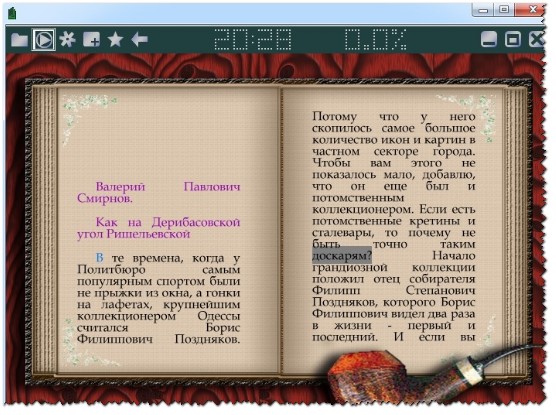
Пример чтения книги
Что касается чтения книг вслух за пользователя — то ICE Book Reader это, разумеется, умеет делать (иначе бы я не включил ее в обзор). Поддерживает голосовые движки SAPI4 и SAPI5.
Кроме чтения, может создавать MP3/WAV файлы из книги (которые затем можно прослушать на любом MP3 плеере). При создании MP3 книг, кстати, не нужно хранить WAV файлы большого размера — программа на лету конвертирует их в MP3. Кстати, благодаря мульти-поточному ядру, программа может очень быстро создать аудиокнигу: несколько модулей синтеза речи (SAPI) могут одновременно «наговорить» на целую книгу.
Ну и последнее, ICE Book Reader позволяет навести порядок на жестком диске с книгами: способа управлять информацией 250000 книг! Программа работает во всех популярных версиях Windows: XP, 7, 8, 10, 11.
Говорун
Сайт разработчика: govorunplus.narod.ru
Простая и надежная программа, построенная на технологии MS Agent 2.0. Для синтеза речи может использовать любые SAPI-движки, которые есть в вашей системе. Дизайном программа не блещет, зато выполнена достаточно оригинально (скрин ниже). Да и программа достаточно многофункциональна (так что это тот случай, когда делать выводы по первому взгляду — преждевременно!).
Говорун — чтение текста
- читает и сохраняет форматы файлов: TXT, RTF (можно подготовить в любой версии Word);
- возможность работы с командной строкой;
- возможность интеграции в проводник, чтобы читать текст по правому клику по файлу (поддерживается только Win 98/ME, NT, 2000, XP);
- есть встроенный плеер медиа-файлов;
- в программу встроены анекдоты, афоризмы, юмор и пр. — никогда не даст заскучать;
- воспроизводимую речь можно записать в WAV-файл;
- программу можно настроить по себя: цвет, дизайн, шрифты и пр.;
- на русском языке, работает в Windows XP, 7, 8, 10, 11.
RussAcc
Сайт разработчика: http://bzsoft.spb.ru/russacc.html
Очень быстрая и удобная программа для чтения вслух текстов и созданий аудиокниг (форматов много, особенно по сравнению с аналогичным софтом: wav, mp3, amr, aac). Кроме этого, программа позволяет правильно расставлять ударения в текстах и читать книги с экрана ПК. В программу встроен редактор и любой воспроизводимый ей текст — вы можете редактировать.
Главное окно программы // RussAcc
В настройках программы можно задать размер шрифта, указать цвет, которым выделять читаемый кусок. Можно указать и настроить параметры записи MP3: битрейт, кол-во бит и пр.
RussAcc поддерживает и работает со всеми популярными звуковыми движками. В своей же базе у программы для каждого слова есть особые его формы с ударениями в различных ситуациях (более 3 миллионов форм!).
Кстати, RussAcc поддерживает такой популярный формат электронных книг, как fb2 (а также может его конвертировать в обычный txt-файл). Поддерживает русский язык, совместимы с новыми ОС Windows 7, 8.1, 10, 11.
Голосовые движки: мужские и женские
Движки синтеза речи — это специальное ПО, своего рода драйвера, необходимые для того, чтобы компьютер мог «заговорить» (т.е. для преобразования текста в речь). Движков сейчас в сети сотни: есть как платные, так и бесплатные. Наилучшее качество чтения, конечно же, показывают платные движки.
Важное замечание : движок синтеза речи не имеет никакого дизайна или интерфейса. После его установки в систему — вы не заметите ровным счетом никаких изменений! Чтобы работать с движком — вам нужна какая-нибудь программа для чтения текстов: Балаболка, Говорун, Ice Reader и пр., чуть выше я приводил те, которые «мне по душе» ✌).
Вот поэтому, кстати, часто пользователи ругают ту или иную программу, что она не может прочитать русский текст (или вообще не может). Просто они забывают о необходимости установки речевого движка.
Пару слов про стандарты.
Голосовые движки могут быть выполнены в разных стандартах (так называемых), самые основные три: SAPI 4, SAPI 5 или Microsoft Speech Platform (примечание: почти в каждой программе для чтения, вы можете выбрать речевой движок).
Добротный стандарт, был актуален десяток лет назад. На сегодняшний день устарел, и на современных компьютерах/ноутбуках его использование не оправдано.
Почти все современные голосовые движки построены на этом стандарте (как платные, так и бесплатные). Наиболее популярный стандарт, можно найти движок с мужским, женским, детским голосами.
Microsoft Speech Platform
Microsoft Speech Platform – большой набор инструментов для разработчиков, которые позволяют реализовывать возможность преобразования текста в речь.
это набор инструментов, позволяющих разработчикам различных приложений, реализовывать в них возможность преобразования текста в голос.
Примечание! Чтобы синтезатор речи работал, необходимо:
Microsoft Speech Platform — Runtime – серверная часть платформы, предоставляющая API для программ;
Microsoft Speech Platform — Runtime Languages – языки для работы серверной части.
Несколько голосовых движков
Тext-to-speech engines Дигало // Николай
Очень популярный русский голосовой движок (голос мужской!). Подойдет для большинства программ, которые умеют читать текст голосом. На мой скромный взгляд, один из лучших общедоступных движков для синтеза речи (на русском языке). Кроме русского, кстати, на сайте разработчика доступны движки еще для нескольких языков. Минус : без регистрации работает всего две недели.
Acapela // Голосовой движок (модуль) Алена
Алёнка — относительно новый русский женский речевой движок от компании Acapela. Работает по стандарту SAPI-5 с частотой 22 КГц. Некоторые пользователи считают, что голос у «Алены» приятнее, чем у «Николая».
Голосовой движок (модуль) Катерина 2
Компания разработчик: ScanSoft RealSpeak
Довольно неплохой речевой движок с женским голосом. После доработки движка, он стал сопоставим с «Николаем». Существенному обновлению подверглась фонетическая база движка, изменен алгоритм постановки ударений (что положительно сказалось на звучании), устранена проблема со скоростью произношения.
RHVoice
RHVoice — это многоязычный синтезатор речи с открытым исходным кодом. Можно использовать в ОС Windows и Linux. Синтезатор совместим с SAPI5. Разработчик синтезатора — Ольга Яковлева.
Кстати, движок основан на речевой базе, записанной дикторами. Русские голоса «Елена» и «Ирина» доступны для скачивания на официальном сайте.
IVONA Tatyana/Maxim
Очень интересные молодые голосовые движки (их 2: мужской и женские голоса). Многие считают голос Татьяны одним из лучших (если не самым лучшим!). По ссылке выше, можно заслушать как будут звучать ваши тексты, так сказать, портфолио (на мой взгляд, очень приятно звучат).
Станет ли движок самым используемым — не знаю, время покажет!
Кстати, как думаете, будет ли когда-нибудь разработан речевой движок, который не отличишь от голоса обычного человека? Или может он уже есть, а я о нем не слышал. (скиньте название!)
Программа Говорилка
Govorilka или Говорилка – бесплатная программка, которая поможет вам прочитать нужный текст вслух. Достаточно, просто выбрать файл, открыть его и начать воспроизведение. Утилита умеет работать в фоновом режиме, так что можно начать слушать книгу на компьютере, и заниматься при этом на ПК своими привычными делами.
Интерфейс утилиты на русском языке. Совместима она с Windows XP, Vista, 7, 8 и 10. Открывает файлы с расширением *.txt, *.rtf, *.doc, *.htm, *.html, *.shtml . Умеет записывать голос в *.wav или *.mp3 файлы. Настройки очень простые. Читаемый текст подсвечивается и страницы автоматически перелистываются. Программа может прочитать текст на любом языке, при условии, что на компьютере установлен нужный голосовой движок.
Скачать бесплатно программу Govorilka можно по ссылке, приведенной в конце статьи, с Яндекс Диска. В архиве будет одна папка с четырьмя файлами. Всеми мы воспользуемся: один нужен для установки программы, три остальных потребуются для установки женского и мужского голосовых движков.

Установка утилиты
Для начала давайте установим Говорилку. Для этого кликните два раза по файлу с названием «Govorilka222.exe». Откроется окно Мастера установки, в котором нажмите «Далее».

Затем примите условия лицензионного соглашения, поставив маркер в соответствующем поле, и жмите «Далее».

Прочитайте приведенную в окне информацию и продолжайте.

В поле будет предложена папка, куда установится программа, если захотите ее изменить, нажмите «Обзор».

Дальше предложат установить компонент «Microsoft SpeechAPI 4». Если вы уверенны, что на компьютере он у вас установлен, тогда галочку можете снять. Если не уверенны, то галочку оставьте и продолжайте.

Можете добавить ярлык на рабочий стол и на панель быстрого запуска.

Когда все параметры будут выбраны, жмите «Установить».

После завершения процесса установки можно снять или оставить галочку в поле для запуска программы и нажимайте «Завершить».

Как пользоваться
Говорилка текста установлена. Интерфейс крайне прост и понятен. Вверху расположены пять вкладок. Посмотрите, какие пункты меню есть в каждом выпадающем списке.
Чтобы открыть книгу, во вкладке «Файл» выберите пункт «Открыть».

В окне Проводника найдите нужный файл и жмите «Открыть». Если книга или документ не отображается, то в поле «Тип файла» или выберите подходящее расширение, или поставьте «All files».

Начать, приостановить или остановить чтение можно с помощью кнопок, расположенных вверху. Немного ниже находятся «Дополнительные настройки». Здесь из выпадающего списка можно выбрать голос для говорилки, установить скорость, высоту и громкость. Также есть возможность подсветить читаемый текст и включить слежение (автопрокрутка страниц).

На панели инструментов, помимо кнопок воспроизведения есть и другие кнопки.
Кнопка «Начать запись в звуковой файл». В открывшемся окне укажите файл, в который будет записываться звук и выберите подходящий формат («Выходной файл»). Можно изменить и другие параметры и нажимайте «ОК».

Кнопка «Дополнительный настройки» поможет скрыть или отобразить их на экране.
Дальше идет кнопка «Настройки текущего текстового окна». Обратите внимание, что их в программе 8-мь, и каждое можно настроить по-разному. В открывшемся окне можно выбрать голос, высоту и скорость, следить за речью, подсвечивать текст или нет. Опять же есть вкладка для установки параметров записи голоса в файл. А последняя вкладка «Вид» позволит изменить вид окна, в котором отображается открытый текст.

Следующая кнопка «Показать/скрыть список словарей». Они нужны, чтобы улучшить качество чтения и помочь выбранному движку нормально воспроизводить написанный текст.
Для выбора словаря, достаточно поставить напротив него птичку. После этого все добавленные в словарик слова будут воспроизводится, как нужно.

Если вы заметили, что говорилка и выбранный мужской голос или женский, неправильно читают некоторые слова, то можно добавить данные слова в словарь и указать, как их правильно произносить. Таким образом, мы обучаем голосовые движки, и они читают текст более понятно.
Для этого выделите словарь, который используете, и нажмите на круглую кнопку «Просмотр». Откроется отдельное окно. В нем будет написано, в какой папке хранится словарь – «Словарь». Дальше в поле «Текст» введите неправильно прочитанное слово, а в поле «Читать как» напишите, как его нужно прочитать. Чтобы прослушать, что получилось, жмите «Проба». Когда все настроите, нажимайте «Добавить» и «Сохранить».

Последняя кнопка на панели инструментов – «Настройки программы». Здесь можно выбрать сворачивание окна в трей, указать пути для папки со словарями и временными файлами, добавить интегрирование программы в меню Проводника, для файлов с выбранными расширениями, и прочее.

Установка движка Nicolai
Если вас не устраивают доступные голоса, которые могут прочитать вашу книгу, тогда давайте разберемся, как добавить в Говорилку мужской голос.
Поскольку чаще всего пользователей интересует мужской голос Николай, его и установим. Для этого из скачанного архива (речь о котором шла в самом начале статьи) запустите файл «Acapela-Elan-TTS-5.1-RUS-Nicolai-RainbowSky.ru.msi».
В первом окне установщика жмите «Next».

Дальше можно изменить предложенную для установки папку, кликнув по кнопке «Change».

Когда все будет готово нажимайте «Install».

Об окончании процесса будет свидетельствовать такое окошко, в котором жмите «Finish».

Дальше берем из архива файлик «Digalo Russian Nicolai.dic», открываем в Проводнике папку по пути: C:Program FilesГоворилкаDic (путь зависит от того, в какую папку вы устанавливали программу), и вставляем туда файлик.
Это мы добавили словарь. Его вы в последующем сможете обучать, добавляя нужные слова и правильное произношение.

Дальше зайдите в программу Govorilka и в поле «Голос» выберите только что установленный движок Николай. Затем откройте блок со словарями и поставьте птичку напротив «Digalo Russian Nicolai».
Вот так просто скачать голос для Говорилки и заставить ее читать мужским голосом. Если это получается немного коряво, тогда добавляйте правильное произношение слов в словарик, напротив которого вы поставили птичку.

Женский голос — Katerina
Если установленные движки вас по-прежнему не устраивают, давайте покажу, как установить движок Катерина. В архиве запустите файл «RealSpeak_-_Katerina.exe». Подождите, когда закончится подготовка к установке и ничего не нажимайте в данном окне.

Когда откроется окошко Мастера установки нажимайте в нем «Next».

Отмечаем маркером «I accept…», соглашаясь таким образом с лицензией.

Выбираем другую папку для установки – «Change», если предложенная не устраивает, и кликаем «Next».

На последнем шаге проверьте все, что выбрали и нажимайте «Install».

Галочку в поле «Показать файл с информацией» можно снять. Для окончания нажимайте «Finish».

Возвращайтесь в программу Говорилка и выбирайте из списка установленных голосов Катин. Словаря у нее нет, так что можете подключить любой.
Если установленный голос не появился в списке, значит закройте программу Govorilka, а потом запустите ее заново. Таким образом вы перезагрузите ее.

Надеюсь, прочитав статью вы сможете не только скачать и установить программу Говорилка на свой компьютер, но и установите парочку дополнительных движков с мужским и женским голосом. Читайте книги с удовольствием и берегите свое зрение!