Как привязать доменное имя к серверу
Чтобы люди могли найти ваш сайт по доменному имени в интернете, достаточно привязать доменное имя к серверу, на которому хранится ваш сайт.
Это делается всего в пару кликов, все что нужно — это настроить А-запись домена. В этой инструкции мы пошагово покажем, как это сделать.
Что такое доменное имя?
Это текстовый адрес вашего сайта, например http://testdomain.ru.
Я уже купил домен, как мне привязать к нему сайт на VPS?
Если ваш сайт расположен на VPS, то, скорее всего, он сейчас доступен по IP-адресу этого сервера. Чтобы сайт стал доступен через доменное имя, вам нужно указать А-запись домена к этому IP-адресу.
Настройки А-записей задаются в панели управления регистратора доменного имени — то есть на сайте, где вы покупали доменное имя. В некоторых случаях, когда DNS-записями управляют ваши NS-сервера, настройки надо применять в другом месте.
Давайте посмотрим пример настройки DNS-записей на примере регистратора reg.ru:
- Перейдите reg.ru и войдите в личный кабинет
- Перейдите в раздел “Мои домены и услуги”
3. Во вкладке “Домены”, выберите домен, на котором нужно настроить A-запись
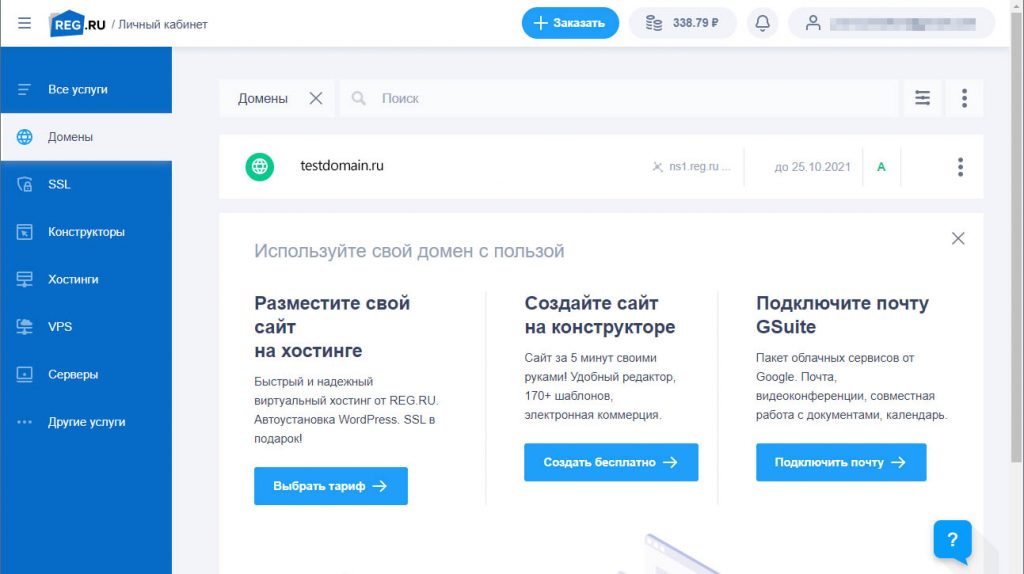
4. В разделе “DNS-серверы и управление зоной” просмотрите настроенные записи
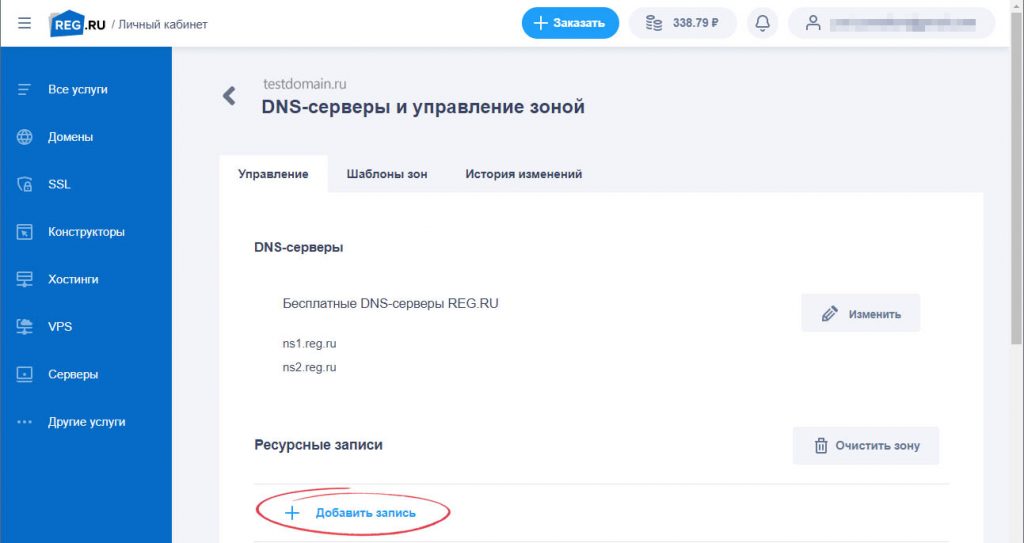
Если есть ранее настроенные A-записи, удалите их нажав на значок с мусорной корзиной напротив записи.
5. Что бы добавить новую ресурсную запись, ниже нажмите на ссылку с текстом “+ Добавить запись”.
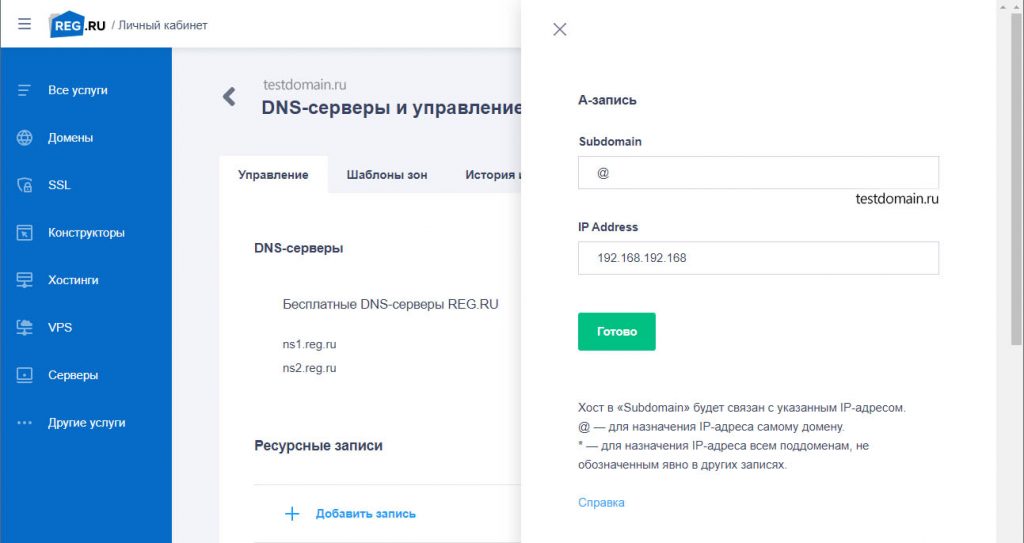
6. Добавьте запись A, которая будет указывать на ip-адрес вашего почтового сервера (например, A @ → VPS_IP)
Я все настроил, но сайт по доменному имени недоступен. Что делать?
После сохранения изменений, потребуется некоторое время, прежде чем обновленная информация о доменных записях распространится между другими DNS-серверами. Это может занять до 24 часов, хотя, как правило, изменения применяются за час-два.
Проверить правильно ли настроены и готовы ли записи можно командой:
dig -t a mail.testdomain.ru
В ответ вы должны получить ответ с настроенными dns-записями от настроенного сервера DNS.
Если вы не умеете работать через терминал, то проверить работу DNS-записей, можно используя онлайн-сервисы, например MXToolbox.
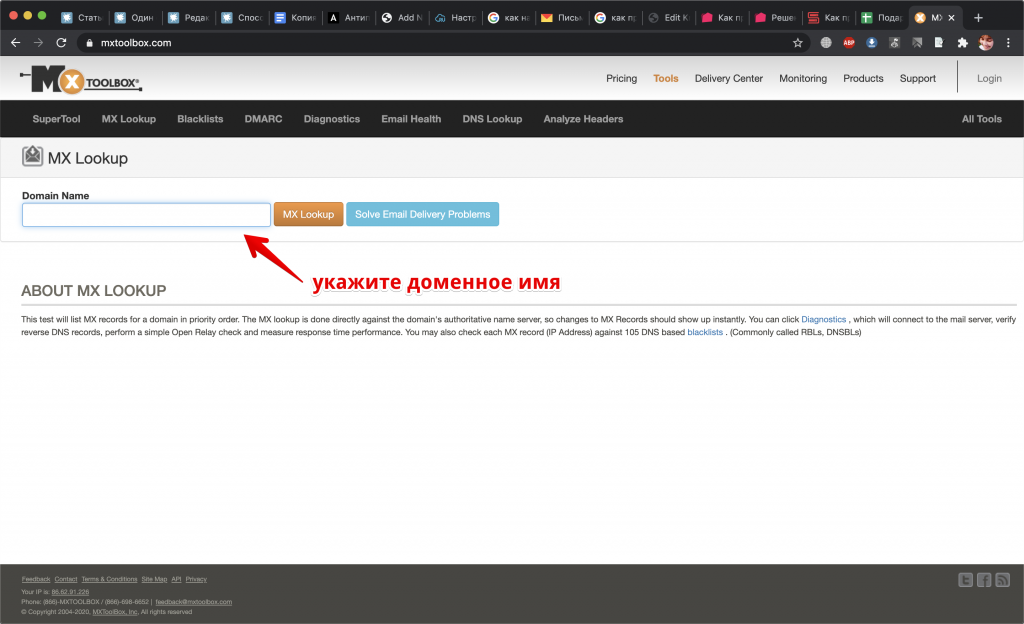
Здесь достаточно ввести ваше доменное имя, нажать на enter и сервис покажет вам все настройки DNS, даже если они еще не вступили в силу.
Если вы хотите снова поменять доменное имя
Эта инструкция как привязать доменное имя к серверу работает и при смене доменного имени. Все вам нужно — это удалить старую А-запись и сделать новую.
Как добавить сервер в существующий домен Windows
Одним из значимых событий роста и развития локальной сети является появление нового сервера. Рассмотрим как новый сервер добавить в уже существующий домен Windows.
Доменные службы Active Directory — это реализация службы каталогов Microsoft, представляющая централизованные службы авторизации и проверки подлинности. Active Directory Domain Services в Windows Server — это развитая служба каталогов предназначенная для централизованного хранения данных, а также управления безопасностью. В задачи “безопасности” входит управление компьютерами, пользователями и их группами, обеспечение безопасного и централизованного доступа к ресурсам сети. AD DS используют для организации ЛВС.
Перед началом настройки.
Для нормального функционирования сети и AD, в частности, необходимо создать серверы и контроллеры домена. Для этого, на этапе заказа VDS, в панели управления, в личном кабинете, следует отметить галочкой поле “Выполнить системную подготовку Windows”.
По окончании процесса формирования серверов, необходимо все машины объединить в одну частную сеть. В результате этих действий, серверы получат дополнительные сетевые адаптеры и локальные IP-адреса.
Предварительно должен быть настроен контроллер домена и создан пользователь.
Настраиваем сетевой адаптер.
Подключаемся к серверу по RDP.
Открываем настройки сети. Выбираем “IP версии 4”.
Указываем, в качестве первичного DNS-сервера, адрес сервера с контроллером домена. Нажимаем кнопку “OK”.
Добавляем сервер в домен.
Для добавления сервера в домен откроем свойства системы. Для этого открываем Панель управления → Система и безопасность → Система (Или кликаем правой кнопкой мыши по значку “Этот компьютер”, в контекстном меню выбираем “Свойства”).
В открывшемся окне кликаем по ссылка “Изменить параметры”.

В появившемся окне указываем описание сервера и нажимаем кнопку “Изменить” для смены рабочей группы на домен.

Кликаем по переключателю, что данный компьютер является членом домена и указываем имя домена.
Также, следует ввести понятное имя компьютера.
Для сохранения настроек кликаем по кнопке “OK”.
Система попросит ввести пользовательские данные, для того, чтобы можно было подключиться к домену.
В случае, если пользовательские данные корректны, появится системное уведомление.

А также появится уведомление о необходимости перезагрузки сервера.

О необходимости перезагрузки система напомнит еще раз.

И предложит принять решение. Если нет неотложных задач, то перезагружаем сервер.

Подключение к серверу.
Пробуем подключиться по протоколу RDP с учетными данными созданного пользователя, через значок “@” (“собака”) указываем домен.

Если подключение прошло успешно, значит сервер в домен добавлен верно.
Несмотря на то, что Windows рекомендует держать Брандмауэр включенным для всех сетей, мы рекомендуем, во избежание непредсказуемого поведения, отключить его для доменной и частной сетей. Для публичной сети, все же, рекомендуем оставить его включенным.
Добавление сервера в существующий домен Active Directory
В статье описан процесс подключения сервера к существующему домену Active Directory.
Что это такое?
Доменные службы Active Directory (AD DS) — это реализация службы каталогов Microsoft, которая предоставляет централизованные службы проверки подлинности и авторизации. AD DS в Windows Server предоставляет мощную службу каталогов для централизованного хранения и управления безопасностью, например пользователями, группами и компьютерами, а также обеспечивает централизованный и безопасный доступ к сетевым ресурсам. Active Directory Domain Services используется для организации локальных вычислительных сетей.
Подготовка Windows Server и настройка сети
Создание и настройка сети
Для работы с Active Directory необходимо создать необходимые для сети серверы и контроллер домена.
Важно: для работы с Active Directory необходимо при заказе vds в панели управления отметить галочкой поле “выполнить системную подготовку Windows”.

После того как серверы сформированы необходимо объединить все машины в единую частную сеть разделе “Частные сети”, в результате чего они получат локальные IP-адреса и дополнительный сетевой адаптер.
Настройка сетевого адаптера сервера
Для начала подключитесь к vds по протоколу RDP.
О том как настроить сетевой адаптер написано в нашей инструкции.
Укажите локальный IP-адрес, маску подсети и шлюз по умолчанию из раздела Сети панели управления.
В качестве предпочитаемого DNS-сервера укажите IP-адрес контроллера домена

Предварительные требования
Для выполнения дальнейших действий у вас должен быть настроен контроллер домена и создан пользователь.
Добавления сервера в домен
Чтобы добавить сервер в домен откройте в панели управления информацию о вашей системе Control Panel -> System and Security -> System и нажмите Change settings.

В открывшемся окне введите краткое описание сервера в поле Computer description. Нажмите на кнопку Change для изменения рабочей группы на домен.

Введите понятное имя компьютера в поле Computer name и выберете участие в домене, в поле Domain введите ваш домен. Нажмите Ok.

В открывшемся окне введите имя пользователя, созданного при настройке контроллера, и пароль. Нажмите Ok.

В результате успеха появится следующее сообщение.

Чтобы изменения вступили в силу, перезагрузите компьютер средствами операционной системы.

Кликните Restart Now для немедленной перезагрузки.

После перезагрузки в панели управления вы увидите новые данные.

Подключение к серверу
Подключитесь по протоколу RDP используя учетные данные созданного пользователя.
Примечание: не забудьте указать ваш домен.

Сервер успешно добавлен в домен.
Рекомендуем сразу убедиться, что для публичного сетевого адаптера включен Firewall, а для доменной/частной сетей — отключен.


P. S. Другие инструкции:
Ознакомиться с другими инструкциями вы можете на нашем сайте. А чтобы попробовать услугу — кликните на кнопку ниже.