Настройка общей папки основной и гостевой операционных систем в программе VMware Workstation
Для работы с виртуальными машинами на рынке десктопного софта существует, по сути, только две программы – это VMware Workstation и VirtualBox. Все остальные либо малоизвестны, либо с ограниченным функционалом, либо предназначены для системных администраторов и чрезмерно сложны для обычных пользователей. Программа VirtualBox выигрывает у своего конкурента лишь в одном преимуществе – это бесплатный продукт. В то время когда VMware Workstation, будучи платной программой, позволяет использовать возможности виртуализации операционных систем в большей мере. В частности, VMware Workstation экономит ресурсы системы и позволяет без лишних «танцев с бубном» работать с функционалом программы – например, использовать общую для основной (установленной на физический компьютер) и гостевой (виртуальной) операционных систем папку.
Общая папка – это нужный функционал. Поскольку мощностные возможности виртуальной машины гораздо слабее физического компьютера, проводить веб-сёрфинг в поисках интересного софта гораздо проще на основной операционной системе. В процессе веб-сёрфинга заинтересовавшие вас программы вы можете сразу скачивать в эту общую папку, а затем выбрать отдельно время и запустить виртуальную машину, чтобы на деле проверить эти программы. Тем самым не подвергая риску основную операционную систему.
Чтобы настроить общую папку, в VMware Workstation вам не нужно устанавливать никаких дополнений гостевой операционной системы, как это происходит в VirtualBox. Вам не нужно искать на форумах инструкции, как сделать так, чтобы общую папку на виртуальной машине можно было увидеть в проводнике системы. В VMware Workstation задействовать общую папку очень просто. Как это сделать, мы и рассмотри ниже.
Итак, как настроить общую папку основной и гостевой операционных систем в программе VMware Workstation?
Для настройки общей папки, которая будет предоставлять доступ к файлам и основной, и гостевой операционной системы, прибегнем к настройкам VMware Workstation. Откройте вкладку программы со сведениями о виртуальной машине и выберите опцию изменения её настроек.

В окне настроек переключитесь на вкладку параметров виртуальной машины и кликните на раздел «Общие папки». Можете ознакомиться с информационной справкой программы, которая предупреждает о возможных опасностях задействования общей папки. Если вы этого не боитесь, смело активируйте опцию «Всегда включено». Также включите опцию подключения общей папки как сетевого диска. Так её будет всегда видно в основных разделах проводника виртуальной операционной системы.

Запустится окно мастера добавления общих папок. Жмите «Далее».

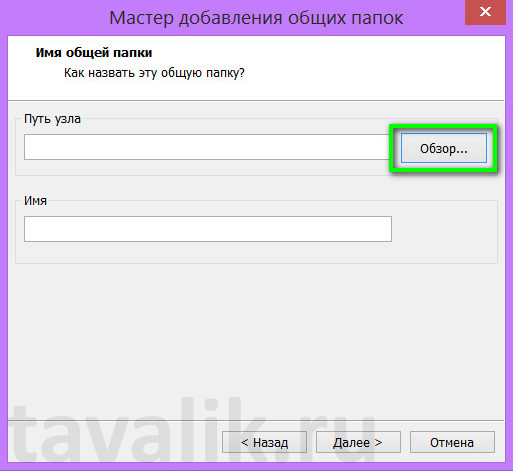
Используйте кнопку «Обзор», чтобы выбрать на основной операционной системе папку, которая и будет общей для обеих систем.
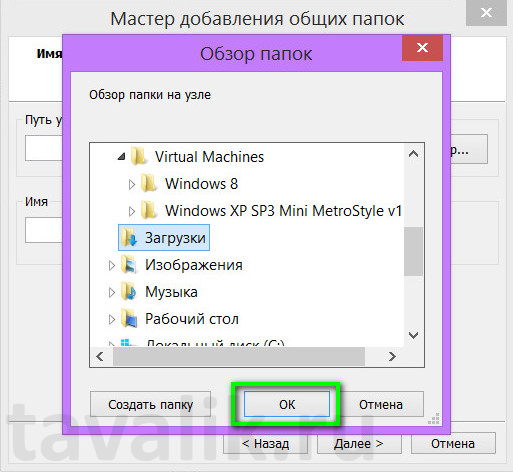
Выберите папку из числа имеющихся на компьютере. Или специально для работы с виртуальными машинами создайте новую папку.
В окне мастера добавления общих папок жмите «Далее».

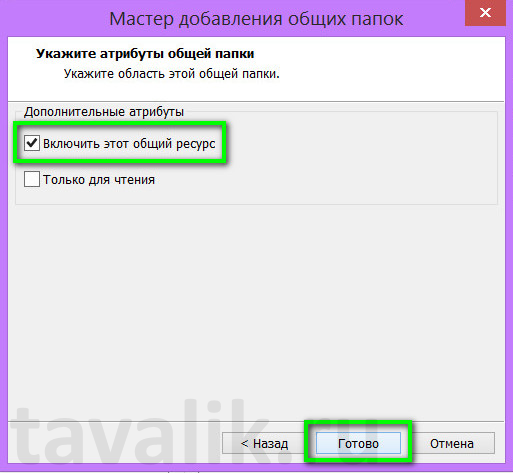
В следующем окне мастера можно ограничить взаимодействие между основной и гостевой системами, установив опцию «Только для чтения». В этом случае файлы одной операционной системы, находящиеся в общей папке, нельзя будет изменять, открыв их в другой системе. В принципе, в этом нет необходимости, поскольку важные для вас файлы вы можете просто не помещать в общую папку, если боитесь, что их может повредить вирус, проникший в виртуальную операционную систему. Жмите «Готово».
Появится снова окно сведений о виртуальной машине, где уже будет указана выбранная общая папка. Жмите «Ок».

Всё – можно тестировать проведённые настройки. Запускайте гостевую операционную систему, открывайте проводник и ищите общую папку среди подключённых сетевых дисков.

Смотрите также:
Программа для виртуализации операционных систем VMware Workstation, будучи чуть более функциональным продуктом, нежели программа VirtualBox, последней, несмотря на массу преимуществ, всё же уступает во многих моментах. Например, в отличие от…
Ошибки в работе системы, её сбой, внедрение вирусов и шпионского ПО – всего этого и прочих неприятностей в работе с компьютером можно избежать, если обучаться и вести эксперименты со сторонним…
Виртуальные машины VirtualBox и VMware Workstation всем хороши для тестирования операционных систем и софта, только вот почему-то ни одна из этих программ-гипервизоров не предусматривает в нормальном юзабельном формате опцию загрузки…
Как подключить общую папку в vmware
Как создать общую папку между физическим компьютером и виртуальной машиной на VMware workstation 11
Всем привет сегодня расскажу как создать общую папку между физическим компьютером и виртуальной машиной на VMware workstation 11. Представим ситуацию что вы установили VMware workstation 11. Создали виртуальную машину в VMware workstation 11 и установили в ней Windows 10. У вас на физическом компьютере где стоит гипервизор в виде workstation, есть папка с дистрибутивами программ, которую вы хотели бы расшарить для виртуальной машины, давайте смотреть как это делать.
Открываем в консоли управления виртуальными машинами сверху пункт меню Виртуальная машина-Параметры (или просто CTRL+D)
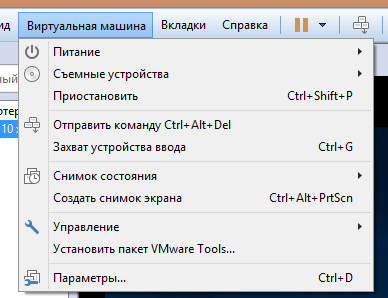
Как создать общую папку между физическим компьютером и виртуальной машиной на VMware workstation 11-01
Переходим в пункт Параметры-Общие папки. Видим, что пункт добавить не активен, все потому что нужно установить VMware Tools.
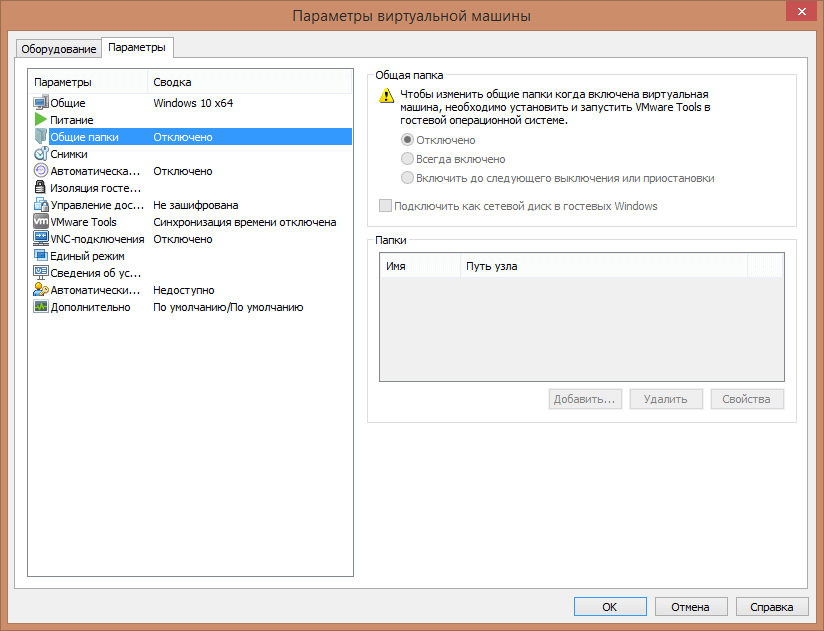
Как создать общую папку между физическим компьютером и виртуальной машиной на VMware workstation 11-02
После установки VMware Tools снова зайдя в пункт Общие папки видим, что все активировалось. Выставляем пункт всегда включено и жмем кнопку Добавить.
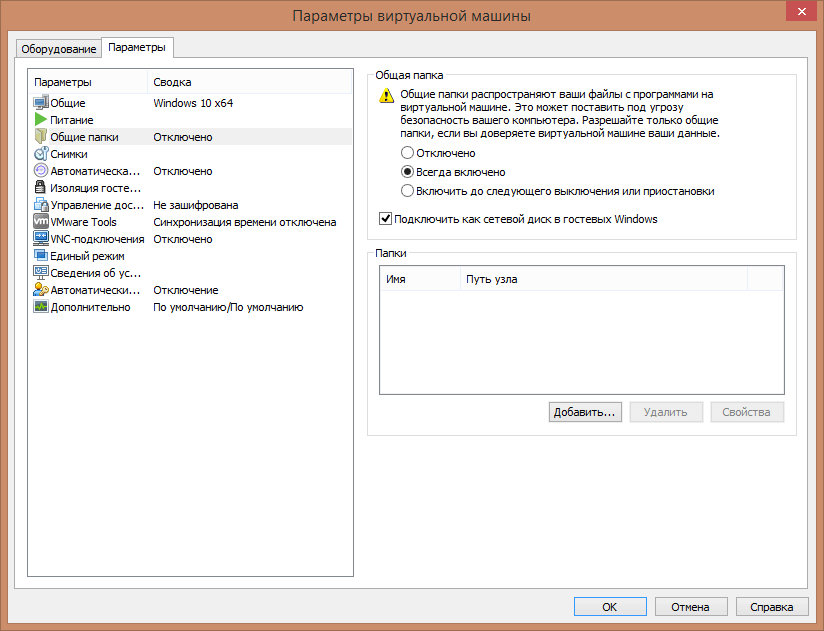
Как создать общую папку между физическим компьютером и виртуальной машиной на VMware workstation 11-03
Откроется мастер добавления общих папок
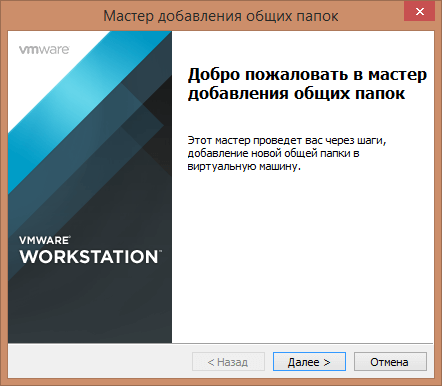
Как создать общую папку между физическим компьютером и виртуальной машиной на VMware workstation 11-04
Через кнопку обзор нужно указать Путь узла и название как этот ресурс будет видится в Windows 10.
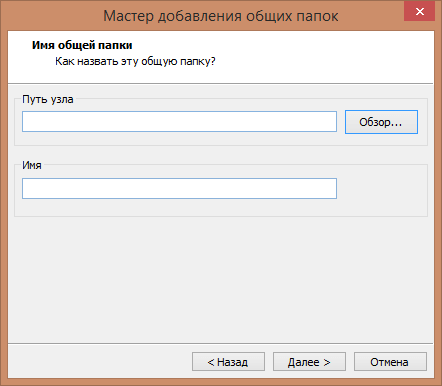
Как создать общую папку между физическим компьютером и виртуальной машиной на VMware workstation 11-05
Указываем путь и жмем ок.
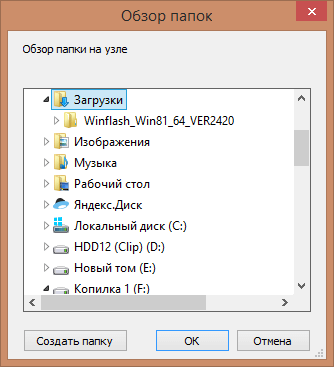
Как создать общую папку между физическим компьютером и виртуальной машиной на VMware workstation 11-06
Задаем имя Share и жмем далее.
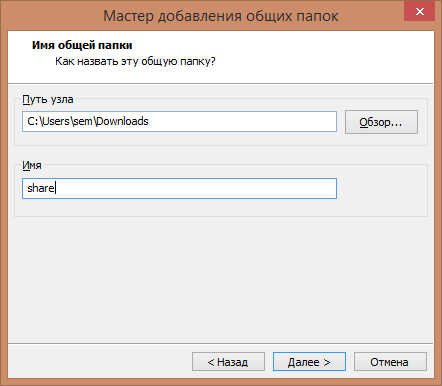
Как создать общую папку между физическим компьютером и виртуальной машиной на VMware workstation 11-07
Ставим галку Только для чтения.
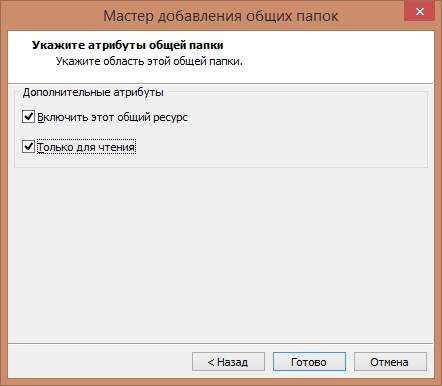
Как создать общую папку между физическим компьютером и виртуальной машиной на VMware workstation 11-08
И как видим в виртуальной машине с Windows 10 у нас появился сетевой диск Z.
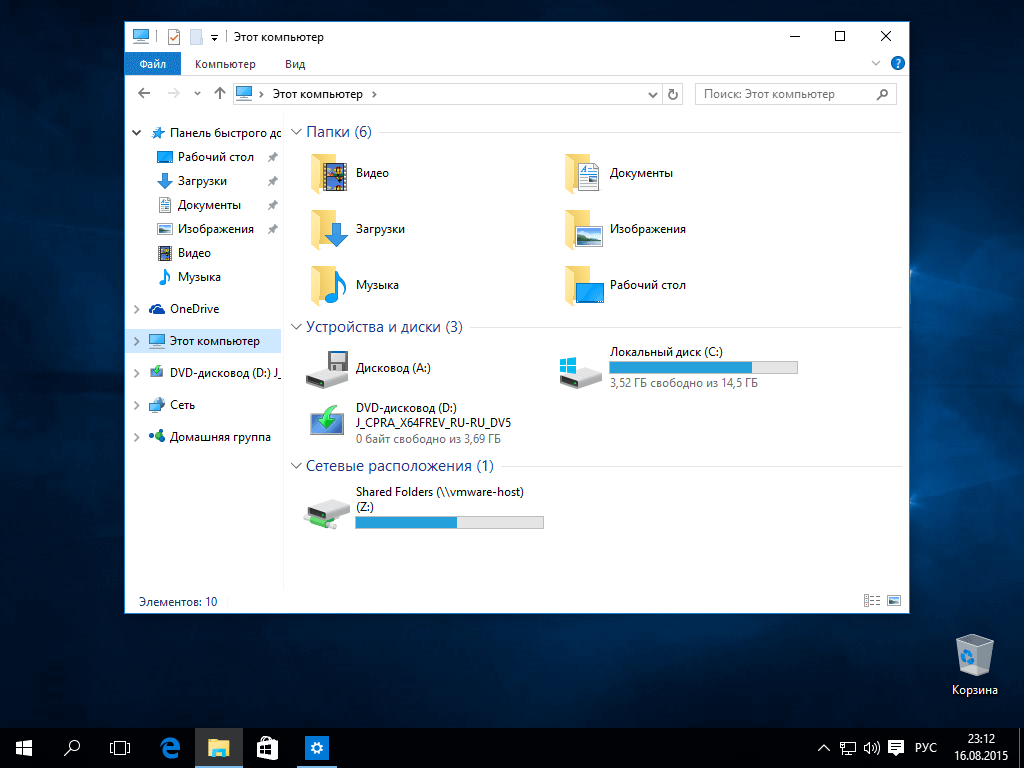
Как создать общую папку между физическим компьютером и виртуальной машиной на VMware workstation 11-09
Вот так вот просто создать общую папку между физическим компьютером и виртуальной машиной на VMware workstation 11.
Как создать общую папку в VMware Workstation
В статье мы рассмотрим, для чего нужна общая папка и как её создать в VMware Workstation.
Перед настройкой общей папки нужно создать виртуальную машину и установить на неё VMware Tools. Используйте наши инструкции, если хотите создать виртуальные машины Windows 10 или Ubuntu.
Зачем нужна общая папка
Общая папка нужна для быстрого обмена файлами между хостовой (физической) и гостевой (виртуальной) ОС.
Предположим, вам нужно установить одну из программ на виртуальную машину. При этом эта программа уже установлена на вашей физической машине. Если общей папки нет, вам придется скопировать файл программы с хостовой ОС на съемный носитель (например, флешку) а затем с носителя перенести его на гостевую ОС.
Если у вас уже настроена общая папка, достаточно поместить в неё нужный файл и программу можно будет использовать как на физической, так и на виртуальной машине. Таким образом с помощью общей папки вы сможете быстрее и удобнее обмениваться файлами между ОС. Давайте посмотрим, как создать такую папку.
Как сделать общую папку в VMware
Предварительно создайте папку в хостовой ОС. Это можно сделать в любом разделе компьютера (например, «Рабочий стол» или «Документы»).
Чтобы сделать папку общей:
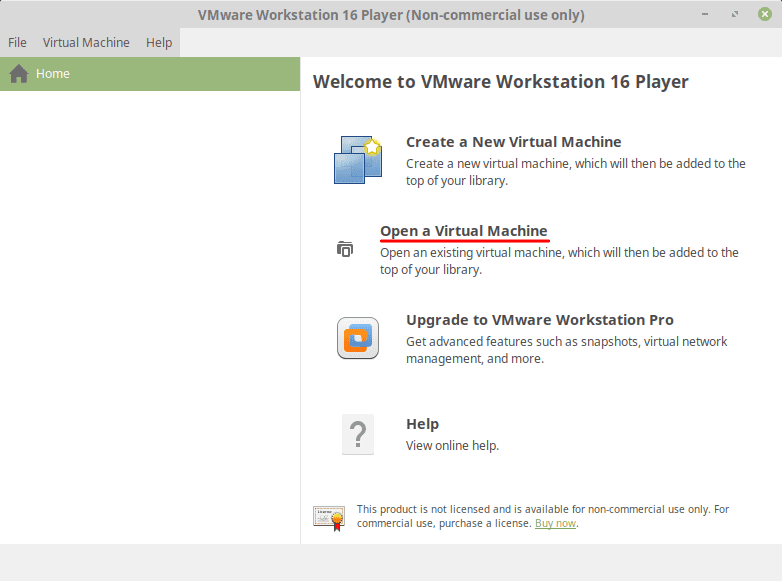
Запустите виртуальную машину. Для этого откройте программу VMware Player и кликните Open a Virtual Machine:
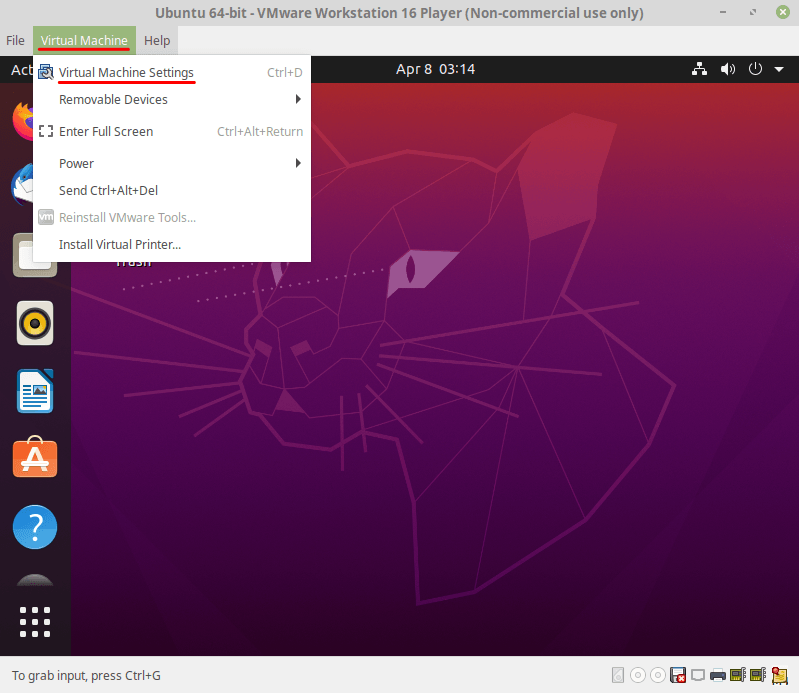
Перейдите в раздел «Virtual Machine» и кликните Virtual Machine Settings:
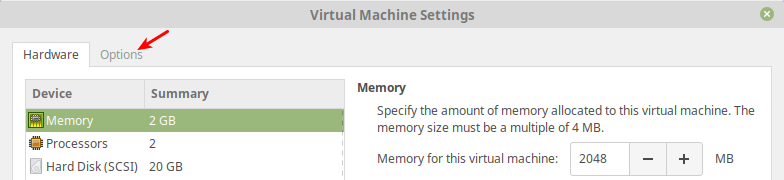
В открывшемся окне выберите вкладку Options:
На вкладке «Options» кликните на строку Shared Folders. Отметьте галочкой пункт «Enabled»: так вы сможете работать с папкой и с хостовой, и с гостевой ОС. В открывшемся разделе нажмите +Add…:
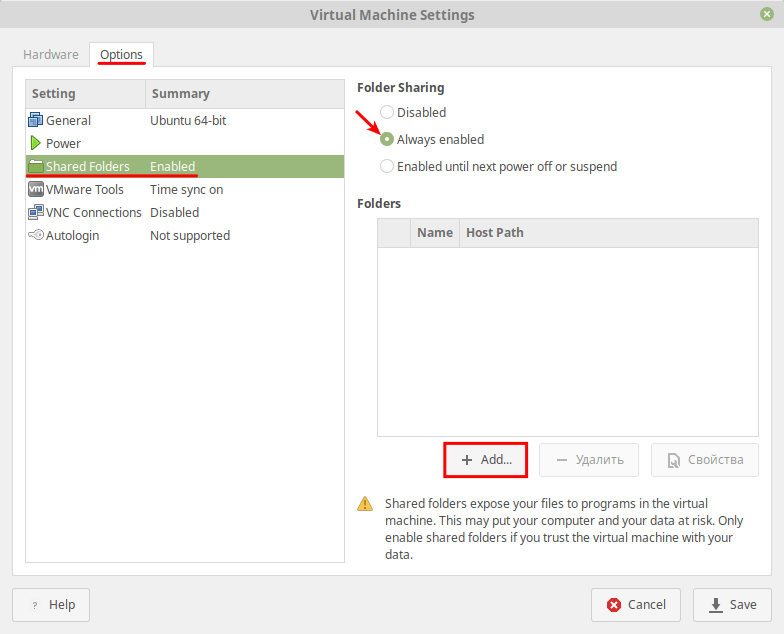
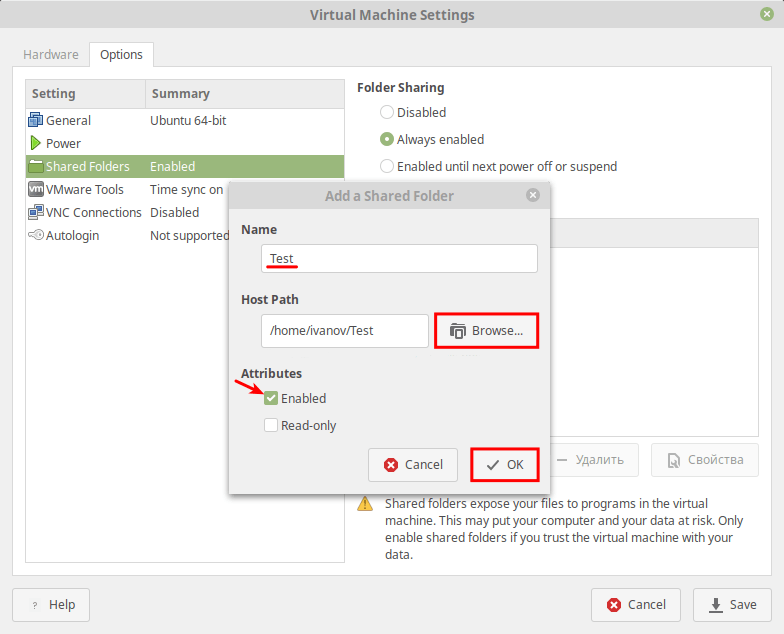
- Name — введите название общей папки. Укажите то же название, которое вы дали папке на локальном компьютере;
- Host Path — укажите путь до общей папки. Для этого нажмите Browse и выберите папку, которую хотите назначить общей.
Отметьте галочкой пункт «Enabled» и нажмите OK:
 VMware общая папка
Чтобы сохранить изменения, нажмите Save:
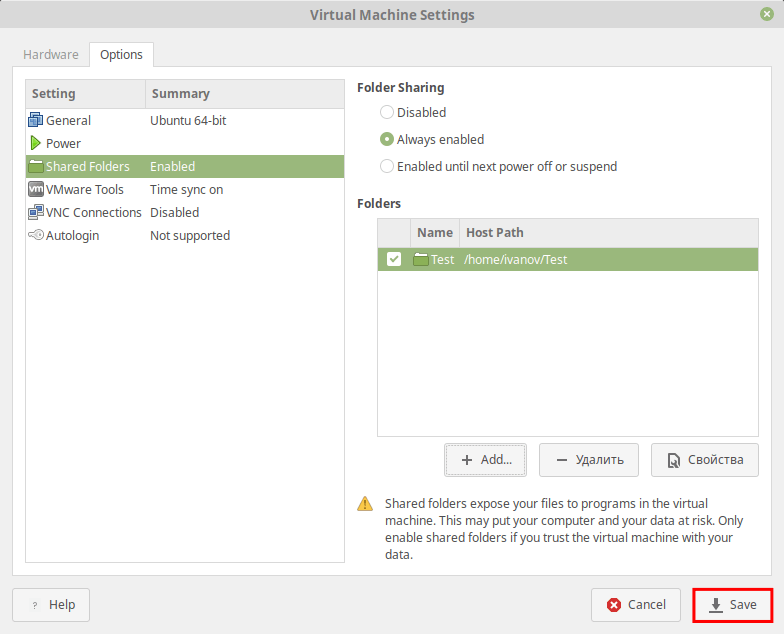
Готово, вы создали общую папку.
Как открыть общую папку
Выберите инструкцию в зависимости от вашей гостевой операционной системы.
В Ubuntu общая папка находится в каталоге hgfs. Полный путь до этого каталога — /mnt/hgfs/.
Чтобы открыть папку:
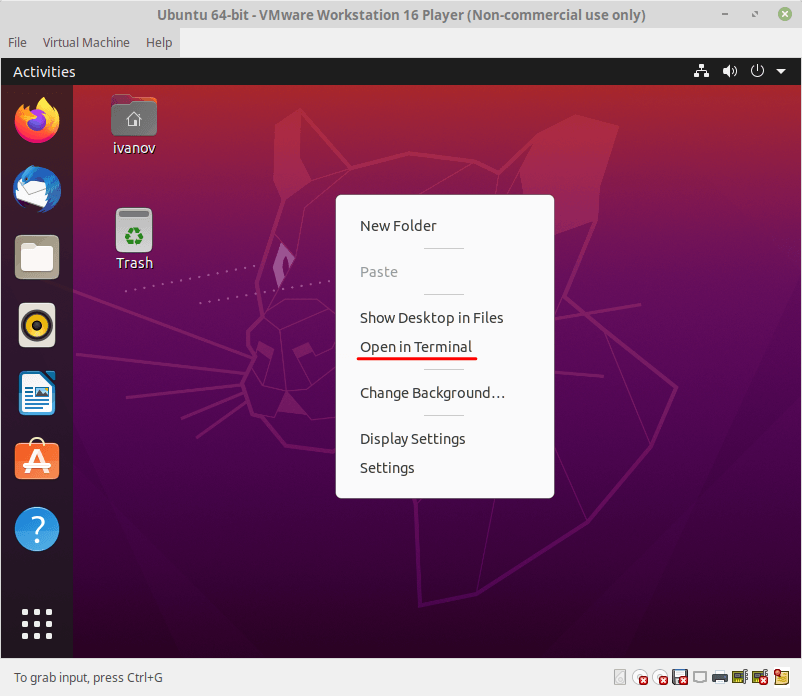
Кликните правой кнопкой мыши по пустому полю и выберите Open in Terminal:
Где name — имя общей папки.
Строкой ниже вы увидите путь до неё — это значит, что вы попали в папку:
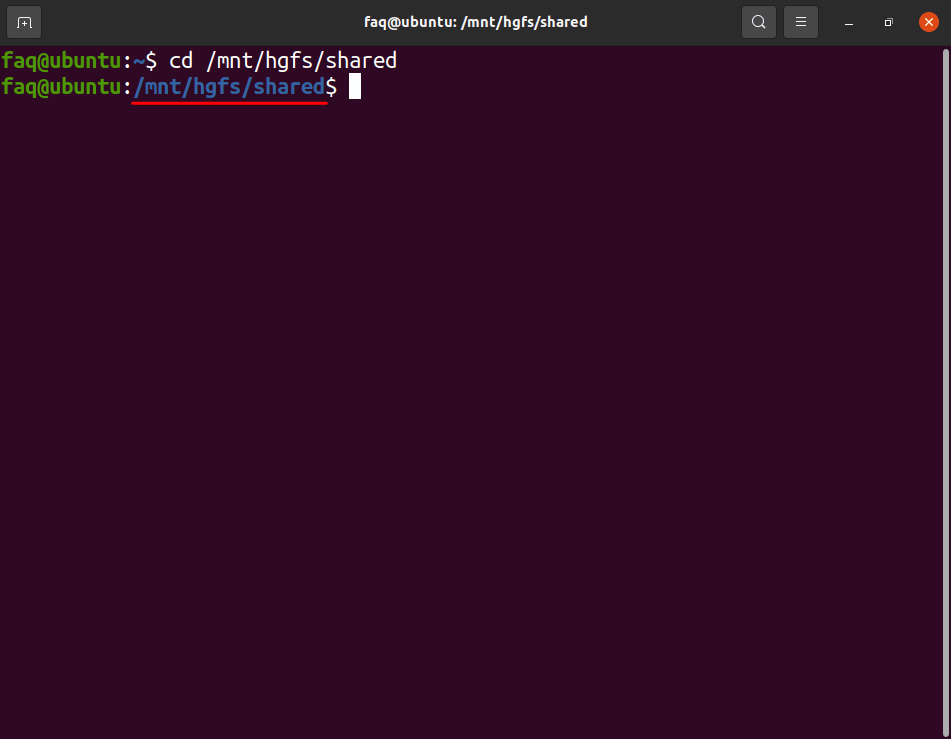
Чтобы увидеть содержимое, введите команду:
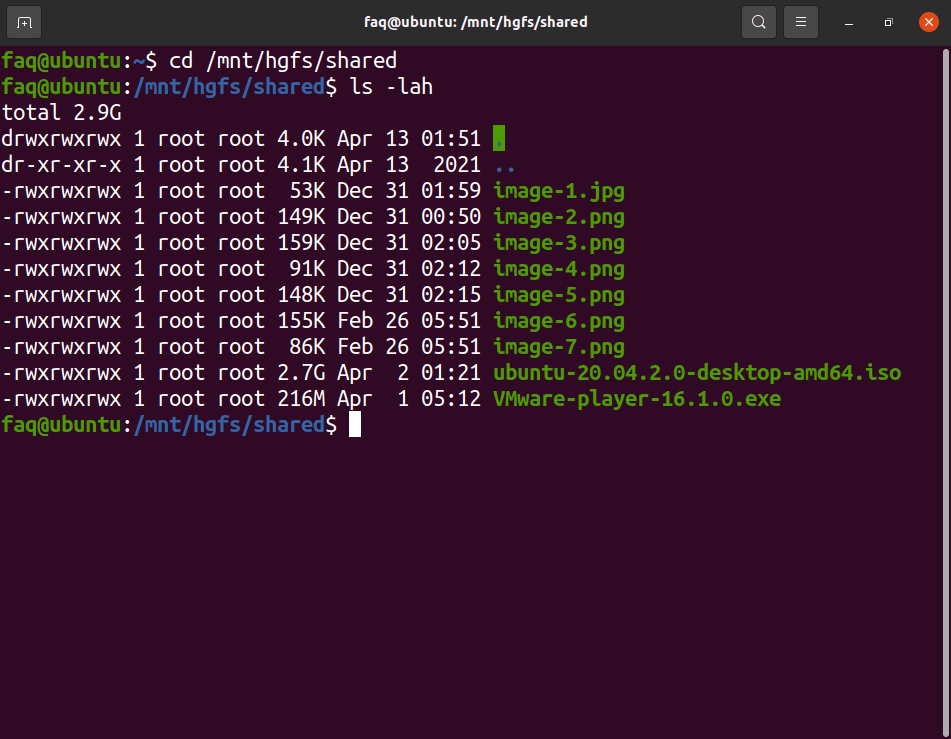 VMware Workstation общая папка
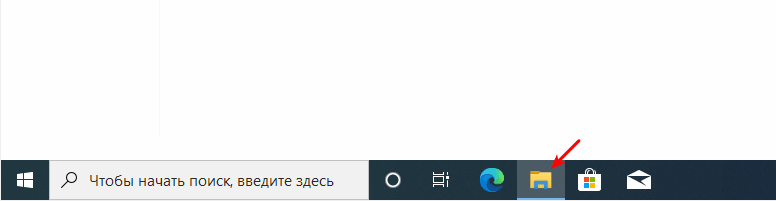
В гостевой ОС Windows общая папка отобразится в разделе «Проводник».
Чтобы попасть в неё:
Откройте раздел «Проводник»:
Разверните блок «Сетевые расположения». Левой кнопкой мыши дважды кликните по диску «Shared Folders»:
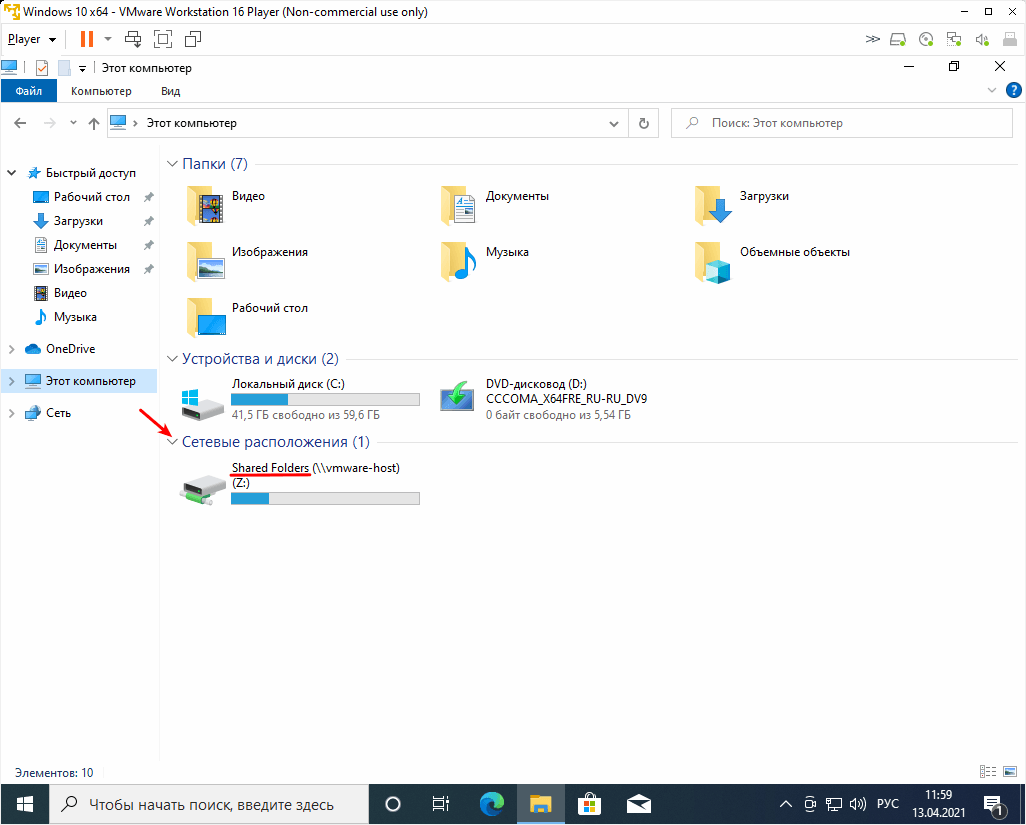 VMware Shared Folders