Инструкция: как прошить SSD

Зачем прошивать SSD
Широкое распространение твердотельных накопителей (SSD) как в портативных, так и стационарных компьютерах позволило решить множество проблем (увеличение скорости загрузки ОС, повышение быстродействия приложений), но одновременно создало и новые. Неожиданные подтормаживания («фризы») или зависания при обращении к жесткому диску, снижение скорости доступа к данным, а то и вовсе отказ с потерей информации были поначалу частым явлением, породившим мнение о ненадежности SSD. Среди подобных ошибок, например, упоминался слабый сигнал в интерфейсе SATA, что в свою очередь приводило к негативным проявлениям, включая невозможность выхода из спящего режима или подсоединение на максимальной скорости (6 Гбит/с), самопроизвольное отключение диска. Выяснилось, что большинство подобных явлений не имеют никакой связи с аппаратным обеспечением или конструкцией – причиной было несовершенство микропрограммного кода, или прошивки. Такая «прошивкозависимость» нехарактерна для механических жестких дисков, поэтому к ней оказались не готовы не только владельцы ПК, но и производители. Впрочем, выпуск любого нового устройства всегда сопровождался похожими случаями, и сегодня перепрошивка SSD стала довольно обыденным делом: методики наработаны, а вендоры регулярно обновляют ПО.
Как правило, новые прошивки позволяют не только избавиться от всех затруднений, но и повысить скорость работы дисков, а также улучшить стабильность. По сути, после апдейта даже самые проблемные SSD благополучно «излечиваются» от детских болезней – пользователю достаточно лишь следить за выпуском прошивок и своевременно обновлять микрокод. Но даже на тех накопителях, которые нормально работают с момента приобретения, полезно обновлять прошивку, так как с новой версией они демонстрируют более высокие показатели скорости чтения.

Как пошагово прошить SSD
Каждый производитель предлагает собственные варианты прошивки – от простейших (загрузить, записать, запустить, перезагрузиться) до более трудоемких, требующих выполнения определенной последовательности действий (вплоть до использования командной строки). Но есть ряд обязательных предварительных операций, которые непременно следует выполнить перед обновлением.
Главное – обеспечить сохранность данных, если вы собираетесь перепрошить SSD только ради улучшения его работы. Если он отказал, система его не видит или данные не важны, этот пункт можно пропускать.
Первый шаг – установить программу Acronis True Image Home 2012 с бесплатной 30-дневной лицензией. С ее помощью нужно сделать образ диска (системного), который лучше всего разместить на внешнем носителе. Подойдет для этой цели внешний жесткий диск, но можно и установить SSD в другой компьютер. Онако если речь идет о стационарном ПК, образ лучше разместить на втором HDD. После создания бэкапа надо сделать загрузочный диск (оптический), что позволит после обновления восстановить данные посредством процедуры Recovery. Конечно, если диск не загрузочный, можно обойтись стандартным копированием. Совершенно не обязательно, что после прошивки все данные пропадут (об этом предупреждают) и/или загрузка с SSD станет невозможной, но лучше застраховать себя от подобных неприятностей.
Заранее надо подготовить загрузочную флешку. Именно флешку, потому что в ряде случаев на нее понадобится скопировать все необходимое для прошивки, так что оптический диск не подойдет. Стоит так поступать или нет – решать вам, поскольку это одно из необязательных действий (если таковое не оговорено в инструкции по перепрошивке вашей модели SSD); в любом случае иметь подобную флешку желательно.
Наконец, нужно загрузить с сайта разработчика новую версию микропрограммы и – если это требуется – специальное ПО (программатор). Разумеется, когда есть инструкция, обязательно скачайте и ее; если же она приведена на сайте – распечатайте. Перед загрузкой микропрограммы следует узнать точную версию имеющейся прошивки. Делается это многими способами, например, просмотром при запуске компьютера, в BIOS, а также в перечне устройств и оборудования Windows. Иногда такую возможность предоставляют фирменные утилиты, но проще всего воспользоваться бесплатным ПО сторонних разработчиков: информацию о версии прошивки предоставляют CrystalDiskInfo, HD Tune, HWiNFO32/64 и SiSoft Sandra Lite. Будьте внимательны: файлы прошивок не только различаются для моделей, но и зависят от объема одной и той же модели и/или серии SSD.
Дать рекомендации по перепрошивке всех имеющихся на рынке моделей и типов SSD нереально, поэтому в качестве примера я приведу самые типичные, на мой взгляд.
Обновление прошивок для твердотельных дисков Corsair на платформе SandForce 2000 (Corsair Accelerator, Corsair Force 3, Corsair Force GT и Corsair Nova 2) выполняется посредством фирменной утилиты Corsair SSD Field Update Tool. С ее помощью надо определить номер серии диска (последние пять цифр в поле Signature вверху, справа), после чего загрузить файл обновления с аналогичным цифровым кодом.
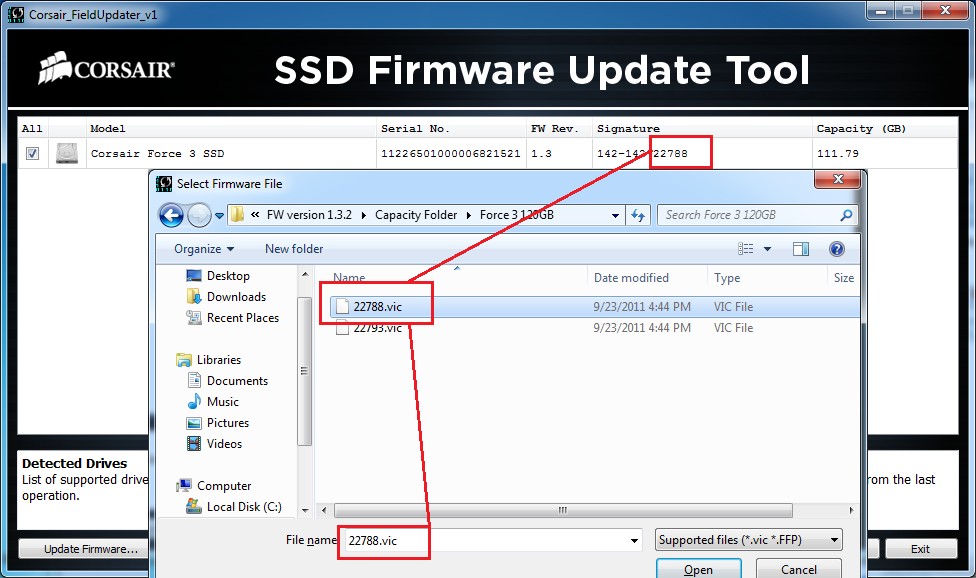
В архиве с этой утилитой поставляется и руководство по обновлению в PDF-формате, которое стоит изучить: в частности, перед выполнением обновления требуется перевести дисковый контроллер в режим AHCI (в BIOS), а если это вызовет проблемы с работой операционной системы – заменить драйвер на стандартный Microsoft AHCI или наоборот, на нативный драйвер Intel/AMD. После выполнения этих шагов достаточно запустить утилиту, выбрать нужный диск из списка, нажать кнопку Update Firmware, указать файл с образом-обновлением и дождаться конца процедуры перепрошивки. После ее завершения надо нажать кнопку Rescan For Drives и убедиться в том, что версия прошивки диска изменилась на требуемую. В Corsair уверяют, что операция смены версии не носит деструктивный характер, но лучше не рисковать. Кроме того, утилита гарантированно работает в среде Windows 7; под другими ОС она, видимо, не тестировалась.
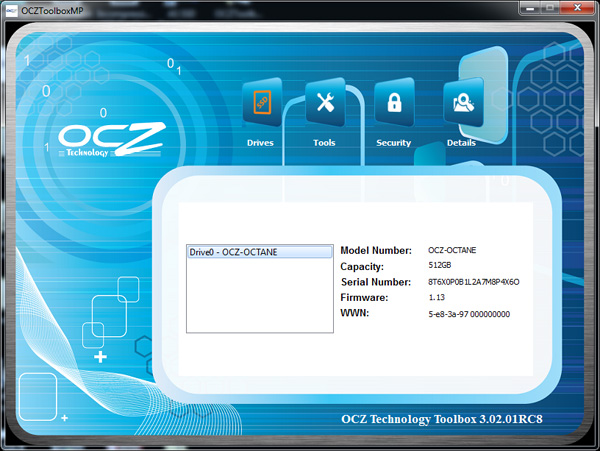
Второй пример – утилита для твердотельных дисков OCZ и новые прошивки для накопителей на контроллере Indilinx Everest 2 (Agility 4 и Vertex 4). В отличие от предыдущей, здесь обновление носит деструктивный характер, разрушая все данные, так что резервную копию придется сделать непременно. Следовательно, запуск с системного диска невозможен: загружать систему придется с другого диска (на втором компьютере, например). Владельцы ноутбуков, оснащенных портом eSATA, могут попробовать задействовать для этой цели внешний накопитель с соответствующим интерфейсом – на него придется установить ОС заранее, обязательно настроив доступ в Интернет (он понадобится утилите-программатору).
Как и в предыдущем случае, обязательна процедура перевода контроллера жестких дисков в режим AHCI. Здесь есть одна тонкость: если вы обновляете микропрограмму на системном диске, выполнить это нужно перед созданием образа, добившись устойчивой работы системы с необходимыми драйверами (так же, как и для предыдущей ситуации). Это предоставит возможность сразу же после восстановления информации из образа-бэкапа приступить к работе.
После загрузки операционной системы с альтернативного носителя и запуска утилиты, если есть доступ к сайту разработчика, последняя сама загрузит требуемую версию обновлений. Процедура проходит в два этапа: на первом микрокод будет обновлен до версии 1.4.1.2, после чего потребуется выключить компьютер и подождать 30 секунд. На втором – OCZ Toolbox выполнит окончательное обновление до версии 1.4.1.3. После завершения операции останется убедиться в том, что прошивка успешно изменилась на новую, вернуть диск на место и восстановить систему из резервной копии.
Когда не рекомендуется прошивать SSD
Если для вашей модели SSD существует обновление, его необходимо установить. Отклонение от этого правила допускается только в том случае, если прошивка вышла неудачной, с ошибками, поэтому на всякий случай внимательно следите за отзывами пользователей, имеющих аналогичную модель, и за информацией на сайте разработчика.
Также не следует пытаться улучшать то, что превосходно работает: даже если производитель выпускает обновление, устраняющее ошибку, на которую жалуются многие пользователи, но у вас она не проявляется (несмотря на сходные условия эксплуатации), не стоит спешить с апдейтом. Разумеется, этот совет хорош только, когда ошибка не приводит к критическим или необратимым последствия (например, выходу накопителя из строя). И конечно же, категорически не рекомендуется прошивать диск микропрограммой от другой модели: несмотря на распространенные слухи о возможности «утроить скорость», такие действия, скорее всего, приведут к полной непригодности накопителя.
Выводы
Большинство компонентов компьютера построены на тесном взаимодействии электронной части и микропрограммного обеспечения, обновлять которое приходится регулярно – в таком случае придется всего лишь привыкнуть к мысли, что хранилище данных просто пополнило перечень подобных устройств. Единственное, что можно порекомендовать потенциальным владельцам SSD, – выбирая модель для своего компьютера, ориентируйтесь не только на объемы и стоимость, но и на простоту и удобство процедуры обновления микрокода. Дополнительным условием для хорошего выбора могут оказаться отзывы на специализированных форумах – в конце концов, ожидать исправлений существующей ошибки вместо того, чтобы пользоваться диском, не самое лучшее решение.
Как перепрошить ssd intel
О преимуществах использования SSD диска, я думаю говорить не стоит (уже много кто сказал, да и я писал в предыдущих статьях). Главное на чем бы я хотел остановиться это стабильность работы SSD диска, что напрямую связанно с установленным программным обеспечением для него ( в отличие от жестких дисков (SATA, IDE) SSD диски имеют прошивку)
Прошивкой (англ. Firmware ) называется содержимое энергонезависимой памяти цифрового вычислительного устройства (в данном случае SSD диска) — в которой содержится его микропрограмма (встроенное программное обеспечение) обеспечивающее его работу.
Поскольку прошивки создают (пишут) люди, в них есть недоработки или проблемы, проявляющиеся уже после выпуска SSD диска. Для того, что бы исправить ошибки в коде микропрограммы выходит следующая версия прошивки уже с исправлениями. Поэтому рекомендуется обновлять прошивки после выхода новой (это касается не только SSD диска).
Ну а теперь по существу- имеем SSD Intel 520 — диск новый и прежде чем туда устанавливать операционную систему хотелось обновить на нем прошивку. Как выяснилось SSD Intel поддерживает два способа обновления прошивки:
1 Обновление прошивки без операционной системы или любой из установленных — Linux, Mac OS, Mac OS X, Red Hat Linux, SUSE Linux, Turbolinux, Windows 7, Windows 8, Windows Vista, Windows XP.
2 Обновление прошивки с установленной операционной системой Windows ( Windows 7, Windows 8, Windows Vista, Windows XP).
Предлагаю рассмотреть оба эти способа.
Обновление прошивки SSD диска Intel без операционной системы или с любой из популярных (Linux, Mac OS, Mac OSX, Red Hat Linux, SUSE Linux, Turbolinux, Windows 7, Windows 8, Windows Vista, Windows XP).
Для этого метода понадобится:
2 USB флешка или CD/DVD диск
3 Компьютер/ ноутбук с подключенным к нему SSD диском.
Первым делом вам необходимо записать ISO образ на USB флешку или CD/ DVD диск. Как записать образ на диск написано в статье — Как записать на CD/ DVD/ Blu-ray диск рекомендую использовать программу Ashampoo, в ней выбрать «Образ диска»- «Записать образ диска».
Если вы хотите обновить прошивку с помощью USB флешки необходимо записать образ на флешку. Для этого в первую очередь перенесите всю нужную информацию с USB носителя, поскольку в дальнейшем он будет отформатирован и вся информация на нем будет удалена. Для записи ISO образа на флешку можно воспользоваться методами описанными здесь или с помощью программы Universal USB Installer . Плюс этой программы в том, что она бесплатная и не требует установки, просто запустите скаченный файл прочитайте лицензионное соглашение и согласитесь с ее запуском.
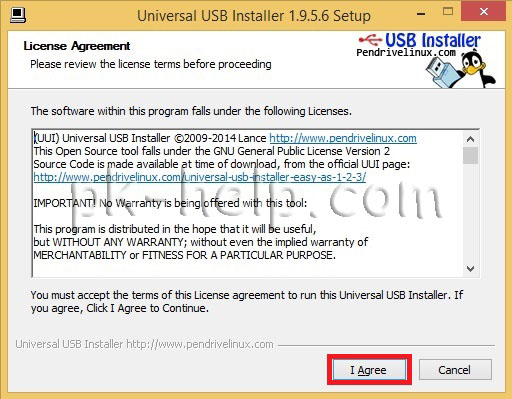
Далее выберите в первом пункте «Try Unlisted Linux ISO» (находится в самом низу списка), Затем укажите путь к скаченному ISO образу и выберите носитель, на который будете записывать прошивку. Нажмите кнопку «Create».
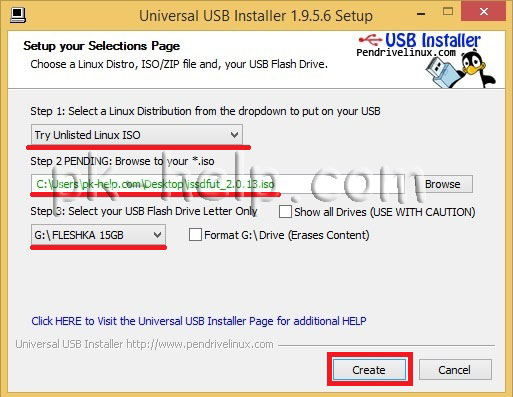
После непродолжительного процесса записи вы получите загрузочный ISO образ. Далее необходимо загрузиться с USB флешки, как это сделать описано в статье — Как загрузиться с CD/DVD диска или USB флешки .
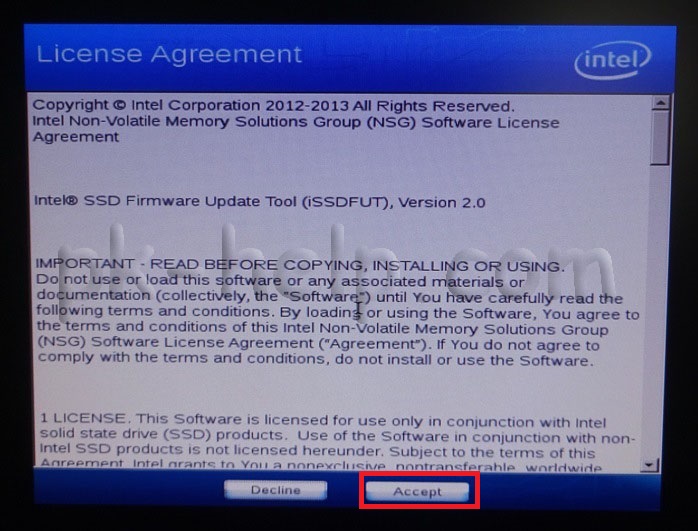
Первым что вы увидите, окно Лицензии, читаете и нажимаете «Accept».
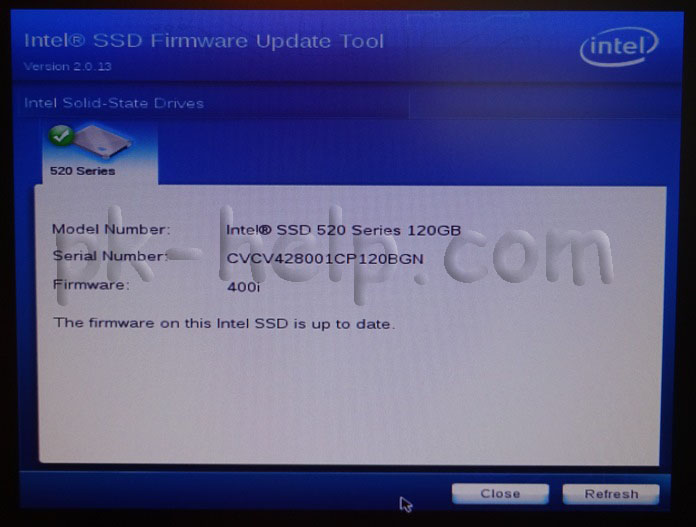
После этого вы увидите свой диск и возможность обновить прошивку (в данном случае была установлена последняя версия прошивки и обновление не потребовалось)
Вот как выглядит окно когда требуется обновить прошивку.
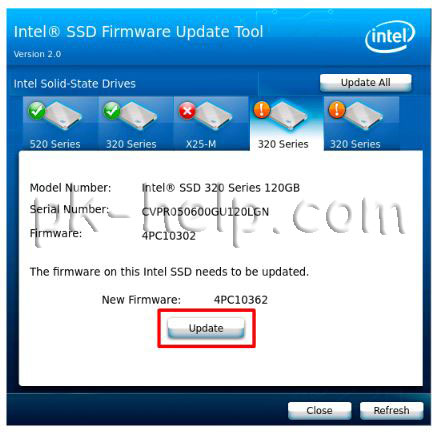
Если ваш диск с восклицательным знаком то требуется обновление прошивки. Если значок- зеленная галочка, то используется последняя версия прошивки. Если красный крестик — это обновление не подходит для вашего диска.
Обновление прошивки занимает несколько минут. После этого перезагрузите компьютер/ ноутбук на этом процесс обновления прошивки SSD диска Intel закончен.
Обновление прошивки SSD диска Intel из под Windows (Windows 7, Windows 8, Windows Vista, Windows XP).
Для того, что бы обновить прошивку SSD диска Intel из операционной системы Windows, необходимо скачать файл установщика прошивки . После этого запустите скаченный EXE файл и установите утилиту обновления прошивки SSD Intel. Установка сводится к нажатию нескольких раз кнопку «Продолжить». После установки программы на рабочем столе появиться ярлык «Intel SSD Toolbox», запустите его.

Данная программа позволяет оптимизировать работу SSD диска и обновить его прошивку. Для этого выберите кнопку «Обновление программно — аппаратного обеспечения».
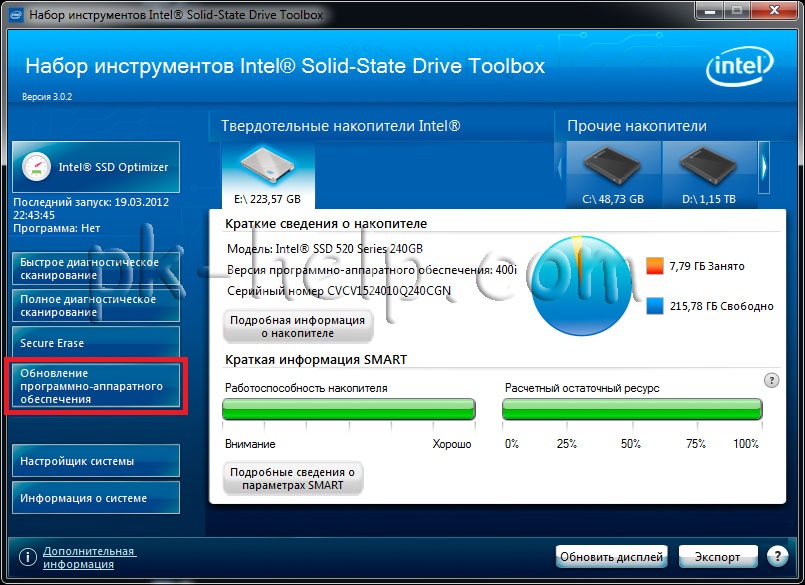
Если у вас установлена не свежая версия прошивки, у вас будет активна кнопка «Обновить» нажав на которую запуститься процесс обновления прошивки SSD диска Intel.
How to Update the Firmware Using the Intel® SSD Firmware Update Tool
Explains steps to update the firmware version using FUT.
The system is not seeing any drives, will only boot to BIOS.
The Intel® SSD Firmware Update Tool provides the firmware update capabilities for the Intel® Optane™ Memory and Intel® Solid State Drives listed in Release Notes. The tool comes in the form of an ISO image and requires either a completely empty USB drive or a blank CD (with CD burning software and a read/writable CD-ROM drive). The tool works outside of the operating system on the platform, so there are no OS requirements.
- If at any time during the firmware update process the program fails or your system displays a blank screen, power down and reboot your computer. Run the firmware update process again. If the second attempt fails, contact Intel Customer Support.
- The firmware update process can take 30 seconds to 2 minutes to complete.
- The firmware update process is done entirely at your own risk. Before attempting to update the firmware, it is your responsibility to back up or make copies of your files. If the Intel® SSD firmware update process is interrupted, your Intel® SSD may not function properly.
- If your system is accelerated with Intel® Optane™ memory, you will need to temporarily disable system acceleration to run the Intel® SSD Firmware Update Tool.
- If you purchased your Intel® SSD from an original equipment manufacturer (OEM), your firmware version may have a different naming. Contact your local OEM representative for latest firmware revisions.
Setting up the Intel® SSD Firmware Update Tool
Follow these instructions to download the Intel® SSD Firmware Update Tool (FUT) and create a USB bootable device:
- Download the Intel® SSD FUT from the Download Center.
- Review the Intel® SSD Firmware Release Notes document for a quick summary of the firmware changes for each product.
- Download the freeware Universal USB Installer.
- Install and run the Universal USB Installer.
- Select the Try Unlisted Linux* ISO (or any installer that you prefer).
- Browse to the location of the Intel® SSD FUT ISO and select it.
- Select the drive letter that corresponds to your blank USB Flash Drive.
- Click Create. This will start the process of creating a USB bootable device with the Intel® SSD FUT ISO.
Running the Intel® SSD Firmware Update Tool
After creating the USB bootable device, make sure you have completed these setup procedures before running the Intel® SSD Firmware Update Tool:
- Back up the SSD content.
- Turn off the Drive Password Protection feature.
- Designate the USB Flash drive to boot first or prior to the OS drive.
- Fully charge the battery (for mobile computers).
- Plug in the power cable (for desktop computers).
Once the system boots from the USB Flash drive, the Intel® SSD FUT will be launched presenting the end-user software license. Press Enter to continue, and follow the instructions in the command prompt to perform the firmware update process.
Complete guide and further details are located in the Firmware Update Tool user guide PDF document, section 2.3, which is available on the Download Center page.