Как перемешать массив чисел или слов случайным образом в Excel?
В первом столбе пронумеруем строки. Это можно сделать написав формулу А2=А1+1 и растянув её вниз на нужное нам количество строк.
Во втором столбце напишем то что собственно нам нужно перемешать случайным образом.
В третьем столбце нужно написать формулу =слчис()
После чего выделяем столбец со случайными числами и выбираем на панели инструментов кнопку "сортировка по возрастанию". Также это можно сделать в меню Данные — Сортировка.

После чего выскакивает сообщение о расширении диапазона данных. Подтверждаем его нажатием на кнопку "сортировка". Все готово:)) О том на сколько случайно было отсортирована можно судить по первому столбцу.
Сортировка в случайном порядке списка ТЕКСТовых значений в EXCEL
Пусть задан диапазон ячеек содержащий текстовые значения ( A2:A8 ).
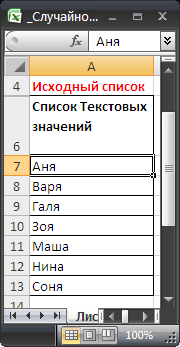
Задача
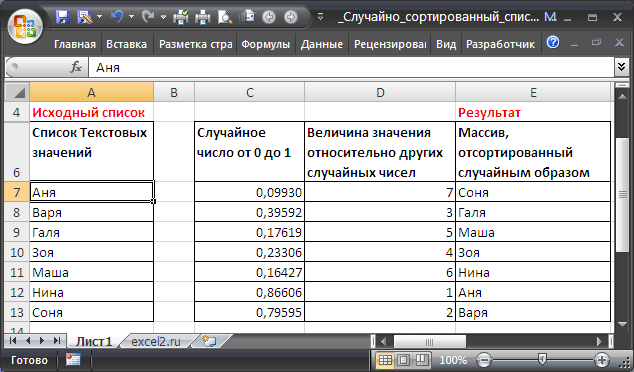
Отсортируем имена из диапазона A2:A8 в случайном порядке. Новый список разместим в столбце E .
Решение
Чтобы отсортировать список в случайном порядке будем действовать следующим образом (см. Файл примера ):
- каждому значению списка сопоставим случайное число (для этого используем функцию СЛЧИС() ), расположив его в соседнем столбце C ;
- для каждого случайного числа из столбца C с помощью формулы =РАНГ(C7;$C$7:$C$13) определим ранг — величину относительно других значений в списке. Если отсортировать список, то ранг числа будет его позицией. Ранг разместим в столбце D ;
- т.к. массив рангов представляет собой массив порядковых чисел 1, 2, 3, 4, …, то будем интерпретировать их как позиции значения в массиве.
- с помощью формулы =ИНДЕКС($A$7:$A$13;D7) получим список, отсортированный в случайном порядке (столбец E ).
В случае наличия в массиве случайных чисел повторов функция РАНГ() вернет для этих величин одно и тоже значение ранга, что приведет к ошибке сортировки. К счастью, эта вероятность крайне мала: для исходного массива, состоящего из 100 элементов, вероятность повтора будет порядка 1,0Е-13 (10 в минус 13 степени). Для визуального контроля повторов можно использовать Условное форматирование (выделить требуемый диапазон, создать правило Условного форматирования Главная/ Стили/ Условное форматирование/ Правила выделения ячеек/ Повторяющиеся значения. ).
Быстрый метод перемешивания элементов списка в Excel
В этом приеме описывается быстрый метод перемешивания элементов списка. Это подобно перетасовке колоды карт, где каждая строка представляет собой карту.
На рис. 165.1 вы можете видеть список из двух столбцов, отсортированных в определенном порядке по столбцу В. Цель заключается в том, чтобы расставить строки в случайном порядке.

Рис. 165.1. Этот список может быть перемешан случайным образом
- В ячейку С1 введите заголовок Случайное число.
- В ячейку С2 введите следующую формулу: =СЛЧИС() .
- Скопируйте С2 вниз по столбцу, чтобы таблица стала полной.
- Активизируйте любую ячейку в столбце С и выберите Главная ► Редактирование ► Сортировка и фильтр ► Сортировка от минимального к максимальному (или щелкните правой кнопкой мыши и выберите команду Сортировка в контекстном меню).
Для получения другой случайной конфигурации нажмите F9, чтобы сгенерировать новые случайные числа, а затем отсортируйте снова. На рис. 165.2 показан перемешанный список.