Как отключить автоматическое обновление в Windows?
В данной статье мы рассмотрим способы отключения автоматических обновлений в различных версиях Windows. Это может быть полезно, например, если по какой-либо причине вам не нужен новым функционал или патчи безопасности, которые устанавливает ОС, т.к. очень часто при автоматическом обновлении Windows не забывает усложнить жизнь пользователю, отключая ненужный с их точки зрения функционал или заставляя переходить пользователя на более новую версию Windows путем добавления всяких назойливых окон и напоминаний. Либо же у вас нет безлимитного интернета и вам не хочется платить лишние деньги.
Как отключить автоматическое обновление в Windows 10?
Одним из эффективных способов отключения обновлений Windows 10 является настройка и отключение службы «Центр обновления Windows».
- Первым делом нужно открыть список служб на компьютере. Сделать это можно одним из следующих способов:
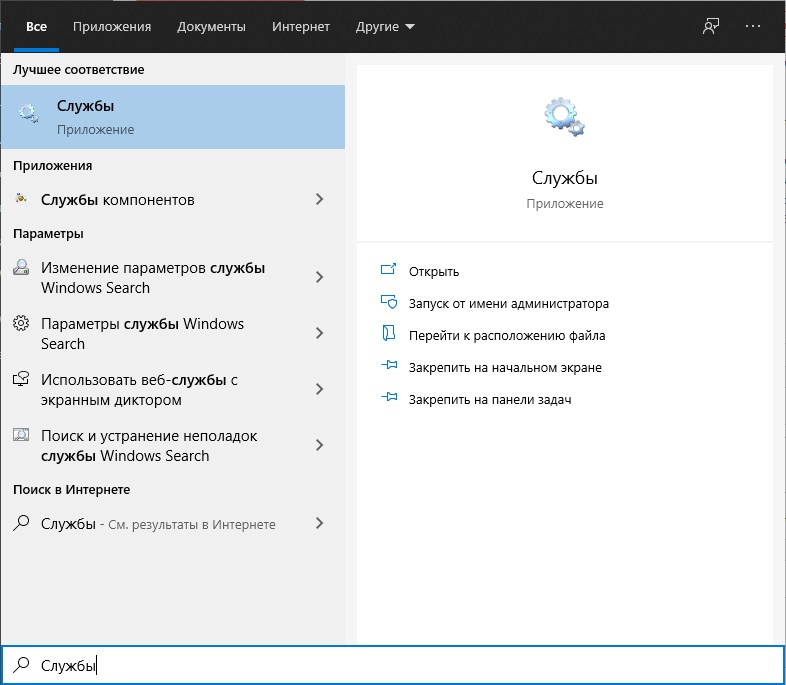
- Открываем меню Пуск, и вводим «Службы». В результатах поиска должен отобразится вариант «Службы» с припиской «Приложение» как на скриншоте ниже — его нужно кликом левой кнопки мыши.
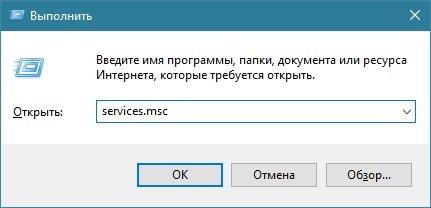
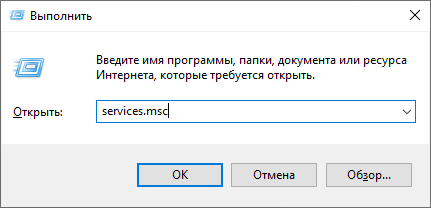
- Поочередно зажимаем на клавиатуре клавиши Win + R, и в появившемся окне «Выполнить» вводим команду services.msc, после чего нажимаем кнопку «ОК».
- Открываем меню Пуск, и вводим «Службы». В результатах поиска должен отобразится вариант «Службы» с припиской «Приложение» как на скриншоте ниже — его нужно кликом левой кнопки мыши.
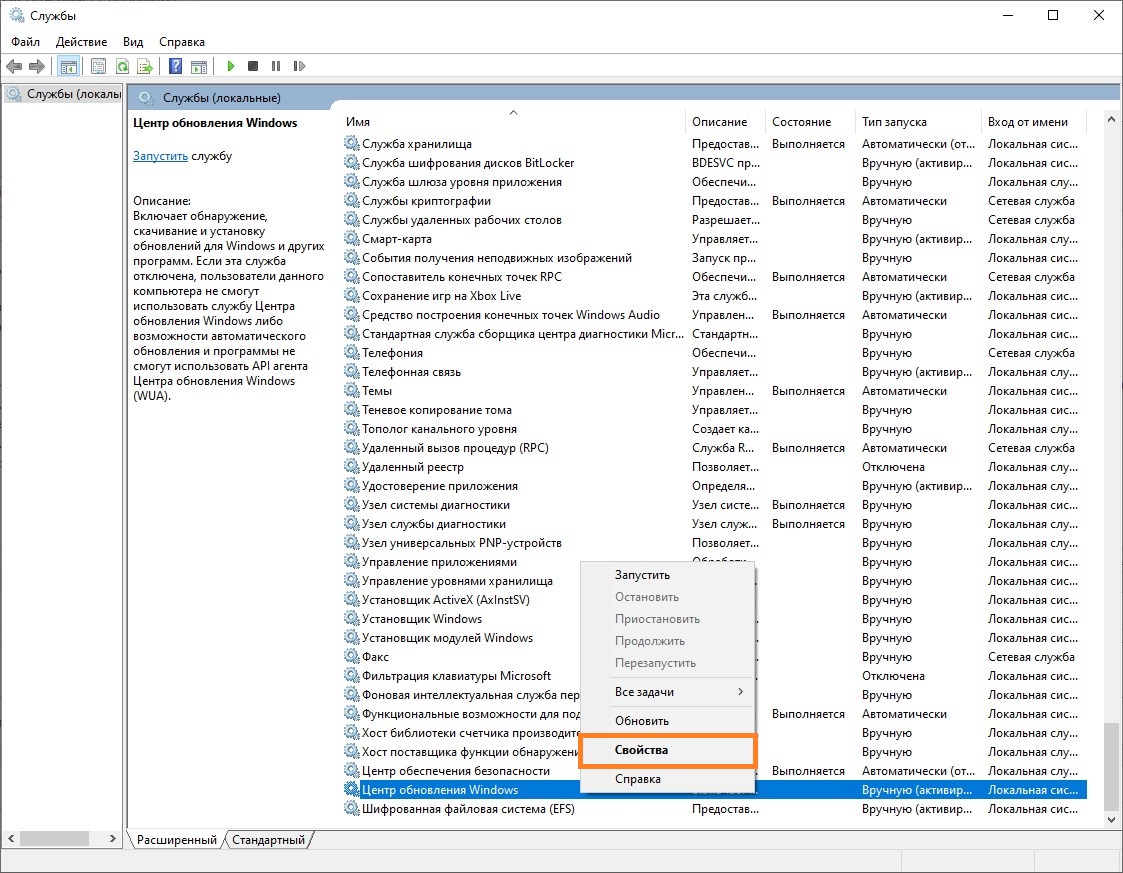
- Теперь в списке служб нужно найти «Центр обновлений Windows». На ней нужно нажать правой кнопкой мыши, и в появившемся меню выбрать пункт «Свойства».
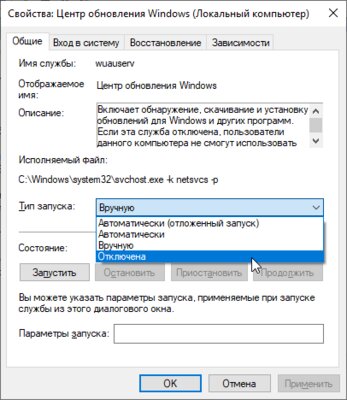
- В свойствах данной службы нужно проделать несколько действий. Сперва нужно установить параметру «Тип запуска» значение «Отключена».
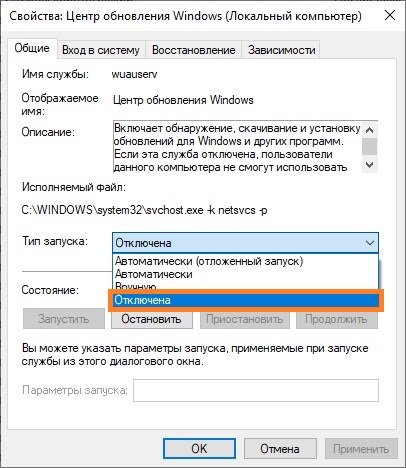
После этого, нужно нажать на кнопку «Остановить».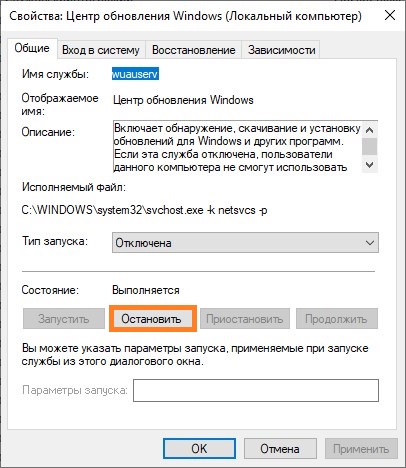
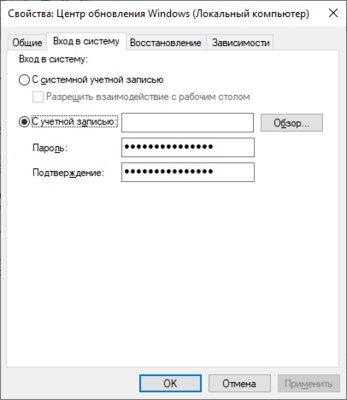
- Теперь необходимо перейти на вкладку «Вход в систему». Там отмечаем пункт «С учетной записью», после чего нажимаем на кнопку «Обзор».
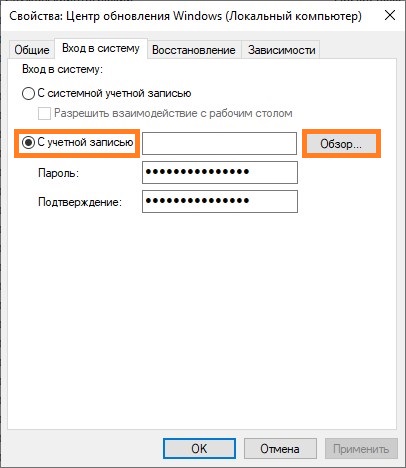
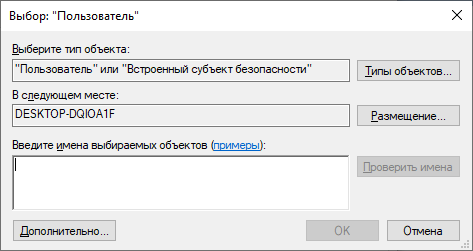
В большом белом текстовом поле вводим Гость , и нажимаем на кнопку «Проверить имена«. В текстовом поле «Гость» должен приобрести вид [ИМЯ КОМПЬЮТЕРА]\Гость.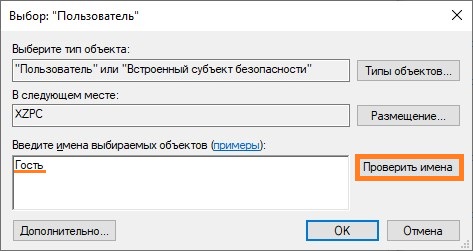
Нажимаем кнопку «ОК», и сотрите любые символы в поле «Пароль» и «Подтверждение», и нажмите опять кнопку «ОК».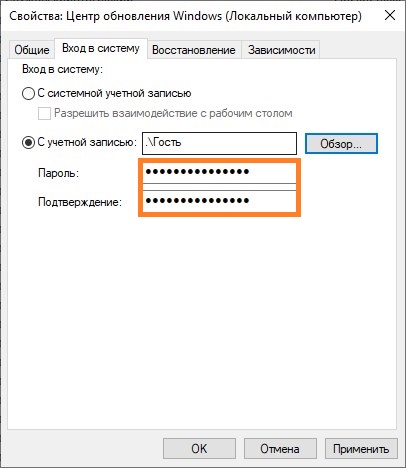
Как отключить автоматическое обновление в Windows 7?
Для Windows 7 отключить обновление можно следующим способом:
1. Жмем кнопку Пуск, далее в списке выбираем пункт «Панель управления».
2. В открывшемся окне «Панель управления» находим и жмем на ярлык «Центр обновления Windows»

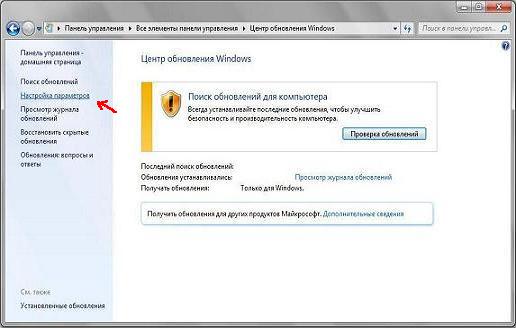
3. После этого откроется окно «Центр обновления Windows», слева находим и жмем пункт «Настройки параметров»
4. В открывшемся окне есть список «Важные обновления». В этом списке можно выбрать несколько параметров для работы обновления, если хотите полностью отключить данную функцию, то нужно выбрать пункт «Не проверять наличие обновлений (не рекомендуется)». Затем жмем кнопку «ОК».
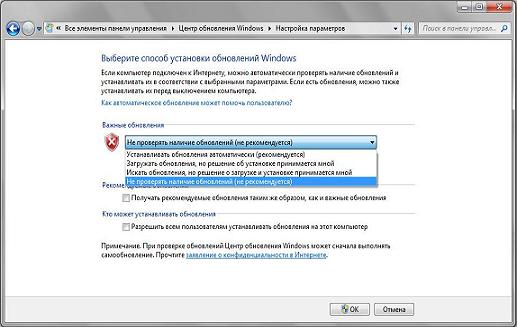
После проделанных манипуляция Windows 7 более не должен автоматически скачивать и устанавливать обновления.
Как отключить автоматическое обновление в Windows XP?
Для отключения обновления Windows XP можно воспользоваться двумя простыми методами:
Первый способ
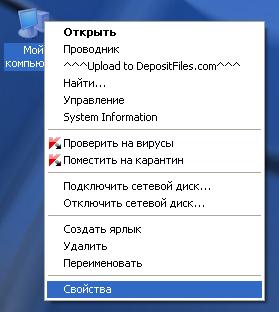
1. Жмем правой кнопкой мыши по ярлыку Мой компьютер и в выпадающем меню выбираем пункт Свойства.
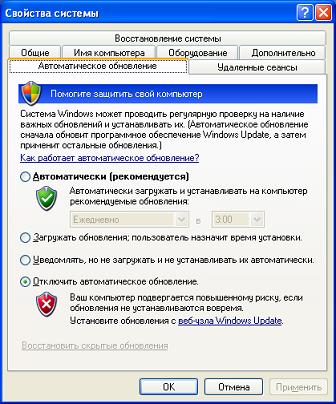
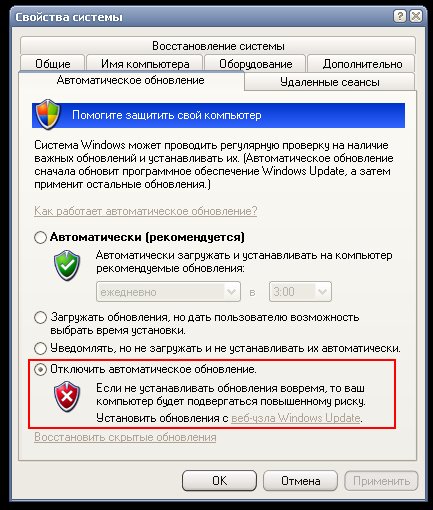
2. В открывшемся окне переходим на вкладку Автоматическое обновление, здесь для отключения обновления достаточно отметить точкой строку – «Отключить автоматическое обновление». Затем жмем кнопку «Применить» и «ОК».
Второй способ
1. Идем в меню Пуск и выбираем Панель управления, здесь в открывшемся окне находим Автоматическое обновление

2. Запускаем и в результате получим аналогичное предыдущему способу окно, здесь для отключения обновления достаточно отметить точкой строку – «Отключить автоматическое обновление». Затем жмем кнопку «Применить» и «ОК».
3 способа раз и навсегда отключить автоматические обновления Windows 10
Довольно часто очередное обновление операционной системы Windows 10 ставит пользователя в тупик — иногда нужно быстро выключить компьютер и уйти по делам, либо же наоборот включить систему и выполнить какое-то действие. Вместо этого приходится смотреть на экран установки обновления, которое иногда может занять пять-десять минут. И, к сожалению, с каждой свежей версией ОС разработчики из Microsoft закрывают возможности эти апдейты отключить — пользоваться устаревшей версией системы буквально затруднительно. Но, конечно, есть сразу несколько вариантов решения данной проблемы.
Содержание
Отключение обновлений через настройку прав пользователей
Первый способ позволяет полностью запретить операционной системе запускать обновление через перенастройку прав пользователей.
Для этого нужно выполнить несколько простых шагов:
-
нажмите Win+R на клавиатуре, в открывшемся окне введите команду services.msc и нажмите Enter;
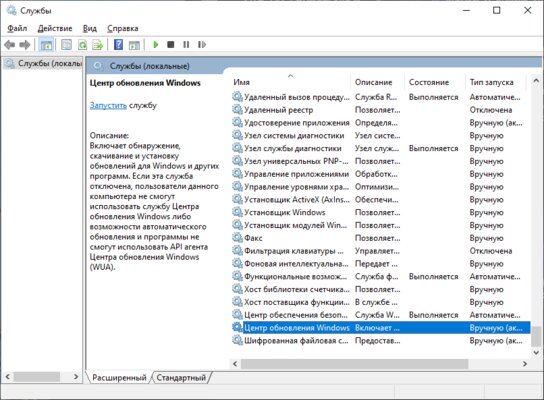
После внесённых изменений служба «Центр обновлений Windows» будет полностью отключена, а её права настроены как «Гость», то есть без прав администратора — возможности вносить изменения в систему у данной службы нет. А поскольку устанавливать обновления можно только от имени администратора, Windows 10 больше не будет обновляться без разрешения самого пользователя.
Отключение обновлений через редактор групповой политики
Операционная система Windows 10 может похвастаться достаточно продвинутым набором различных утилит, которые могут настраивать даже самые важные функции ОС. Среди них — редактор групповой политики, благодаря которому тоже можно отключить обновления в Windows 10.
Для этого нужно выполнить несколько простых шагов:
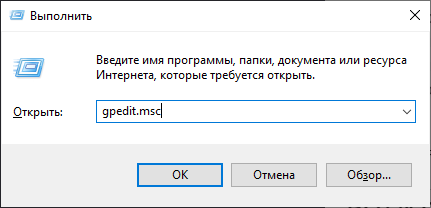
- нажмите Win+R на клавиатуре;
- в открывшемся окне введите команду gpedit.msc;
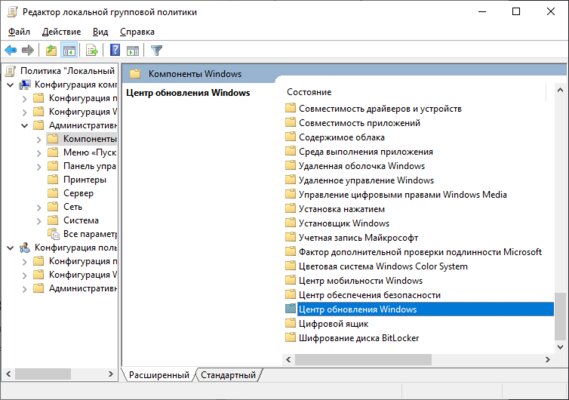
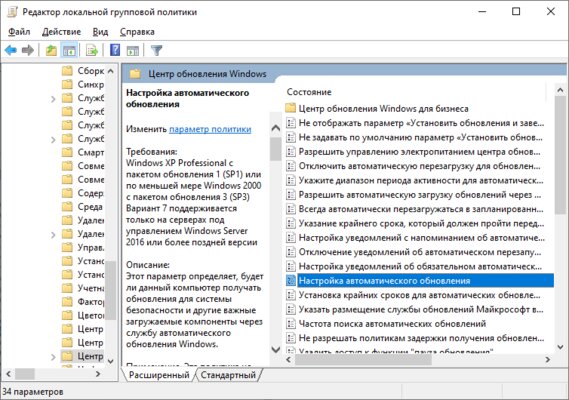
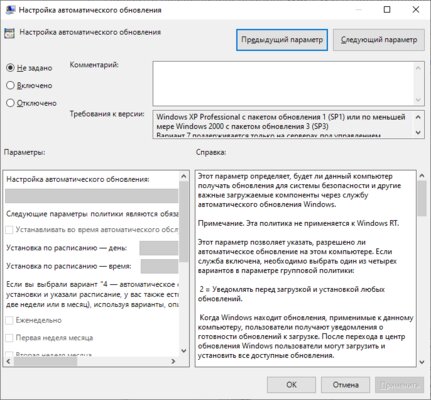
Отключение обновлений через планировщик задач
Благодаря утилите «Планировщик задач» определённые процессы в операционной системе запускаются автоматически — к ним относятся и обновления системы.
К счастью, функции данной утилиты тоже можно ограничить:
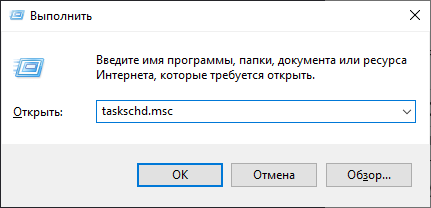
- нажмите Win+R на клавиатуре;
- в открывшемся окне введите команду taskschd.msc;
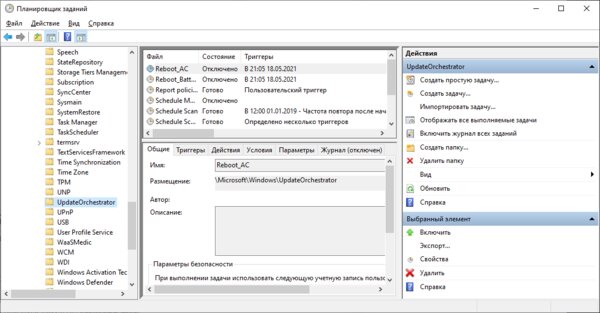
⚠️ Важно: разработчики из Microsoft периодически переименовывают службы, так что стоит искать всё, что связано со словом Update.
Всё и сразу
В большинстве ситуаций для отключения апдейтов хватает одного из вышеуказанных способов, но для наибольшей надёжности стоит воспользоваться сразу всеми. В этом случае Windows 10 будет гораздо труднее обойти запреты и запустить обновление автоматически, без ведома пользователя.
Нужно ли обновлять Windows Xp?
Сегодня речь пойдёт об автоматическом обновлении Вашей Windows Xp, а именно о том, нужно ли это на самом деле?
Как известно, данная служба работает в фоновом режиме всё время и скачивает критические обновления для системы. Исходя из практики данная служба здорово грузит систему и требует стабильного подключения к сети, давайте разберёмся насколько она нам нужна?
Случаи, когда Вам нужно автоматическое обновление системы (при условии, что у Вас лицензионная копия Windows ):
— у Вас SP 2 или ниже (sp — это service pack, проверяем это в свойствах Мой компьютер).
— если Ваша машина (ПК) является сервером
— Вы используете Essentials Microsoft Security Essentials (бесплатный антивирус от Microsoft)
— Вы используете Internet Explorer 8 или ниже
— у Вас не работают некоторое оборудование
Случаи, когда обновлять Windows не нужно:
— у Вас не лицензионное ПО (или Вы не знаете этого)
— у Вас слабый процессор
— у Вас лимитированный трафик
Я не противник нового ПО и исправлений, но часто исправления добавляют новые ошибки в систему и попросту не совместимы с Вашим железом.
Для примера, могу сказать, что на работе случайно обновил Dot Net до бета версии и получил синий экран смерти, поэтому пока у Вас всё работает и версия Windows XP хотя бы SP3 обновлять систему я не рекомендую (имхо).
Как отключить автоматическое обновление Windows XP?
В свойствах «Мой компьютер» ищите вкладку Автоматические обновления и установите радиобатон(кружок) в положении «Отключить…» как показано на рисунке:
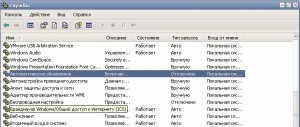
Но это ещё не всё, служба продолжает свою работу даже после отключения в этой вкладке, поэтому идём в Панель управления компьютером (обычно в Пуске).
2. Панель управления
3. Производительность и обслуживание
и отключаем службу там
Так мы сохраним несколько важных вещей:
а) интернет трафик
б) ресурсы процессора и оперативной памяти
Если Вы всё ещё боитесь дырок и вирусов, то обновления Вам мало чем помогут, так как вирусы пишутся на данный момент с учётом геолокации жертвы и спецы микрософта попросту не знают о наших вирусах.