Как безопасно стереть или очистить SSD в Windows 11/10
На этой странице представлено пошаговое руководство, которое поможет вам безопасно стереть SSD в Windows 11/10 с помощью надежного инструмента очистки SSD. Попробуйте полностью стереть SSD и немедленно очистить все содержимое, включая ОС, личные данные, вирусы или вредоносное ПО на вашем SSD-накопителе.
На этой странице вы узнаете, как эффективно стереть SSD в Windows 11/10/8/7 самостоятельно:
Что такое безопасное стирание
Безопасное стирание — это метод, используемый для полного уничтожения данных на жестком диске с помощью набора команд. Команды безопасного стирания записывают двоичные единицы или нули в сектора жесткого диска, чтобы перезаписать все существующие файлы. Вот почему данные, удаленные с помощью команд безопасного стирания, невозможно восстановить ни одним доступным методом восстановления данных.
Однако, хотя они являются командами, вы не можете запускать команды безопасного стирания, как вы запускаете команды в Windows 11/10 в командной строке, поскольку они доступны из прошивки на жестком диске. Таким образом, для безопасного стирания SSD в Windows 11/10 вам потребуется стороннее ПО, такое как программа для очистки диска EaseUS, которое поможет вам выполнить эти операции.
Когда вам понадобится стирание SSD
Когда вам нужно выполнить безопасное стирание на SSD? Полная очистка SSD необходима, если вы хотите:
- Перепродать SSD. Одна из подготовительных операций, которые необходимо выполнить перед перепродажей устройства хранения данных, такого как SSD — это стереть все данные на нем, что предотвратит доступ других к вашим файлам.
- Подготовьте SSD для другого пользователя: Чтобы защитить свою информацию, вы можете уничтожить файлы на устройстве хранения.
- Очистите SSD для других целей: Чтобы очистить SSD для установки ОС, использования его в качестве игрового накопителя или второго диска с данными и т. д.
- Удалите вирус или вредоносное ПО на устройстве: Если ваш SSD заражен вирусом или вредоносным ПО, вы можете полностью удалить его с помощью безопасного стирания данных с устройства.
Как стереть SSD в Windows 11/10
Следуя инструкциям в этой части, вы безопасно очистите SSD и подготовите его для любых целей, как указано выше:
Мы предлагаем вам пошагово следовать инструкциям, представленным в этой части. Если у вас нет важных данных, сохраненных на вашем SSD, пропустите 1-е руководство и начните со 2-го руководства.
#1 Скачайте SSD Secure Erase Tool для очистки SSD в Windows 11/10
Профессиональный инструмент для работы с разделами — EaseUS Partition Master поможет вам безопасно стереть и очистить SSD в Windows 11/10, полностью очистить SSD, с легкостью сделав данные невосстановимыми. Этот инструмент управления дисками/разделами имеет функцию под названием «Wipe Data», которая работает почти так же, как и команды безопасного стирания.
«Стирание данных» и команды безопасного стирания
И функция «Очистить данные» («Wipe Data»), и команда «Безопасное стирание» («Secure Erase») стирают ваши данные, перезаписывая все данные на вашем SSD. Однако функция Wipe Data в EaseUS Partition Master превосходит команду Secure Erase:
- Secure Erase записывает двоичные 1 или 0 в секторы диска, а «Wipe Data» записывает случайные числа.
- Wipe Data не повреждает SSD, в отличие от команды Secure Erase.
- Стереть данные в EaseUS Partition Master проще, чем в Secure Erase, что особенно удобно для новичков.
Получите программу для очистки SSD в Windows 11/10 прямо сейчас:
#2 Простые шаги для очистки SSD в Windows 11/10
Эти операции нельзя отменить после применения изменений. Еще раз — если у вас есть ценные данные, сохраненные на SSD, сначала сделайте их резервную копию.
Шаг 1: запустите EaseUS Partition Master, щелкните правой кнопкой мыши по тому жесткому диску или разделу, с которого вы хотите удалить все данные, и выберите опцию «Стереть данные».

Шаг 2: в новом окне установите время очистки данных, затем нажмите «ОК».
Шаг 3: нажмите кнопку «Выполнить операцию» в правом верхнем углу, проверьте указанные настройки. Если все корректно — подтвердите их, нажав на «Применить».

Будьте осторожны: после того, как процесс будет выполнен EaseUS Partition Master, данные станут невосстановимыми с помощью любого ПО или службы восстановления данных! Дождитесь завершения процесса, а затем вы можете использовать очищенный SSD как новый диск для установки новой ОС, игр или продавать его через Интернет.
Подводя итог
Люди могут захотеть стереть или стереть SSD-накопитель по разным причинам. Стирание SSD (твердотельный накопитель) может очистить диск. Так вы сможете убедиться, что вирус или вредоносное ПО больше не будут прятаться где-то на диске.
Кроме того, очистка SSD помогает восстановить потерянную производительность в системах с неэффективной сборкой мусора. Но в отличие от традиционного жесткого диска (HDD), инструментов, способных стереть SSD-накопитель, не так много. Здесь, чтобы сэкономить ваше время и усилия, мы рекомендуем вам попробовать программу очистки диска EaseUS, утилиту безопасного стирания, которая работает с SSD-накопителями.
Люди также спрашивают о безопасном стирании SSD
Вы можете безопасно и полностью стереть свой SSD в Windows 11/10, чтобы удалить все содержимое, включая личные данные, вирусы или вредоносное ПО, с помощью EaseUS Partition Master. Если у вас есть дополнительные вопросы, связанные с безопасным стиранием SSD, проверьте вопросы и ответы ниже, вы получите удовлетворительный ответ.
1. Вредит ли безопасное стирание SSD?
Как описано на этой странице, безопасное стирание — это процесс, который запускает команды микропрограммы для очистки данных диска, записи двоичных единиц или нулей на жесткий диск на уровне секторов.
Это сделает данные на SSD невосстановимыми, что также может привести к некоторому повреждению диска при записи 0 и 1. Чтобы защитить ваш SSD, мы рекомендуем вам попробовать сторонний инструмент очистки диска, такой как EaseUS Partition Master, за помощью.
2. Как избежать потери данных из-за надежной очистки SSD?
Мы рекомендуем, чтобы избежать потери данных при очистке SSD, необходимо заранее создать резервную копию всех важных данных на другом устройстве. Вы можете попробовать EaseUS Todo Backup, чтобы создать резервную копию данных вашего SSD, выполнив следующие действия:
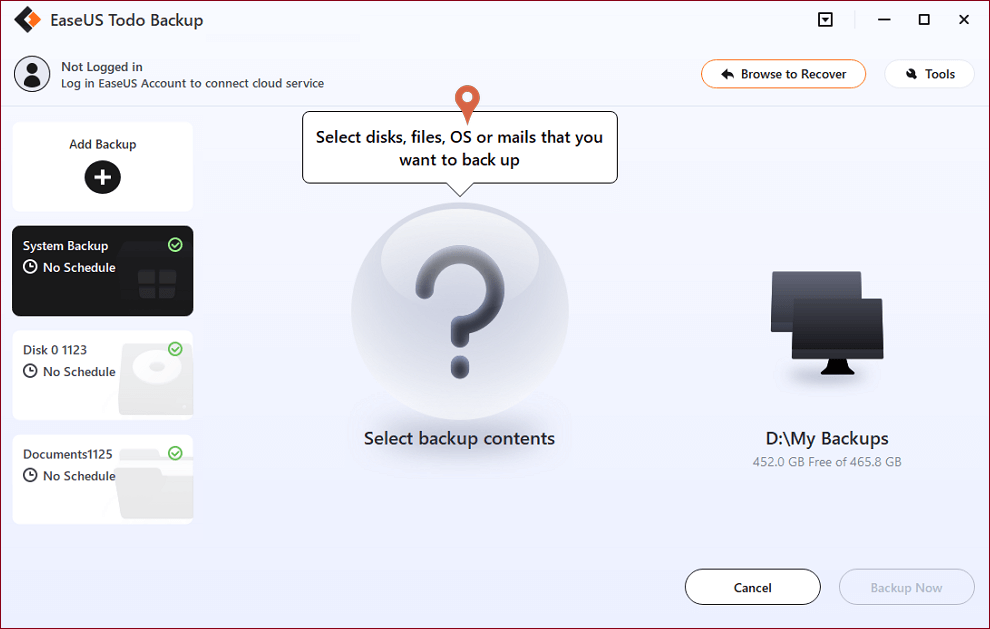
Шаг 1. Нажмите на «выберите данные для резервного копирования» и затем выберите режим резервного копирования среди «Файл», «Диск», «Система» или «Почта» для старта задачи резервного копирования .
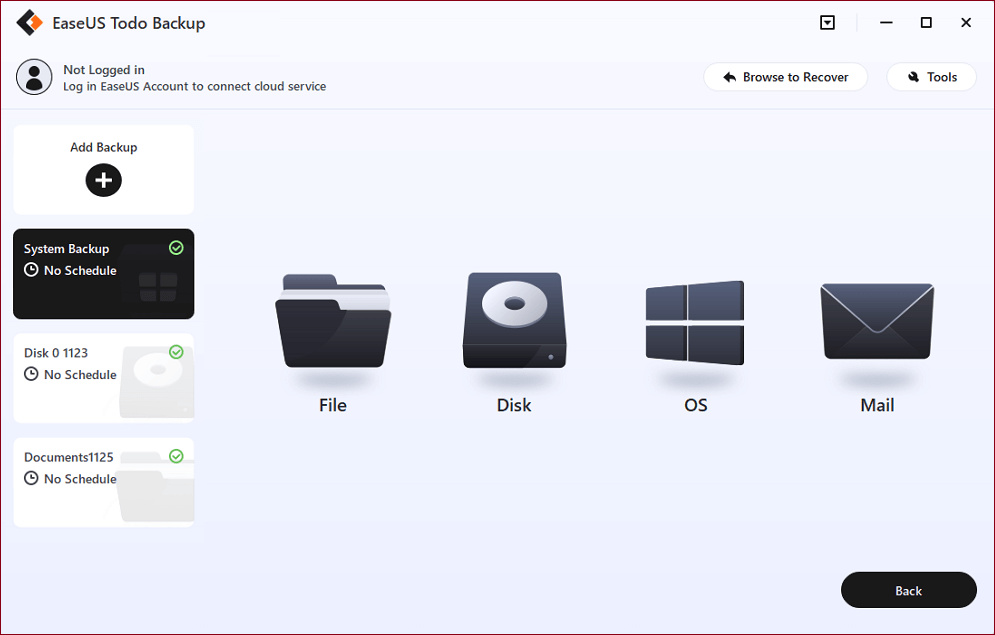
Шаг 2. Выберите отдельные файлы, папки, жёсткие диски или партиции, для которых вы хотите сделать резервную копию, затем нажмите «ОК».
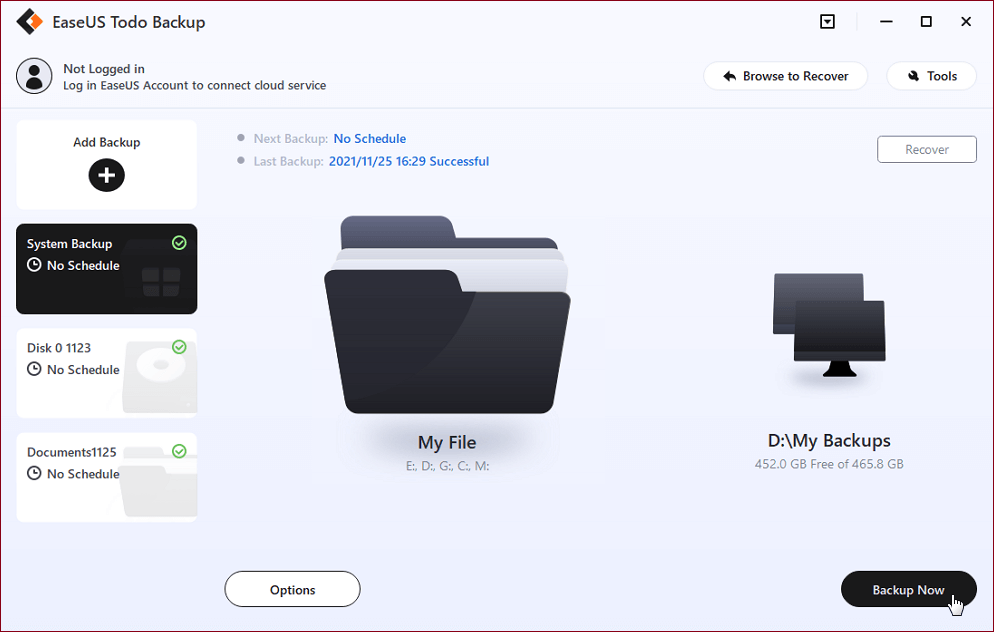
Шаг 3. Следуйте инструкции на экране для выбора места хранения файла резервной копии. Нажмите «начать резервное копирование» и завершенные задачи резервного копирования будут отображены в стиле карточек в левой части экрана.
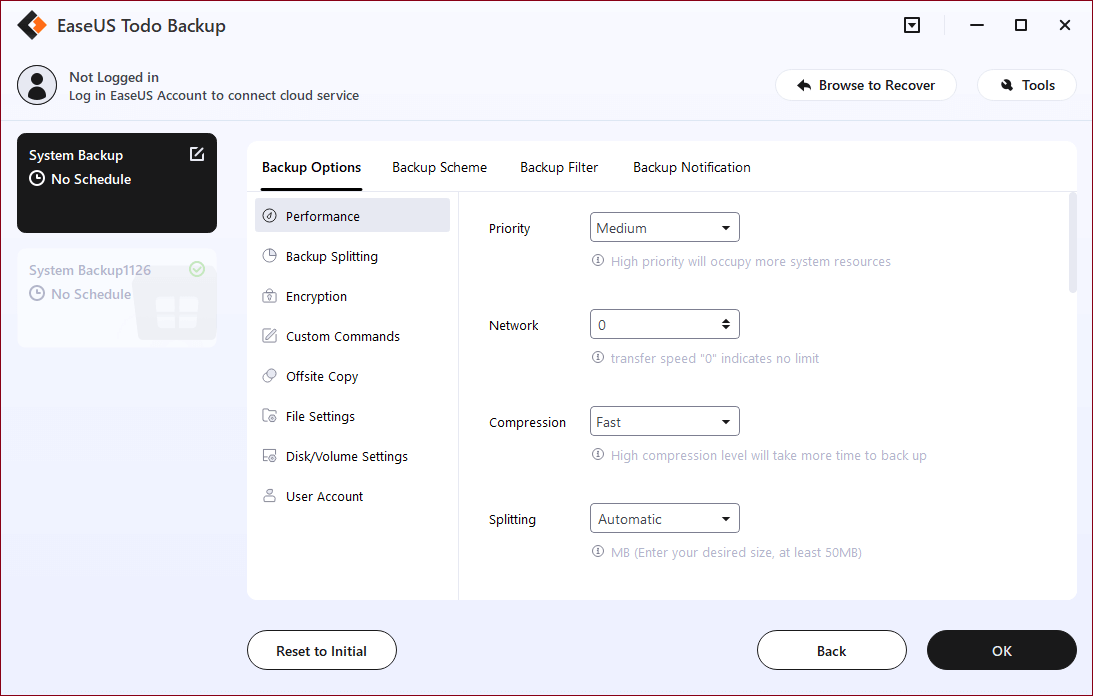
* Для настройки расписания резервного копирования, нажмите «Опции», для защиты резервной копии паролем, нажмите «Опции резервного копирования», в «Схема резервного копирования» установите частоту резервного копирования и выберите при каком событии начать резервное копирование. Помимо этого, есть много других настроек резервного копирования и гибкая настройка под ваши нужды.
Чтобы надежно стереть SSD и очистить диск, вам понадобится профессиональный инструмент для очистки диска. Как рекомендовано на этой странице, EaseUS Partition Master может помочь.
3. Как безопасно стереть твердотельный накопитель Samsung?
Чтобы стереть твердотельный накопитель Samsung, вы можете вернуться к описанным выше шагам, чтобы завершить процесс. Или вы можете следовать краткому руководству здесь, чтобы выполнить работу:
#1. Сделайте резервное копирование полезных данных с твердотельного накопителя Samsung на другое устройство.
#2. Скачайте надежный инструмент очистки для безопасного стирания SSD Samsung.
Здесь вы можете попробовать EaseUS Partition Master или другие инструменты очистки, такие как Samsung Magician SSD Tool, SanDisk SSD Dashboard и т. д.
#3. Надежно сотрите и очистите твердотельный накопитель Samsung с помощью выбранного инструмента очистки.
Последние статьи — Также в программе EaseUS
Когда вы удаляете файл со своего компьютера, он не исчезает просто так — по край.
Когда вы сталкиваетесь с тем, что на диске C заканчивается место и хотите расшир.
Если вы используете обе загрузочные ОС — Windows и Linux, вы можете по каким-то .
Как перенести раздел в Windows 11/10? Софт EaseUS делает это возможным для вас, .


Общие сведения 
Быстрая очистка SSD накопителя от файлов при помощи форматирования 
- Открываем «Компьютер» на рабочем столе.
- Далее вызываем контекстное меню диска, который нужно отформатировать.
- Выбираем соответствующий пункт из списка.
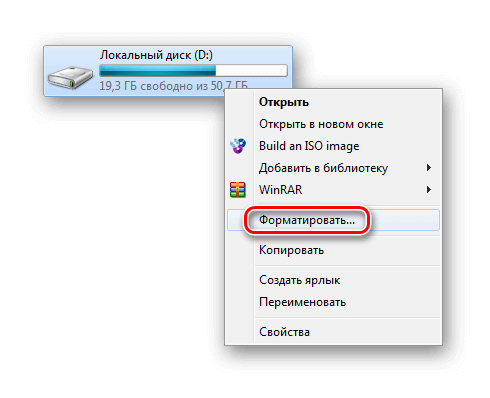
- Открываем окно с настройками форматирования.
- После этого в появившемся окне, в пункте «Способы форматирования», устанавливаем галочку рядом с вариантом «Быстрое (очистка оглавления)».
- Кликаем по кнопке «Начать».
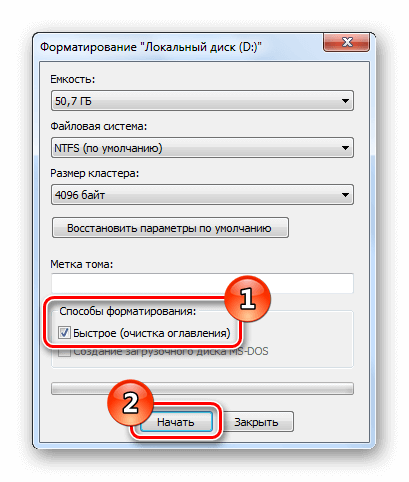
- Устанавливаем опцию быстрого форматирования.
Каким образом форматирование уменьшает срок службы SSD диска 
Как известно, SSD диск имеет ограниченный ресурс циклов перезаписи файлов, после выработки которого скорость диска начинает значительно снижаться. Как уже было отмечено ранее, форматировать твердотельный накопитель следует только при помощи быстрого варианта операции – в таком случае износа ячеек SSD практически не происходит. Рассмотрим отличия процедуры полного форматирования твердотельных и обычных магнитных дисков более подробно.
При осуществлении полного форматирования во все ячейки устройства записывается значение «ноль», что для магнитного накопителя означает свободное пространство. Впоследствии он напрямую записывает новые файлы в пустую ячейку с нулевым показателем, а SSD диску для начала записи придется сначала удалить это значение и только после этого внести туда новую информацию.
В итоге потребуется проведение двух операций, в результате чего снижается срок работы SSD.
При использовании быстрого форматирования с накопителя ничего не удаляется, а сектора просто помечаются как свободные. Благодаря такой функции не происходит износ устройства. Во время полного форматирования происходит перезапись каждой ячейки и уменьшается жизненный ресурс накопителя.
Форматирование сторонними приложениями и восстановление файлов 
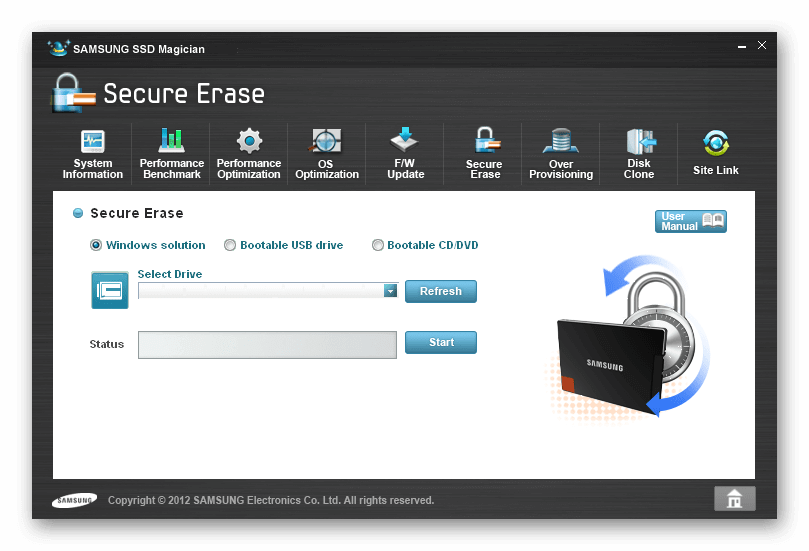
Чтобы полностью удалить данные в SSD накопителе, можно воспользоваться специальной функцией Secure Erase. Это набор команд, при помощи которых полностью очищается диск. Такая процедура выполняется программным обеспечением самого устройства и не связана с операционной системой. Удалив информацию таким способом, её невозможно будет в дальнейшем восстановить.
Чтобы запустить Secure Erase, рекомендуется использовать специальную программу производителя твердотельного накопителя, например, Crucial Storage Executive или Samsung Magician. Кроме безвозвратного форматирования, Secure Erase умеет восстанавливать производительность устройства, в том случае если скорость SSD начинает деградировать.
- при использовании внешнего твердотельного накопителя, подключенного к компьютеру через USB кабель;
- с разделами, на которых имеются разновидности файловой системы FAT и ex2;
- на большинстве NAS-носителей, за исключением нескольких моделей;
- при наличии повреждений файловой системы и самого устройства;
- на большинстве RAID-массивов;
- при использовании операционных систем от Microsoft, выпущенных до Windows 7;
- на неоригинальных SSD в компьютерах Apple.
Насколько полезно форматирование SSD устройства 
Принцип функционирования твердотельных дисков таков, что его работа частично зависит от наличия свободного места в разделе. На производительность накопителя влияет уровень наполненности накопителя, а также активация функции TRIM. Соответственно, чем больше данных хранится на диске, тем значительнее уменьшается скорость его работы. Снижение показателей скорости в таких случаях не критично, но может быть ощутимо при проведении большого числа одновременных операций. В таком случае при форматировании можно добиться положительного результата, получив больше свободного места на диске, пометив ячейки устройства пустыми и освободив их от мусора.
Благодаря форматированию иногда можно получить маленький прирост к быстродействию устройства. Чтобы проверить показатели скорости работы SSD до форматирования и после него, можно использовать специальную программу CrystalDiskMark. Скачать приложение можно бесплатно с сайта разработчика.
- Запускаем программу на компьютере.
- Далее выбираем диск, скорость которого требуется измерить.
- Кликаем по кнопке «All».
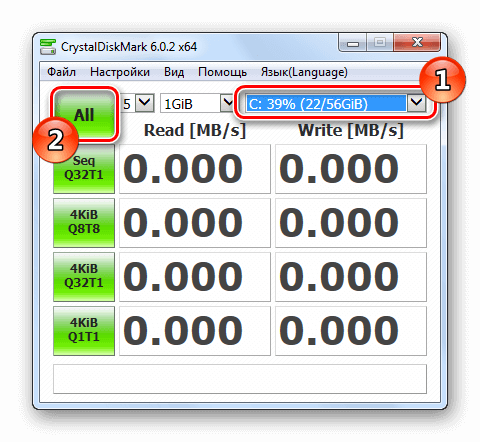
- Выбираем диск и запускаем тестирование.
- Приложение начнет тестирование носителя и через некоторое время выдаст результаты, которые можно будет сохранить и сверить с показателями после форматирования накопителя.
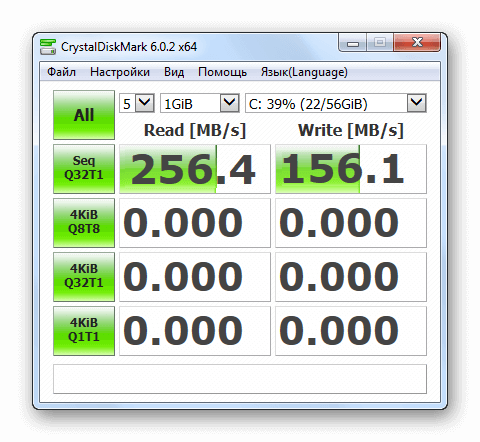
- Результаты тестирования скорости диска.
Как надежно удалить данные на SSD

Советы и хитрости
Когда вы выбрасываете свою кредитную карту, вы обычно не хотите просто выбросить её в мусорное ведро. Вы, вероятно, сначала сожжёте его, порежете или измельчите. Независимо от вашего метода, вы хотите, чтобы эту карту невозможно было восстановить, и она навсегда исчезла, чтобы ваша информация была в безопасности.
Точно так же вы не должны просто быстро форматировать жёсткий диск, чтобы избавиться от информации, поскольку на самом деле это не то, как вы чистите SSD. А когда дело доходит до форматирования SSD, полное форматирование может быть вредным.
Итак, как стереть SSD, чтобы никто другой не смог его восстановить?
Чтобы безопасно стереть данные с твердотельного накопителя, вам необходимо выполнить процесс, называемый «Безопасное стирание», с помощью BIOS или какого-либо программного обеспечения для управления SSD.
Но сначала, чтобы объяснить, как это работает и как безопасно стереть ваши данные, нам нужно понять, как работает SSD и как работает стандартный формат диска. Если вы уже знаете о твердотельных накопителях и просто хотите узнать, как очистить твердотельный накопитель, пропустите следующий раздел.
Как работает SSD
Традиционно накопители были механическими вращающимися приводами (HDD). У них есть магнитные диски, называемые пластинами, и рычаги привода, которые перемещаются по пластинам для доступа к записанной на них информации.
Поскольку они механические, это медленный процесс. Рычаги привода должны вручную перемещаться по пластинам для доступа к хранилищу, что вызывает небольшую задержку при извлечении данных.
Это подходило долгое время и до сих пор подходит для определённых типов файлов, но теперь у нас есть жёсткие диски на основе флэш-памяти: твердотельные накопители (SSD). Назван так потому, что в нём нет движущихся механических частей.
SSD — это большой шаг вперёд в технологии хранения данных, поскольку он позволил значительно повысить скорость чтения / записи.
Но как это работает и почему намного быстрее?
Хранение SSD состоит из небольших транзисторов и проводов, на которые постоянно поступают сигналы. Эти сигналы превратятся в единицы и нули на вашем SSD. В конце концов, они накапливаются и составляют данные, которые записываются на диск.

Транзисторы составляют ячейки, а ячейки составляют страницы. Здесь хранятся данные. Чем больше страниц на диске, тем больше места для записи данных.
Скорее всего, вы уже много лет используете флеш-накопитель: флэш-накопитель USB. Флэш-накопители USB используют аналогичную технологию для хранения информации.
Форматирование
Итак, вот где мы начинаем попадать в распространённое заблуждение: форматирование стирает ваши данные; это не то, как вы протираете SSD или HDD.
Он НЕ удаляет ваши данные. Когда вы форматируете диск, вы фактически удаляете старую файловую систему, которая сообщает ОС, где хранятся данные, и сообщает ей, где хранить будущие данные.
Когда вы запускаете быстрое форматирование, ваша файловая система удаляется и записывается новая.
А также когда вы запускаете полный формат, ваша файловая система удаляется и записывается новая. Он также проверяет наличие сбойных секторов, поэтому это занимает намного больше времени. Это вредно для твердотельных накопителей, поскольку у них ограниченное количество циклов чтения / записи, а полный формат будет проходить по ячейке и записывать / перезаписывать в неё данные.
По сути, вы берёте старую дорожную карту для данных и заменяете её свежей новой редакцией. Когда вы форматируете файловую систему с помощью новой, она фактически просто сообщает ОС, что старые данные — это свободное пространство для записи новых данных.
Данные всё ещё там, но теперь они помечены как доступные для записи новых данных.
То же самое происходит, когда вы удаляете файлы со своего компьютера. Данные всё ещё есть, пространство просто считается перезаписанным свободным недвижимым имуществом.
Существует множество программ и методов для восстановления данных с отформатированного диска; на самом деле, это действительно не так уж и сложно.
Безопасное стирание ваших данных
Чтобы безопасно стереть данные с вашего SSD, вам понадобится какое-то программное обеспечение. В большинстве случаев производитель предлагает программное обеспечение специально для своей марки накопителей.
SSD, который я собираюсь стереть сегодня, — это мой Western Digital Blue M.2, поэтому я буду использовать программное обеспечение WD SSD Dashboard. После этого я также покажу вам, как использовать BIOS для очистки вашего SSD (Примечание: каждый BIOS отличается, и вам нужно будет прочитать руководство, чтобы найти настройки на вашей материнской плате).
Панель управления Western Digital SSD
Первое, что вас встретит после установки WD SSD Dashboard, — это, собственно, сама Dashboard, которая будет выглядеть так:

Вы будете использовать эту панель управления для навигации по программному обеспечению и использования различных инструментов и мониторов, которые поставляются с ним. Опция безопасного стирания находится на вкладке «Инструменты». Это даст вам новый вид с большим количеством опций.

Выберите «Стереть диск» в меню слева и следуйте инструкциям на экране. После этого ваш диск будет надёжно удалён, и вы сможете утилизировать его, не беспокоясь о том, что ваша информация будет восстановлена.
Однако, если вы видите сообщение о том, что ваш SSD находится в замороженном состоянии безопасности — как у меня на картинке выше — вам нужно будет выполнить несколько дополнительных шагов, чтобы стереть его. По сути, замораживание означает, что он заблокирован для предотвращения случайного протирания. В этом случае у вас есть несколько вариантов.
Очистка SATA SSD
Если у вас есть стандартный твердотельный накопитель SATA, который поддерживает горячую замену, вы можете отключить питание от диска во время работы Windows и снова подключить его, и он должен сбросить состояние питания.
Очистка твердотельного накопителя M.2
Если у вас есть твердотельный накопитель M.2, вам необходимо выключить компьютер, отключить источник питания, физически вынуть M.2 и снова вставить его в материнскую плату.
В этом случае вам, вероятно, придётся загрузиться с USB-накопителя и безопасно стереть данные с него перед запуском Windows.
Выберите «Создать USB-накопитель» на вкладке «Инструменты» и следуйте инструкциям на экране. Затем нажмите «Продолжить», как только вы запомните свой серийный номер (для RMA на случай, если что-то произойдёт).


Когда создание будет завершено, вам нужно будет вставить флэш-накопитель и перезагрузить компьютер. У вас может быть доступ к меню загрузки, прежде чем вы сможете загрузиться с флэш-накопителя. На материнской плате MSI это делается нажатием «F11» во время загрузки компьютера.
Вы могли заметить, что там написано «UEFI», а не «BIOS». Хотя мы не будем рассматривать этот термин в этой статье, UEFI — это, по сути, обновлённая форма BIOS.

Продолжайте следовать инструкциям на экране.


После того, как инструментарий завершит процесс и успешно очистит все данные с вашего диска, он должен перезагрузить компьютер, и у вас останется пустой диск, на котором не осталось данных для восстановления.
Использование BIOS для безопасного стирания
Если в вашем BIOS есть функция безопасного стирания, возможно, вам вообще не нужно загружать какое-либо программное обеспечение (проверьте функции материнской платы). Я использую MSI X470 Carbon Gaming Pro.
Чтобы получить доступ к этому инструменту, вам необходимо перезагрузить компьютер и загрузить BIOS (доступ к большинству BIOS материнской платы можно получить, нажав клавишу DEL во время запуска).
Как только вы войдёте в BIOS, найдите настройку безопасного стирания (вам нужно будет посмотреть в руководстве по материнской плате, чтобы найти точное местоположение). Как только вы это сделаете, следуйте инструкциям на экране. Он должен быть похож на мой MSI, показанный на фотографиях ниже:


Заключение
Безопасное удаление ваших данных может иметь много преимуществ. Я имею в виду, что позволить вам утилизировать или продать старый жёсткий диск, не опасаясь кражи конфиденциальной информации, — это довольно серьёзное дело.
Однако обычно, если вы просто хотите освободить место на жёстком диске, а данные, от которых вы избавляетесь, не являются конфиденциальными, быстрое форматирование будет более быстрым и эффективным способом сделать это.