Python-сообщество
Совершенно случайно узнал, что таким способом можно обновлять устанвленные пакеты Не надо ничего ручками скачивать и ставить ручками..
python -m pip install —upgrade pip
pip install —upgrade beautifulsoup4
Хорошо было бы и сам питом таким же образом обновлять
#2 Фев. 10, 2016 22:46:41
Можно обновлять питон через командную строку?
Если новая версия будет в репозитории, то обновить питон можно как и все остальные программы, через sudo apt-get upgrade и тому подобное
#3 Фев. 10, 2016 22:55:10
Можно обновлять питон через командную строку?
Sudo это касается линукс-машин? У меня вин32.. забыл указать.. сейчас подпись в профиле поправлю спасибо за отклик.
#4 Фев. 11, 2016 06:42:43
Можно обновлять питон через командную строку?
newpy
В виндоусе качаете msi или что там счаз за установочник и обновляете. Для Windows платформ ничего другого, более удобного, на данный момент не придумали.
_________________________________________________________________________________
полезный блог о python john16blog.blogspot.com
#5 Фев. 11, 2016 08:16:36
Можно обновлять питон через командную строку?
- можно поставить виртуальную машину с юниксом.
- можно поставить более простые эмуляторы unix cygwin, msys2
- можно поставить поделку типа conda/miniconda
Если вы задаетесь таким вопросом то это скорее всего первый шаг перед окончательным переходом на unix
Обновление PIP для Python
PIP – утилита «Командной строки», предназначенная для работы с компонентами PyPI. Если данная программа инсталлирована на компьютере, это значительно облегчает процесс установки различных сторонних библиотек для языка программирования Python. Периодически рассматриваемый компонент обновляется, совершенствуется его код и добавляются нововведения. Далее мы рассмотрим процедуру обновления утилиты с помощью двух способов.
Обновляем PIP для Python
Система управления пакетами будет работать корректно только в том случае, когда используется ее стабильная версия. Периодически программные компоненты меняют свой вид, вследствие чего нуждается в обновлении и PIP. Давайте рассмотрим два разных метода инсталляции новой сборки, которые будут наиболее подходящими в определенных ситуациях.
Способ 1: Загрузка новой версии Python
PIP ставится на ПК вместе с Python, скачанным с официального сайта. Поэтому самым простым вариантом обновления будет скачивание самой свежей сборки Питон. Перед этим не обязательно удалять старую, новую можно поставить поверх или сохранить файлы в другом месте. Сначала мы рекомендуем убедиться в том, что установка свежей версии необходима. Для этого произведите следующие действия:
-
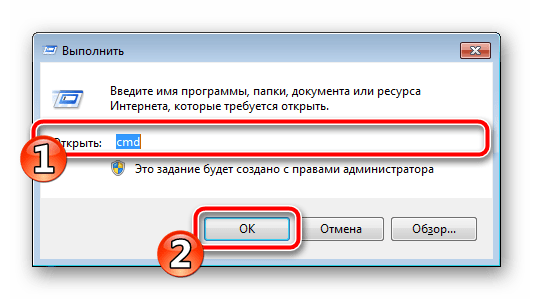
Откройте окно «Выполнить» путем нажатия комбинации клавиш Win + R, впишите cmd и нажмите Enter.
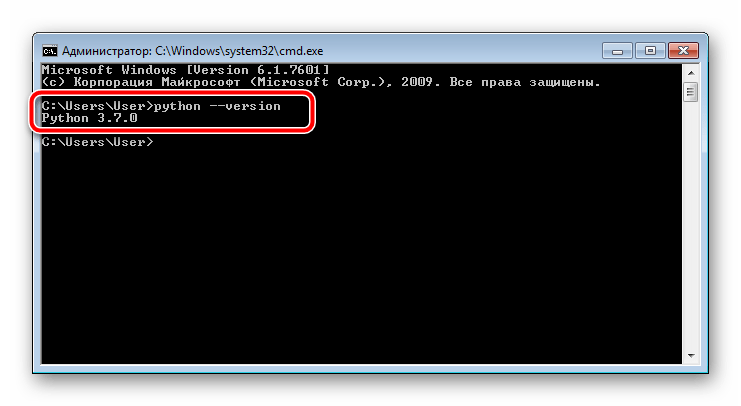
Процедура загрузки и распаковки новой версии происходит так:
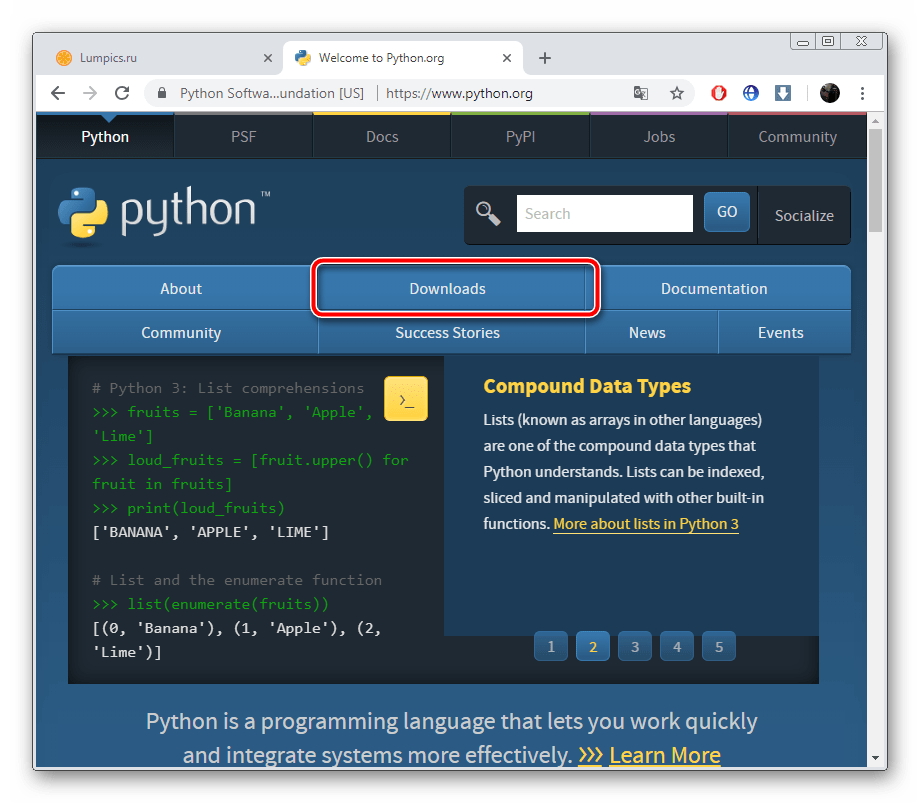
- Перейдите на официальный сайт Python по ссылке выше или через поиск в любом удобном браузере.
- Выберите раздел «Downloads».
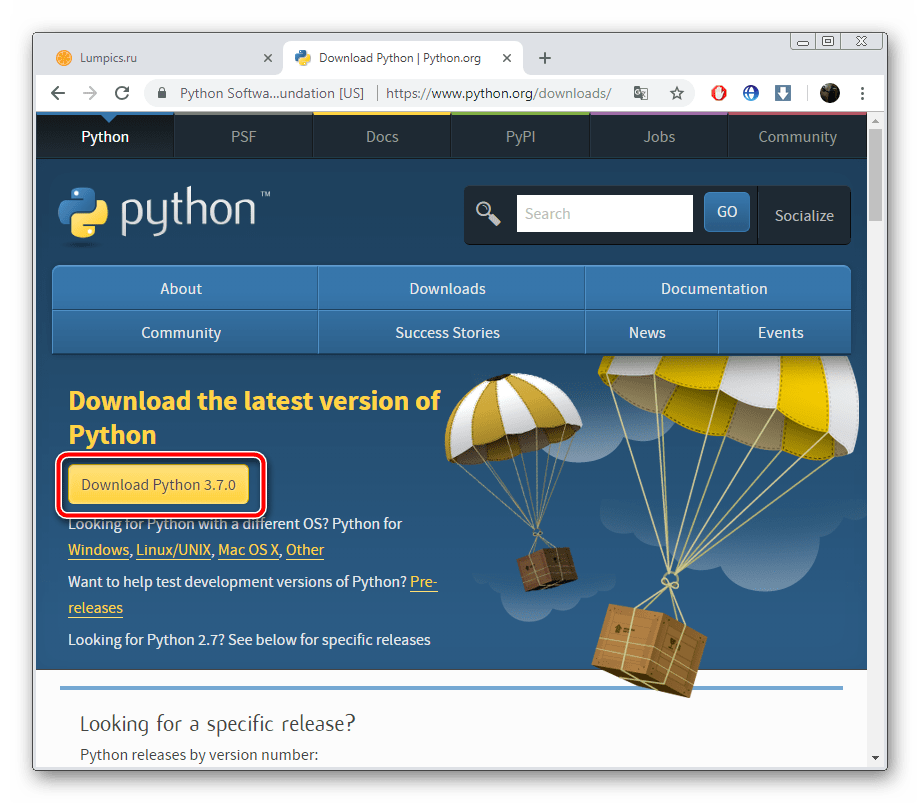
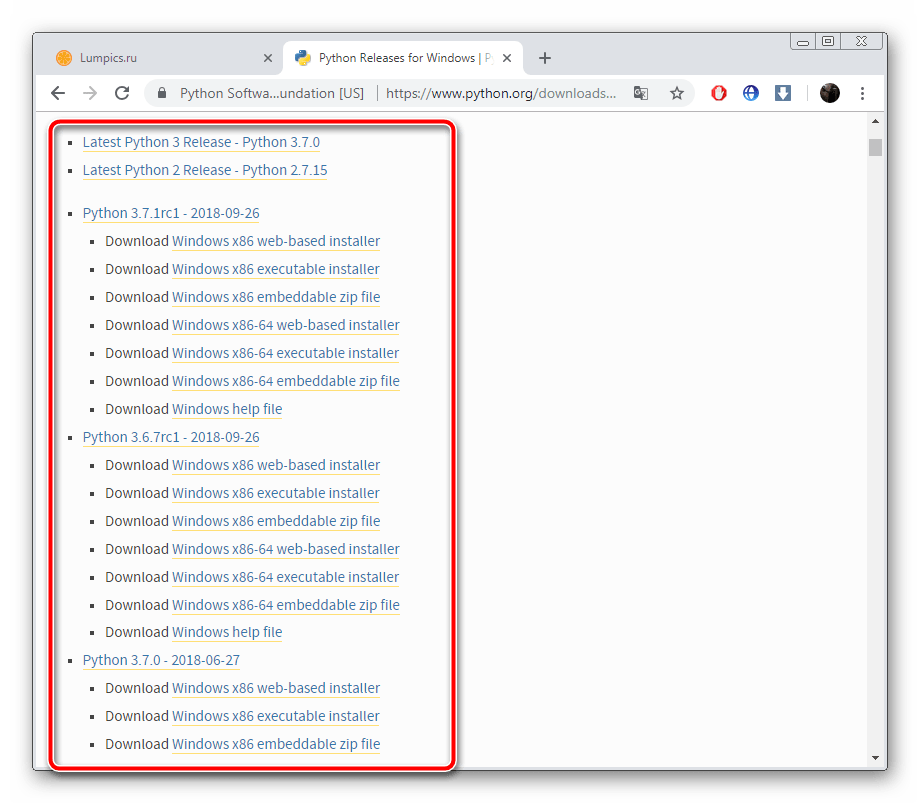
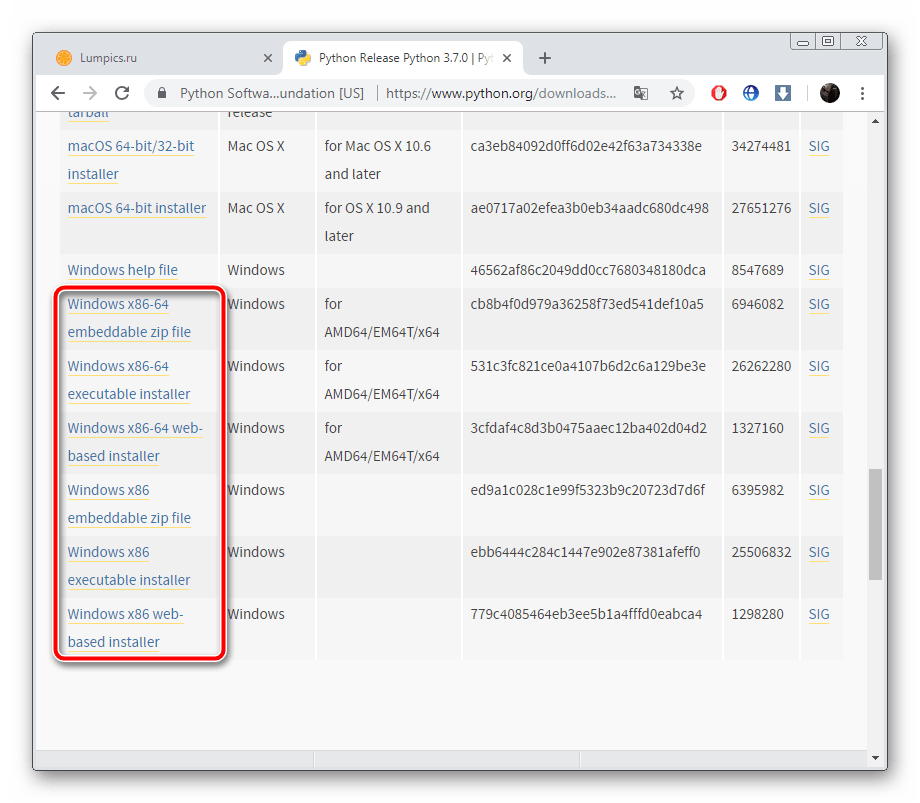
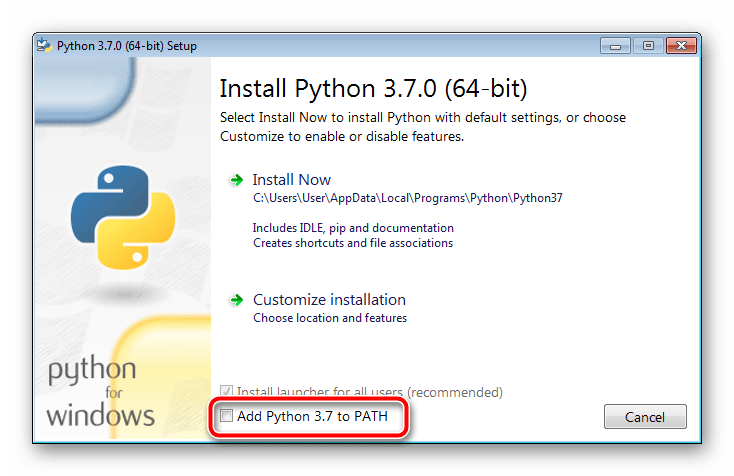
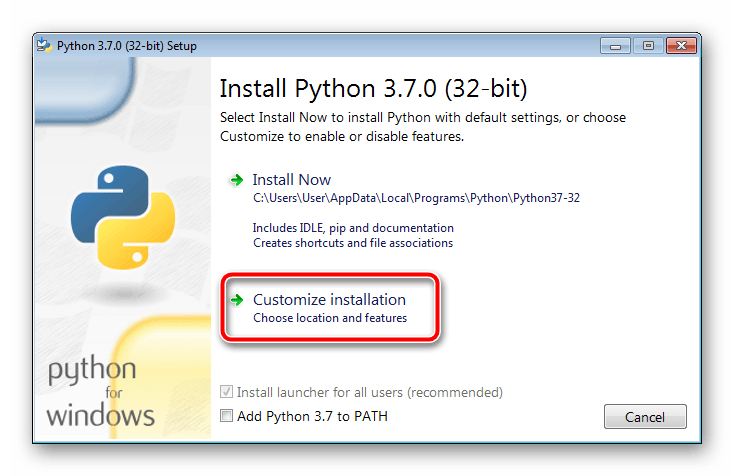
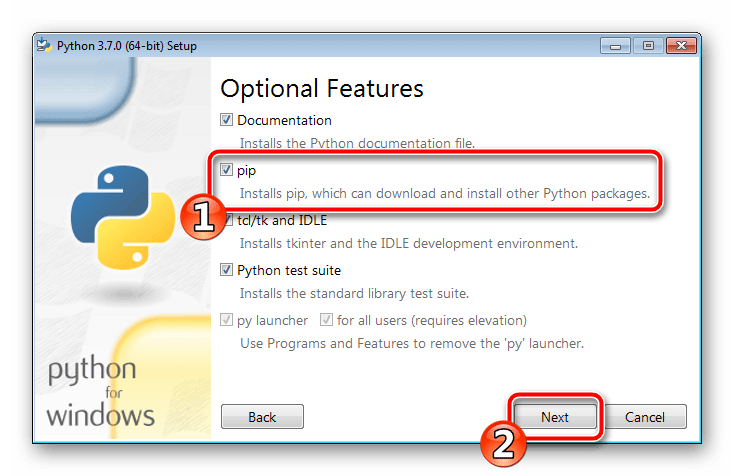

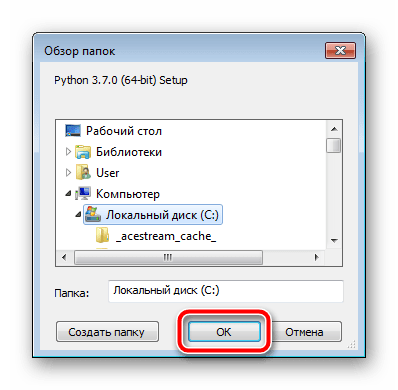
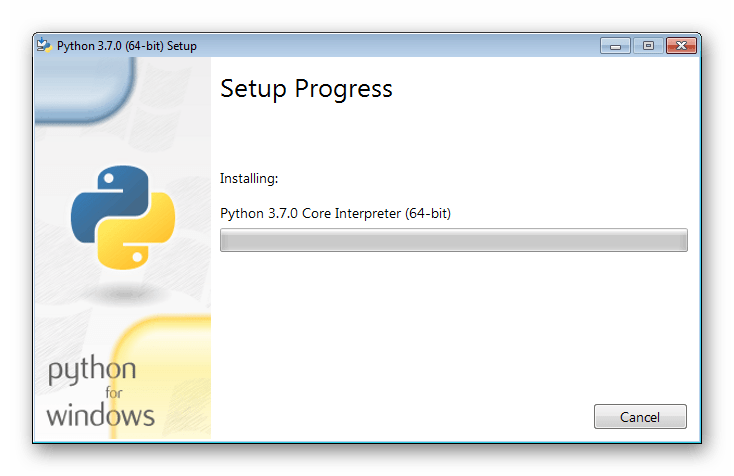
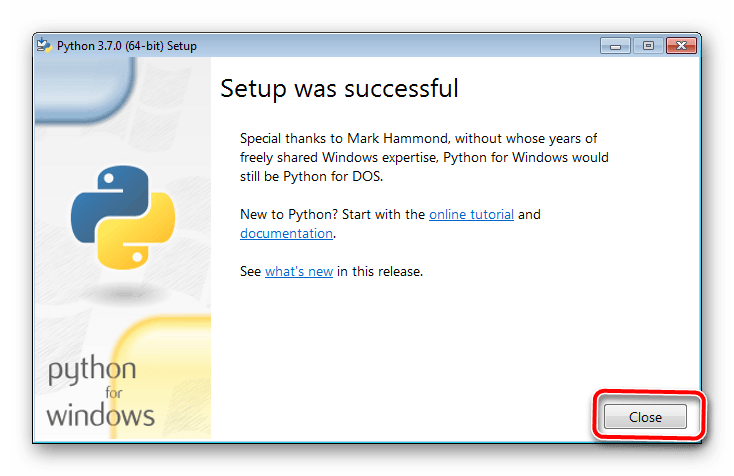
Теперь команда PIP из системы управления пакетами с одноименным названием будет работать корректно со всеми дополнительными модулями и библиотеками. По завершении установки вы можете переходить к утилите и взаимодействовать с ней.
Способ 2: Ручное обновление PIP
Иногда метод с обновлением всего Python для получения свежей версии PIP не подходит по причине ненадобности выполнения этой процедуры. В таком случае мы рекомендуем загрузить компонент управления пакетами вручную, а затем внедрить его в программу и переходить к работе. Вам потребуется сделать всего несколько манипуляций:
- Перейдите на официальную страницу скачивания PIP по ссылке выше.
- Определитесь с подходящей версией из трех предложенных.

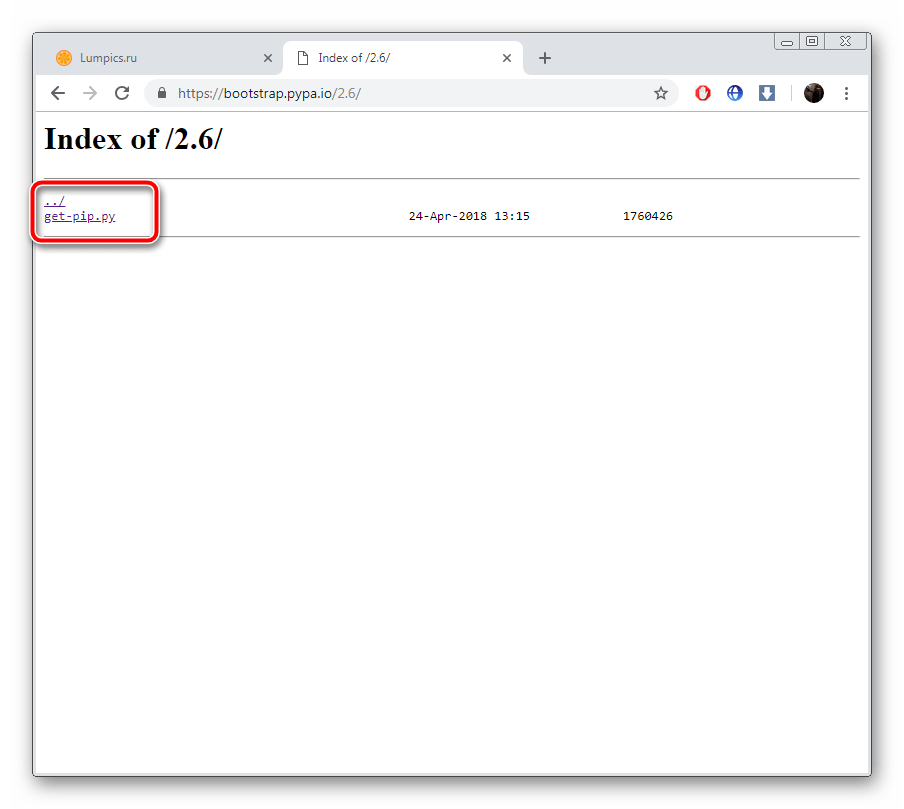
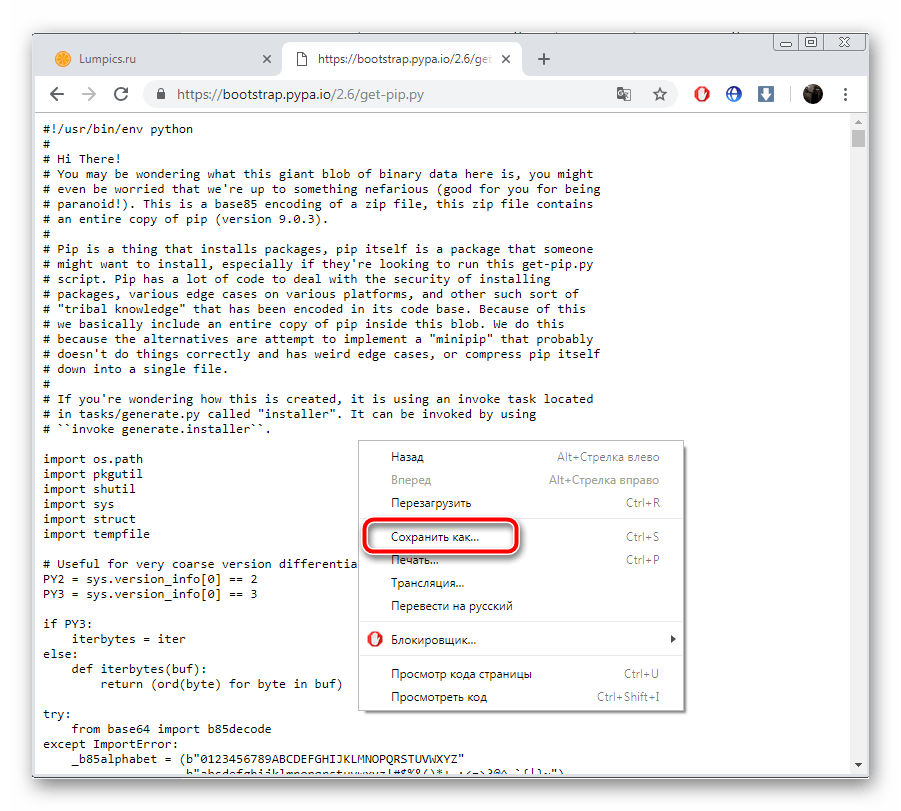

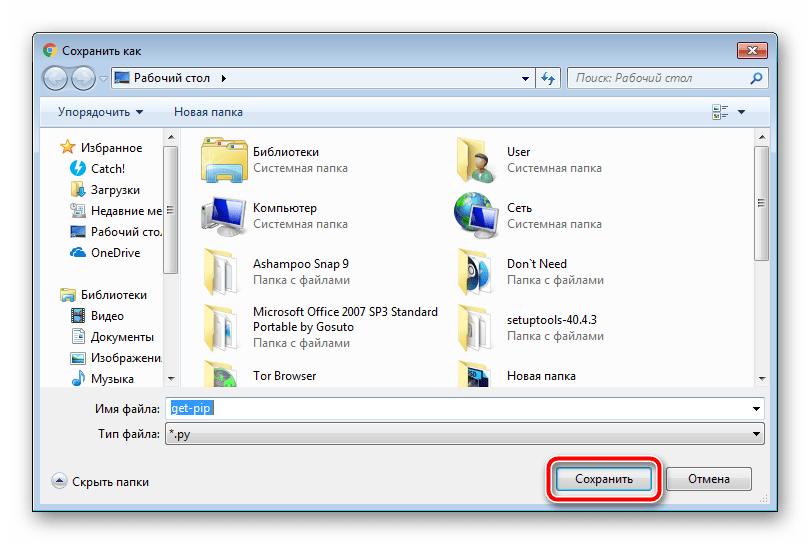
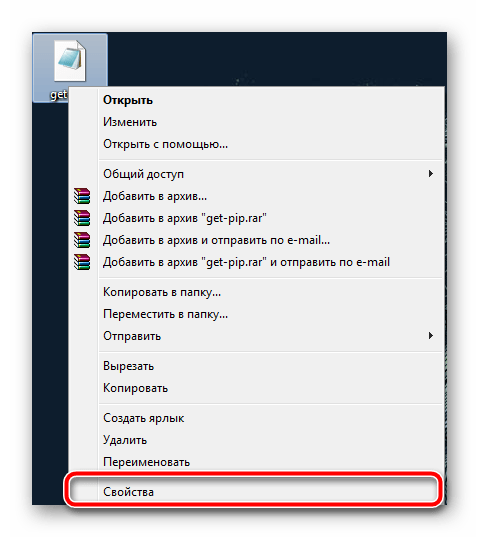
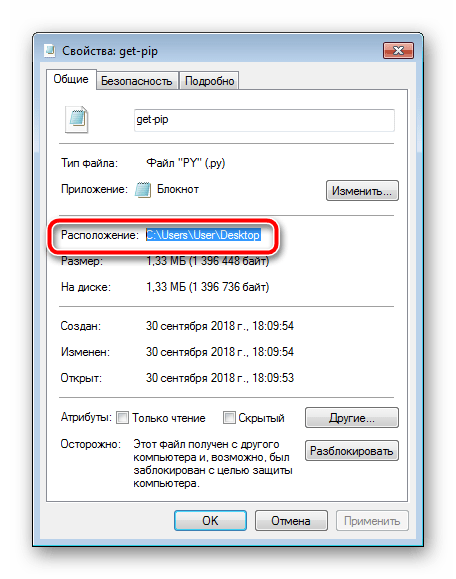
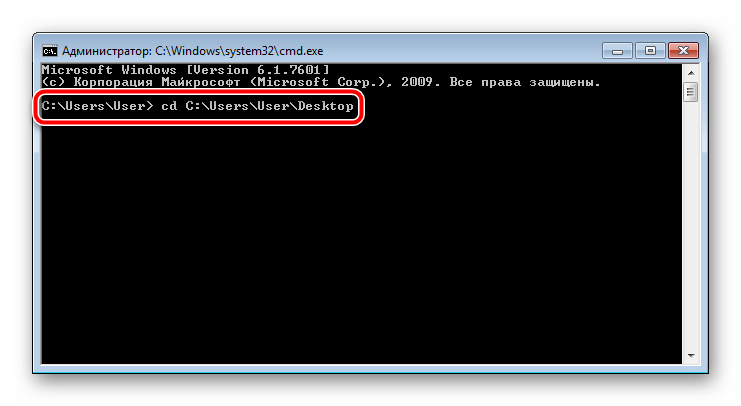
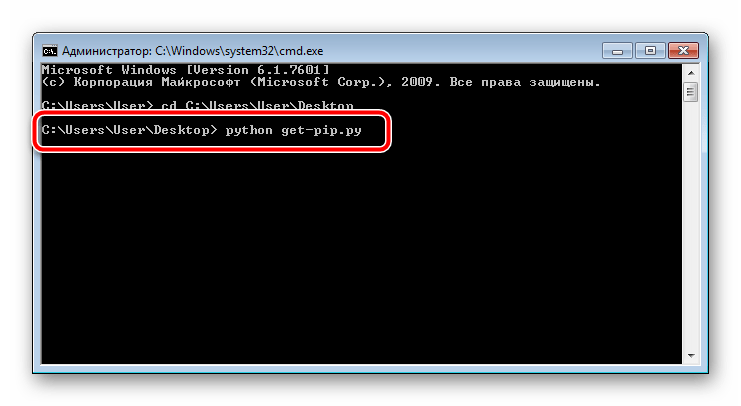
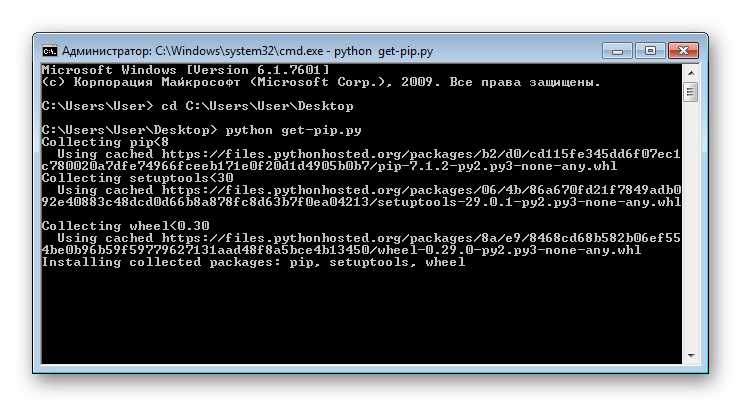
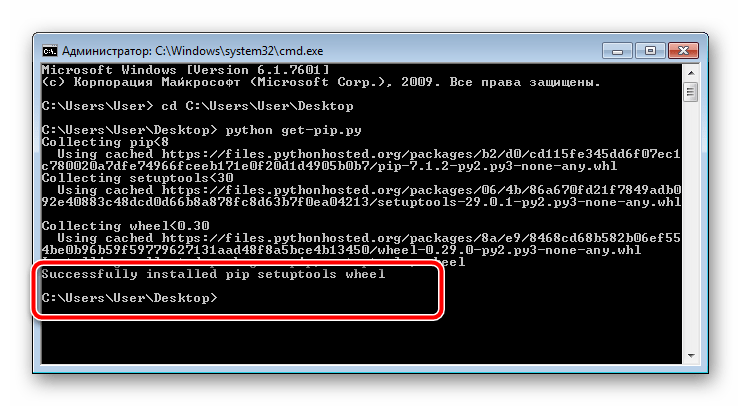
На этом процесс обновления закончен. Вы можете смело пользоваться утилитой, загружать дополнительные модули и библиотеки. Однако если при вводе команд возникают ошибки, рекомендуем произвести следующие действия, а после снова зайти в «Командную строку» и начать инсталляцию PIP.
-
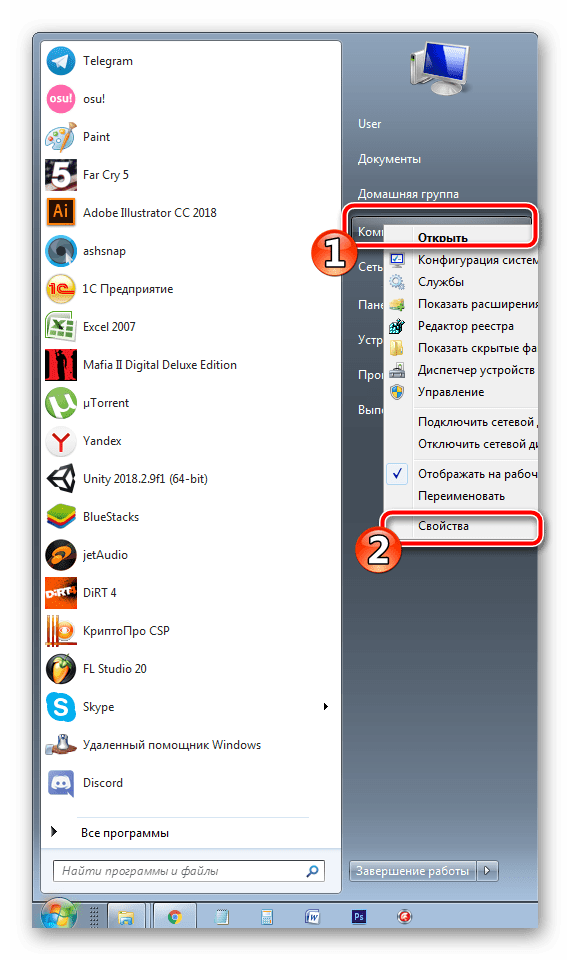
Дело в том, что не всегда при распаковке Питон разных сборок происходит добавление системных переменных. Связано это чаще всего с невнимательностью пользователей. Для ручного создания этих данных сначала перейдите в меню «Пуск», где нажмите ПКМ на «Компьютер» и выберите пункт «Свойства».
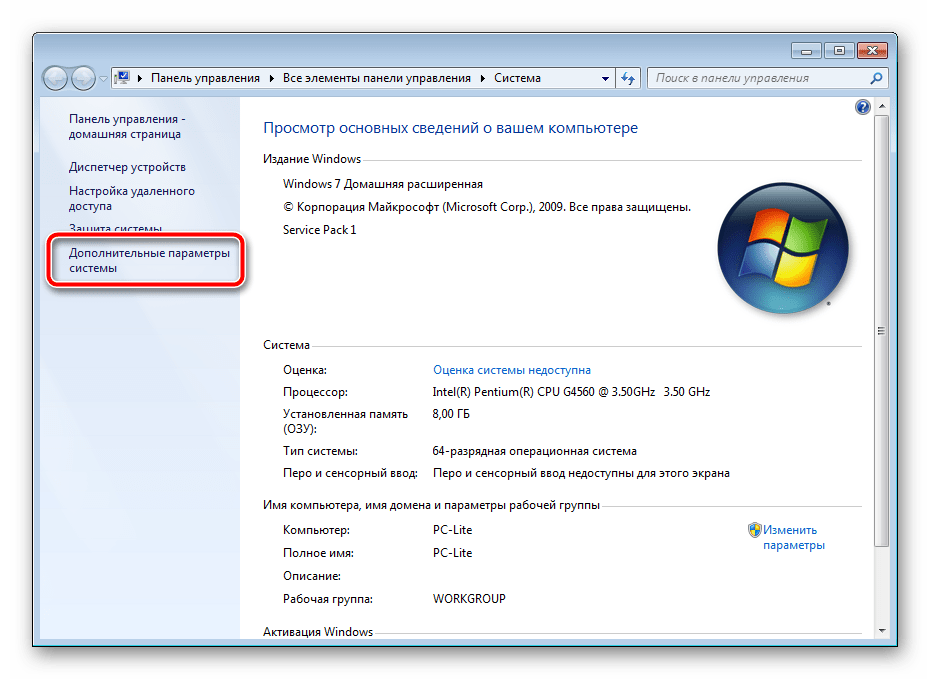
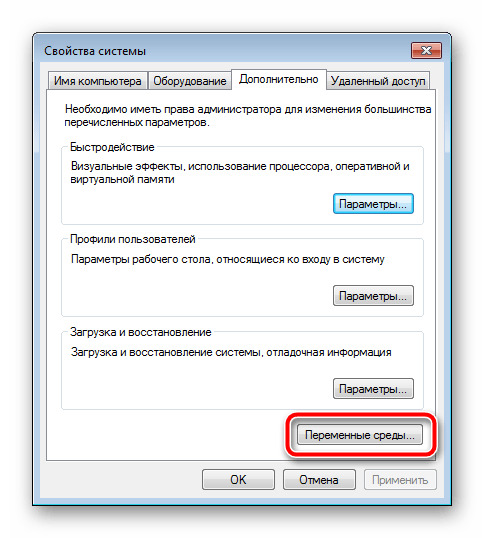
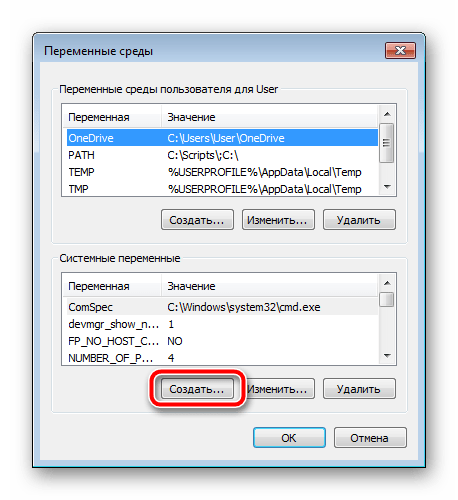
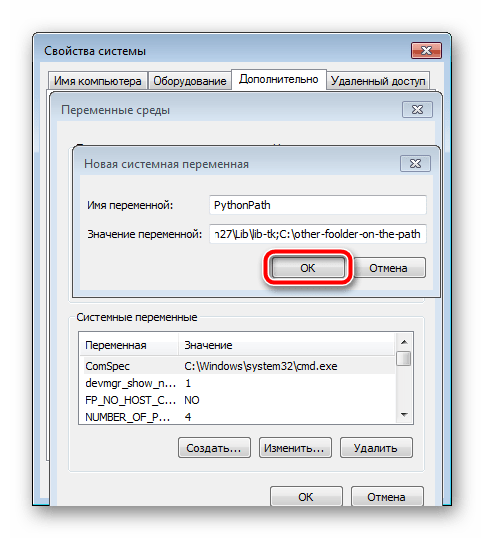
Python№ — директория программы (Название меняется в зависимости от установленной версии).
Теперь можно закрыть все окна, перезагрузить компьютер и перейти к повторному выполнению второго метода обновления системы управления пакетами PIP.
Альтернативный метод добавления библиотек
Не у каждого юзера получается обновить PIP и пользоваться его встроенной утилитой для добавления модулей к Питон. К тому же не все версии программы корректно работают с данной системой. Поэтому мы предлагаем использовать альтернативный способ, который не требует предварительной инсталляции дополнительных компонентов. Вам нужно выполнить следующее:
-
Перейдите на сайт загрузки модулей и скачайте их в виде архива.
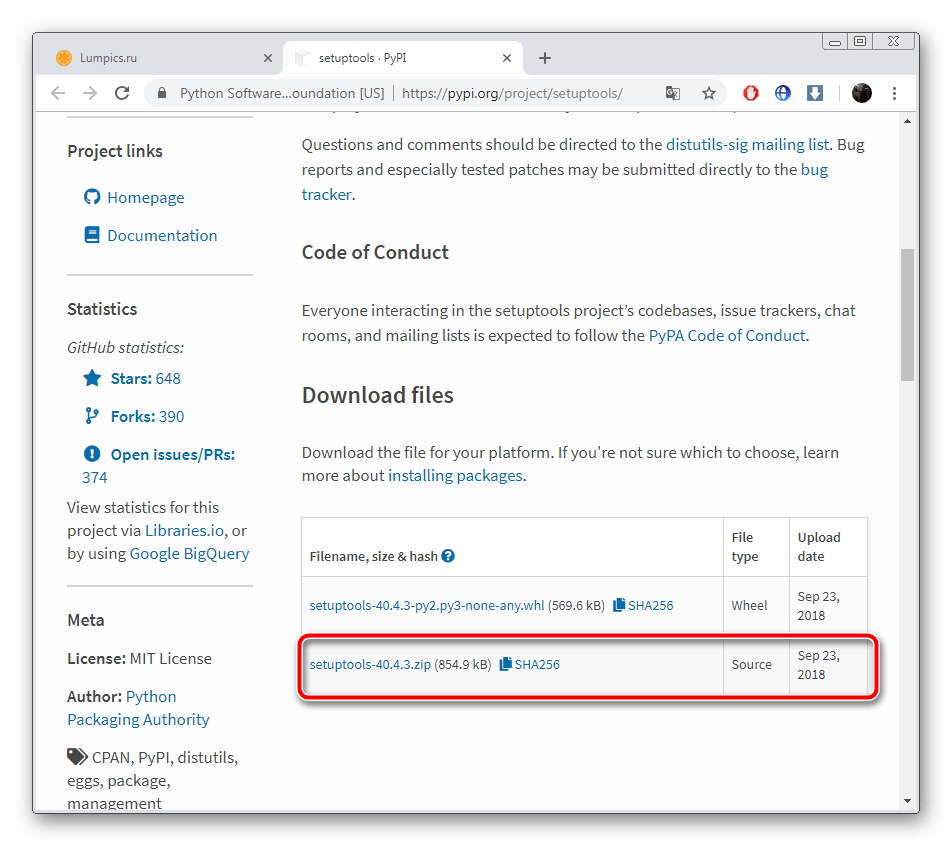

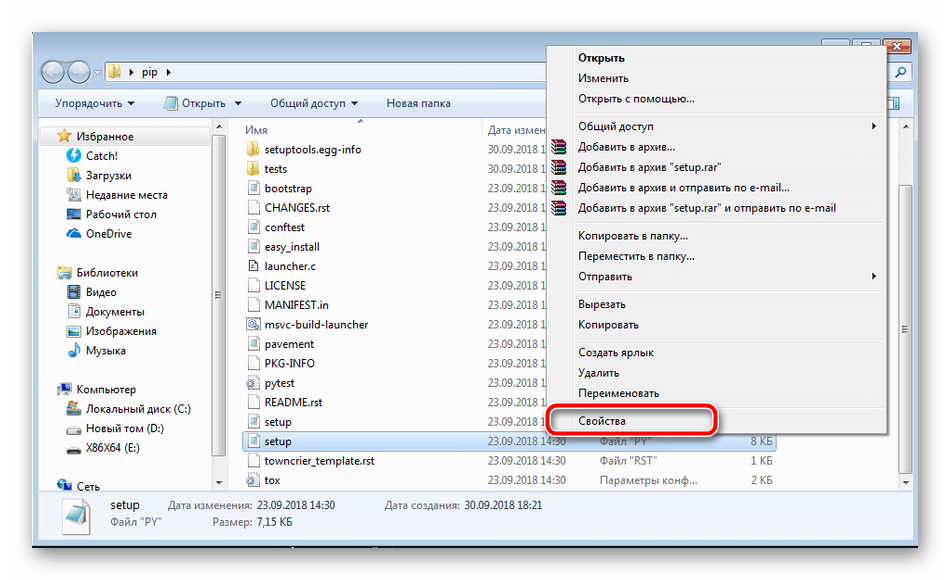
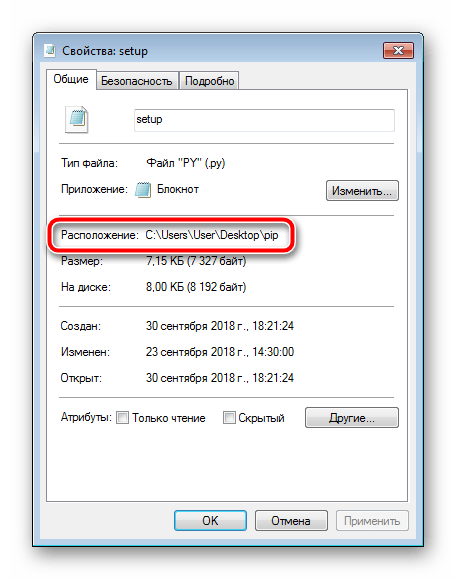

Python setup.py install
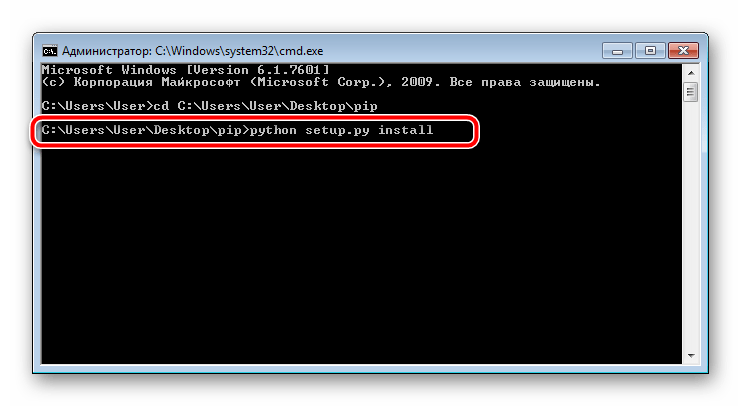
Осталось только дождаться завершения инсталляции, после чего можно переходить к работе с модулями.
Как видите, процесс обновления PIP довольно сложный, однако все получится, если следовать приведенным выше инструкциям. Если же утилита PIP не работает или не обновляется, мы предложили альтернативный метод установки библиотек, который в большинстве случаев функционирует корректно.
 Мы рады, что смогли помочь Вам в решении проблемы.
Опишите, что у вас не получилось. Наши специалисты постараются ответить максимально быстро.
Помогла ли вам эта статья?
Еще статьи по данной теме:
Ваша статья очень помогла.
Была проблема с обновлением pip.
Здравствуйте, Сергей. Рады, что наши инструкции помогли решить Вашу проблему.
У меня cmd ни одну из команд не хочет признавать командой
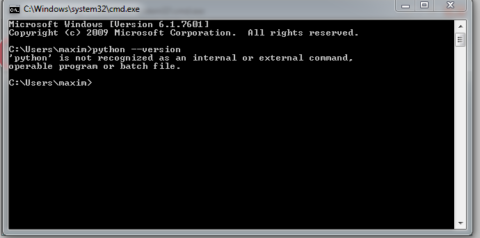
Необходимо перейти к самому Python, а узнать где он лежит можно таким образом:
1.Запустить Python IDLE
2.Написать import os нажать Enter
3.Написать os.getcwd() нажать Enter
4.Всё вы знаете где находится Python
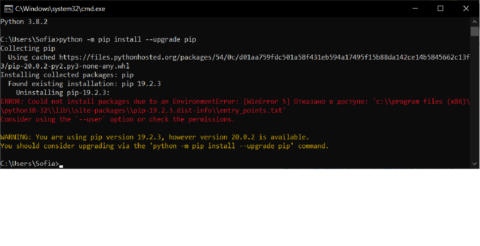
Здравствуйте! не получается обновить pip. При вводе команды обновления, не обновляет и выдает одно и тоже сообщение.
Здравствуйте, нашли решение данной проблемы ?
Ответить хтось или нет.
Здравствуйте, аноним. Эта проблема относится к отсутствию прав доступа на внесение изменений в библиотеку, о чем и говорится в сообщении. Есть три решения данной проблемы:
1. Запустите «Командную строку от имени администратора», после чего вводите команду для обновления версии.
2. Используйте атрибут —user , чтобы установить новую версию в пользовательскую папку. Так вы обойдете ограничения на внесение изменений. Команда должна обрести следующий вид: -m pip install —upgrade pip —user .
3. Перейдите по пути C:\Program Files (x86) и найдите там каталог Python37. Щелкните по нему правой кнопкой мыши и через контекстное меню перейдите в «Свойства». Откройте вкладку «Безопасность» и предоставьте полный доступ, после чего сохраните изменения.
Один из этих методов должен помочь решить проблему, поэтому используйте их по очереди, проверяя, как это сказывается на установке обновлений.
Windows Command Line Python Change Version
How can I run my python setup.py build/install on 2.6 instead?
Many thanks in advance,
6 Answers 6
You can use explicit paths:
Recent versions of Python install PyLauncher. It is installed in the path so no need to add an explicit Python to the path, and it allows easy switching between multiple Python versions.
The default version can be specified in the environment variable PY_PYTHON , e.g. PY_PYTHON=3 (latest Python 3).

It depends on your operating system. If you have python 2.6 installed, you need to change your environment path to point to the 2.6 executable rather than the 2.5 executable. Do a Google search for changing your PATH variable on your operating system.
If you’re on Windows and you just need to run a different version of Python temporarily or, as was the case for me, a third party program needs to run a different version of Python, then modify your path at the command prompt:
This allowed the third party program to install successfully. The PATH modification only affects programs running in the same command prompt session and only lasts as long as the command prompt session..
They are a couple of ways you can do this 1) python virtual environment 2) pylauncher 3) Changing your windows path variable, tedious to say the least