Как объединить уже объединённые ячейки в LibreOffice Calc

Объединить такие ячейки можно, если сначала объединённую ячейку разбить.
1. Разбиваем уже объединённую ячейку
Для этого — выделяем эту ячейку, нажимаем на правую кнопку мышки. И выбираем в появившемся меню: разбить ячейки

2. Теперь объединяем ячейки
Для этого — выделяем ячейки, которые мы хотим объединить, нажимаем на правую кнопку мышки. И выбираем в появившемся меню: объеденить ячейки

И теперь, таким образом, нам удалось объединить уже объединённые ячейки:

Добавить комментарий Отменить ответ
Рекомендую
Рекомендую всем хостинг Timeweb. Всё работает замечательно. Замечательно подходит для больших проектов, особенно на Битриксе. Были проблемы с VDS на FreeBSD, но давно
Также рекомендую хостинг 1gb.ru. Работает хорошо. Особенно радует техподдержка. Как-то раз они даже в мой PHP-код залезли и помогли решить проблему. Можно подобрать достаточно дешёвый тариф. Не нравится, что 1gb достаточно жёстко реагируют на превышение нагрузки, но можно создать тариф с достаточно большой допустимой нагрузкой.
Разработка сайтов
Я окончил математико-механический факультет. Более 10 лет занимаюсь веб-программированием. На данный момент, в основном, пользуюсь CMS WordPress и 1С-Битрикс. По поводу создания или доработок сайтов на этих и других CMS пишите мне:
Как объединить текст из нескольких ячеек в OpenOffice Calc

Работая с большими объёмами разнообразных данных в программе OpenOffice Calc, вам понадобилось соединить содержимое нескольких ячеек в одну? Не паникуйте, а воспользуйтесь формулой и, тогда вся работа займёт не более 5мин, даже с тысячами строк в вашей таблице. Объединить текст из нескольких разных ячеек в одну можно, воспользовавшись формулой:
это для соединения, например, трёх ячеек, как на моем скрине ( пробел в кавычках обозначает наличие пробела между словами), если у вас больше, то просто строка с формулой будет длиннее, но принцип тот же. Соединить в одну ячейку без пробелов можно так: =A1&B1&C1
Давайте рассмотрим подробно и попорядку на «Спроси как»:
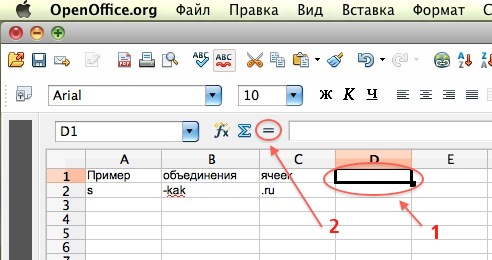
- Выбираем ячейку верхней строки, в которую предполагаем поместить объединенные данные этой строки и нажимаем знак = в меню:
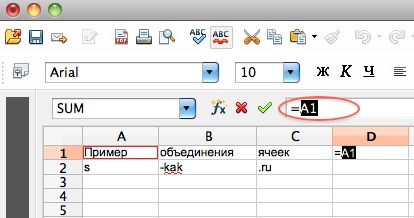
- Теперь выбираем (кликаем) ячейку с первым словом, в формуле появится номер выбранной ячейки:
- Ставим знак «прилепить»(&) и, если нужен пробел, то » » (между кавычками пробел). После пробела щелкаем вторую ячейку и снова знак «прилепить»(&), далее таким же образом набираем, как на ниточку все нужные ячейки:
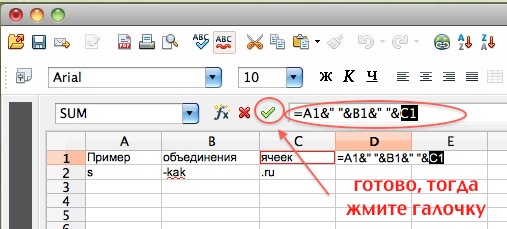
- Если после нажатия галочки, у вас выскочит окно с ошибкой, проверьте формулу, где-то что-то пропустили �� или в конце поставили знак & — этого быть не должно.
- Если же в объединенной ячейке всё в полном порядке, то кликаете по ней и подводите мышку к нижнему правому уголку (должен появиться крестик) и с нажатой левой кнопкой мыши тащите вниз красную рамку, таким образом ваша формула сработает на всех строках, расположенных ниже:
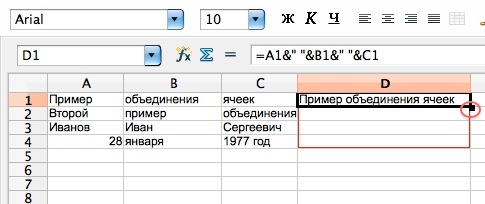
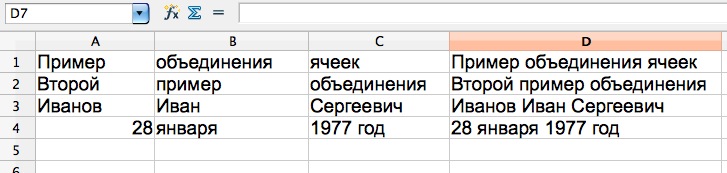
Вот как в итоге должно получиться:
НЕ СПЕШИТЕ УДАЛЯТЬ НЕНУЖНЫЕ ЯЧЕЙКИ!
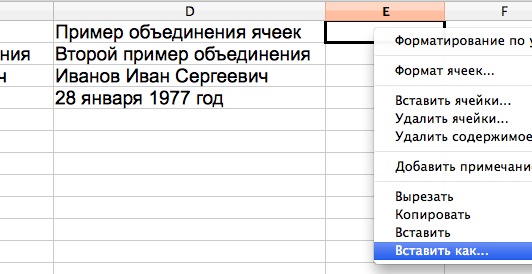
Сейчас объясню почему — они участвуют в вашей формуле, и после удаления формула сломается. Как же быть? — спросите Вы. Просто надо избавиться от формулы в нашем столбце или ячейке. Скопируйте все получившиеся ячейки с объединенными данными и вставьте его в соседний столбец следующим образом:
Выберите «Вставить как…»:
Нажмите на галочку «Вставить всё» и далее уберите галочку с отмеченного пункта «Формулы»: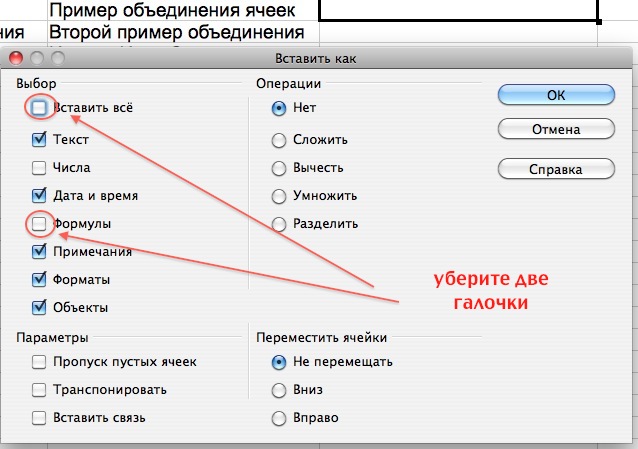
Теперь, мы избавились от формулы, можно стирать и удалять всё лишнее из документа OpenOffice Calc.
Как объединить ячейки в OpenOffice
Программа OpenOffice Calc представляет собой табличный редактор, который отличается хорошим функционалом. Приложение рекомендуется для использования в домашних условиях и офисах. Благодаря простому и интуитивно понятному интерфейсу, работать с программой сможет даже неопытный пользователь, предварительно ознакомившись с базовыми функциями.
Для чего нужна программа
Программа Open Office Calc, входящая в официальную сборку Open Office, по своим характеристикам и возможностям во многом идентична Microsoft Excel. Утилита имеет стандартный набор средств, позволяющий форматировать тексты, в т.ч. настраивать нужный шрифт, позиции, стиль и др.
Также при помощи программы можно:
- вставлять картинки, схемы;
- создавать примечания, макросы;
- форматировать ячейки;
- настраивать защиту документа;
- использовать различные фильтры и т.п.
Приложение максимально удобно при работе и упрощает процесс заполнения таблиц.
Вставка ячеек
Создавая таблицу в электронном виде, неопытному пользователю сложно заранее продумать ее структуру. Поэтому разработчики программы Open Office Calc предусмотрели возможность добавления ячеек при написании, оформлении либо редактировании документов. Для этого потребуется нажать на меню «Вставка», выбрать вариант «Ячейки».
После появится системное окно «Вставить ячейки».
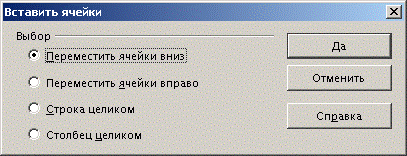
Дальнейшие действия зависят от потребностей пользователя. В окне можно указать несколько вариантов вставки. Например:
- добавить единственную ячейку, которая сместит выделенную вправо либо вниз (совместно с остальными, находящимися правее либо ниже);
- добавить столбец или строку, сместив другие вниз либо вправо
Также программой предусмотрен другой вариант, который поможет более быстро получить доступ к меню вставки. Для этого на панели потребуется нажать на значок
и удерживать 2-3 секунды. Должна высветиться панель «Вставить ячейки» с изображенными на ней 4 вкладками.
Каждая из них обозначает определенное действие:
- добавление ячейки справа от выбранной;
- добавление ячейки ниже выбранной;
- добавление колонки справа от колонки с выбранной ячейкой;
- добавление строки ниже строки с выбранной ячейкой.
Выполнив простые действия, вы сможете быстро вставить необходимые ячейки.
Как объединить ячейки
В программе Open Office Calc предусмотрена функция объединения ячеек. Для этого при помощи мыши, не отпуская левой кнопки, необходимо выделить нужные ячейки, а затем в меню последовательно выбрать «Формат — Объединить ячейки — Объединить».
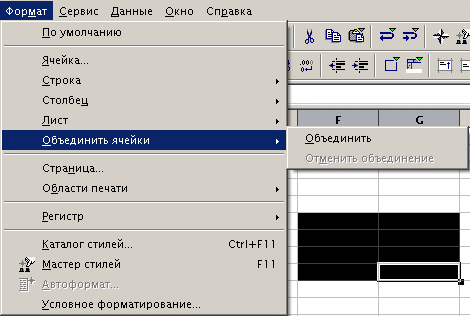
Часто в объединяемых ячейках могут содержаться какие-то сведения. В таком случае программа (посредством диалогового окна) уточнит у пользователя, стоит ли затрагивать текстовую информацию (т.е. объединять и ее). После проделанных манипуляций на месте нескольких ячеек получится единственная.
Если соединенные ячейки понадобится снова разъединить, необходимо выделить образовавшуюся, а после в меню последовательно нажать «Формат — Объединить ячейки — Отменить объединение».
Как разделить ячейки
Чтобы разбить ячейки, потребуется:
1. Установить курсор в необходимую ячейку.
2. Нажать на вкладку «Разбить ячейки», которая расположена на панели «Таблица».
3. Задать в открывшемся окне необходимое количество ячеек, параллельно выбрав их горизонтальное либо вертикальное расположение.
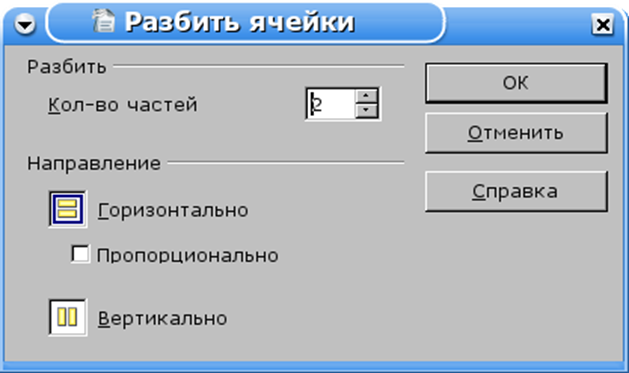
После останется закрыть окно нажатием на кнопку «ОК».
Удаление ячеек
Иногда необходимо вовсе убрать ячейки. Для удаления необходимо выделить их и в меню нажать на пункт «Удалить ячейки». В открывшемся окне потребуется задать вариант — сместить незатронутые ячейки влево либо вверх, убрать колонку либо строку полностью. Останется только нажать на «Ок».
Программа Open Office Calc является незаменимым помощником при составлении и заполнении таблиц. Приложение занимает мало места на диске и практически не расходует ресурсы компьютера, поэтому устанавливается практически на любых операционных системах.
Спасибо за статью. Самое понятное и простое объяснение, как объединить ячейки без потери данных для большого объема информации , что мне встретились.