Как можно включить вай фай беспроводную сеть на ноутбуках Lenovo.
Давайте рассмотрим три основных способа включения и отключения WI FI адаптера.
-
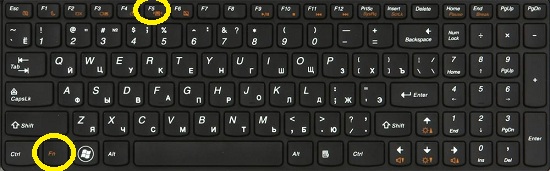
Первый вариант это включение нажатием горячих клавиш FN + F5.
На клавише Ф5 должен быть нанесён значок беспроводной сети.
Обычно он выглядит как параболическая антенна или как теле передающая антенна.
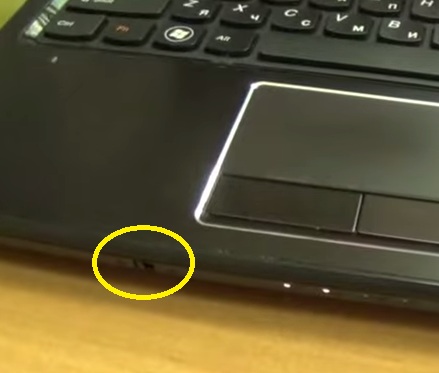
На моём буке LENOVO G570 был второй вариант.
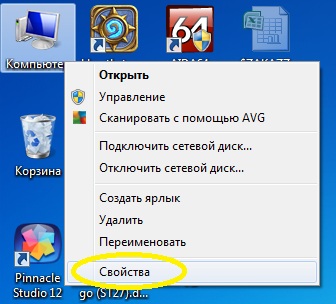
Здесь уже жмем вкладку Диспетчер устройств и в нем находим вкладку Сетевые адаптеры.
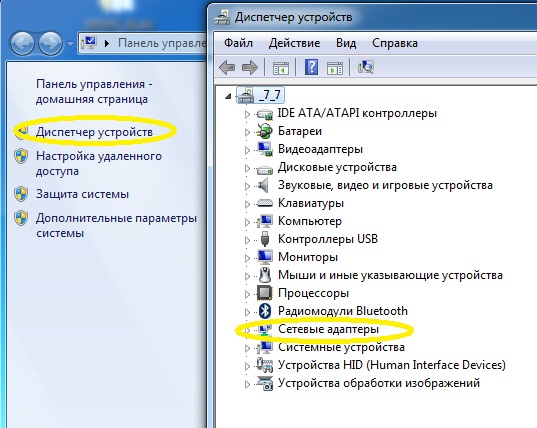
В ней должен находиться наш вай фай.
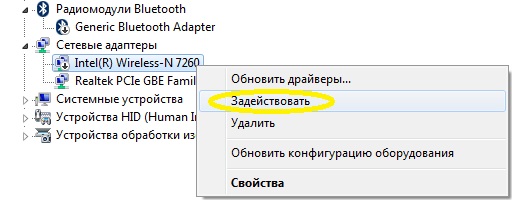
Если наш модуль отключен, то на его названии будет стрелка вниз.
Тогда щелкаем по нему правой кнопкой мыши и выбираем Задействовать.
Если после всех этих действий вашь вайфай так и не работает, то возможно на него не стоят драйвера или стоят не родные дрова.
Если вы не нашли свой вай фай модуль Диспетчере устройств, то скачайте дрова и поставьте их.
А если он там присутствует, то возможно у вас вирусы на ноутбуке и его надо проверить антивирусной программой.
Ниже смотрите видео инструкцию как самому подключить или отключить WI FI на ноутбуке LENOVO G570
Как включить Вай-Фай на ноутбуке Леново и быть всегда в сети

Один из вопросов людей, которые только купили ноутбук Леново — как включить Вай Фай. Жмите на Fn+F5 на клавиатуре, войдите в «Панель управления», а там «Сеть и Интернет» и WiFi, где переместите тумблер в правую сторону. Ниже подробно рассмотрим, какие способы существуют, позволяющие включить / отключить беспроводную сеть, разберемся с ее настройкой и возможными сложностями подключения.
Как включить Вай-Фай на ноуте
Перед использованием программных методов, разберитесь, как включить Вай Фай на ноутбуке Lenovo с помощью кнопок. В большинстве моделей необходимо нажать комбинацию Fn+F5. На функциональной кнопке должен быть значок WiFi, по которому легко распознать нужную клавишу. В некоторых моделях предусмотрен аппаратный тумблер, позволяющий активировать беспроводную сеть.
Если включить Вайфай на ноуте Леново аппаратными способами не удалось, причиной может быть отключение в операционной системе (ее настройках). В таком случае воспользуйтесь одним из следующих способов.
Через «Панель управления»:
- Войдите в «Параметры».

- Перейдите в раздел «Сеть и Интернет».

- Войдите в Wi-Fi.
- Переместите тумблер в правую сторону в позицию «Вкл».

Через «Мой компьютер»:
- Кликните правой кнопкой мышки на «Мой компьютер».
- Выберите пункт «Свойства».

- Войдите в «Диспетчер устройств», где можно включить беспроводную связь на ноутбуке Леново.

- Найдите пункт «Сетевые адаптеры».
- Отыщите свой Вай Фай модуль.
- Кликните на него правой кнопкой мышки.
- Выберите «Включить».

С помощью командной строки:
- Жмите на комбинацию Win+R.
- Введите в пустое окно ncpa.cpl.

- Найдите пункт «Беспроводная сеть».
- Жмите на правую кнопку мышки.
- Выберите пункт «Включить».

Альтернативный вариант, как включить беспроводную сеть Вай Фай на ноутбуке Леново — сделать это с помощью специальной программы для Виндовс. Здесь решений много, к примеру, Wi-Fi Manager. Учтите, что такой софт вы не найдете в Плей Маркет на ноуте, так что искать придется в просторах сети. Установите программу и управляйте с ее помощью Вай-Фай на ноутбуке. Здесь можно в любой момент включить или отключить оборудование через встроенный интерфейс.
Где значок WiFi
Для диагностики подключения важно знать, где значок Вай Фай находится. Его легко найти справа внизу в специальном трее. Наличие нескольких полосок без дополнительных значков свидетельствует об успешном подключении. Если же на фоне волн стоит красный крестик, это говорит о проблемах, которые нужно решать (об этом в конце статьи).

Как подключиться к сети
Выше мы разобрались, как найти Вай Фай на ноутбуке Леново и активировать эту опцию. После успешного включения модуля можно подключаться к Сети. Для этого сделайте такие шаги:
- Найдите иконку Вай Фай справа внизу.
- Жмите на нее кнопкой.
- Дождитесь поиска доступных WiFi.
- Выберите нужную и кликните на нее, чтобы подключиться к Вайфаю на ноутбуке Леново.
- Введите пароль или жмите кнопку WPS на маршрутизаторе.
- Установите разрешение, буду ли видеть другие устройства ваш ноутбук Леново. Если вы подключаетесь дома, выберите «Да», а если в общественном месте — «Нет».
- Дождитесь соединения.

Как видно, подключить ноутбук Леново к Интернету не составляет труда. Для этого необходимо знать название Вай Фай и пароль для доступа.
Выше мы рассмотрели, как использовать роутер. Но иногда возникает другой вопрос — как подключить ноутбук Леново к WiFi телефона. Здесь алгоритм такой же. Разница в том, что на смартфоне нужно предварительно активировать раздачу. Для этого потяните вниз панель, найдите кнопку «Личная точка доступа» и жмите на нее. Если нужна настройка, кликните и удерживайте эту кнопка до входа в меню. Здесь можно установить имя и пароль.
Как найти сеть Интернет
Перед подключением к «всемирной паутине» необходим найти доступные Вай Фай. После включения модуля этот процесс происходит в автоматическом режиме. При этом возле значка WiFi появляется небольшая желтая точка. Для поиска жмите на нее, после чего открывается окно со списком доступных WiFi. По желанию обновите ее. Далее остается включить Интернет на ноутбуке Леново по рассмотренной выше схеме.
Как настроить Интернет на ноутбуке
Для получения доступа к Вай Фай сети необходимо купить роутер / маршрутизатор. После этого сделайте следующее:
- Подключите устройство в розетку.
- Вставьте кабель, который пришел от провайдера в основной разъем (отличается по цвету).
- Войдите в интерфейс настроек сети WiFi.
- Введите данные для входа в роутер (указываются на самом роутере). Чаще всего необходимо ввести 192.168.1.1, а после два раза admin.
- Сделайте быструю настройку. Выберите город, название провайдера и подключение, установите тип подключения (выберите его в настройках), введите пароль для Вай Фай, сохраните данные.

После этого найдите, где находится кнопка маршрутизатора на ноутбуке Леново (для включения WiFi) и активируйте беспроводное соединение.
Как отключить Вай-Фай
Выше мы больше ориентировались, как включить Вай Фай на Lenovo. Но бывают ситуации, когда его нужно отключить. Для этого воспользуйтесь одним из вариантов:
Через «Панель управления»:
- Войдите в «Параметры».
- Зайдите в «Сеть и Интернет», а там в Wi-Fi.
- Переместите тумблер в правую сторону в позицию «Откл».
Через «Мой компьютер»:
- Жмите ПКМ на «Мой компьютер».
- Выберите «Свойства».
- Зайдите в «Диспетчер устройств».
- Найдите пункт «Сетевые адаптеры».
- Отыщите свой Вай Фай.
- Кликните на него ПКМ.
- Жмите «Отключить».
С помощью командной строки:
- Жмите на Win+R.
- Введите ncpa.cpl.
- Найдите «Беспроводная сеть».
- Жмите на ПКМ.
- Выберите пункт «Отключить».
Также стоит использовать и физическую кнопку или комбинацию на клавиатуре (Fn+F5), чтобы отключить WiFi.
Частые проблемы на ноутбуке Леново
В большинстве случае все проходит гладко, и вам удается включить Вай Фай и подключиться к «всемирной паутине». Но иногда настроить Интернет на ноутбуке Леново не удается. Рассмотрим основные шаги:
- Выполните перезапуск роутера и ноута.
- Попробуйте отключить сеть WiFi, а после включить ее заново.
- Отключите на время антивирусное ПО.
- Установите другой канал в настройках роутера, к примеру, 12 или 13.
- Обновите или установите драйвера для Вай Фай модуля с официального сайта Леново по ссылке support.lenovo.com/ua/ru/downloads/ds030098.
Для обновления ПО можно найти свой адаптер в диспетчере устройств (как это делать, рассмотрено выше), а после нажать правой кнопкой мышки и выбрать пункт обновления.
Теперь вы знаете, как включить Вай Фай на ноутбуке Леново, и что для этого необходимо. Начните с проверки физической кнопки (при наличии) и комбинации клавиатуры. После этого воспользуйтесь одним из программных методов. Если активировать WiFi и подключиться к Сети не удается, причиной может быть неправильный ввод данных или отсутствие необходимых драйверов.
В комментариях расскажите, с какими трудностями вы сталкивались в процессе подключения, и как их удалось решить своими силами.
Как включить wi-fi на ноутбуке Lenovo
Вы обладатель одного из серии ноутбуков Lenovo b50, b560, b570e, g500, g570, g580, s10 и вам нужно включить Wi-Fi? Имеется несколько вариантов решения.
. Внимание. Если вашему устройству требуется квалифицированная помощь, обращайтесь к грамотным мастерам по ремонту ноутбуков Lenovo.
Комбинации клавиш или отдельный переключатель
Включение Wi-Fi можно осуществить путем нажатия комбинации клавиш Fn+F5. Или, в зависимости от модели, комбинации могут варьироваться Fn+F1. F12. Обычно клавиши имеют идентификационный рисунок.
Если подключения все равно нет, то осмотрите ваш ноутбук со всех сторон, некоторые модели имеют внешний переключатель. Ориентиром должен послужить индикатор включения и характерный рисунок в виде антенны с сигналом.
Включить в настройках. Возможные проблемы
Как включить Wi-Fi на ноутбуке Lenovo в Windows 7, 8 или 10 операционно не отличается, там все идентично.
Отсутствие драйверов — это самая распространенная проблема в данном вопросе. Их необходимо установить или обновить до версии, наиболее сопоставимой с вашей ОС.
Что бы удостовериться, установлен ли драйвер для вашего Wi-Fi модуля, нужно в настройках найти адаптер «Беспроводное сетевое соединение». Перейдите по пути «Пуск» -> «Панель управления» -> «Сеть и Интернет» -> «Сетевые подключения». Обратите внимание, что полоски индикатора должны иметь зеленый цвет, что говорит о том, что связь имеется. Если индикатор серого цвета, то двукратным нажатием мыши производим подключение.
Если же драйверы отсутствуют по какой-либо причине, например переустанавливалась ОС, то на сайте производителя предлагается несколько вариантов для скачивания драйверов в зависимости от того, какой фирмы сам адаптер. Это зависит от модификации вашего ноутбука и могут быть Intel core, Atheros, Broadcom, Realtek.
После скачивания и установки драйверов, ноутбук необходимо перезагрузить и Wi-Fi должен включиться автоматически.
Одной из проблем может стать отключение Wi-Fi в BIOS, но если вы сами его не отключали, то тогда причину нужно искать в другом.
Очень редко, но все же случается, что мог выйти из строя сам Wi-Fi модуль. Тут можно предложить только обращение в авторизованный сервисный центр для его замены.
Подведем итоги. Для решения проблемы, если такая возникла, вам предлагается три варианта решения: