Exponenta.ru
найти координаты точки пересечения двух графиков
Модератор: Admin
найти координаты точки пересечения двух графиков
Сообщение ula008 » Ср апр 14, 2004 9:59 am
Сообщение VFO » Ср апр 14, 2004 10:34 am
Сообщение ula008 » Ср апр 14, 2004 11:16 am
Сообщение Ganja Farmer » Ср апр 14, 2004 12:15 pm
Например так:
надо решить такое уравнение F1(X’)= F2(X’) где X’ точка пересечения графика!
Реализация в MathCad:
первым делом надо по графику отределить примерное положение корня!
Это вы делать умеете!
Где:
F1 и F2- функции точка пересечения которых ищется
a b — границы интервала в котором точно содержится корень, ранее определяется из графика.
Построение графиков в MathCad
1. Построить график функции f(x) согласно варианту из таблицы №1. Найти и записать приближенные корни уравнения f(x)=0 с помощью трассировки.
2. Построить два совмещенных графика f1(x) и f2(x), где f1(x)-f2(x)=f(x) на одной координатной плоскости. Найти и записать приближенные корни уравнения f(x)=0 с помощью трассировки.
3. Скопировать график функции f(x), на нем изменить стиль осей с ограничения на пересечение.
4. Найти точные корни уравнения f(x)=0, используя функцию root.
Типовой пример:
Задание 1. Построить график функции . Найти и записать приближенные корни уравнения f(x)=0 с помощью трассировки.
1. Выбираем на Панели инструментов графики (Graph)  кнопку Координаты X-Y (X-Y-Plot) – появится пустой шаблон графика.

2. Вводим в метку оси y – функцию , а в метку оси x – неизвестную переменную x, нажимаем Enter – появится график функции.
3. Там, где функция пересекается с осью ox, там находятся корни уравнения. Отформатируем график для нахождения приближенных значений корней. Для этого:
3.1. щелкаем по графику левой кнопкой мыши, изменяем минимальные и максимальные пределы изменения по x (-5;5), по y (-3;3) и нажимаем Enter;
3.2. два раза щелкаем мышью по графику – появится диалоговое окно Formatting Currently Selected X-Y Axes. Окно содержит 4 корешка: Оси X-Y (X-Y Axes), Следы (Traces), Ярлыки (Labels), По умолчанию (Defaults).
3.3. в корешке Оси X-Y (X-Y Axes) расположены пункты для выбора форматирования осей графика:
Мерн. линейка (Log Scale) – нумерует оси в логарифмической последовательности;
Линии сетки (Grid Lines) – выводит вспомогательные линии сетки;
Пронумеровать (Numbered) – выводит нумерацию осей;
Автомасштаб (Autoscale) – устанавливает автоматический масштаб;
Показать маркеры (Show Markers) – устанавливает режим показа меток;
Авторешетка (Auto Grid) – устанавливает число вспомогательных линий сетки =2.
Число клеток решетки (Number Of Grid) – установка числа вспомогательных линий сетки.
Стиль осей (Axes Style) – позволяет выбрать стиль изображения осей графика:
Блочный (Boxed) – выводит график в рамке без осей;
Скрещив. (Crossed) – выводит график с осями;
Нет (None) – выводит график без осей и рамки.
Равные веса (Equal Scale) – устанавливает одинаковый масштаб по оси x и y.
Для нашего графика ставим галочки по каждой оси: Линии сетки (Grid Lines), Пронумеровать (Numbered), устанавливаем Число клеток решетки (Number of Grids) по оси x – 10, по оси y – 6, выбираем стиль осей — Блочный (Boxed).
3.4. в корешке Traces (Следы) находятся пункты для форматирования линий графика.
Подпись (Legend Label) – условный номер линии графика;
Символ (Symbol), Линия (Line), Цвет (Color), Тип (Type), Ширина (Weight) – устанавливают характеристики линии на графике.
Скрыть аргументы (Hide Arguments) – убирает с экрана подписи осей x и y;
Скрыть легенду (Hide Legend) – убирает с экрана подпись линии графика.
Для нашего графика меняем Цвет (Color) на голубой (blue) и ширину (Weight) делаем =2.
4. С помощью трассировки находим приближенные корни уравнения. Для этого щелкаем правой кнопкой по графику, выбираем команду Трассировка (Trace). С появлением окна X-Y-Trace щелкаем по кривой левой кнопкой мыши в точке пересечения кривой графика и оси x – в окне появляются значения x,y, где x – приближенный корень уравнения.
5. Оформить задание 1 как показано на рис. 1.
Рис. 1. График функции f(x)
Задание 2. Построить два совмещенных графика f1(x) и f2(x), где f1(x)-f2(x)=f(x) на одной координатной плоскости. Найти и записать приближенные корни уравнения f(x)=0 с помощью трассировки.
1. Разобьем функцию на две, перенеся в правую часть, получим . Построим на одном графике две функции y= и y= . Для этого выбираем кнопку X-Y-Plot – появится пустой шаблон графика.
2. Вводим в метку оси y — , затем ,, затем , а в метку оси x – неизвестную переменную x, нажимаем Enter – появится совмещенный график двух функций.
3. Там, где функции и пересекаются, там находятся корни уравнения. Отформатируем график аналогично, как в прошлом задании. С помощью трассировки найдем приближенные корни уравнения.
4. Оформить задание 2 как показано на рис. 2.
Рис. 2. Совмещенный график функций
Задание 3. Скопировать график функции f(x), на нем изменить стиль осей с ограничения на пересечение.
1. Выделяем график функции , обведя вокруг него рамку. В меню Правка (Edit) выбираем команду Копировать (Copy). Устанавливаем курсор там, где будет располагаться копируемый график. Выбираем в меню Правка (Edit) команду Вставить (Paste).
2. Два раза щелкаем мышью по графику – появится диалоговое окно Formatting Currently Selected X-Y Axes. В корешке Оси X-Y (X-Y Axes) галочку сменим с Блочный (Boxed) на Скрещив. (Crossed)
3. Оформить задание 3 как показано на рис. 3.
Рис. 3. График функции с осями
Задание 4. Найти точные корни уравнения f(x)=0, используя функцию root.
Как в mathcad найти точку пересечения графиков функций
 Найти точку пересечения графиков, заданных по точкам
Надо посчитать интегралы графиков, стоящих на пересечении, таких графиков много, поэтому хочется.
Информатика. Работа с 2D-графиками в MathCAD: Методические указания к компьютерному практикуму , страница 7
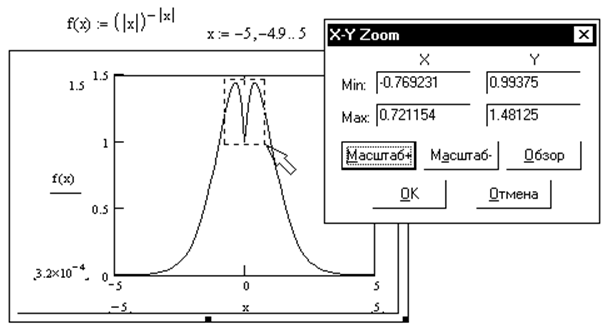
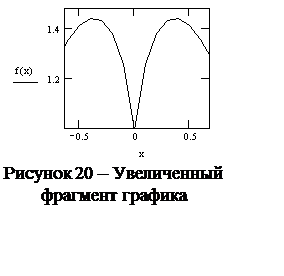 Если какой-то шаг при последовательном увеличении фрагмента кривой был сделан неверно, то вернуться на предыдущий этап масштабирования можно при помощи кнопки UnZoom (Демасштабирование).
Задание 6. Упрощенным способом постройте график функции 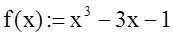 . Найдите корни данного уравнения.
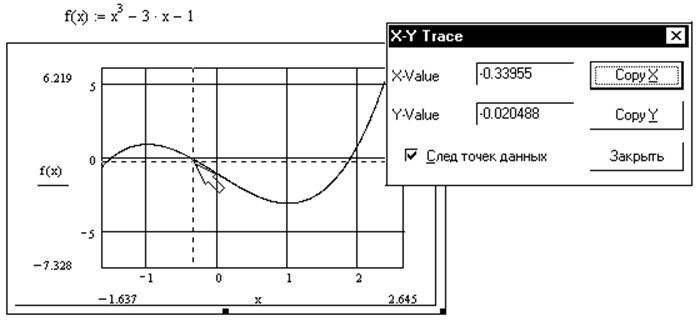
3) Выделите построенный график и на панели Graph выберите инструмент  Trace (без выделения графической области данный инструмент будет недоступен).
4 ГРАФИКИ В ПОЛЯРНОЙ СИСТЕМЕ КООРДИНАТ
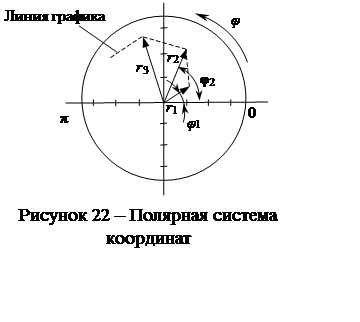 В полярной системе координат каждая узловая точка графика задается углом φ и радиус-вектором r(φ), имеющим длину равную значению заданной функции f(φ). Узловые точки соединяются между собой линейными отрезками (рисунок 22). Поэтому, как и в декартовой системе координат, чем меньше заданный шаг изменения аргумента, тем плавнее получаются линии графика. График функции обычно строится при изменении угла φ в определенных пределах, чаще всего от 0 до 2π.
Для вызова шаблона полярного графика следует выбрать кнопку  на графической панели инструментов Graph или воспользоваться комбинацией клавиш [Ctrl]+[7]. Также вставить шаблон полярного графика можно с помощью пункта Polar Plot (Полярный график) подменю Graph меню Insert.