Как искать текст в Word

M icrosoft Word предоставляет функцию, которая позволяет Вам искать текст в документе. Вы также можете использовать расширенные настройки, чтобы сделать поиск более конкретным, например, сопоставление регистра или игнорирование знаков препинания. Вот как это использовать.
Поиск текста в документе Word
Для поиска текста в Word Вам потребуется доступ к панели «Навигация». Это можно сделать, выбрав «Найти» в группе «Редактирование» на вкладке «Главная».

Альтернативный способ доступа к этой панели — использование сочетания клавиш Ctrl + F в Windows или Command + F в Mac.
Открыв панель «Навигация», введите текст, который хотите найти. Будет отображено количество экземпляров этого текста в документе.
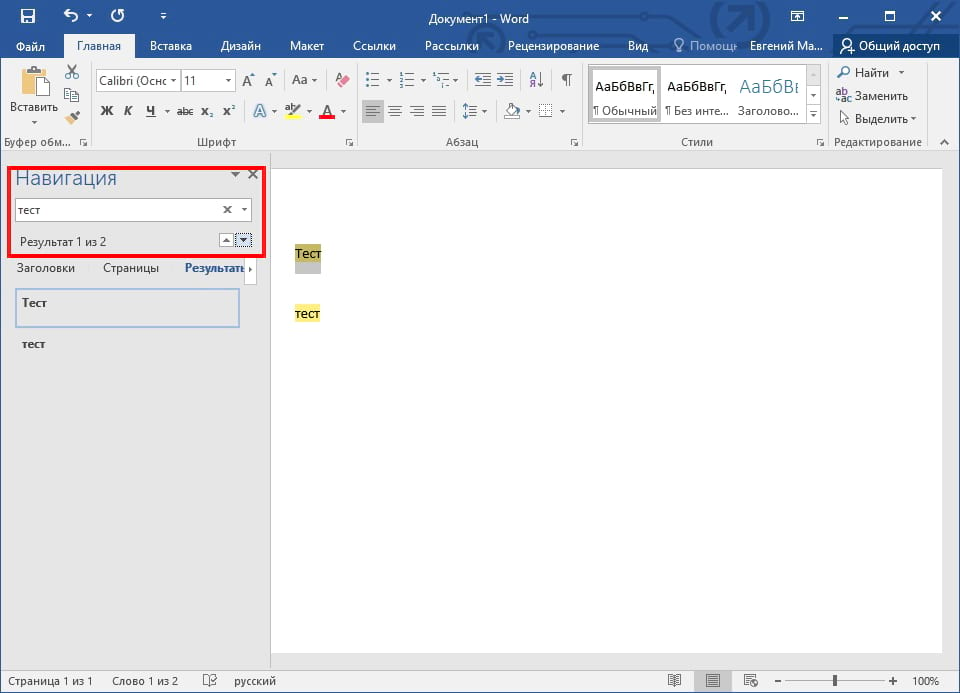
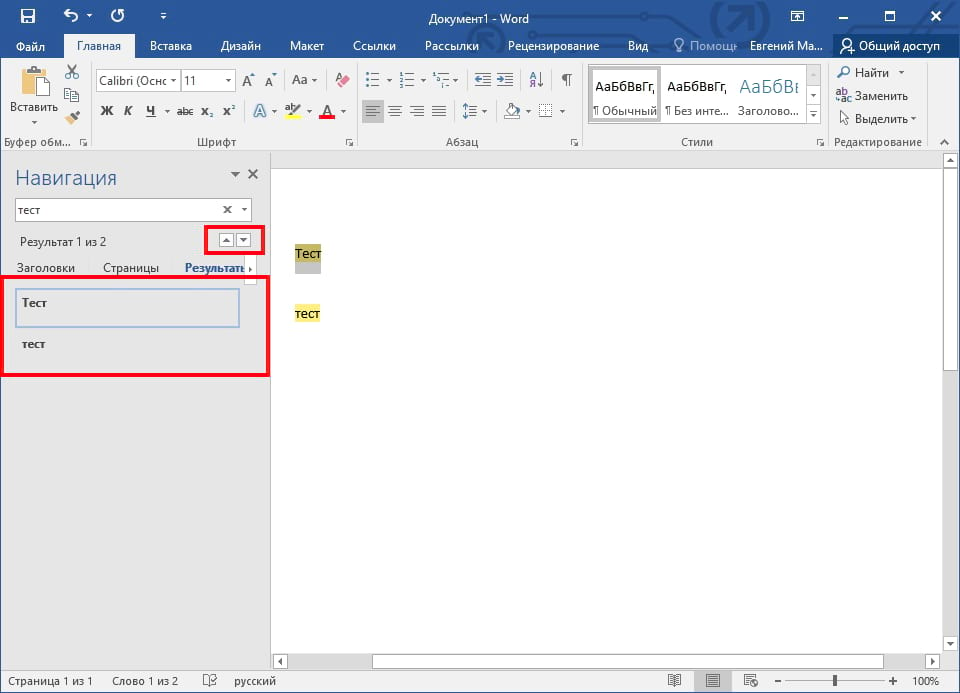
Вы можете перемещаться по результатам поиска, нажимая стрелки вверх и вниз, расположенные под окном поиска, или щелкая непосредственно по фрагменту результата на панели навигации.
Настройка функций расширенного поиска
Минус основной функции поиска состоит в том, что она не учитывает многие вещи, такие как регистр букв в тексте. Это проблема, если Вы ищете в документе, который содержит много контента, например, книгу или диссертацию.
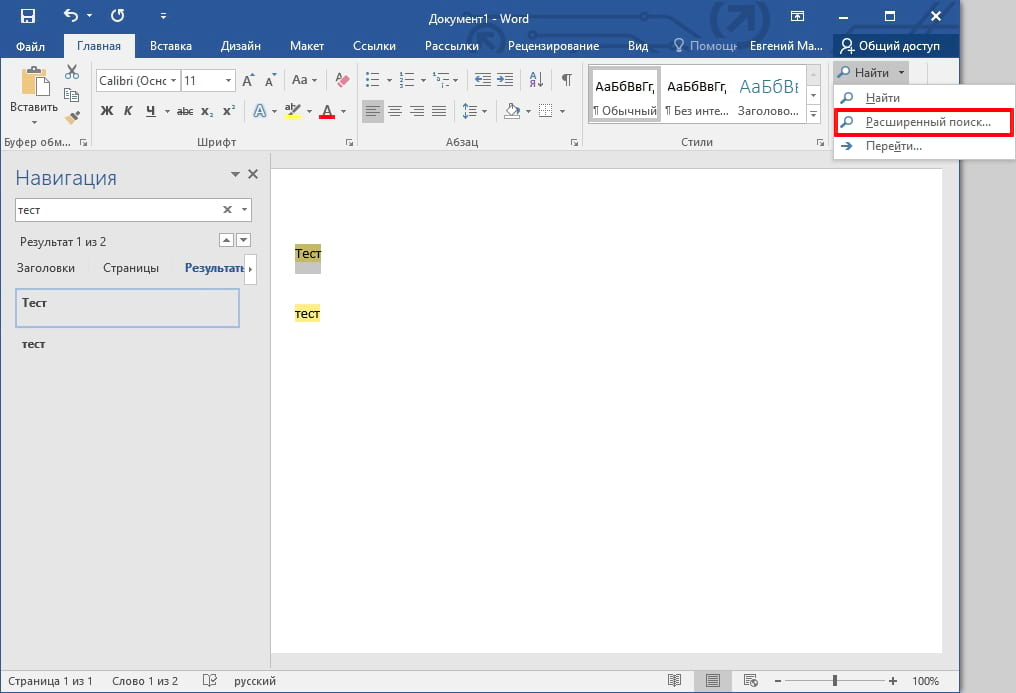
Вы можете настроить это, перейдя в группу «Редактирование» на вкладке «Главная», выбрав стрелку рядом с «Найти» и выбрав «Расширенный поиск» в раскрывающемся списке.
Откроется окно «Найти и заменить». Выберите «Больше».

В группе «Параметры поиска» установите флажок рядом с параметрами, которые хотите включить.
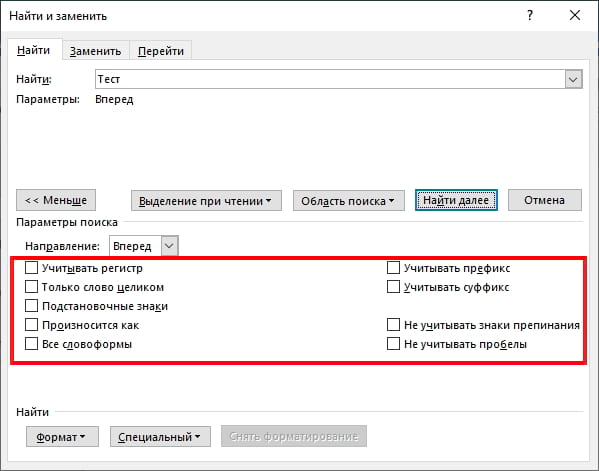
Теперь при следующем поиске текста в Word поиск будет работать с выбранными дополнительными параметрами.
Как найти слово в тексте документа Word Online
Удобный в использовании и бесплатный для всех пользователей, редактор Word Online приобретает все большую популярность. С его помощью создаются документы любого объема и любого назначения. Часто возникают ситуации, когда в тексте необходимо найти конкретное выражение или слово, для того чтобы уточнить или заменить его. Как найти в Word Online слово в тексте и использовать возможности настройки поиска – в данной публикации.

Как найти в Word Online слово в тексте
Поиск конкретного слова в документе, имеющем большой размер, может занять много времени. Но с помощью Ворд Онлайн можно использовать вариант быстрого поиска слова, причем как на компьютере, так и на смартфоне. Для поиска слова в документе Word выполните следующую инструкцию:
- Откройте требуемый текст;
- В строке верхнего меню найдите блок «Правка»;
- В предложенном перечне выберите нижнюю строку «Найти и заменить»;
- Откроется диалоговое окно, в котором используйте поле «Найти», доступное для ввода текста;
- Напечатайте слово, которое необходимо найти в документе;
- Нажмите кнопку «Далее».
Если слова в тексте найдутся, они будут подсвечены зеленым цветом.
Поиск в документе Word Online можно применять не только для отдельных слов, но и для целых предложений.

Как применить настройки поиска слова
Если документ имеет большой размер и область поиска нужно сузить, применяется настройка поиска:
- Для того чтобы найти слова с прописной буквой, например, имя, фамилию или название города, установите флажок около параметра «Учитывать регистр»;
- Обратите внимание, что в этом случае в строку «Найти» необходимо вставить слово, содержащее данную прописную букву;
- При нажатии кнопки «Далее» будут найдены слова точным вхождением прописной буквы.
Если текст содержит много различных международных символов, имеет смысл установить флажок около параметра «Игнорировать диакритические знаки в латинице», в этом случае такие обозначения при поиске учитываться не будут.
Вызвать диалоговое окно поиска можно с применением горячих клавиш, для чего используйте комбинацию «Ctrl + H».

Функция замены слова в Word Online
Если нужное слово найдено и требуется произвести его замену, используйте функцию «Заменить на»:
- Откройте системное окно «Найти и заменить»;
- В строке «Заменить на» напечатайте то слово, которое подлежит исправлению.
В редакторе Ворд Онлайн предусмотрено два варианта замены слов. Используйте первый способ при помощи следующего алгоритма:
- Если требуется заменить одно конкретное слово, выделите его в тексте курсором;
- После указания слова, которое хотите заменить, в строке «Заменить на» нажмите кнопку «Заменить» — произойдет замена только данного варианта.

Второй способ применяется ко всему документу целиком:
- Если требуется осуществить замену какого-либо слова во всем документе, выделите весь документ полностью;
- В диалоговом окне нажмите кнопку «Заменить все». В этом случае замена будет произведена во всем документе.
Все параметры, применяемые для простого поиска, можно использовать и для функции «Заменить».

Поиск слов по документу Word Online с мобильного устройства
Поиск слов в Word Online на смартфоне или планшете практически ничем не отличается от компьютерной версии. Меню раскрывается нажатием трех горизонтальных полос в правом верхнем углу, в предложенном списке нужно выбрать уже знакомое «Найти и заменить». Предусмотрен вариант как простого поиска, так и последующей замены слов или фраз.
Функция поиска – одна из основных, которую применяют пользователи при создании документов в Ворд Онлайн. Простота и скорость, с которой можно решить задачи по редактированию текста, несомненно, позволяют из всех текстовых редакторов остановить свой выбор на Word Online.
Поиск текста в файлах через командную строку Windows
 Недавно мы рассматривали поиск файлов через командную строку Windows. Сегодня поговорим о том, как найти внутри файлов нужный нам текст. Сделать это можно при помощи команды FIND.
Команда find сообщает имена файлов, в которых был найден искомый файл, и выводит строки, в которых он содержится.
Синтаксис команды find :
FIND [/V] [/C] [/N] [/I] [/OFF[LINE]] «искомый_текст» [путь_к_файлу]
V — вывод всех строк, НЕ содержащих искомый текст;
C — вывод только общего числа строк, содержащих искомый текст;
N — вывод номеров строк;
I — поиск без учёта регистра символов;
OFF[LINE] — не пропускать файлы с атрибутом «автономный».
Для примера проверим все текстовые файлы в каталоге C:\test\ на наличие слова «текст».
Если посмотреть на скриншот ниже, то можно подумать, что ни один из файлов не содержит слова «текст». Конечно, это вполне допустимый вариант. Но есть и другое объяснение.

Дело в том, что по умолчанию текст в командной строке Windows отображается согласно кодовой странице CP866, а в файлах он в кодовой странице CP1251. Поэтому нам достаточно сменить кодовую страницу в текущем окне командной строки. О том, как это сделать, можно прочитать в статье по этой ссылке.
Теперь мы видим, что слово «текст» встречается во всех трёх файлах.

Теперь посмотрим на строки, в которых нет слова «текст»:
Такие оказались только в файле FILE_1.TXT.

Помните, что команда find по умолчанию учитывает регистр. Поэтому, написав в ней «Текст», мы не найдём подобного слова в файлах. Но регистр можно и проигнорировать:
На скриншоте ниже хорошо видно, что сперва команда не нашла слова «Текст» в файлах, так как в них оно записано без заглавных букв. Добавив /i , мы это исправили.

Допустим, нам нужно знать порядковые номера строк, в которых отсутствует слово «текст»:

Если мы захотим знать число строк, в которых присутствует искомое слово, тогда выполним команду:
А если нам нужно знать число строк, где это слово отсутствует, тогда пример команды такой:

Хотя до этого в примерах мы искали отдельное слово, find спокойно ищет и выражения:

Особенностью команды find является то, что искомый текст обязательно нужно заключать в кавычки. Это приводит к трудностям, если в пути к файлам (и в именах файлов) содержится пробел. В таком случае нужно воспользоваться перенаправлением ввода, но только если мы ищем в конкретном файле.
Как видите, наличие пробела в имени каталога C:\test test\ не помешало осуществить поиск. Но это что касается поиска в файле file_1.txt. А вот попытка поискать сразу во всех файлах привела к ошибке.

В таком случае можно воспользоваться циклическое обработкой, к примеру, командой for :

Помните, что в этом случае в командной строке нужно использовать конструкции вида %a, а в файлах .bat и .cmd вида %%a.
До этого в примерах мы всегда указывали в каких файлах искать. Если этого не сделать, то команда find выполняет поиск в тексте консоли или в тексте, который был передан по конвейеру другой командой.
Для следующего примера вернём кодовую страницу CP866. После этого отсортируем вывод команды ipconfig /all — оставим только те строки, где содержится слово «Состояние»:

Здесь мы лишь пробежались по вершинам, но возможности команды find гораздо больше. Особенно, если использовать её в комплексе с другими командами.