Самый надежный способ конвертировать MP4 в DVD
С развитием технологии видеофайл может передаваться в социальные сети, передаваться на разные устройства. Возможно, вы все еще хотите место, чтобы сохранить вашу личную золотую память.
MP4 — это универсальный формат, широко используемый онлайн-сервисами видеохостинга или камерой. Загружаете ли вы видео в MP4 или получаете MP4 с видеокамеры, вы можете сохранить неприкасаемые файлы MP4 на DVD с помощью конвертера MP4 в DVD.
Когда вы записываете MP4 на DVD для своего телевизора, при выборе подходящего конвертера MP4 в DVD вы должны принять во внимание следующее.
1. Преобразование MP4 в DVD в высоком качестве с невероятной скоростью. Очень важно сохранить драгоценную память в высоком качестве.
2. Предоставление нескольких ресурсов при конвертации MP4 в DVD. Десятки шаблонов меню, рамок и кнопок, шрифтов и цветов.
3. Аудиодорожки и субтитры должны быть доступны для записи MP4 на DVD. Вы можете извлечь музыкальный файл из MP4 в MP3 в качестве фоновой музыки или записать свой собственный голос в качестве фона.
4. Обслуживание клиентов по программе. Если вы обратитесь за помощью к какому-нибудь бесплатному конвертеру MP4 в DVD, это может быть трудное время для вас.
Я бы порекомендовал Aiseesoft Конвертер MP4 в DVD по вышеуказанным причинам.
- Создайте Blu-ray или DVD диск / папку / файл ISO из любого видео.
- Настройте звуковые дорожки и субтитры.
- Добавляйте видеоэффекты, такие как размытие, резкость, серый цвет, эскиз, холст, зеркало, скульптура, тиснение, пиксель и т. Д.
- Поворот, водяной знак, клип, обрезать, объединить видео перед записью.
- Редактировать меню и путеводители.
- Запись онлайн-видео на Blu-ray / DVD диск.
3 шага для конвертации MP4 в DVD на Windows и Mac
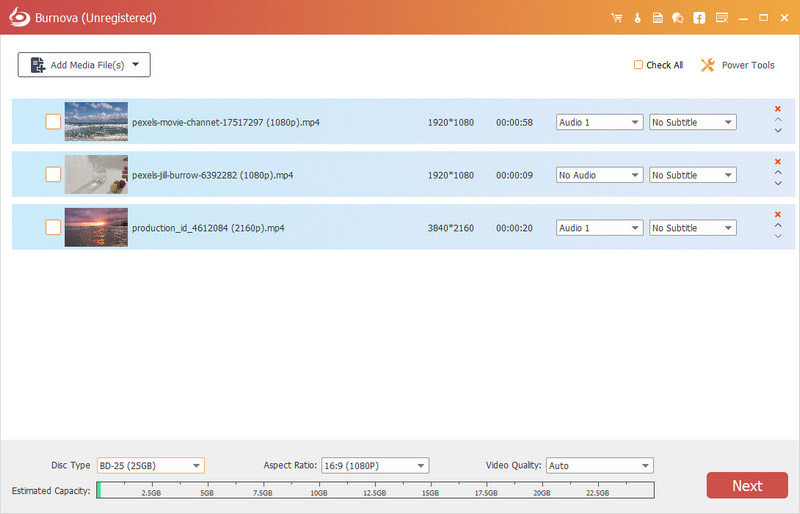
1 Загрузите установщик Aiseesoft MP4 в DVD Converter. Установите и запустите программу на своем компьютере. Нажмите кнопку «Добавить медиафайлы». Выберите видеофайлы MP4, которые вы хотите конвертировать, и нажмите «Открыть», чтобы загрузить их в программу.
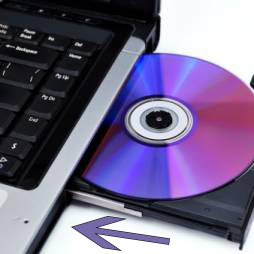
2 Вставьте чистый DVD-диск в дисковод DVD. Убедитесь, что тип диска, который вы используете для записи, должен быть совместим с типом дисковода в вашем компьютере; то есть вы не можете записать диск DVD-R в дисковод, который не поддерживает технологию DVD-R. Нажмите кнопку «Назначение» и выберите пустой DVD.
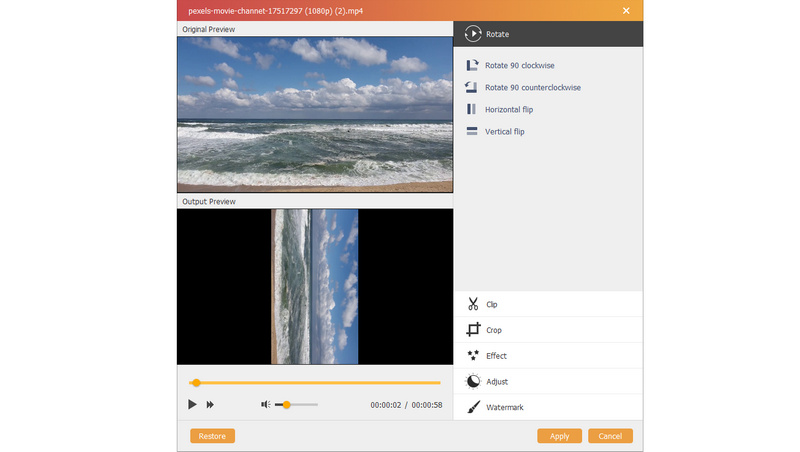
3 Перед записью вы можете отрегулировать специальные видеоэффектыДобавьте водяной знак и внесите другие изменения, чтобы отредактировать видеофайл перед записью на DVD.
4 Если вы хотите добавить меню DVD на свой DVD, нажмите кнопку «Редактировать меню», чтобы открыть окно «Редактировать меню». Выберите ваше любимое меню на левой панели. Для деталей, пожалуйста, посетите Как редактировать меню DVD.
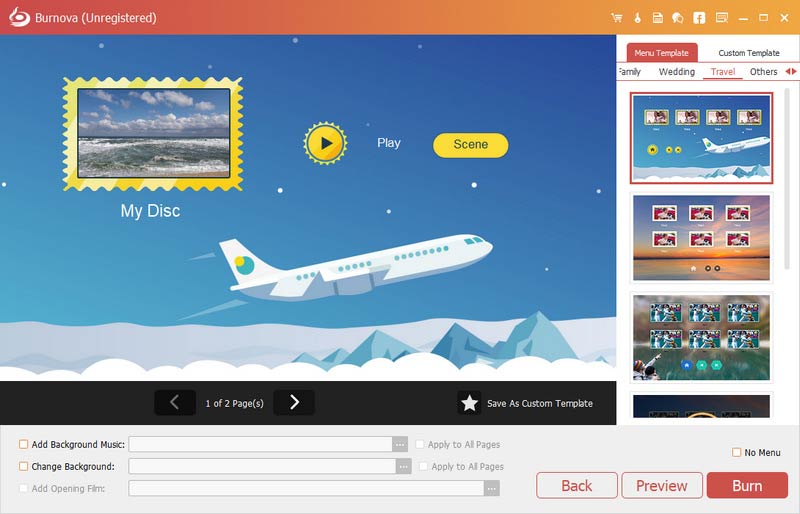
5 Когда закончите, нажмите кнопку «Записать», чтобы начать процесс конвертации MP4 в DVD.
Если ваш компьютер не может записывать диски, попробуйте записать диск с меньшей скоростью записи. Вы можете уменьшить скорость записи в параметре «Скорость записи», что займет больше времени для завершения диска, но с большей вероятностью процесс записи завершится успешно.
Посмотрите этот видеоурок, чтобы начать записывать видео MP4 на DVD.
Это программное обеспечение прекрасно работает как создатель DVD, а также отлично справляется с Blu-Ray горелка сделать MP4 файлы на Blu-ray диск / файл.
Что вы думаете об этом посте.
Рейтинг: 4.8 / 5 (на основе рейтингов 156)

10 декабря 2020 г. 15:37 / Обновлено Аманда Браун в DVD Creator
Вот учебник о том, как конвертировать AVI в DVD с Aiseesoft AVI в DVD Converter для воспроизведения ваших любимых видео на DVD-плеере.
Из этой статьи вы узнаете, как записывать видео на DVD-диск или конвертировать видео в папку DVD / файл ISO-образа, сохраняя оригинальное качество в максимально возможной степени.
Как создать DVD диск с HD видео? Узнайте, как конвертировать HD-видео (MKV, TS, MTS, M2TS) в DVD с помощью HD в DVD Converter.
Как конвертировать MP4 в DVD на Windows и Mac
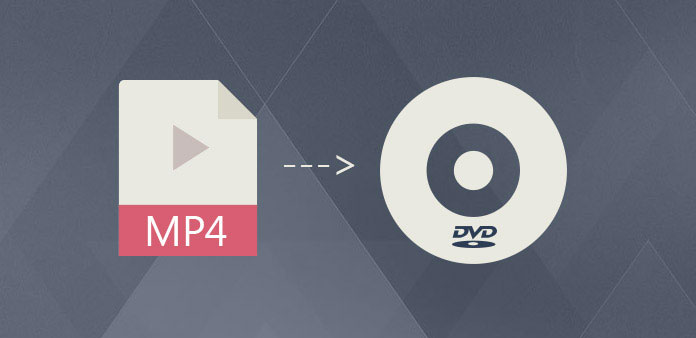
Есть несколько причин, по которым мы должны записывать видео MP4 на DVD. Во-первых, видео и фильмы MP4 занимают слишком много места для хранения. Размер одного файла фильма может превышать 2 ГБ. Хранить все эти фильмы и видео на локальных жестких дисках — пустая трата места. Сегодня люди чаще используют видео для записи воспоминаний, например, семейных вечеринок. Эти видео в формате MP4 ценны и их стоит собирать. Мы могли бы конвертировать MP4 в DVD диск для постоянной консервации. Кроме того, MP4 — это цифровой видеоформат. Вы не можете напрямую воспроизводить видео MP4 на телевизоре. В этом руководстве мы расскажем о лучших способах записи MP4 на DVD в Windows 10/8/7 и Mac.
Часть 1. Лучший способ конвертировать MP4 в DVD с высоким качеством
Если вы просто копируете видео MP4 на диск, выход — это диск с данными, который невозможно воспроизвести на проигрывателях DVD. Чтобы создать воспроизводимый DVD с MP4, вам нужен мощный DVD-плеер, способный кодировать MP4, например, Tipard DVD Creator. Этот производитель DVD имеет интегрированную передовую технологию кодирования, которая может конвертировать MP4 во все поддерживаемые DVD-проигрыватели форматы без потери качества. Более того, DVD Creator может помочь вам упростить процесс преобразования MP4 в формат DVD.
Как конвертировать MP4 в DVD с помощью Tipard DVD Creator
Вставьте пустой диск в ваш оптический дисковод и запустите DVD Creator после загрузки и установки правильной версии DVD Creator на вашем компьютере.
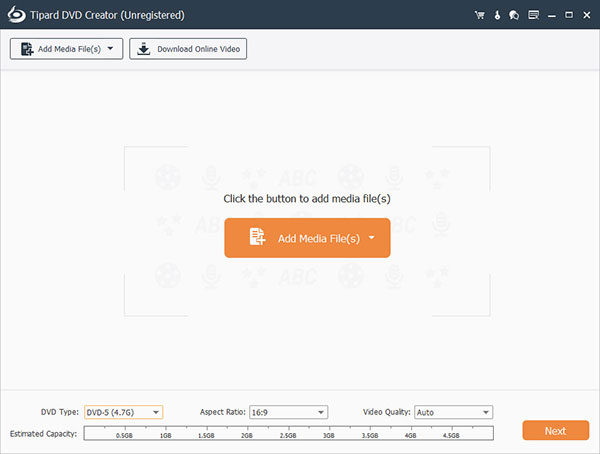
Перейдите в Добавить файл мультимедиа меню на верхней ленте и выберите Добавить видео для импорта файлов MP4, которые вы хотите преобразовать в диск. DVD Creator поддерживает команду drag-and-drop.
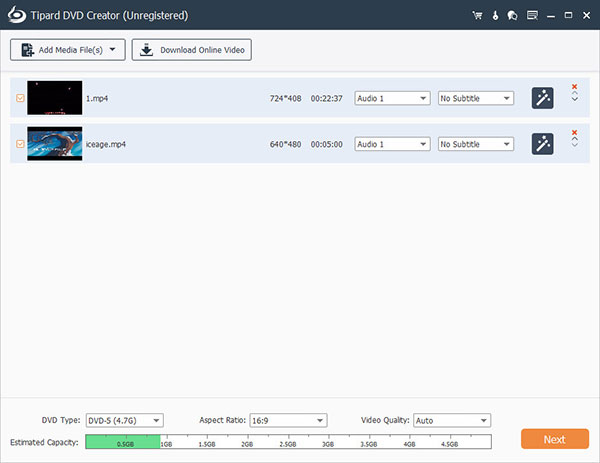
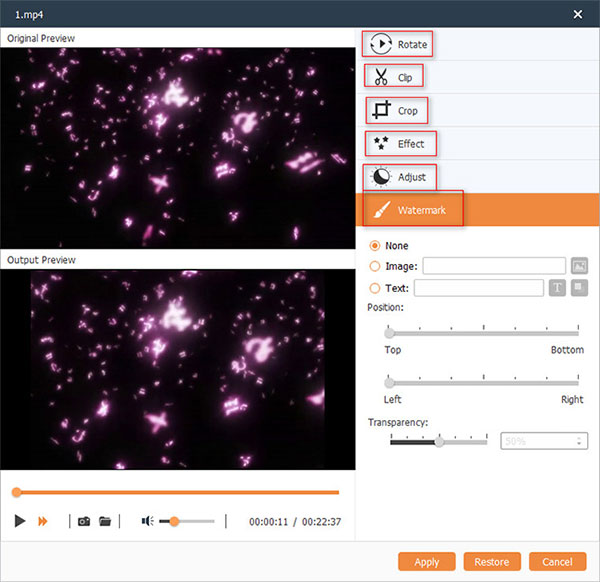
После загрузки видео MP4 перейдите в окно редактирования видео, нажав Редактировать видео кнопка. Затем вы можете полировать и улучшать видео MP4 по своему усмотрению. DVD Creator также позволяет добавлять звуковые дорожки и субтитры на видео для записи MP4 на DVD.
Вернитесь к основному интерфейсу и найдите в меню DVD пениса справа. Нажать на Редактировать значок, чтобы открыть окно редактирования меню, выбрать шаблон меню и настроить его с помощью личных изображений и других факторов. После того, как меню DVD выполнено, нажмите кнопку «Сохранить», чтобы вернуться к основному интерфейсу.
In Destination выберете свой оптический дисковод и введите имя для диска в Метка Тома поле. Затем нажмите Гореть кнопку.
DVD Creator способен сохранить как можно больше оригинальное качество. И он совместим как с Windows, так и с Mac.
Часть 2. Как записать MP4 на DVD на Windows и Mac
1. Создайте DVD из MP4 бесплатно в Windows 10
Что касается Windows, DeVeDe — это бесплатный конвертер MP4 в DVD, доступный для Windows 10 — Vista.
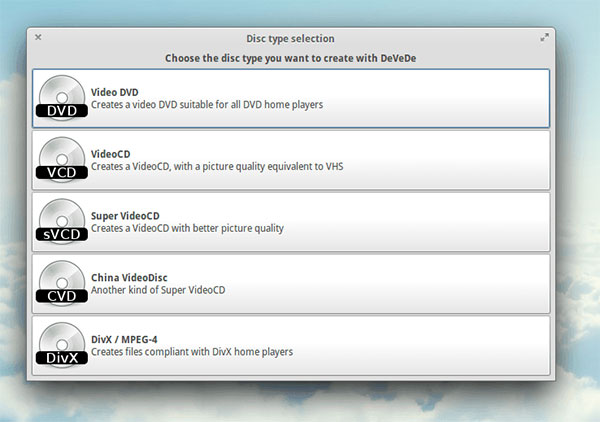
Доступ к DeVeDe и выбор Видео DVD для продолжения в окне выбора типа диска. Эта опция используется для создания видео DVD, подходящего для всех домашних DVD-плееров.
Когда откроется окно структуры диска, найдите Формат по умолчанию площадь, NTSC для Северной Америки и Японии и PAL для другого региона. Вы можете выбрать формат кодировки в соответствии с вашей ситуацией.
Вы можете импортировать видео MP4, нажав Добавить под Файлы раздел. Затем нажмите передача значка для открытия Файл окна свойств. Здесь вы можете добавить субтитры в формат MP4 на DVD.
Если вы являетесь продвинутым пользователем, вы можете развернуть Дополнительно параметры и настроить параметры видео и аудио. Для обычных людей это хороший выбор, чтобы оставить параметры по умолчанию.
Найдите Названия и выберите заголовок для каждого видео. Затем нажмите Меню , чтобы открыть окно настроек меню DVD. Здесь вы можете создавать меню DVD с личным рисунком и настраиваемыми параметрами.
Нажмите на Предисловие чтобы преобразовать видео MP4 в ISO-образ.
Затем вы можете записать образ ISO на DVD с помощью встроенной функции записи дисков в Windows 10.
2. Как записать MP4 на DVD на Mac
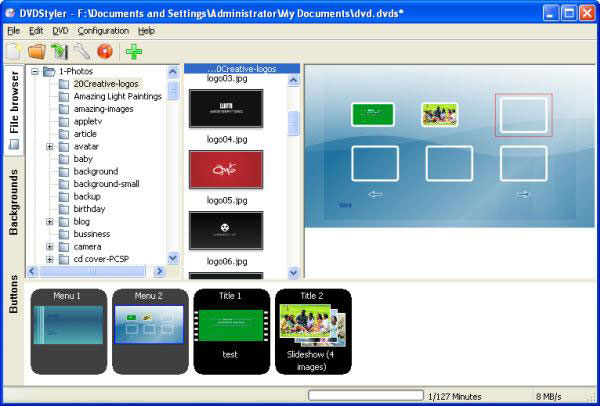
Хотя Mac OS X имеет встроенную функцию записи DVD, у нее много ограничений, таких как отсутствие редактора меню DVD и видеоредактора. Альтернативным решением является DVDStyler. Это производитель DVD с открытым исходным кодом, доступный для Mac OS X и поддерживающий кодирование формата MP4 на DVD.
Открыв DVDStyler, выберите Создание нового проекта и сбросить параметры.
Выберите имя в поле Метка диска и установите Емкость диска согласно вашему диску.
Выберите NTSC в формате видео, если вы живете в Северной Америке или Японии.
Если вы хотите воспроизвести диск на широкоэкранном телевизоре, вы должны выбрать 16:9 in Соотношение сторон.
После настройки вы можете нажать на Ok Кнопка продолжить.
Когда Меню DVD появится окно, вы можете выбрать шаблон. Дважды щелкните фон меню DVD, чтобы вызвать свойства окно. Здесь вы можете изменить фон с личным изображением и другими параметрами. И вы можете использовать хорошо разработанные кнопки, чтобы заменить кнопку на шаблоне меню.
Хит зеленый плюс на верхней ленте и импортируйте видео MP4, которые вы хотите конвертировать в DVD.
Наконец, вставьте чистый диск и нажмите Гореть с пиктограммой диска поверх DVDStyler, чтобы начать преобразование.
DVDStyler немного тяжелый, и, следовательно, процесс преобразования MP4 в DVD может быть немного дольше.
Часть 3. Как использовать конвертер MP4 в DVD онлайн
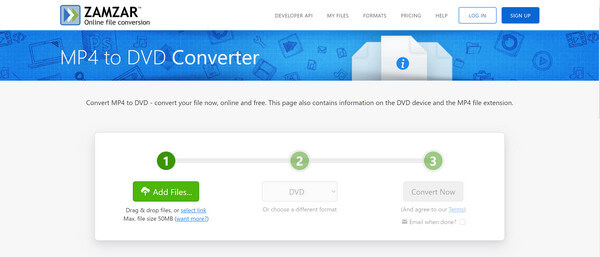
Если вы не хотите устанавливать другое программное обеспечение на свой компьютер, вы можете попробовать Zamzar, бесплатный онлайн-конвертер MP4 в DVD, который поможет вам создавать DVD из MP4. И этот онлайн-инструмент довольно прост в использовании. Вам просто нужно добавить файл MP4 в конвертер. Затем нажмите кнопку «Преобразовать в» и выберите DVD из Предустановки видео , Наконец, нажмите Конвертировать сейчас начать преобразование.
Заключение
В этом руководстве мы рассказали о нескольких способах преобразования MP4 в DVD-диск на компьютере с Windows и Mac. DVDStyler — отличный производитель DVD, который позволяет кодировать MP4 и записывать воспроизводимые DVD в Mac OS X. С другой стороны, DeVeDe — это специализированная программа для создания DVD. Это может помочь вам закодировать MP4 и создать ISO-образ для записи DVD. Хотя для некоторых людей бесплатное программное обеспечение является хорошим программным обеспечением, и нельзя отрицать, что бесплатное программное обеспечение имеет больше ограничений. А DeVeDe слишком сложен для обычных людей. Итак, лучшим решением для преобразования MP в DVD является Tipard DVD Creator.

Обновлено Лилия Старк в DVD
Апрель 29, 2021 05: 32
Хотите создать DVD с предпочтительным видео MP4? Здесь мы представляем лучшие конвертеры 10 MP4 на DVD, которые помогут вам.
Вот лучшие способы записи MKV на DVD. Вы можете захватить лучших создателей DVD и детали, чтобы конвертировать видео MKV в DVD из раздела.
Здесь мы включаем лучшие решения для кодирования фильмов и записи фильмов на DVD. Навсегда любите свои любимые фильмы на большом экране.
Чтобы записать iMovie на DVD, сначала нужно экспортировать проекты iMovie в видеофайл, а затем записать DVD с помощью DVD-рекордера.
Нажмите здесь, чтобы присоединиться к обсуждению и поделиться своими комментариями
Лучший DVD-конвертер: 10 самых популярных программ и онлайн-сервисов
Для конвертации видео вы можете использовать Movavi Конвертер Видео:
- Сверхбыстрая конвертация
- Без потери качества, даже для 4К-видео
- Любое количество файлов любого размера
DVD конвертер понадобится для перевода видео в форматы, подходящие для записи дисков и их просмотра на DVD-плеере, и обратно. Далеко не все устройства способны прочесть ролики, загруженные из Интернета или снятые на телефон в форматах AVI, MP4, MKV и 3GP. Даже если речь идет о стандартном разрешении HD.
Представим 10 самых популярных программ и онлайн-сервисов, которые помогут конвертировать разные форматы в подходящие для просмотра на DVD-плеере.
Какой формат видео для DVD выбрать?
Для начала определимся, какой формат видео для DVD мы планируем получить на выходе. Проще всего записывать файлы с расширением VOB. Это универсальный формат DVD Video, основанный на MPEG-2, который поддерживает большинство плееров.
Эти файлы могут содержать видео, аудио, субтитры, меню и другие объекты вплоть до 3D-моделей Vue Objects. Обычно они шифруются и сохраняются в корневом каталоге диска.
Конвертация DVD бесплатно на ПК с помощью десктопных программ
Movavi Video Converter
Мощный конвертер, который помогает перевести свыше 180 форматов в разрешение VOB и обратно, а также позволяет сжимать, поворачивать и редактировать видео в несколько кликов компьютерной мыши.
-
Скачайте и установите Movavi Video Converter. В левом верхнем углу рабочего окна нажмите на кнопку Добавить файлы, а затем выберите подпункт Добавить видео. Выберите видео, которые хотите конвертировать, отметьте нужный формат из категории DVD-совместимые в подразделе Видео в нижней части экрана. Если вы хотите выполнить перевод файла с DVD-диска в другой формат – нажмите на кнопку Выбрать DVD. Нажмите на кнопку Старт, чтобы запустить процесс конвертации и дождитесь ее завершения. При необходимости можно сразу записать файлы на диск.
- Интуитивно понятный пользовательский интерфейс на русском языке
- Конвертация DVD более чем в 180 форматов
- Возможность изменить размер видео и отредактировать его
- Возможность изменить уровень громкости и битрейт
- Ограниченный период использования бесплатной версии
Free Video to DVD Converter
Простая программа, созданная специально для конвертации популярных форматов видео в DVD.
- Необходимо скачать программу и установить ее, приняв условия разработчиков.
- Открыть рабочее окно и указать путь к файлам нажатием на кнопку Browse.
- Отметить файлы, которые вы хотите конвертировать в первую очередь.
- Указать папку для сохранения файла, выбрать формат DVD.
- Нажать на кнопку Create DVD и дождаться завершения процесса.
- Свободная лицензия – на 100% бесплатная программа
- Софт доступен для скачивания только на английском языке
- Ограничен выбор форматов для конвертации
- Дизайн программы эксперты относят к устаревшим
- Нет инструментов для редактирования видео
VLC media player
Медиаплеер, который способен воспроизводить все популярные форматы DVD, а также конвертировать видео разных форматов.
- Скачайте и установите плеер на компьютер.
- Запустите программу и откройте меню Media, которое находится в левом верхнем углу рабочего окна.
- Выберите подпункт Convert/Save, а затем в окне Open Media нажмите на кнопку Add и выберите нужные файлы.
- Если в файле, который вы хотите преобразовать в DVD, есть субтитры, то нажмите на Use a Subtitle file, потом на кнопку Browse и выберите нужный файл.
- Нажмите на кнопку Convert, при необходимости измените параметры и дождитесь завершения процесса конвертации.
- Медиаплеер и видеоконвертер в одной программе
- Возможность задать настройки видео перед конвертацией
- Пользователи и эксперты отмечают устаревший дизайн и сложный интерфейс
- Официальная версия плеера представлена только на английском языке
- Ограничено число доступных форматов
Burnaware
Программа для записи DVD в формате ISO, способная автоматически преобразовывать видео во всех популярных разрешениях.
- Скачайте и установите программу на компьютер.
- Выберите среди иконок DVD-Video.
- На вкладке File выберите Add и укажите путь к видео, которое хотите конвертировать.
- Нажмите на кнопку Start и дождитесь завершения процесса конвертации.
- При необходимости запишите готовые файлы на диск с помощью этой же программы.
- Возможность записать файлы на DVD-диск сразу после завершения конвертации
- Сложный пользовательский интерфейс на английском языке
- Ограниченный перечень форматов, с которыми может работать программа
- Полный функционал софта доступен только в платной версии
Freemake Video Converter
Бесплатный конвертер видео, который также помогает загружать ролики из интернета и менять их параметры в процессе конвертации.
- Скачайте и установите программу на компьютер или ноутбук.
- Выберите исходный формат и профиль DVD, в который необходимо конвертировать видео.
- Активируйте опцию Объединение файлов.
- Нажмите на кнопку Добавить файлы и укажите путь к каждому из них (из-за специфики пользовательского интерфейса файлы чаще всего приходится добавлять по одному и объединять в дальнейшем).
- Нажмите на кнопку Конвертация и дождитесь, пока система завершит преобразование файлов в нужный формат.
- Русскоязычный интерфейс
- Дополнительный функционал, в частности для загрузки видео из Интернета
- Пользователи отмечают ошибки при выполнении некоторых процессов, в частности при одновременном добавлении нескольких роликов
- Устаревший, по мнению экспертов, дизайн
- Ограниченное число форматов, только базовый функционал для редактирования и изменения настроек видео
Tipard Video Converter Ultimate
Универсальный конвертер, с помощью которого легко создать DVD с любым профилем и задать настройки видео в ходе конвертации.
- Загрузите программу с официального сайта и установите ее, запустите рабочее окно.
- Нажмите на большой знак плюса, чтобы добавить файлы, которые нужно конвертировать.
- Выберите нужный формат файлов и профиль DVD, после чего задайте настройки сжатия, включения или отключения субтитров, уровня громкости звука и так далее.
- Выделите файлы из числа добавленных, которые вы хотите конвертировать в первую очередь.
- Нажмите на кнопку Convert и дождитесь, пока система завершит процесс конвертации.
- Поддержка работы со всеми популярными форматами файлов
- Возможность задать настройки видео в процессе конвертации, включить или отключить субтитры
- Отсутствие официальной русскоязычной версии и риск загрузки вредоносных программ при скачивании русификаторов со сторонних источников
- По мнению экспертов, сложный пользовательских интерфейс и дублирование некоторых опций
Конвертация DVD онлайн при помощи виртуальных сервисов
Онлайн Видео Конвертер
Видеоконвертер, который помогает преобразовывать все популярный форматы файлов в DVD онлайн без загрузки программного обеспечения и установки десктопной версии.
- Перейдите на официальный сайт сервиса.
- Нажмите на кнопку Добавить и укажите путь к файлу, который необходимо конвертировать.
- Выберите выходной формат видео – например, VOB.
- Нажмите на кнопку Старт и дождитесь завершения процесса преобразования видео в указанный формат.
- Скачайте ролик и при необходимости запишите его на диск.
- Все популярные форматы файлов
- Гарантированная безопасность – отсутствие вредоносных программ, вирусов и абсолютная конфиденциальность (ваши видео надежно защищены от несанкционированного доступа третьих лиц)
- Возможность задать настройки и провести базовое редактирование видео
- Сервис на русском языке с удобным пользовательским интерфейсом
- В бесплатной версии максимальный размер файла для конвертации составляет 100 Мб
Convertio
Русскоязычный виртуальный конвертер, который помогает быстро преобразовывать видео разных форматов в DVD без загрузки и установки программного обеспечения.
- Перейдите на официальный сайт онлайн-сервиса.
- Выберите файлы для конвертации нажатием на одноименную кнопку. Вы также можете перетащить их в окно с открытой страницей сервиса или загрузить видео из облачного хранилища.
- Укажите желаемый формат файла на выходе.
- Запустите конвертацию и дождитесь ее завершения.
- Скачайте преобразованное видео на свой компьютер.
- Интуитивно понятный русскоязычный интерфейс
- Возможность загрузки видео для конвертации из облака
- Платный сервис, в пробной версии ограничен максимальный размер загружаемого файла и предусмотрено наложение водяных знаков
- Ограниченный функционал, отсутствие широкого набора инструментов для редактирования видеофайлов
Fconvert
Простой онлайн-конвертер видео, с помощью которого можно преобразовать файлы в DVD и задать базовые настройки для изменения видеоряда.
- Перейдите на официальный сайт сервиса.
- Нажмите на кнопку Выбрать файлы и укажите путь к видео, которое вы хотите конвертировать.
- Задайте базовые настройки, укажите желаемый битрейт и выберите выходной формат.
- Запустите конвертацию и дождитесь, пока сервис завершит процесс.
- Скачайте готовое видео по ссылке, которая появится на новой странице.
- Простой пользовательский интерфейс на русском языке
- Ограниченный набор инструментов для конвертации и редактирования видео
- Только базовые настройки и опции
- По отзывам пользователей возможно возникновение ошибок в ходе конвертации
Movavi Конвертер Видео
Отличный способ перевести мультимедиа в нужный формат!
Часто задаваемые вопросы
Что такое DVD формат?
Обычно под термином понимается DVD Video – формат сжатия данных, основанный на базе MPEG-2, который позволяет записывать видео для его последующего воспроизведения на DVD-плеерах.
Как конвертировать видео в DVD формат на Mac?
Большинство популярных сервисов поддерживают конвертацию видео на всех операционных системах, в частности на MacOS. Вы можете воспользоваться онлайн-сервисами или десктопными конверторами. Если хотите получить максимум опций и воспользоваться программой с интуитивно понятным пользовательским интерфейсом – скачайте и установите Movavi Video Converter.
Какое максимальное разрешение видео можно записать на DVD?
Как правило, речь идет об изображении стандартной четкости – 720х576 px.
В чем разница между DVD и CD?
Емкость CD-диска составляет максимум 700 Мб, тогда как емкость DVD-диска – до 17 Гб. Если в первом случае расстояние между дорожками составляет 1,6 мкм, то во втором – всего 0,74 мкм. Для сохранения файлов на DVD и CD используются разные форматы. Для их почтения нужны разные устройства, поэтому старые CD-дисководы не могут прочесть DVD-диски. Помимо этого, различаются и алгоритмы записи файлов.
В чем разница между DVD и Blu-ray?
При записи и прочтении Blu-ray применяются сине-фиолетовые лазеры с длиной волны 405 НМ, тогда как при прочтении DVD применяются инфракрасные лазеры с длиной волны 780 НМ. Это позволяет вдвое сузить дорожку: она составляет всего 0.32 микрон, что значительно повышает плотность данных. Поэтому при идентичном размере диска Blu-ray позволяет записывать и хранить гораздо больше данных, подходит для фильмов в формате высокой четкости – их размер обычно превышает максимальный объем DVD-дисков, особенно когда речь идет о нескольких кинолентах, которые нужно записать на один носитель.