Сжимаем, конвертируем видео — инструкция для начинающих

Часто потребность сжатия видео возникает при хранении видео, отснятого видеокамерой. Жесткий диск не резиновый, отводить сотни гигабайт под видео не всегда возможно. Кому-то, наоборот, места не жалко, но флешка телефона не безразмерная, а посмотреть в дороге сериал очень хочется.
Тут-то на помощь и приходят программы-конвертеры видео, которые умеют преобразовать файлы видео так, чтобы они занимали меньше места. Я рассказывал об одной такой, но она, к сожалению, не позволяет быстро преобразовать видео тем, кто с этим никогда не сталкивался. К тому же устройства бывают разные, каждому нужен свой формат. Героем моей инструкции стала программа, которая создана специально для тех, кто ценит свое время и хочет получить качественный результат за малое время и без усилий.
Что такое файл с видео
Сжать видео архиваторами, как обычные документы, не получится. WinRar, 7-zip и иже с ними бесполезны. Нужно использовать специальные программы-видеоконвертеры. Их еще называют «кодировщиками».
Чтобы объяснить, при чем тут кодирование, нужно понимать, что представляет собой файл с видео. Откроем «Свойства» одного из них:

Каждый файл с видео — контейнер с закодированной информацией. В данном случае в файле закодирована видео- и аудиоинформация.
В зависимости от контейнера, в одном файле могут наличествовать сразу несколько «дорожек» с видео и звуком, между которыми можно переключаться при просмотре. Мы хотим просто конвертировать видер, поэтому в данном случае такие подробности нам не нужны. Обойдемся только базовыми свойствами видео.
Какие свойства имеет видео
Ширина и высота кадра — важные характеристики (их еще называют разрешением). Меньше разрешение — меньше картинка, хуже качество. Вот разница между разрешением в 640 на 480 пикселей и 320 на 240:

При просмотре видео маленького разрешения на большом экране картинка растянется и станет мутной:

Вы почему меня с таким низким разрешением показываете?!
Обратите внимание — мелкие надписи трудно прочесть. Поэтому чем выше разрешение, тем лучше.
Нет смысла выставлять размер картинки больше той, что была изначально — качества это не прибавит, размер видео увеличится.
Соотношение сторон картинки ширине к высоте — свойство, о котором многие забывают. Пропорции соблюдать очень важно. Если вы сняли видео на телефон, который записывает в разрешении 1280 на 720 пикселей, не удивляйтесь, что в разрешении 640×480 (некоторые старые плееры-приставки к ТВ могут воспроизвести только такое видео) картинка будет сплюснутой по бокам. Все дело в том, что нарушилось соотношение между высотой кадра и шириной.
На YouTube можно увидеть множество примеров того, как люди забывают про пропорции (соотношение сторон) и получают растянутое или, наоборот, сжатое видео:

Изменять разрешение нужно с соблюдением пропорций, иначе получится нечто не очень приятное взору.
В большинстве программ конвертирования видео есть галочка, позволяющая обрезать видео либо добавить черные полосы по краям, чтобы избежать подобных проблем.
Битрейт (скорость видеопотока) — параметр, который отвечает за размер видео. Чем больше битрейт, тем больше размер файла. Чем меньше битрейт, тем меньше файл. Грубо говоря, битрейт определяет, сколько байт отвести под каждый кадр. Вот что будет, если сделать слишком низкий битрейт:

Меньше битрейт — хуже качество, размер файла меньше.
«Какой битрейт выбрать?» — спросите вы. К сожалению, точного ответа нет. Для лучшего результата подбирают опытным путем так, чтобы результат выглядел не сильно хуже оригинала.
К счастью, есть способ снизить битрейт и получить меньший по размеру файл, при этом не сильно теряя в качестве видео. Нужно всего лишь правильно выбрать кодек.
Кодек видео — способ хранения видео в файле. Кодеки бывают разные. Одни позволяют без нагрузки на процессор быстро сохранять видео, при этом создавая файлы гигантских размеров (так делают программы для записи видео с экрана, например, Fraps), другие позволяют хранить файлы максимально компактно, но требуют времени для обработки.
От верного выбора кодека зависят качество и размер файла с видео.
О звуке тоже замолвите слово
Часто внутри файла с видео хранится одна аудиодорожка, реже — несколько. Они имеют схожие с видео характеристики, но так как это статья для новичков, я пропущу их описание, ибо от выбора кодека для звука размер файла меняется лишь на проценты.
Movavi Video Converter — программа для качественного сжатия видео
Какой программой сжимать видео? Советую «Видео Конвертер» от компании Movavi:

Это, пожалуй, единственный видеоконвертер, который обладает сразу несколькими полезными преимуществами:
- прост в использовании;
- может конвертировать файлы с видео;
- может сохранить диск Video-DVD в файл видео;
- имеет множество готовых настроек, подходящих для большинства случаев (конвертация в формат, «перевариваемый» телефоном, планшетом, плеером и так далее);
- работает без «глюков», имеет русскоязычную техническую поддержку;
- конвертирует видео, используя все доступные ресурсы компьютера. Авторы хвастаются режимом SuperSpeed, благодаря которому программа обрабатывает видео быстрее, чем ее аналоги.
Минус только один — конвертер платный. Стоит 990 рублей, без регистрации позволяет конвертировать только половину видео, еще и накладывает «водяной знак» на видео. Когда речь заходит про простоту использования, безглючность, скорость работы, причем все это одновременно, бесплатных решений нет.
Установка программы
Скачать пробную версию программы (потом ее можно активировать купленным ключом) можно отсюда. Процесс установки прост, имеется только одна особенность — если вы не хотите ставить компоненты от Яндекса, снимите галки:

Кому нужны Элементы Яндекса? Вот Яндекс.Браузер я бы порекомендовал, потому что этот браузер на основе Google Chrome имеет интересные «фишки» для русскоязычных пользователей.
Сразу после установки можно запустить Конвертер.
Конвертируем (сжимаем) видео
В программе нажимаем кнопку «Добавить видео» и выбираем файлы с видео. Специально для этой инструкции я буду конвертировать трейлеры фильмов, хотя программа может «переварить» даже десятичасовые видеозаписи. Кто конвертирует видео с DVD-диска, тому нужно нажать «Добавить DVD» и выбрать папку VIDEO_TS на диске.
Что можно сделать перед конвертацией видео
1. Повернуть видео (кнопка «Повернуть»).
2. Сделать видео ярче, контрастней, насыщенней (кнопка «Коррекция»). Пользуйтесь данной кнопкой, если конвертируете любительскую запись — слишком темное/светлое видео смотреть не любят.
3. Обрезать начало и конец видео (для этого есть соответствующая панель):

Выбираем настройки конвертации видео
Данный видеоконвертер имеет множество готовых настроек. После изучения я пришел к выводу, что разработчики составили их не «для галочки», а для реально существующих устройств и ситуаций.

Способы выбора готовых настроек
Настройки делятся на две категории: «Профили для форматов» и «Профили для устройств».

Раздел «Профили для форматов» содержит настройки на все случаи жизни: для загрузки на YouTube, хранения видео с цифровых видеокамер и так далее.
«Профили для устройств» позволяют создать видео, которое воспроизведется на устройстве из списка. Там есть далеко не все устройства, что может огорчить неосведомленного пользователя. На самом деле не смотря на то, что плееров, телефонов, планшетов и приставок очень много, большинство имеют одинаковую начинку и нужный профиль кодирования есть в списке. Вам придется найти его экспериментальным путем. В Movavi Video Converter очень недостает какого-нибудь помощника по видео, который бы предлагал оптимальный профиль, основываясь на ваших ответах.
Вам нужно сконвертировать видео быстро и без заморочек, поэтому добавляйте файл с видео, и дите в меню готовых профилей, выбирайте «Профили для форматов» > «MP4» > «MP4 MPEG-4 — Как у оригинала (*.mp4)»:

Данная настройка позволяет сжать видео с кодеком «MPEG-4», который понимает подавляющее большинство устройств, при этом разрешение картинки будет как у оригинала. Вы получите файл, который будет меньше исходного, при этом качество будет почти прежним. Почти — потому что любое перекодирование видео ухудшает качество, но это важно лишь тем, кто профессионально работает с видео.
Как только вы выбрали профиль кодирования, программа отобразит примерный размер результирующего файла:

Из приведенного скриншота видно, что в моем случае размер видео уменьшится незначительно. При этом потеря в качестве будет почти незаметна. Если результат вас не устраивает, нажимаем по строке с размером и выбираем размер файла вручную:

Меньше размер — меньше битрейт и хуже качество. Не забывайте об этом! Ваша задача — выбрать такой размер, чтобы качество видео не слишком сильно ухудшилось.
К сожалению, без конвертации качество оценить не получится. Предпросмотр в правой части окна подходит для оценки цветокоррекции и проверки разрешения, не более.
Конвертируем видео
Здесь все просто. Как только выбрали настройки, нажимаем кнопку «СТАРТ». В зависимости от выбранных настроек и продолжительности видео скорость кодирования будет разной. Программа умеет считать, сколько времени осталось до окончания конвертации:

Если вы пользуетесь ноутбуком, советую поставить его на ровное место — ресурсоемкая операция сильно разогреет компоненты, перегрев нежелателен.
После конвертации раздастся звук «Та-дам!» и откроется папка, куда программа положила результирующий файл. При этом исходный файл с видео не удалится.
Выжимаем из программы все возможное — кодируем в H.264 с режимом SuperSpeed
Грех не воспользоваться уникальной особенностью Movavi Video Converter — опцией SuperSpeed. Если вы не трогали настройки программы, в нужном месте будет стоять галочка:

Разработчики гордятся этой опцией, потому что она позволяет конвертировать видео быстрее, чем у конкурентов. Профили настроек, поддерживающие эту функцию, отмечены зеленым значком:

Профиль поддерживает быстрое кодирование
Радует то, что кодек H.264 может конвертироваться в режиме SuperSpeed. Поэтому рекомендую сжимать видео, выбирая профиль «MP4 H.264 — Как у оригинала (*.mp4)».
Стоп-стоп-стоп. Почему же я не советовал этого в предыдущей главе? Почему говорил о профиле с MPEG-4 в названии?
Дело в том, что если все бездумно начнут конвертировать видео с кодеком H.264 (а так и будет, 90% людей читают инструкции через строчку), в комментариях к статье появится множество однотипных вопросов: «Почему мое видео X не открывается на плеере Y?». Я рекомендую кодировать с профилем «MP4 H.264 — Как у оригинала (*.mp4)» тем, кто собирается хранить видео, так как H.264 обеспечивает на треть более высокое качество при схожем с MPEG-4 размере файла. Тем, кто не знает, на чем будет воспроизводится видео, придется пользоваться MPEG-4, потому что H.264 поддерживается далеко не везде.
Вывод: хотите кому-то скинуть видео на флешку — кодируйте с профилем MPEG-4. Будете хранить видео у себя (у вас современный плеер/телефон/планшет), пользуйтесь H.264, благо Movavi Видео Конвертер кодирует в этот формат почти так же быстро, как и в MPEG-4. Другие видеоконвертеры делают это медленнее.
О конвертации для плееров, телефонов и планшетов
Так как экран у планшета небольшой, а у телефона — и того меньше, можно уменьшить размер кадра в два, а то и в четыре, раза:

Это идеальный вариант, если нужно быстро скинуть файл на флешку телефона для последующего просмотра, а возиться с подбором профиля нет времени. Видео получается приемлемого качества, размер файла — небольшим.
То же касается плееров. Старые бытовые плееры, хоть и поддерживают видео с кодеком MPEG-4, не всегда поддерживают высокое разрешение.
Чем воспроизвести конвертированное видео
На компьютере советую пользоваться PotPlayer . Он «понимает» большинство известных форматов. Пользуюсь им давно, желания перейти на что-то другое нет. В принципе, стандартный Windows Media Player в Windows Vista, 7 и 8 способен открывать видео, конвертированное с профилем MPEG-4, но он не так удобен. H.264 откроется не всегда не везде, поэтому, чтобы ваше видео открылось на всех компьютерах, вместе с файлом видео кладите на флешку установочный файл PotPlayer.
На телефонах и планшетах с операционной системой Android советую MX Player. Этот плеер давно и надолго прописался в моих телефоне и планшете.
Для телефонов и планшетов от Apple советую VLC.
Все плееры бесплатны.
Я рассказал о том, как быстро и без проблем сжать видео с помощью программы Movavi Video Converter. Программа имеет русскоязычный интерфейс, проста в использовании и имеет все необходимые настройки, а также быстрее своих аналогов (если выбирать профиль с поддержкой SuperSpeed). Для тех, у кого современные видеокарты от Intel или nVidia, программа будет спасением, так как она умеет быстро кодировать видео, используя мощности видеокарт.
Могу смело рекомендовать к покупке Конвертер от Movavi, потому что, если рассуждать здраво, аналогов у нее нет. Цена кусается, но избавление от головной боли редко бывает бесплатным. Программа оправдывает свой слоган:
 Конвертер видео Wondershare Video Converter Ultimate
 WooCommerce: недостатки, о которых следует знать
 Настройка Arch Linux для хостинга сайтов с оптимизацией PageSpeed
Преобразование видео из формата H.264 в AVI

Формат H.264 является довольно специфичным, потому конвертировать такие ролики в AVI можно только с помощью специализированных программ-преобразователей.
Способ 1: Format Factory
Многофункциональный конвертер Format Factory распознаёт H.264 и способен преобразовывать такие файлы во множество других форматов, среди которых есть и AVI.
- Запустите программу и в блоке «Видео» кликните по кнопке «AVI».
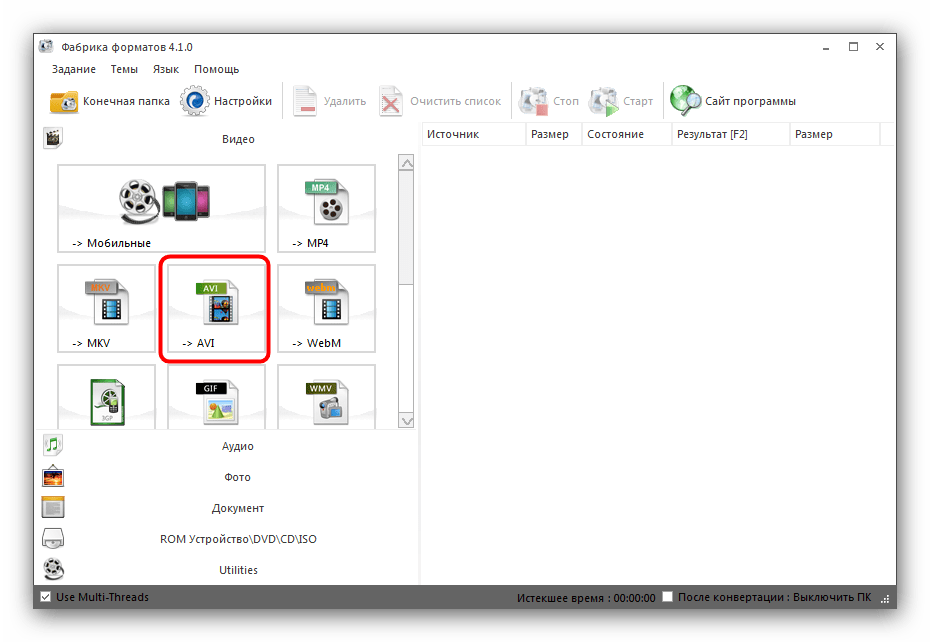
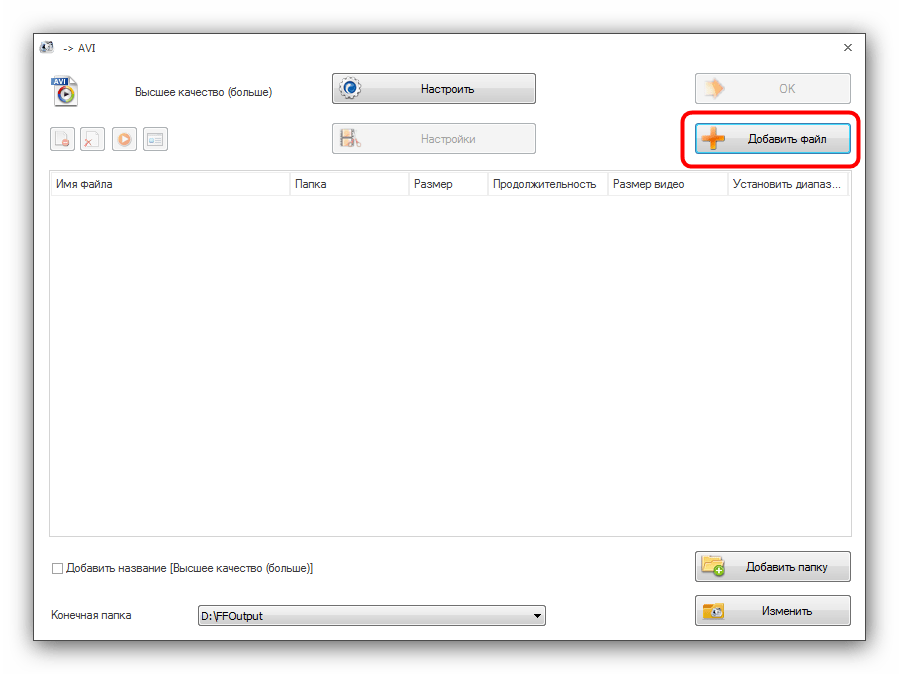
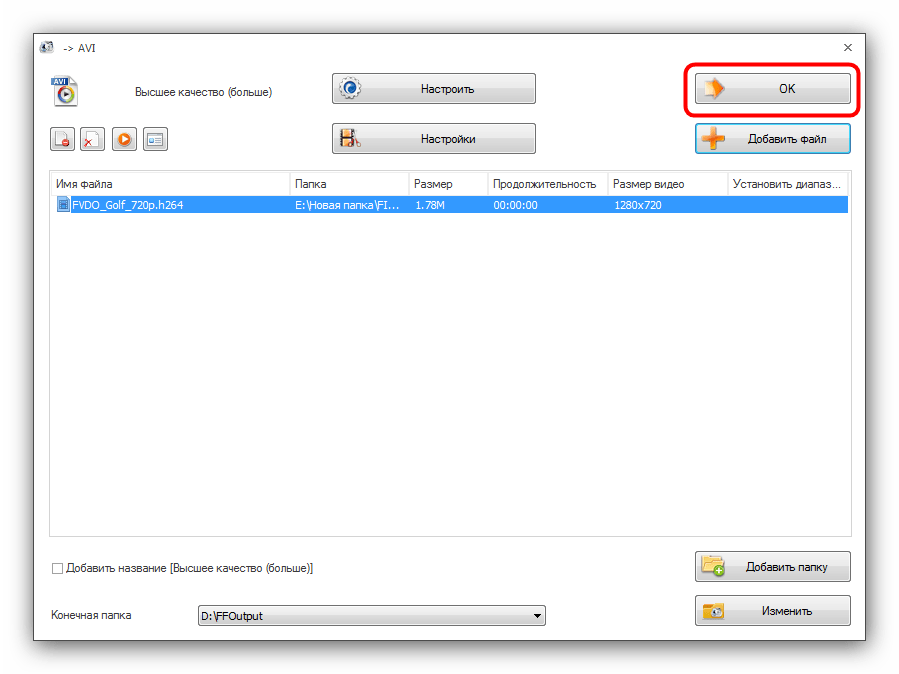
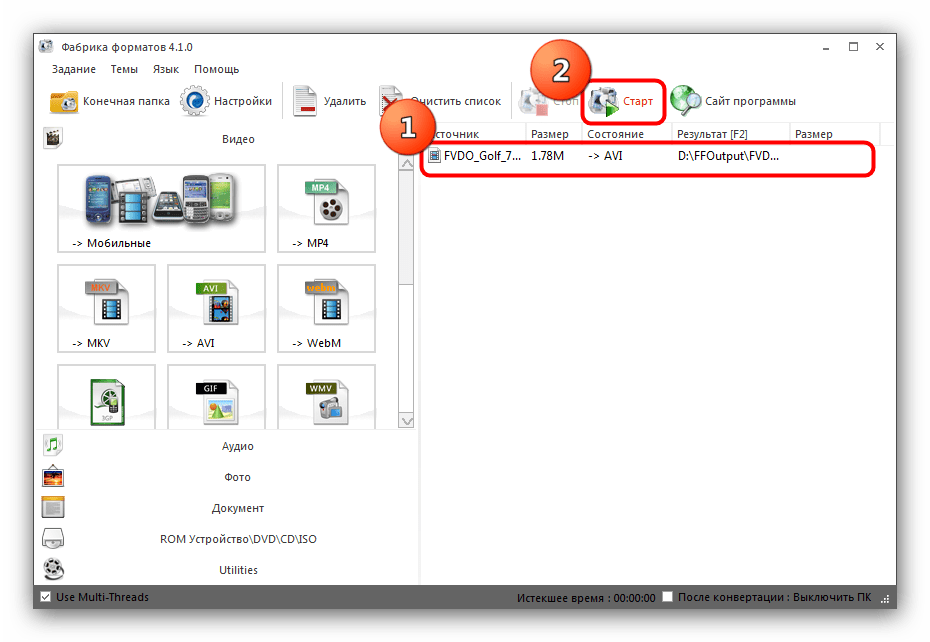
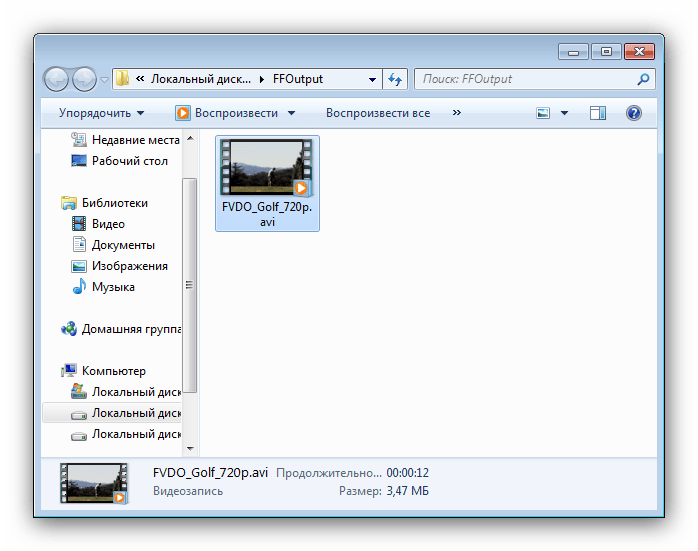

Format Factory работает быстро и качественно, однако в силу особенностей формата H.264 преобразование проходит не всегда корректно. Столкнувшись с такой проблемой, удалите полученный файл и повторите процедуру.
Способ 2: Any Video Converter Free
Ещё одна программа-преобразователь, на этот раз специализирующаяся исключительно на видео. В Any Video Converter Free есть поддержка H.264, который приложение позволяет конвертировать в разные варианты AVI.
-
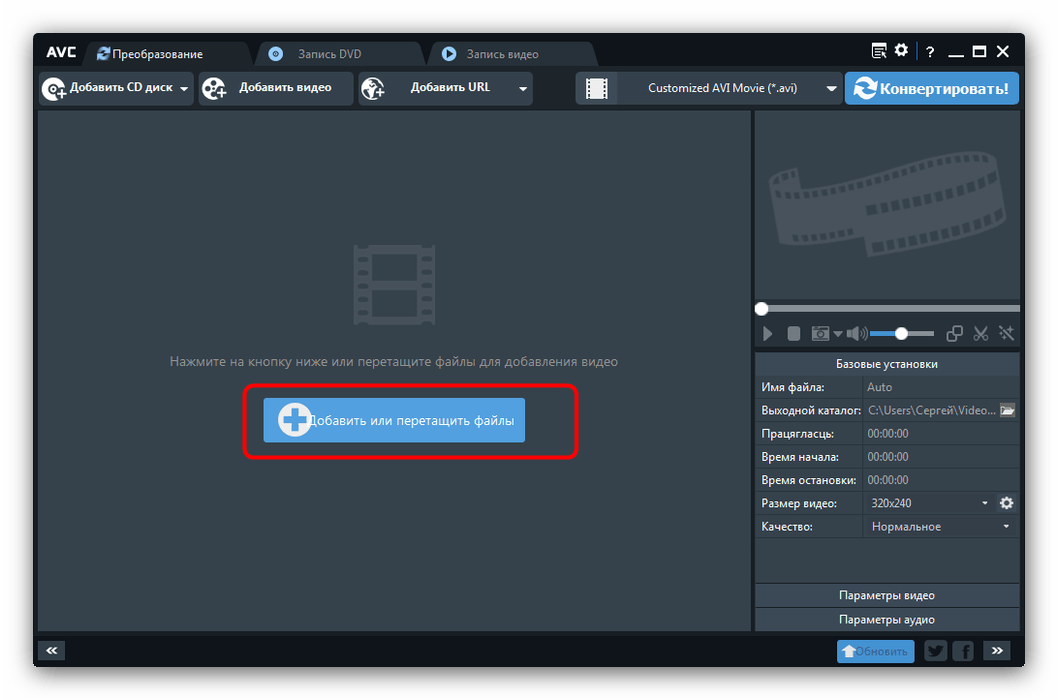
Откройте программу и нажмите на большую кнопку «Добавить или перетащить файлы» в центре окна.
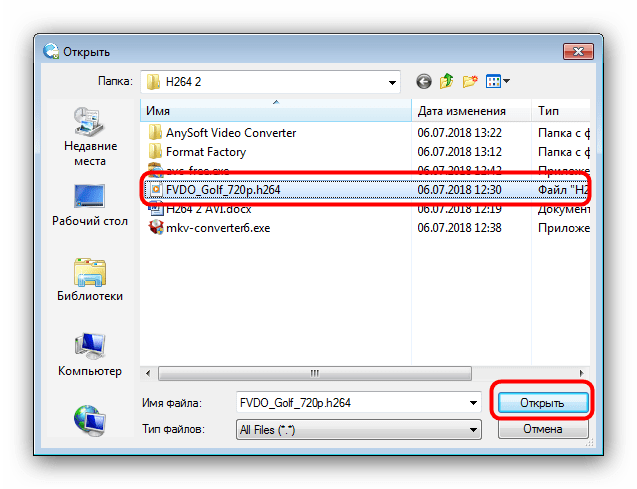
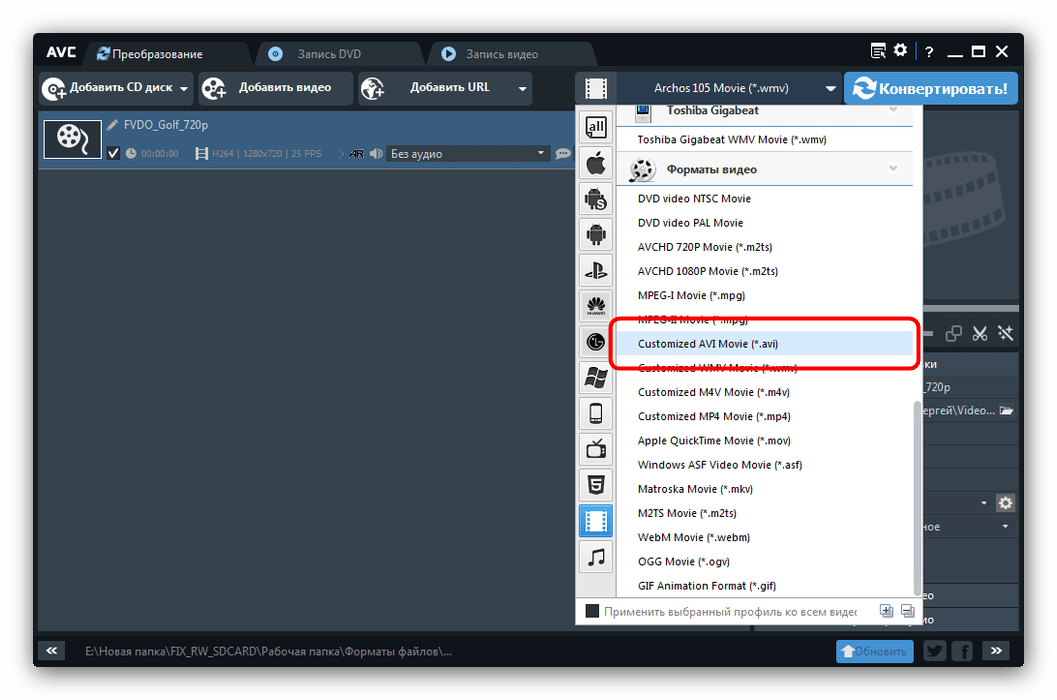
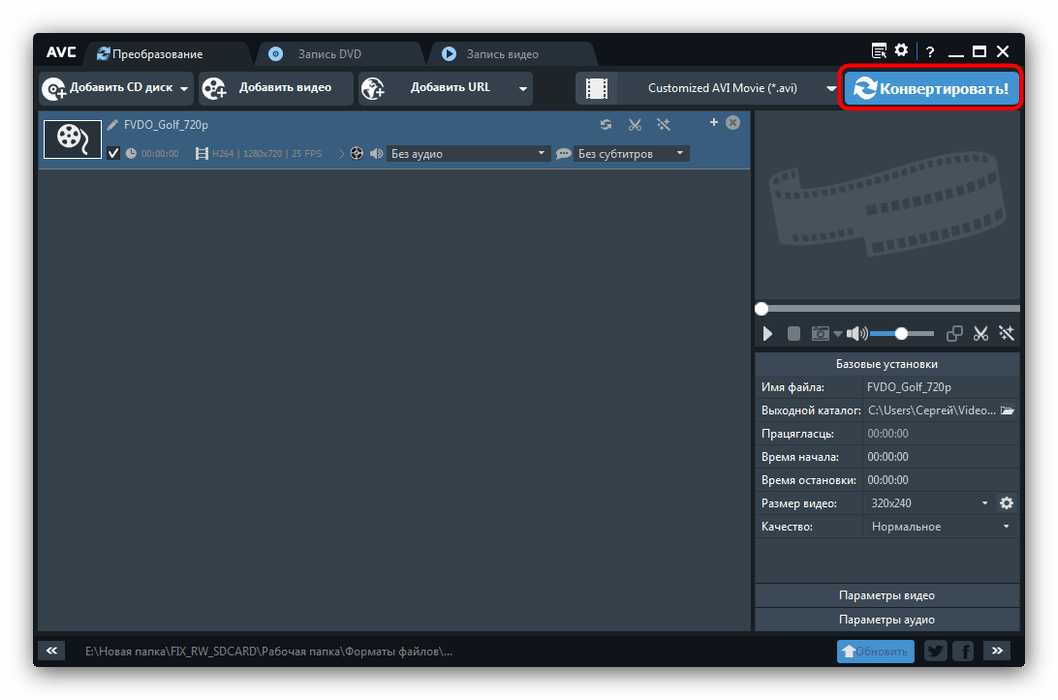
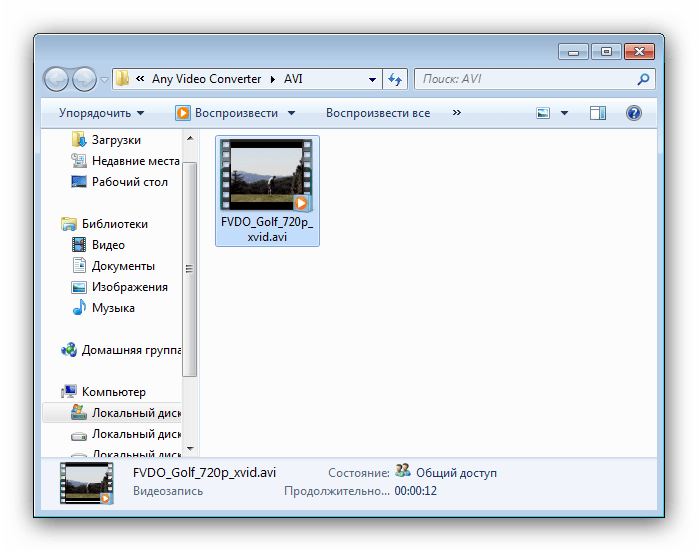
Any Video Converter Free работает с H.264 лучше Фабрики Форматов, потому является оптимальным решением рассматриваемой нами задачи.
Заключение
Подводя итоги, отметим, что список преобразователей, способных конвертировать H.264 в AVI, не ограничивается упомянутыми выше программами, потому рекомендуем ознакомиться с нашим обзором на другие видеоконвертеры.
 Мы рады, что смогли помочь Вам в решении проблемы.
Опишите, что у вас не получилось. Наши специалисты постараются ответить максимально быстро.
Как конвертировать видео H.265 / HEVC в H.264
H.265 — это новый стандарт кодирования видео и обновленная версия H.264.
H.265 улучшает взаимосвязь между потоком кода, качеством кодирования, задержкой и сложностью алгоритма для достижения оптимальных настроек.
Особый контент: повышение эффективности сжатия, повышение надежности и исправления ошибок, уменьшение задержки в реальном времени, сокращение времени захвата канала, задержки произвольного доступа и снижение сложности.
Передача цифрового изображения стандартной четкости может быть достигнута на скорости ниже, чем 1 Мбит / с; H265 может передавать 720P (разрешение 1280 * 720) обычную передачу звука и видео высокого разрешения со скоростью передачи 1
Согласно приведенным выше инструкциям, H.265 действительно лучший выбор, чем H.264. Однако не на всех устройствах кодирование видео может декодировать H.265, потому что новейшей технологии нужно какое-то время, чтобы ее охватить и стать общей технологией. Если ваши устройства не могут воспроизводить фильмы / видео в кодировке HEVC (также известные как H.265), потому что устройства не распознают этот новый кодек, вам нужно сделать следующее: конвертировать HEVC / H.265 в H.264или конвертировать HEVC в какой-либо другой стандартный видеоформат, например AVI, MKV, MP4 (MPEG-4). Хорошей новостью является то, что вам не нужен какой-либо специальный кодировщик x264 или x265 — универсальный инструмент конвертации прекрасно подойдет для преобразования видео UkeySoft Video Converter.
СОДЕРЖАНИЕ
Часть 1. Преобразование видео H.265 / HEVC в H.264 с помощью UkeySoft Video Converter (лучшее)
UkeySoft Video Converter — основное внимание уделяется программному обеспечению для преобразования H.265 / HEVC
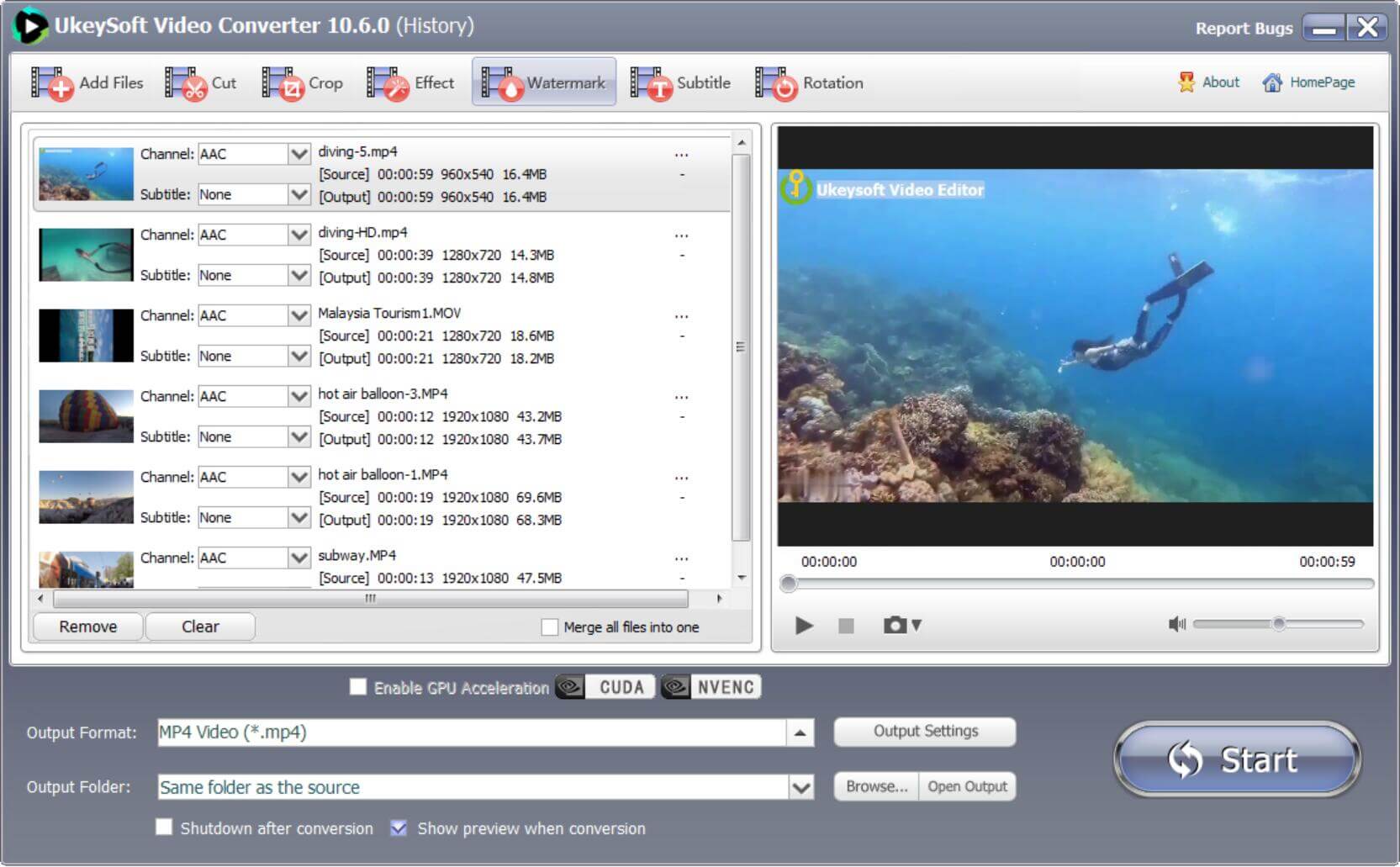
UkeySoft Video Converter это мощный и полезный инструмент для конвертации видео и видеоредактор, который поддерживает не только H.265* и H.264, но и десятки других медиакодеков и контейнеров. Ты сможешь конвертировать файлы HEVC/H.265 в H.264 и другие стандартные видеофайлы, такие как AVI, MKV, MP4 (MPEG-4); и конвертировать H.265 * в H.264 MP4 видео для воспроизведения на устройствах iOS/Android, PlayStation, Xbox, MP4-плеерах и многом другом. Это программное обеспечение также предоставляет один из самых простых способов редактирования видео перед преобразованием. Кроме того, UkeySoft Video Converter также может помочь вам конвертировать видео из H.264 в H.265/HEVC и редактируйте свои видеофайлы.
Как конвертировать файлы H.265/HEVC MP4 в H.264
Шаг 1. Установите и запустите UkeySoft Video Converter
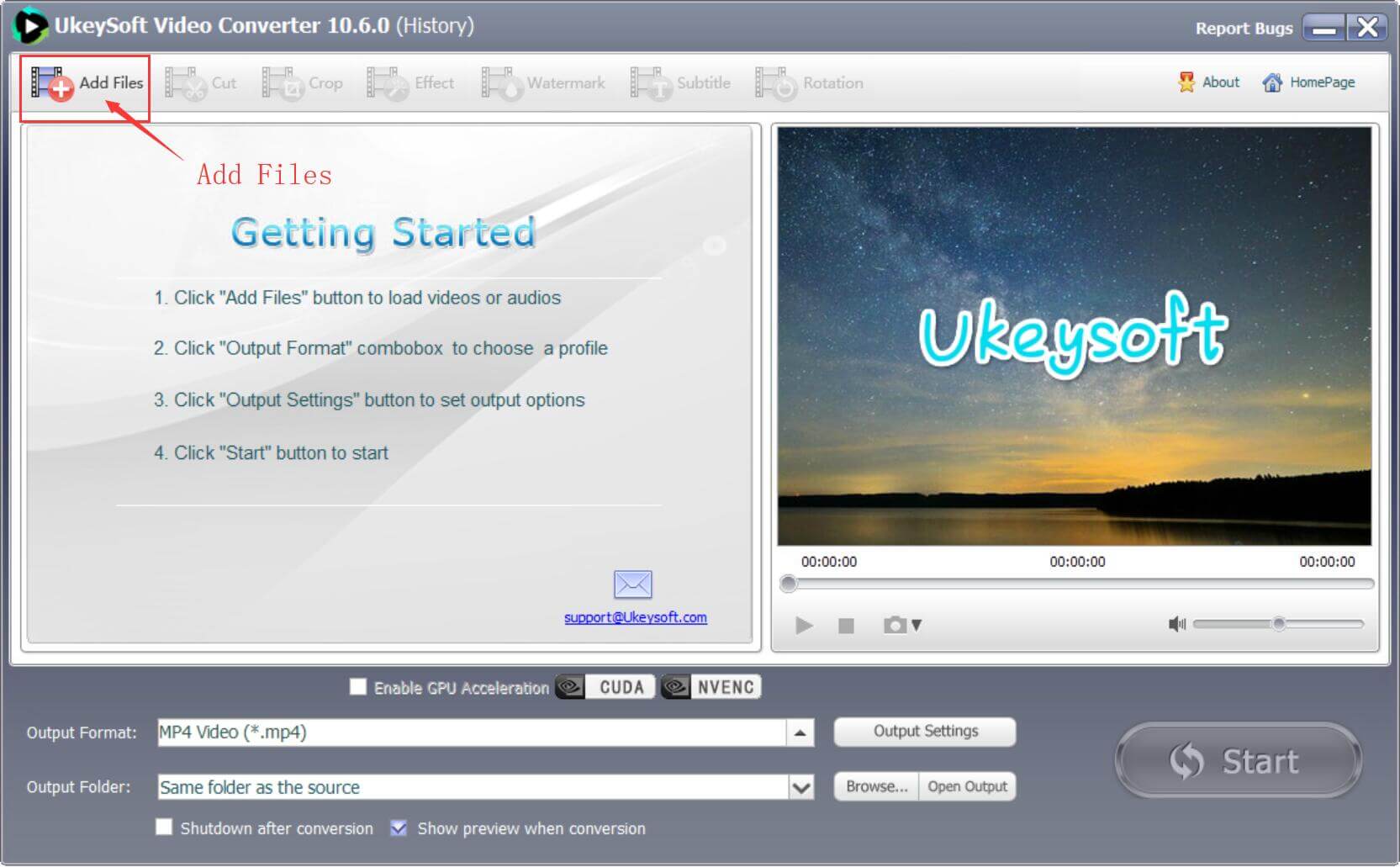
Скачайте UkeySoft Video Converter на свой компьютер и установите его, а затем запустите программу на компьютере, вы увидите ее основной интерфейс, как показано ниже.
Шаг 2. Добавить файлы H.265 для конвертации
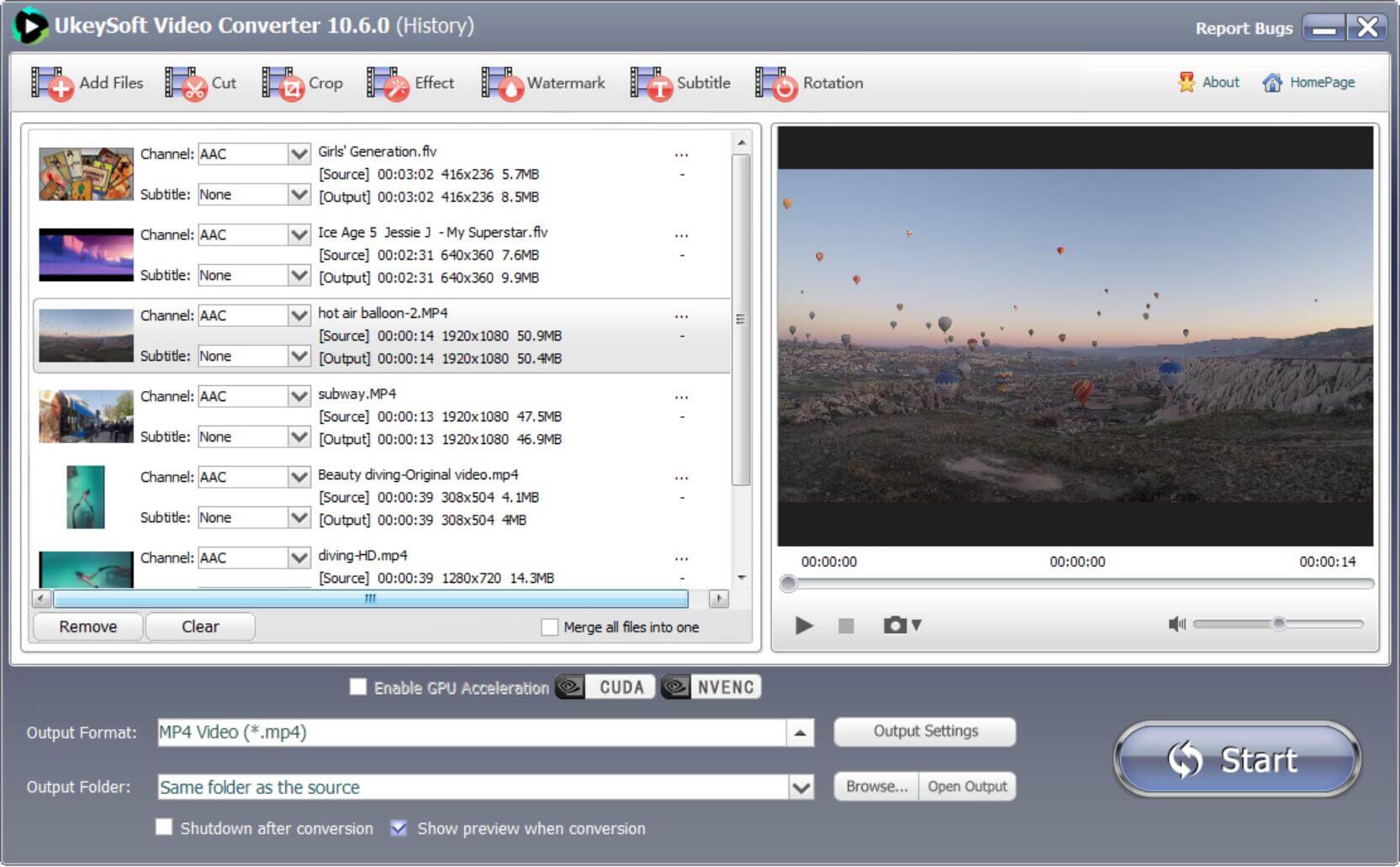
Нажмите кнопку «Добавить файлы» в верхнем левом углу, чтобы просмотреть папки вашего компьютера и выбрать нужные видеофайлы H.265 или перетащить видеофайлы в основной интерфейс программного обеспечения.
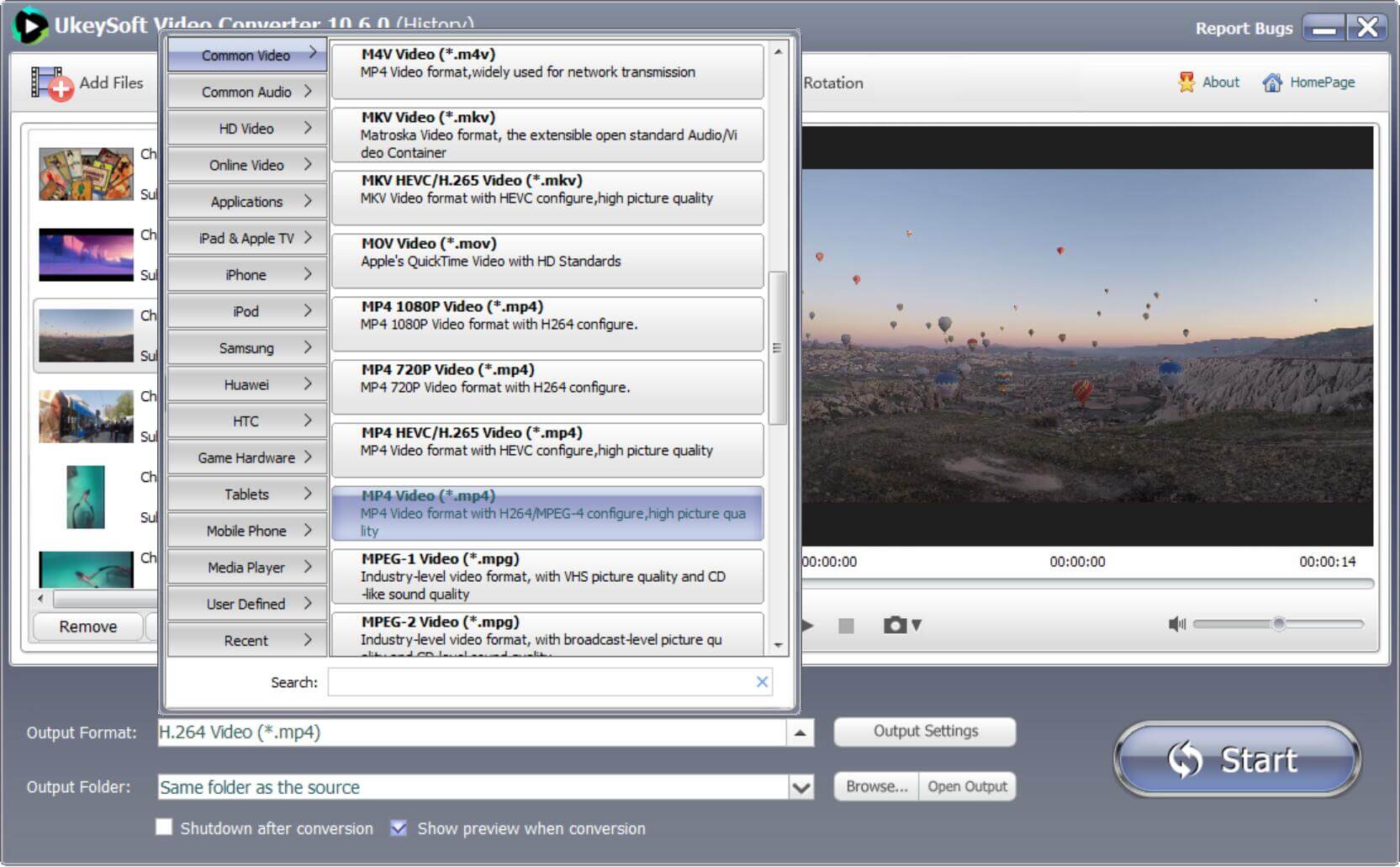
Шаг 3. Выберите H.264 MP4 в качестве формата вывода
В нижней части интерфейса выберите видео форматы, такие как MP4, MOV, WMV, AVI, MKV и т. Д.. И выберите форматы видео от H.265 до H.264. Например, MP4 H.265 — MP4 H.264.
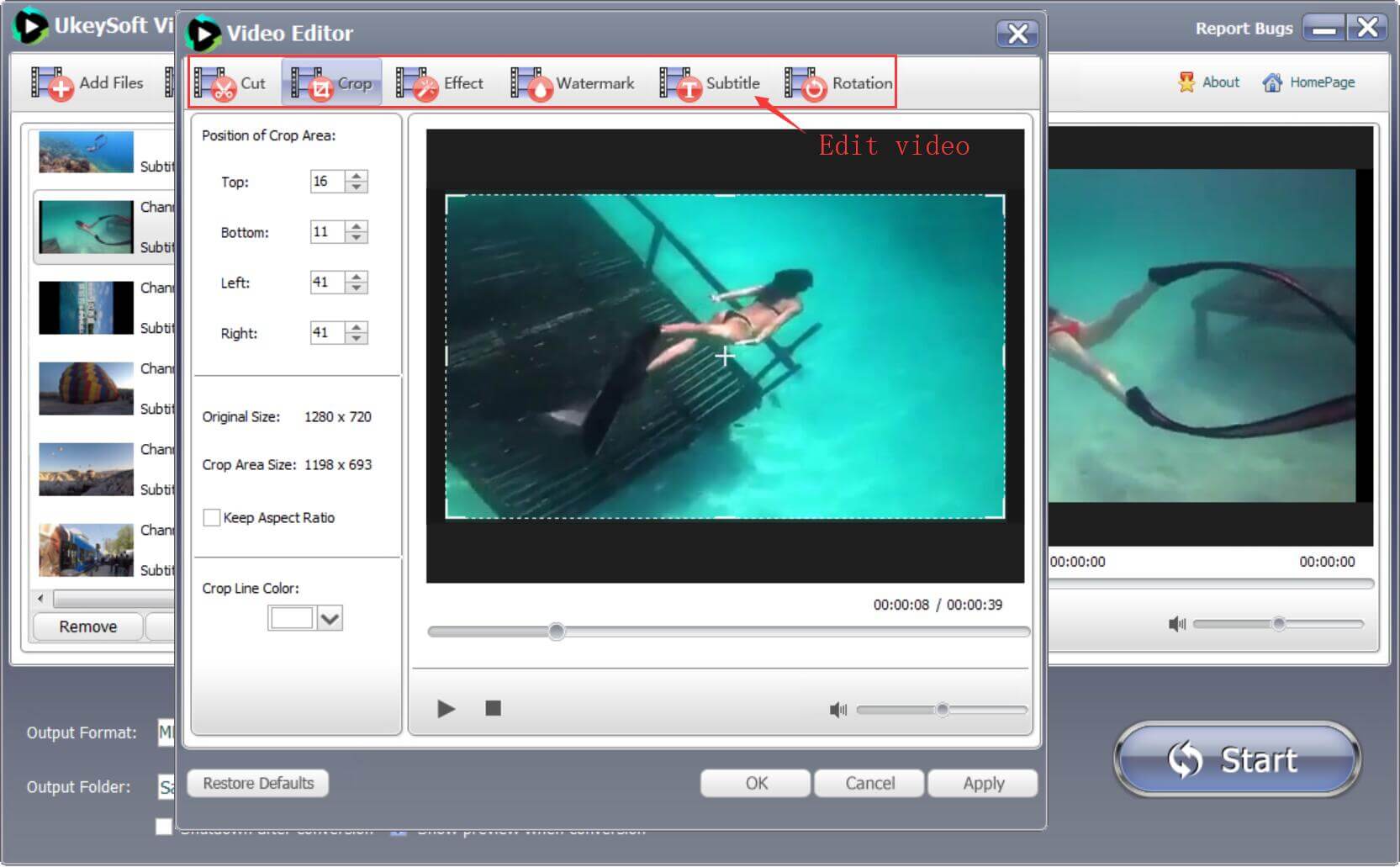
Перед преобразованием HEVC в H.264 вы можете отредактировать его.
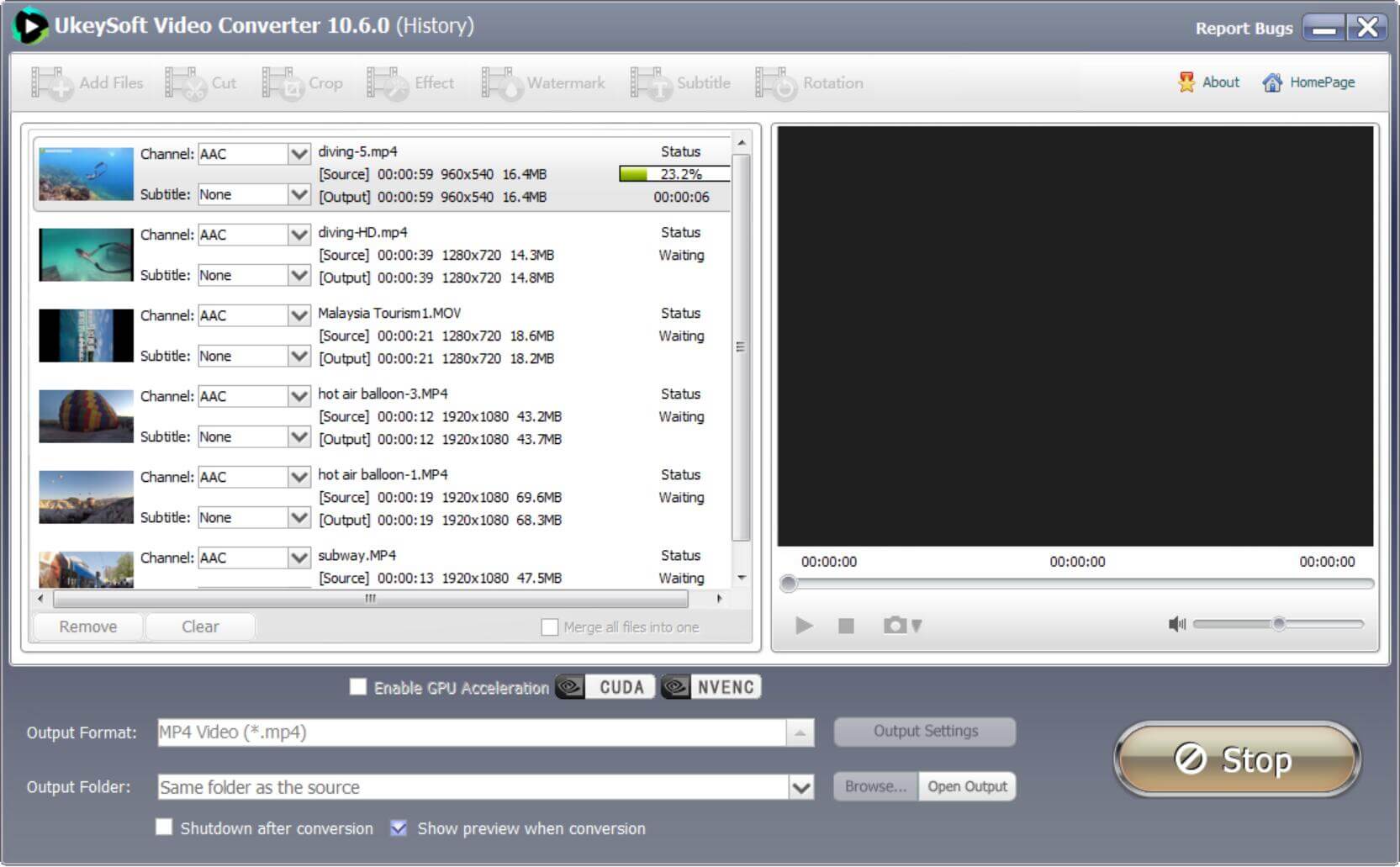
Шаг 4. Начать преобразование H.265 / HEVC в H.264 MP4
Когда все параметры настроены, вы можете начать преобразование. Преобразованный файл появится в выбранном вами месте вывода файла.
Часть 2. Конвертируйте видео H.265/HEVC в H.264 с помощью онлайн-инструмента
AnyConv — это онлайн-инструмент, помогающий бесплатно конвертировать видео H.265/HEVC в H.264. Это быстро, чтобы закончить преобразование видео. Вы получаете возможность сохранить исходное качество, а ваши файлы будут абсолютно защищены от несанкционированного доступа сторонних инструментов. Более того, вы можете добиться высокого уровня эффективности при преобразовании видео H.265/HEVC в H.264 благодаря поддержке функции пакетного преобразования.
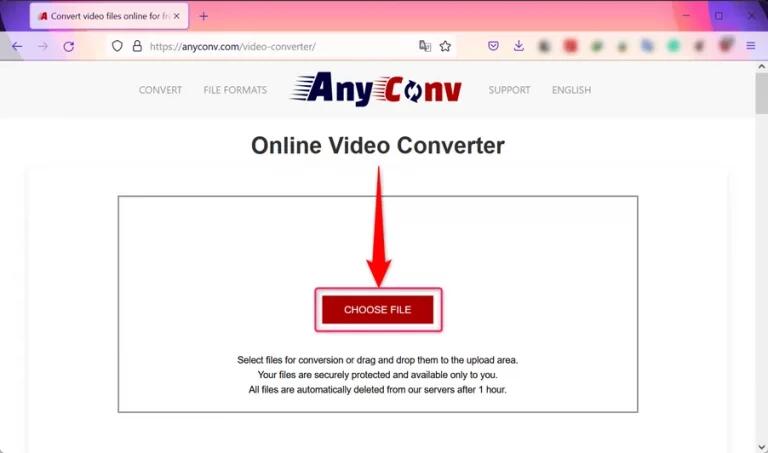
Шаг 1. Откройте приложение веб-браузера, введите https://anyconv.com/video-converter/ в адресной строке и нажмите «Ввод», чтобы открыть интерфейс онлайн-инструмента AnyConv.
Шаг 2. Найдите кнопку «ВЫБЕРИТЕ ФАЙЛ», затем добавьте видео H.265, которое необходимо преобразовать.
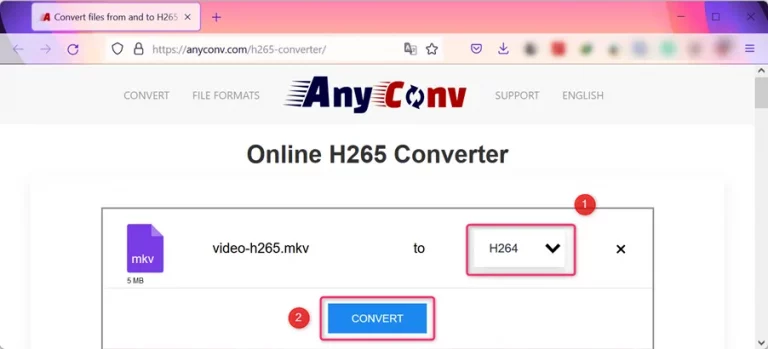
Шаг 3. Установите H.264 в качестве выходного формата, а затем нажмите кнопку «ПРЕОБРАЗОВАТЬ», чтобы запустить задачу по преобразованию видео H265 в H264.
Онлайн-инструмент AnyConv загрузит исходный видеофайл, преобразует видео H.265 в формат H.264, а затем вы сможете сохранить выходной файл, нажав кнопку «СКАЧАТЬ .H264».
Заключение
В целом, вы можете сэкономить время на преобразование H.265/HEVC в H.264 с помощью UkeySoft Video Converter, всего за несколько минут вы сможете получить файлы H.264 без потери качества. Кроме того, эта программа UkeySoft позволяет разделять/объединять видео, поворачивать видео, добавлять специальные видеоэффекты перед преобразованием. Сравните с онлайн-конвертером HEVC и бесплатным инструментом конвертера HEVC, UkeySoft Video Converter (Windows/Мак) не имеет ограничений по размеру или формату ввода и никогда не содержит водяных знаков. Пусть лучший конвертер HEVC поможет вам конвертировать видео из HEVC/H.265 прямо сейчас.