Как накладывать текстуры в 3ds Max
Текстурирование — это процесс, над которым ломают головы многие начинающие (и не только!) моделлеры. Однако, если разобраться с основными принципами текстурирования и правильно их применять, можно качественно и быстро текстурировать модели любой сложности. В данной статье мы рассмотрим два подхода к текстурированию: на примере объекта с простой геометрической формой и на примере сложного объекта с неоднородной поверхностью.
Особенности текстурирования в 3ds Max
Предположим, у вас уже установлен 3ds Max и вы готовы начать текстурирование объекта. Если нет — воспользуйтесь нижеприведенной ссылкой.
Простое текстурирование
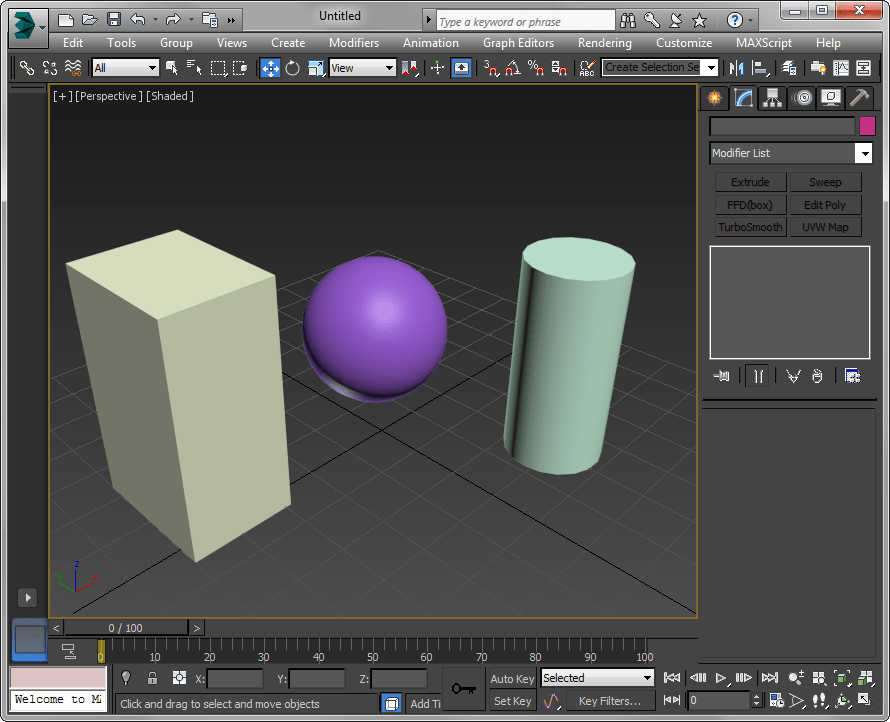
1. Откройте 3ds Max и создайте несколько примитивов: бокс, шар и цилиндр.
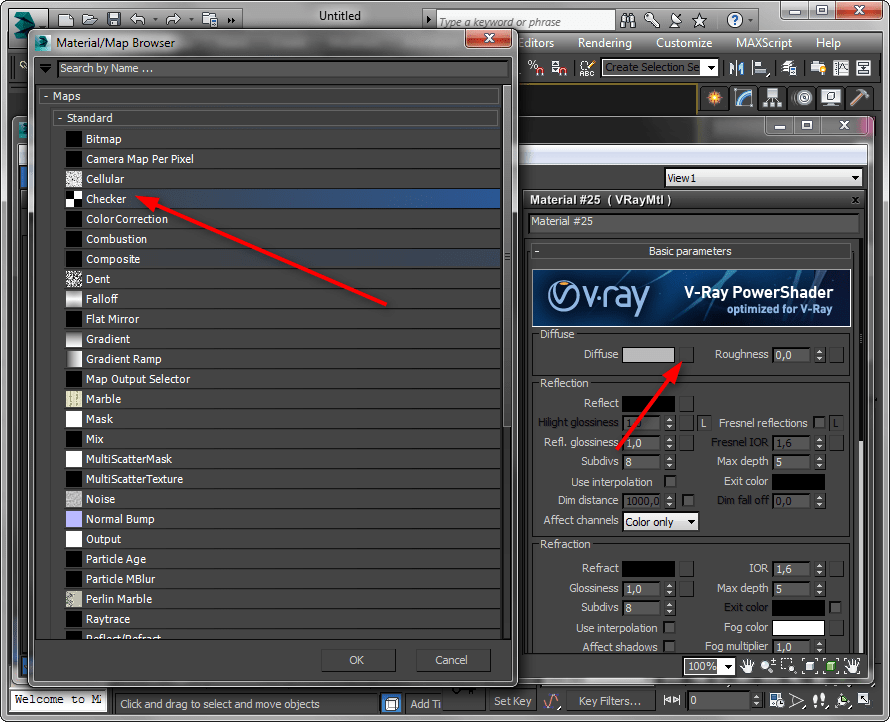
2. Откройте редактор материалов, нажав клавишу «М», и создайте новый материал. Не важно будет это материал V-Ray или стандартный, мы создаем его только с целью корректного отображения текстуры. Назначьте в слот «Diffuse» карту «Сhecker», выбрав ее в свитке «standart» перечня карт.
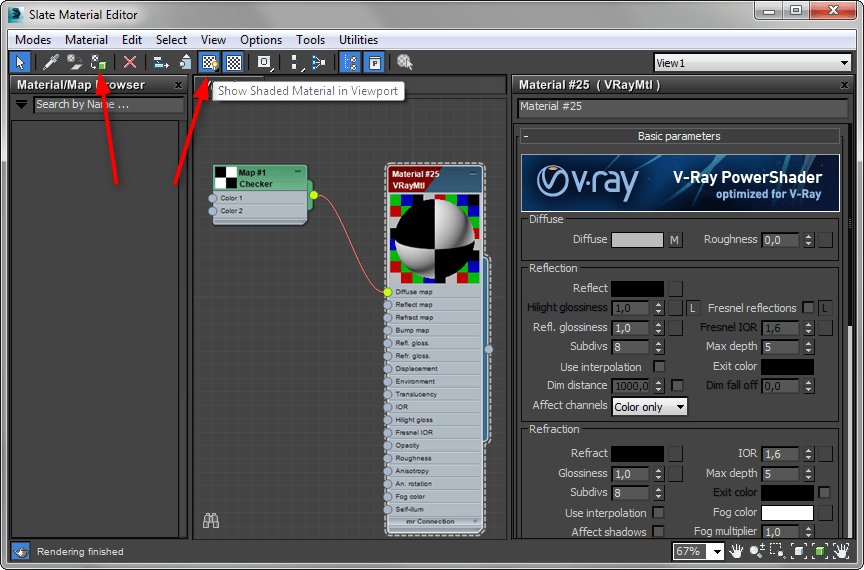
3. Присвойте материал всем объектам, нажав кнопку «Assign material to selection». Перед этим активируйте кнопку «Show shaded material in viewport», чтобы материал отображался в трехмерном окне.
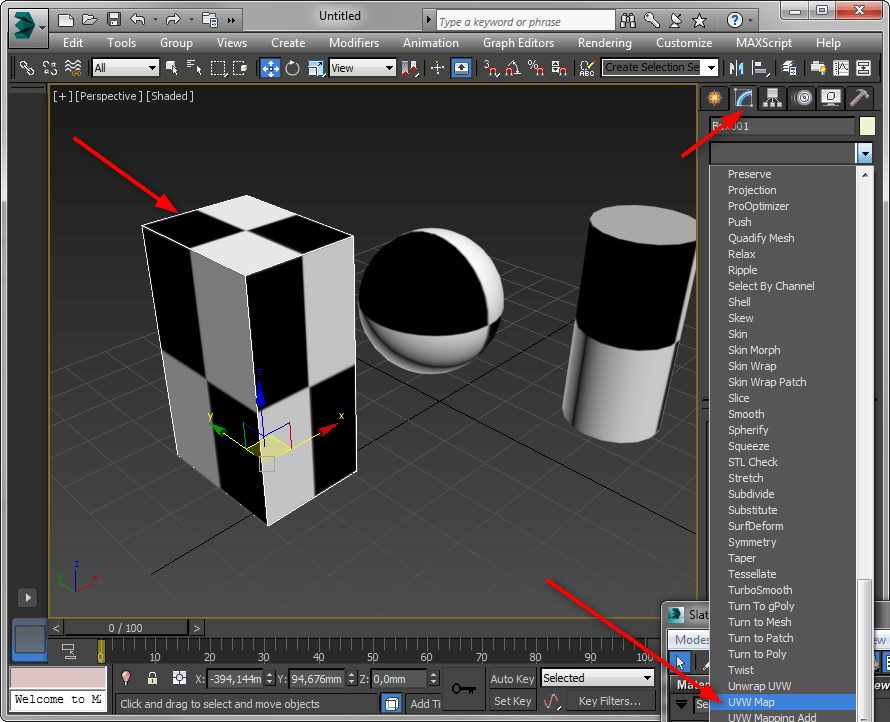
4. Выберите бокс. Примените к нему модификатор «UVW Map», выбрав его из списка.
5. Приступим, непосредственно к текстурированию.
— В разделе «Mapping» ставим точку возле «Box» — текстура корректно расположилась по поверхности.
— Ниже задаются размеры текстуры или шаг повторения ее рисунка. В нашем случае регулируется повторение рисунка, так как карта Сhecker — процедурная, а не растровая.
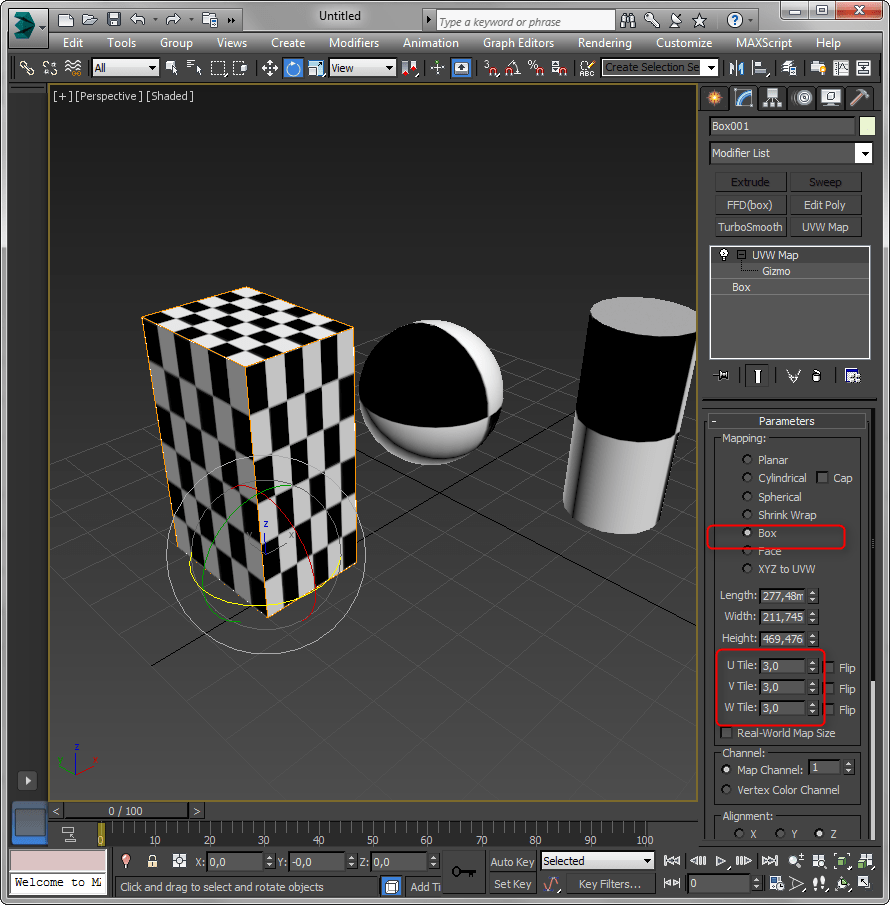
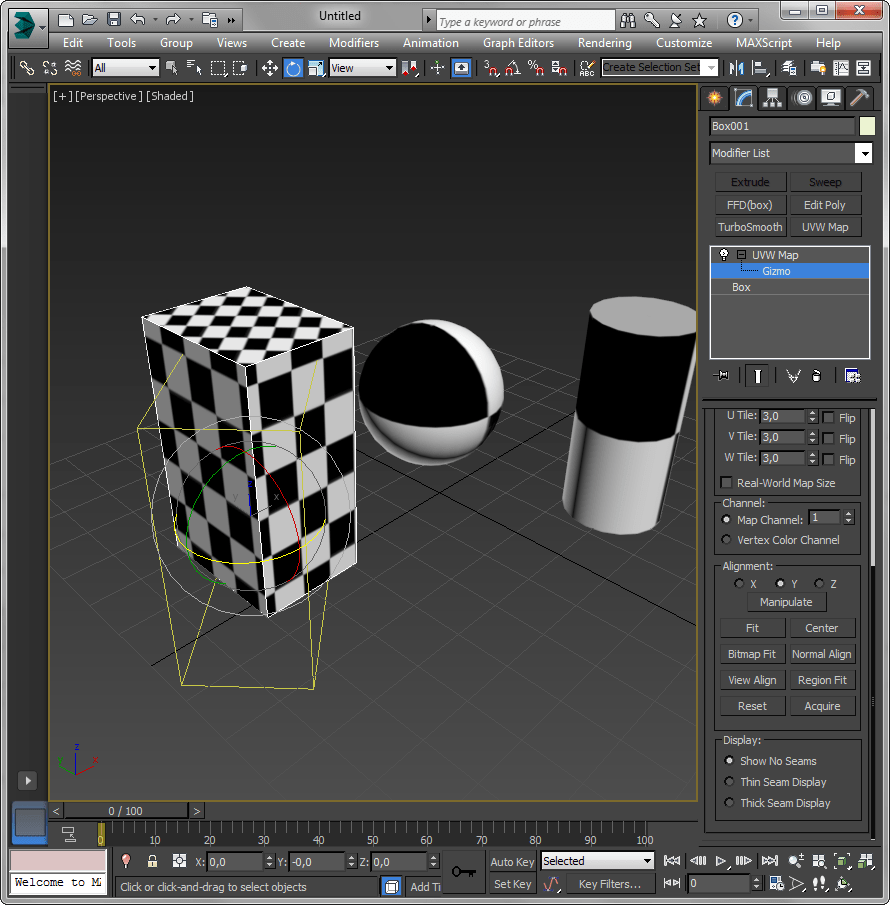
— Желтый прямоугольник, обрамляющий наш объект, — это «гизмо», область в которой воздействует модификатор. Ее можно перемещать, вращать, масштабировать, центрировать, привязывать к осям. С помощью гизмо текстура помещается в нужное место.

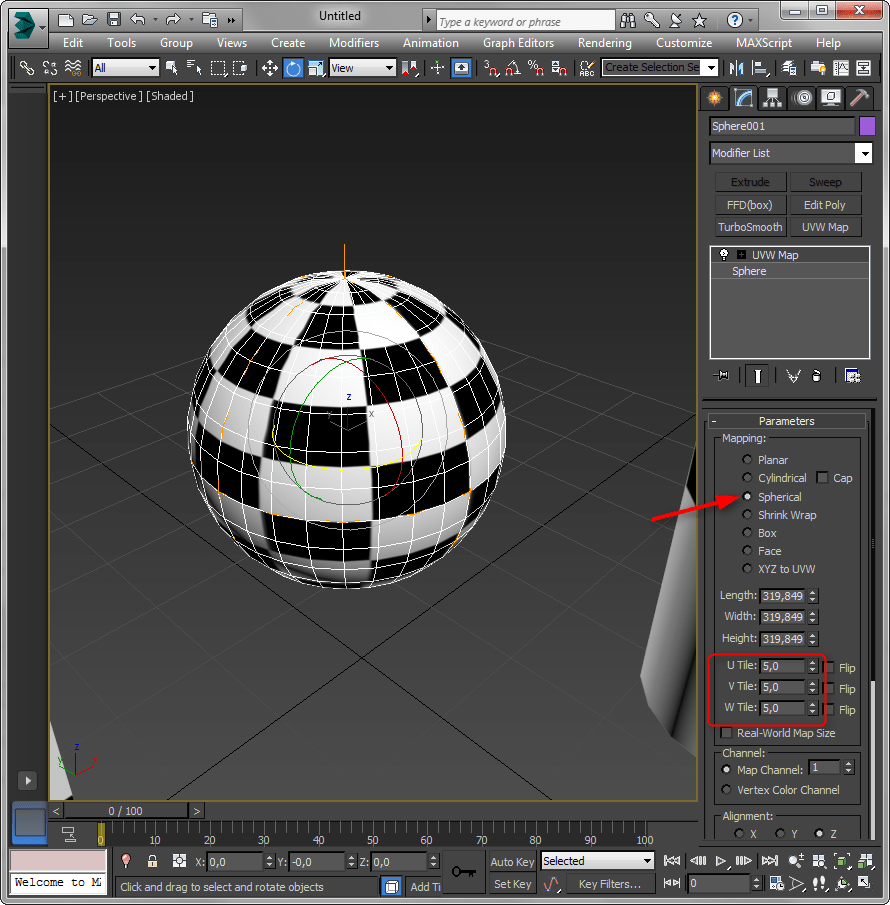
6. Выберите сферу и присвойте ей модификатор «UVW Map».
— В разделе «Mapping» установите точку напротив «Sperical». Текстура приняла форму шара. Чтобы это было лучше видно увеличьте шаг клетки. Параметры гизмо не отличаются от бокса, кроме того, что гизмо шара будет иметь соответственно сферическую форму.
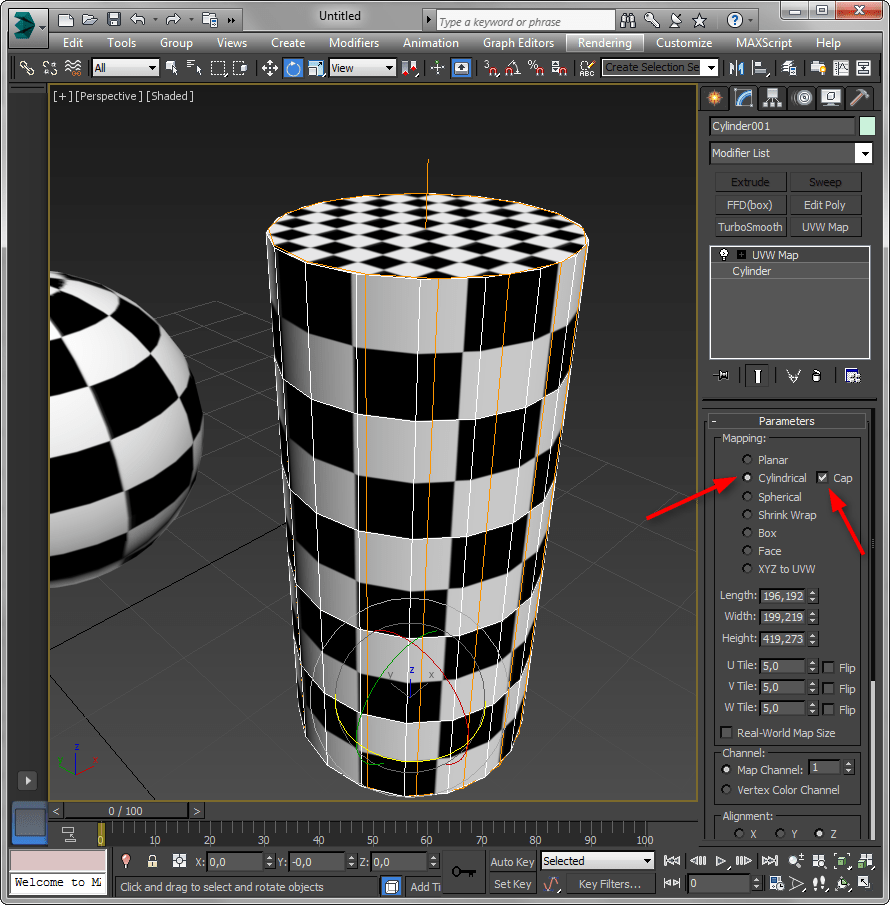
7. Аналогичная ситуация для цилиндра. Назначив для него модификатор «UVW Map», устанавливаем тип текстурирования «Cylindrical».
Это был самый простой способ текстурировать объекты. Рассмотрим более сложный вариант.
Текстурирование разверткой
1. Откройте в 3ds Max сцену, имеющую объект со сложной поверхностью.
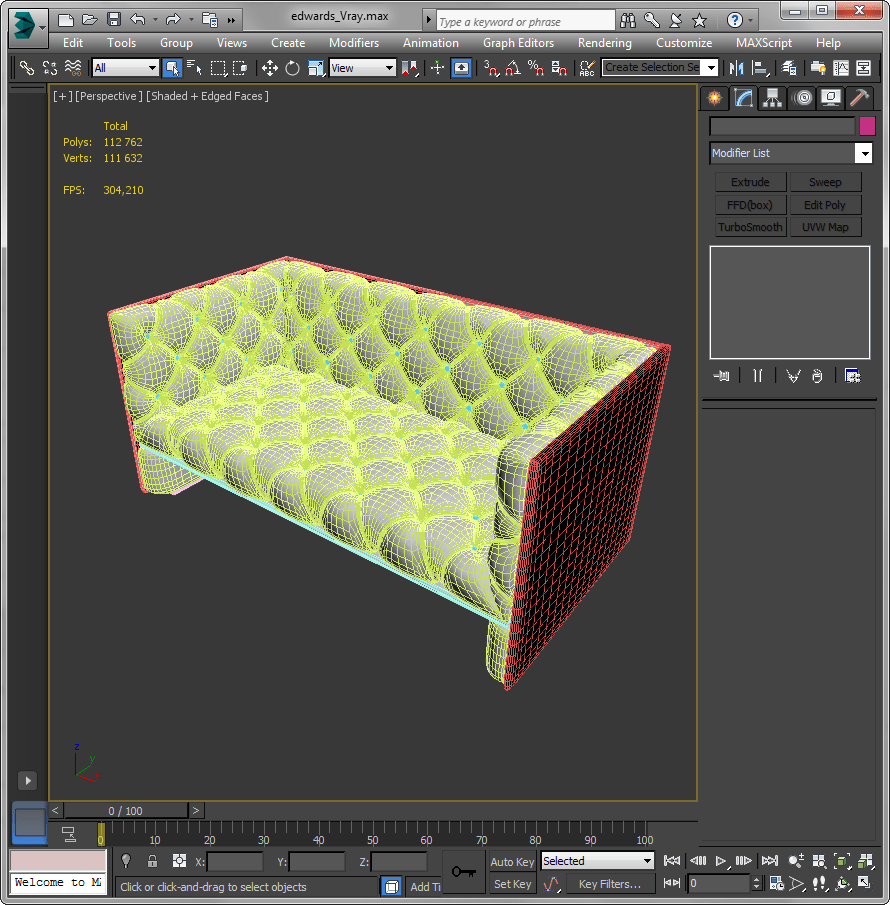
2. По аналогии с предыдущим примером, создайте материал с картой «Сhecker» и присвойте ее объекту. Вы заметите, что текстура лежит некорректно, а применение модификатора «UVW Map» не дает желаемого эффекта. Что делать?
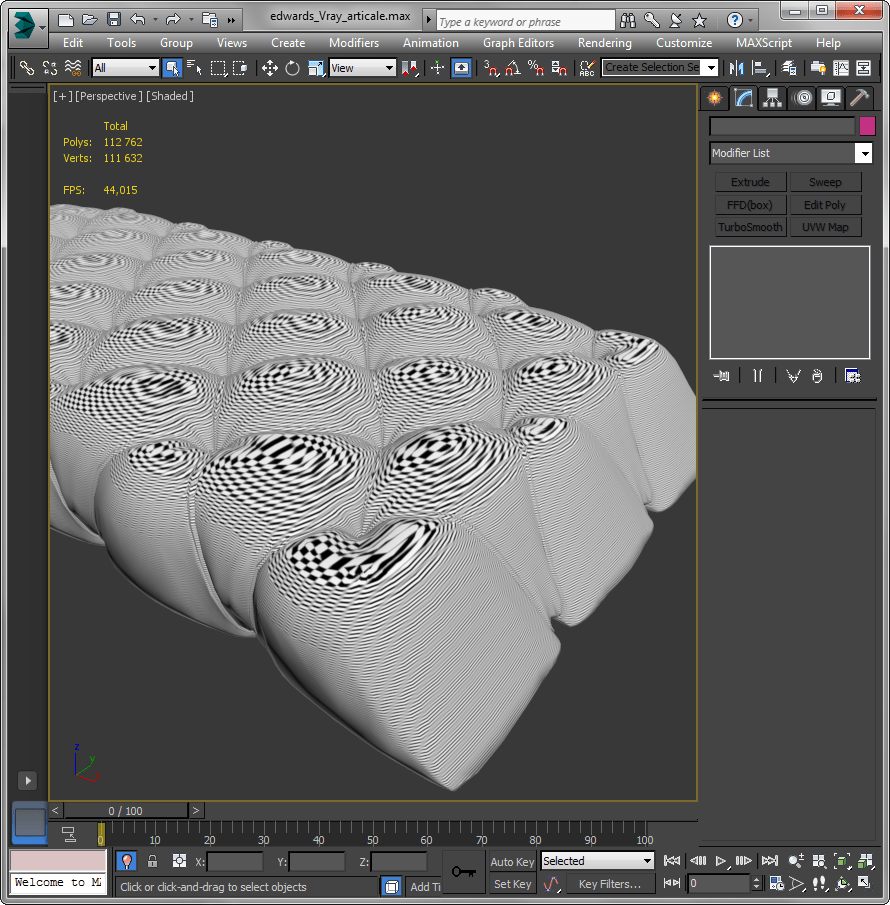
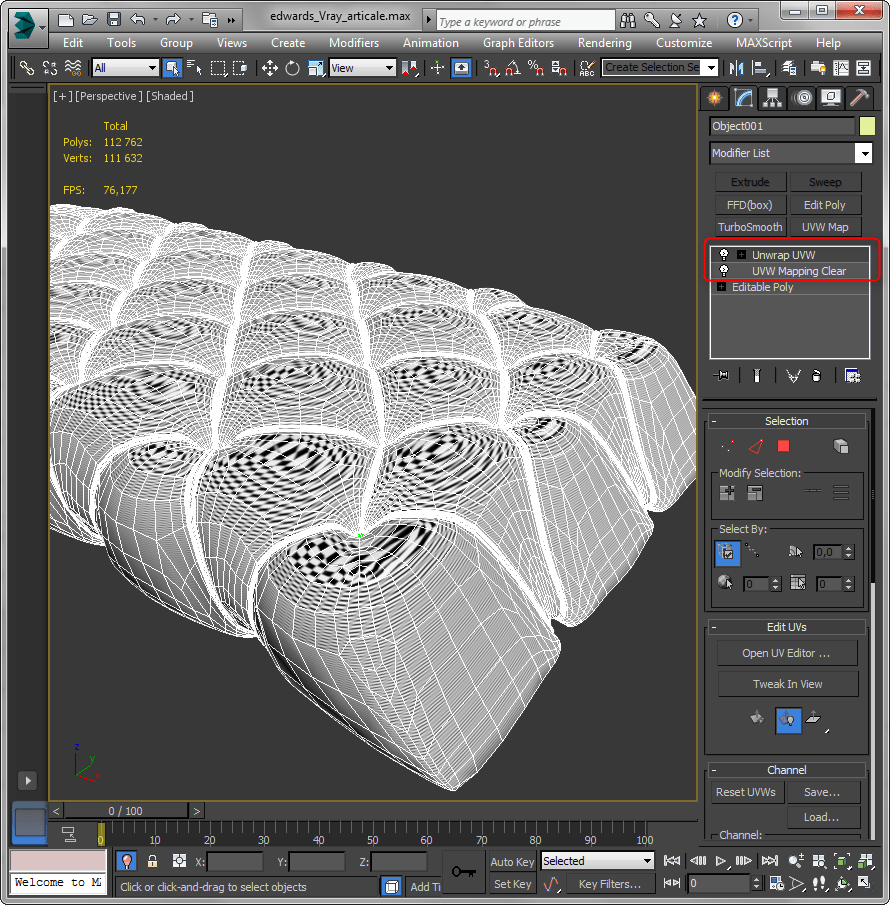
3. Примените к объекту модификатор «UVW Mapping Clear», а затем «Unwrap UVW». Последний модификатор поможет нам создать развертку поверхности для нанесения текстуры.
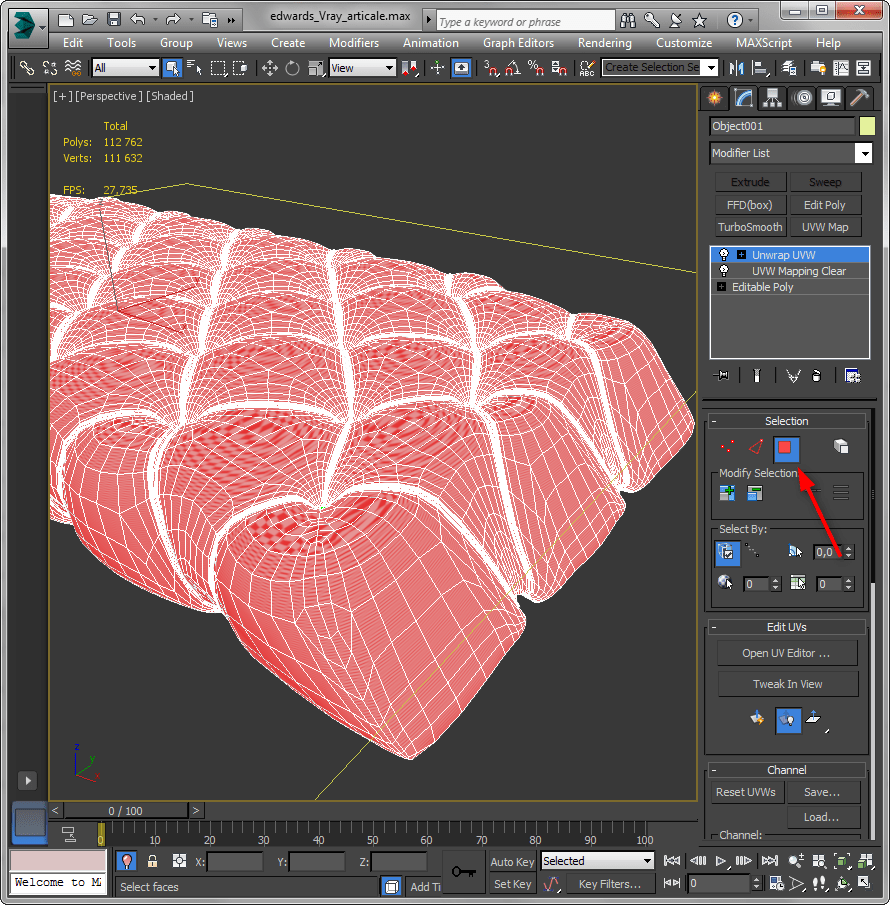
4. Перейдите на уровень полигонов и выберите все полигоны объекта, которые нужно текстурировать.
5. Найдите на панели развертки пиктограмму «Pelt map» с изображением кожаной бирки и нажмите ее.
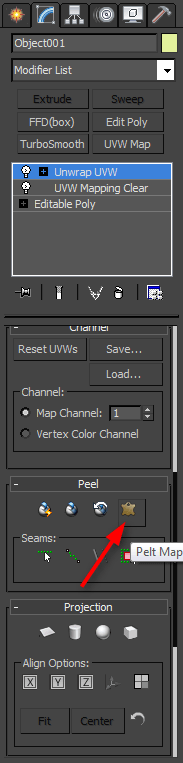
6. Откроется большой и сложный редактор разверток, но нас сейчас интересует только функция растягивания и расслабления полигонов поверхности. Нажимайте поочередно «Pelt» и «Relax» — развертка будет разглаживаться. Чем точнее она разгладится, тем более корректно отобразится текстура.
Этот процесс носит автоматический характер. Компьютер сам определяет, как лучше разглаживать поверхность.
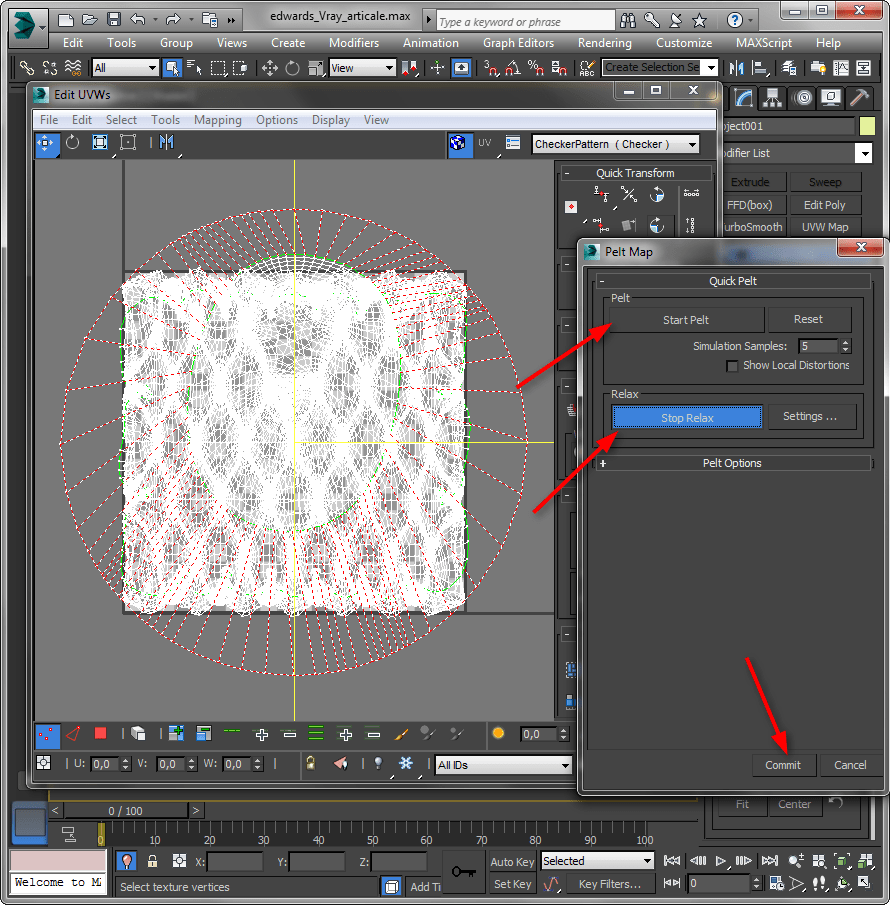
7. После применения «Unwrap UVW» результат стал намного лучше.
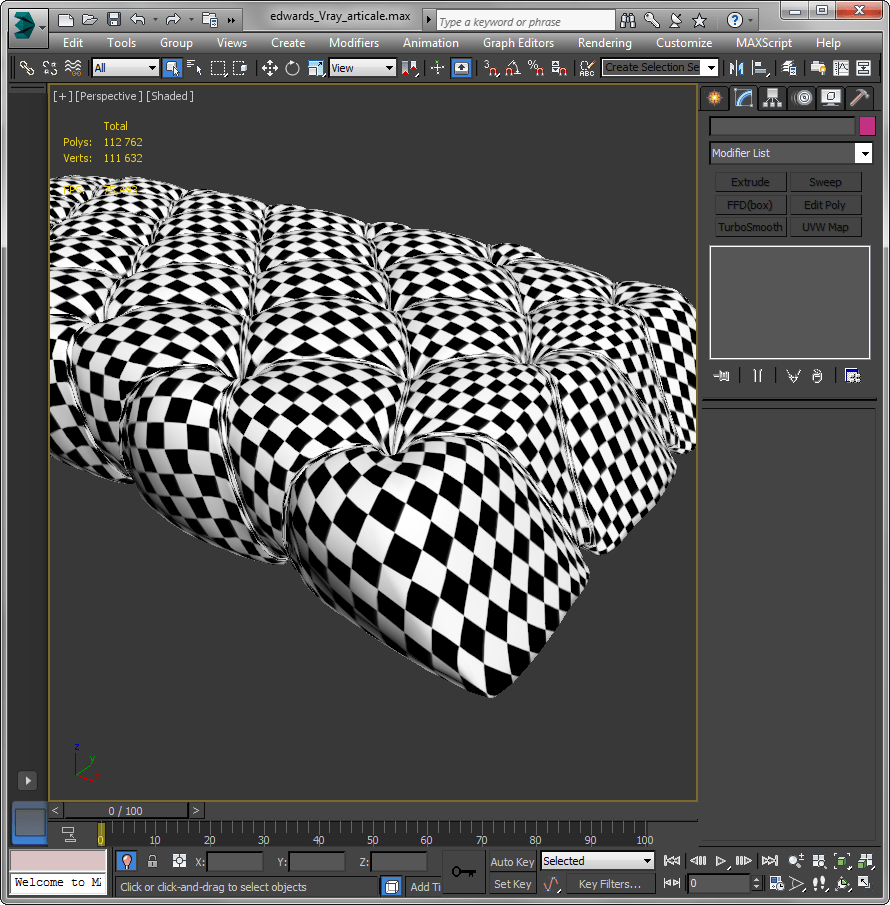
Вот мы и познакомились с простым и сложным текстурированием. Практикуйтесь как можно чаще и вы станете настоящим профи трехмерного моделирования!
 Мы рады, что смогли помочь Вам в решении проблемы.
Опишите, что у вас не получилось. Наши специалисты постараются ответить максимально быстро.
12.3 Использование текстур при работе с материалами
Помимо цветов и свойств, материалу может быть назначена текстура.
Текстура — растровое изображение, накладываемое на поверхность полигона, из которых состоят 3D-модели, для придания ей цвета, окраски или иллюзии рельефа. Понятие «текстура» является одним из столпов 3D-моделирования, поскольку позволяет воспроизвести малые объекты поверхности, создание которых полигонами оказалось бы чрезмерно ресурсоёмким. Например, шрамы на коже, складки на одежде, мелкие камни и прочие предметы на поверхности стен и почвы.
Качество поверхности текстуры определяется текселями — количеством пикселей на минимальную единицу текстуры. Так как сама по себе текстура является изображением, разрешение текстуры и ее формат играют большую роль, которая в последствии сказывается на общем впечатлении от качества графики в 3D-приложении.
Для использования в материале текстуры выполните следующие действия:
Шаг 1. Создайте плоскость, которая будет имитировать поверхность. На ней создайте и расположите модель чайника (Teapot) как показано на рисунке 1.
Рисунок 1. Заготовка сцены.
Шаг 2. Откройте редактор материалов, нажав клавишу M. Активируйте одну из ячеек материалов, в строке установки Diffuse цвета материала, после квадрата выбора цвета, нажмите на небольшой квадратик (рис. 2).
Рисунок 2. Установка материала/карты/текстуры в качестве дифьюзного изображения материала.
Рисунок 3. Выбор типа карты для дифьюзного цвета.
Дважды щелкните на строке Bitmap, чтобы установить изображение в качестве карты. Откроется окно выбора карты. Необходимо выбрать изображение кирпичной кладки.
Если у вас нет данного изображения, его можно скачать отсюда.
- Цвет Diffuse — слабый оттенок голубого цвета;
- Specalar level — 85;
- Glossiness — 25;
Шаг 6. В качестве карты отражения мы установили нашему материалу карту трассировки лучей, благодаря чему он будет использовать траекторию преломленных лучей для построения реалистичного отражения света.
Визуализируйте сцену использую стандартные настройки визуализации.
Рисунок 11. Визуализированный кирпичный чайник.
Облегчаем сцену в 3ds max при помощи сжатия текстур для материалов
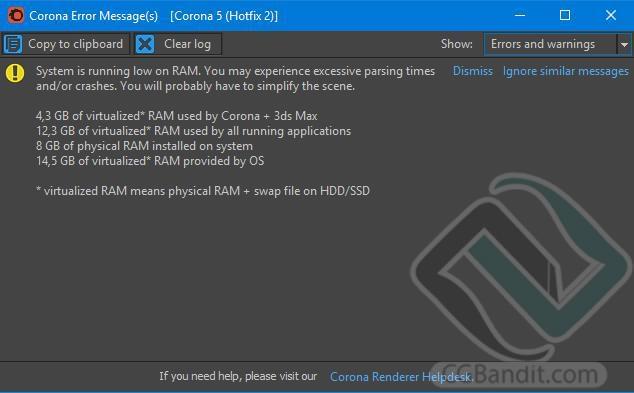
Одной из основных трудностей при работе в Сorona render это – большое использование оперативной памяти. Чаще всего создатели моделей используют текстуры в 4-8к разрешением, но они не везде нужны. К примеру — использовать больших текстур на маленьких моделях не имеет смысла. Давайте рассмотрим метод, которым можно уменьшить текстуры.
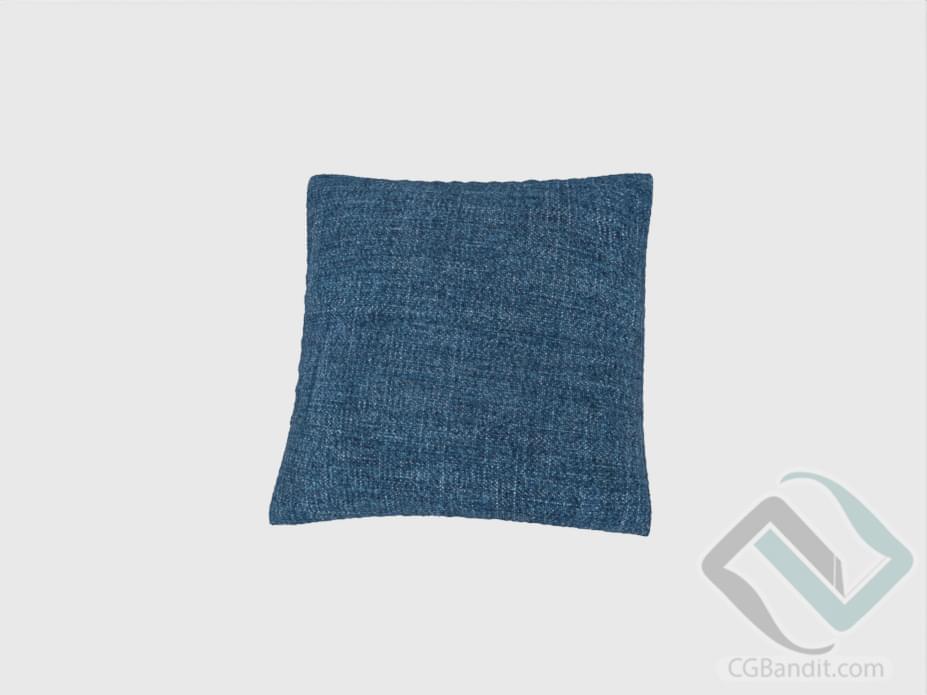
Мы нашли классную модель для нашей сцены, которая идеально подходит под наш интерьер, но папка с моделей слишком много весит. Давайте посмотрим, что не так.
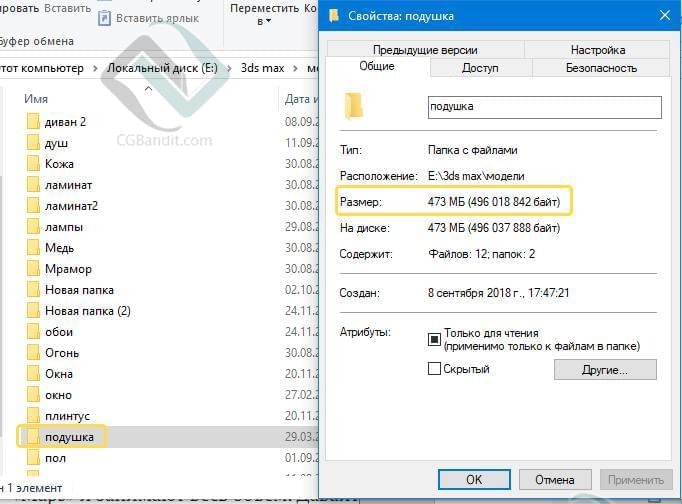
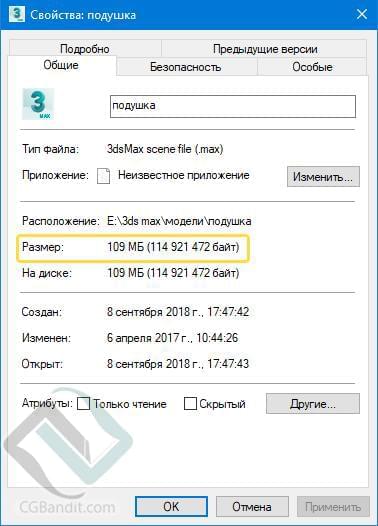
Общий вес папки – 473 МБ, но сама модель весит 109 МБ, мы можем сделать вывод что основной размер папки занимают текстуры. Давайте посмотри на сами текстуры.
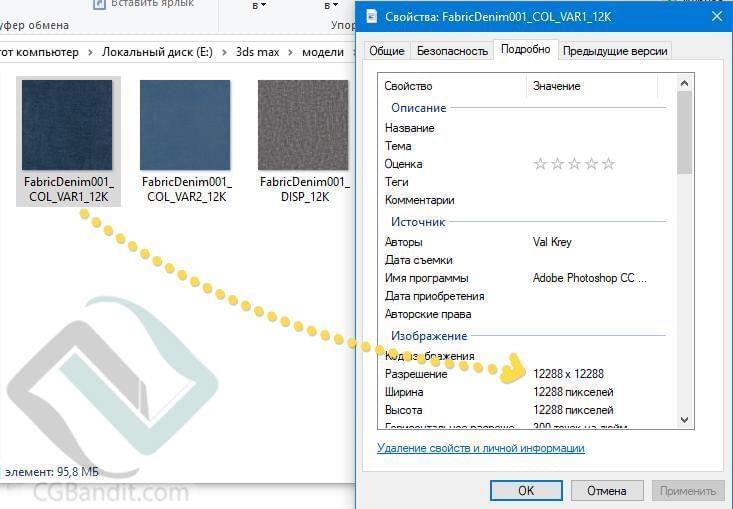
Как мы видим, что текстуры в папке имеют слишком большое разрешение, что для такой маленькой модели не нужно. Но если у вас мощный компьютер, или таких моделей в сцене мало, то эта статья не сильно ускорит вашу работу и рендер, но если же в вашей сцене подобных моделей довольно много или у вас слабый компьютер. Та данным методом сжатия текстур вы сможете довольно хорошо ускорить работу и рендер. Запомните: чем большего разрешения текстуры вы используете, тем больше мощности вашего компьютера вам потребуется для их рендера.
Есть бесплатный скрипт, который уменьшает размер текстур. Его название: Resize Plug-In for 3ds Max. Скачать его можно по данной ссылке: https://renderpeople.com/plugin/
После того как вы скачали архив его нужно разархивировать, после чего переместить в папку 3dsmax/scripts/startup. По умолчанию данный путь расположен в C/Program Files/Autodesk/3ds Max 20XX (ваша версия макса)/scripts/Startup. Перед тем как перемещать скрипт, вам нужно закрыть 3д макс. После перемещения скрипта и запуска макса у вас должна появится такая панель:

Перейдем к оптимизации наших текстур:
- Выбираем модель, у которой хотим оптимизировать текстуры.
- В панели скрипта нажимаем на первый значок (Resize textures), на котором изображено «расширение окна».
- Выставляем размер текстуры который на наш взгляд более оптимальный.
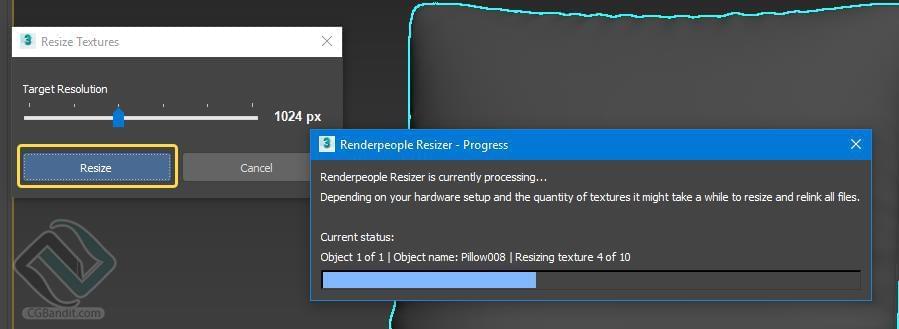
Текстуры которым мы изменили текстуры сохраняются в той же папке, где находятся основные текстуры с большим разрешением. Но скрипт автоматически создает папку для сжатых текстур «rp_resized», тут и находятся наши измененные текстуры.
Давайте посмотри на качество нашей модели, стала ли она хуже.
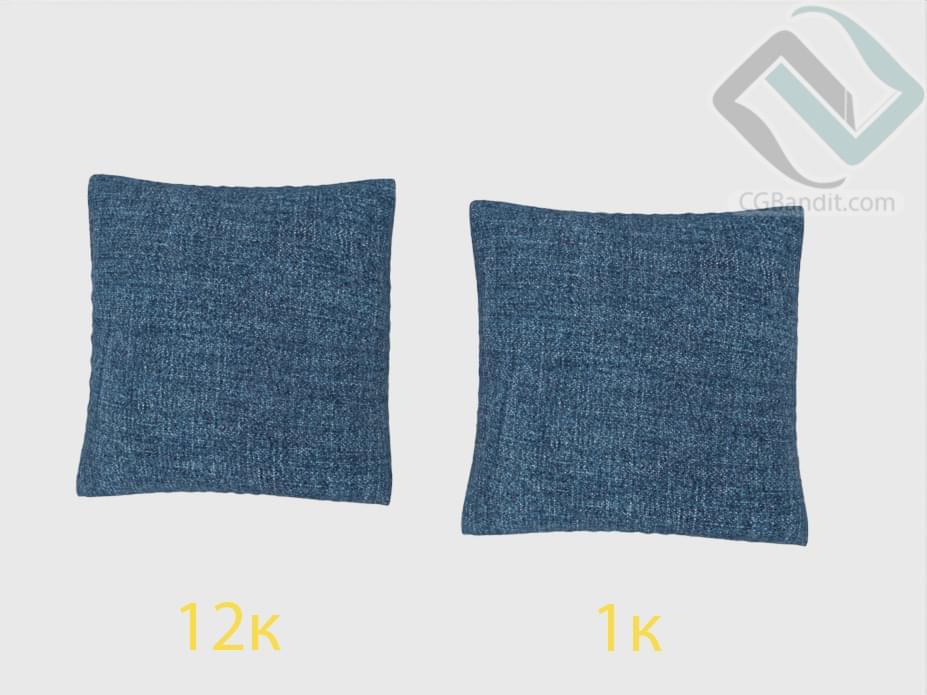
Разницы в моделях нету никакой, разница только в весе и разрешении текстур.
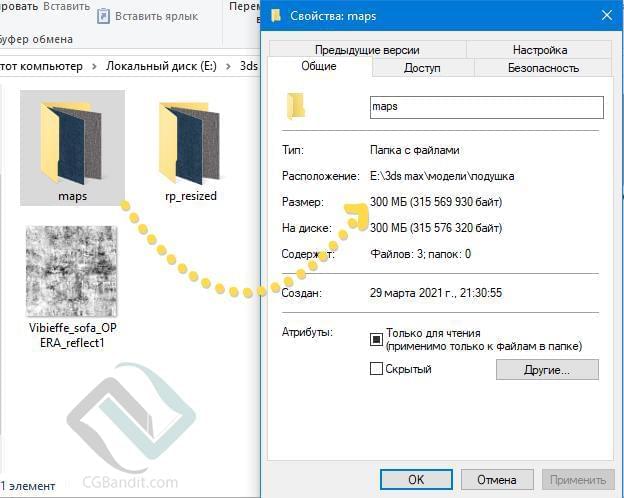
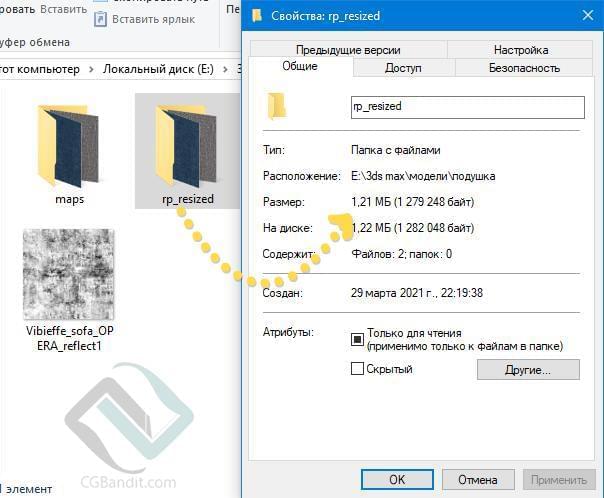
Смысл работы данного скрипта не в том, чтобы экономить место на вашем компьютере, он сделан для ускорения работы и рендера в 3д максе. Если с каждым разом моделей с высоким разрешением текстур в вашей сцене становиться все больше и больше, то следственно вашему компьютеру все сложнее и сложнее обрабатывать и рендерить все это.
Но что бы не мучать себя данными процедурами, лучше приобрести себе мощный компьютер, но тем, кто только начинали заниматься 3д визуализацией только копят деньги на мощный компьютер, можете очень хорошо.
Если же вы не знаете какой должен быть компьютер для 3д визуализации, читайте нашу статью про это (ссылка на компы для 3д).