Как поменять адрес электронной почты

Изменить адрес электронной почты невозможно. Это связано с особенностями функционирования подобных порталов. Адрес электронного ящика является своеобразным идентификатором пользователя в системе. Он уникален, как серия паспорта или мобильный номер. Если сменить адрес, почтовый сервис будет идентифицировать вас как совсем другого пользователя. Но выход из сложившейся ситуации существует. Подробнее рассмотрим, что делать.
Как поменять адрес почты
Поменять электронную почту нельзя на любом сайте, поскольку это ограничено на программном уровне. При отправке вам писем пользователь вводит известный ему «старый» адрес. Именно туда будет приходить вся корреспонденция.
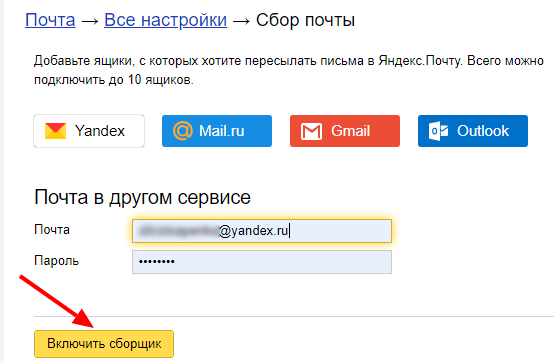
Но можно настроить перенаправление всех входящих сообщений со старого e-mail на новый адрес. Эта операция аналогична смене логина. Продолжая работу с новым адресом почты, вы сможете получать письма, отправленные на старый ящик. Это поможет оставаться на связи с людьми, которые не знают вашего актуального e-mail.
Перенос данных на новый e-mail на примере популярных почтовых сервисов
Практически на каждом электронном сервисе доступна функция переноса контактов, писем, папок и прочей важной для абонента информации. Также присутствует опция сбора сообщений. Все письма, которые поступают на один электронный ящик, будет доступна одновременно на двух.
Yandex
Для копирования данных на почтовом ящике от Yandex выполните следующее:
-
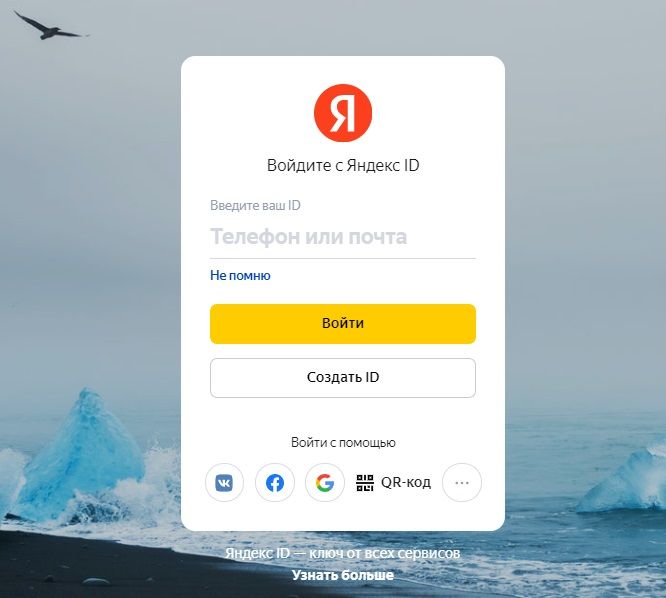
Авторизуйтесь в своей электронной почте. Перейдите по ссылке https://passport.yandex.ru/ . Введите свой ID и пароль, после чего кликните «Войти».
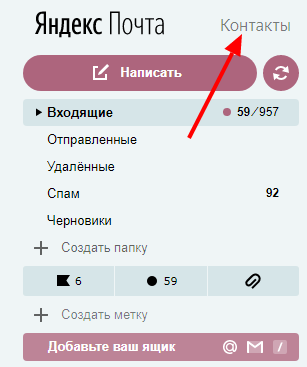
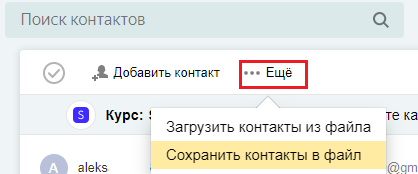
После выполнения указанных манипуляций можете переходить к созданию нового почтового ящика:
- Перейдите по ссылке https://passport.yandex.ru/registration449d67d9a5 , чтобы зарегистрировать новый почтовый ящик.
- Авторизуйтесь в новом e-mail.
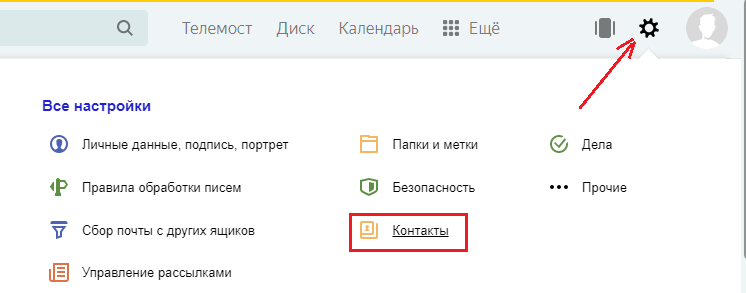
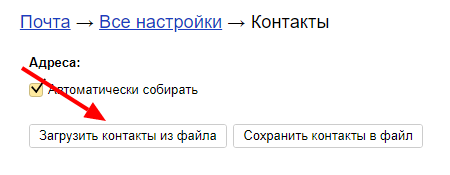
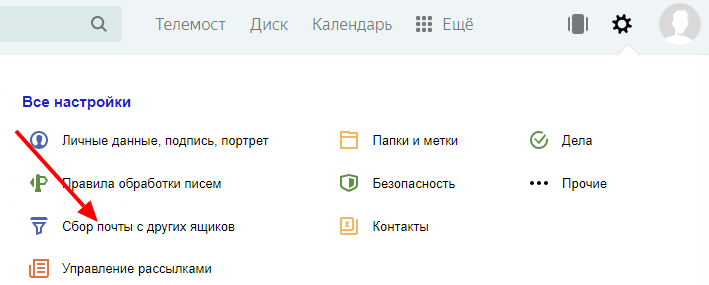
- В настройках учетной записи (значок шестеренки) выберите пункт «Контакты».
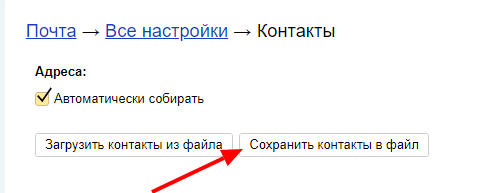
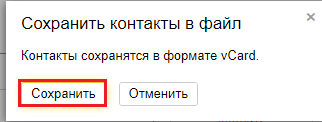
- Кликните «Загрузить контакты из файла» и укажите путь к нужному документу.
Читайте также:
Как удалить mail ru из mozilla
Mail.ru
Чтобы скопировать всех своих адресатов на почте Mail.ru, выполните следующее:
-
Перейдите на портал https://mail.ru/ и авторизуйтесь в своей учетной записи.
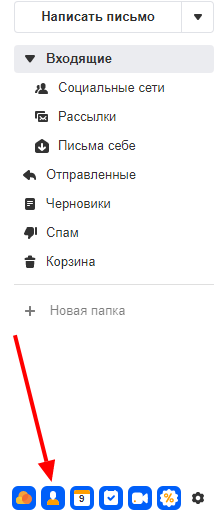
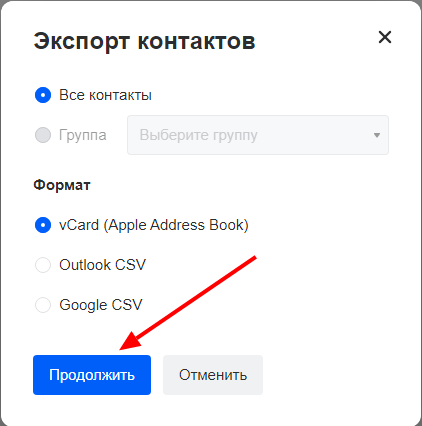
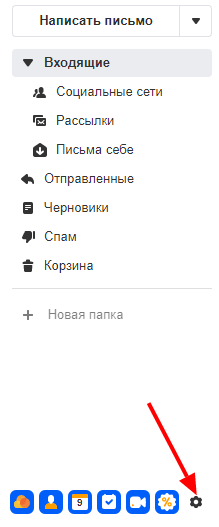
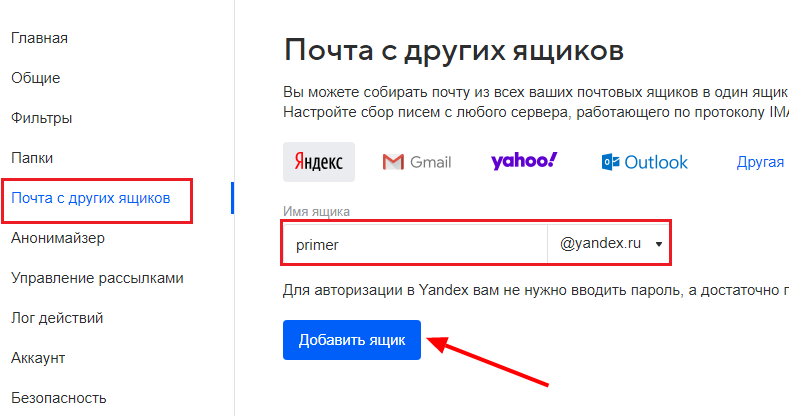
Чтобы настроить получение писем со старого ящика на новый, выполните следующее:
- После авторизации в новом аккаунте нажмите на свой логин. Он находится в левой части страницы около кнопки «Выход».
- Выберите пункт «Настройки».
Gmail
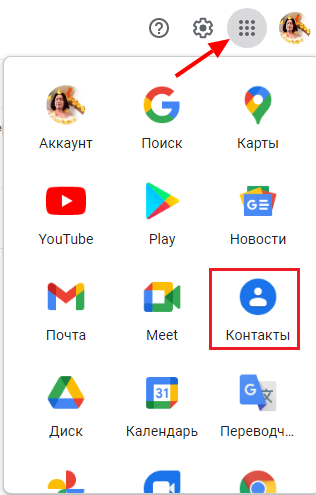
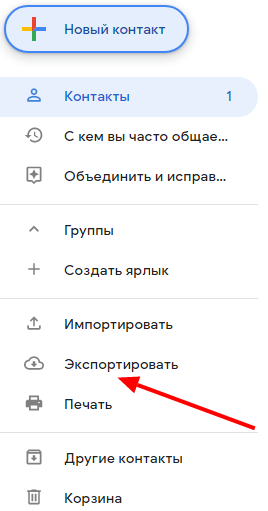
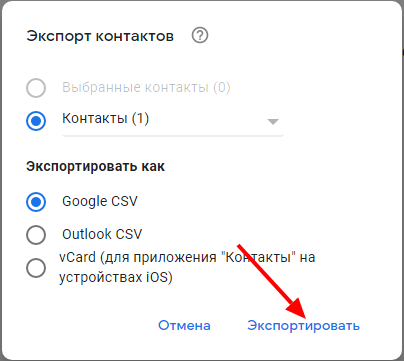
Процедура сохранения контактов на Gmail выглядит следующим образом:
- Перейдите по ссылке https://mail.google.com/ и авторизуйтесь в своем аккаунте.
- В левой части страницы нажмите на кнопку с несколькими квадратиками и выберите пункт «Контакты».
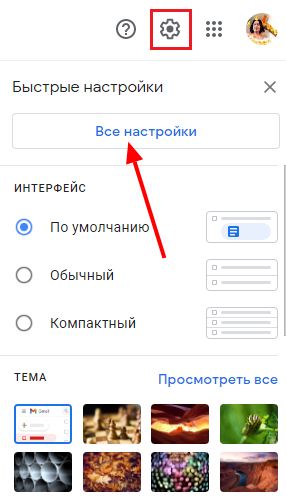
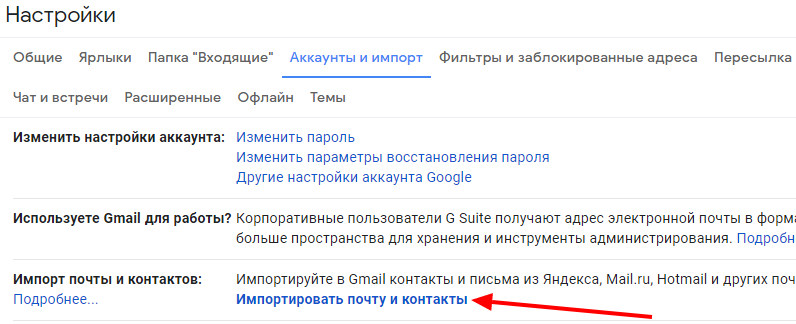
Для переноса все корреспонденции на новый адрес придерживайтесь следующей инструкции:
- Авторизуйтесь в новом ящике, после чего нажмите на значок в виде шестеренки.
- Выберите пункт «Все настройки».
Полезные советы
Совет №1
Если не хотите выполнять перенос данных на новый аккаунт, можете просто задать нужный адрес в блоке информация об отправителе. При получении писем у других пользователей будет сразу ваши актуальные контакты. Чтобы это сделать, выполните следующее:
| Mail.ru | После входа в аккаунт кликните на свой логин и перейдите в раздел с настройками. Нажмите «Имя и подпись», где и впишите оптимальные данные об отправителе. |
| Yandex | Войдите в свою учетную запись и кликните на значок в виде шестеренки. Выберите подраздел «Личные данные, подпись, портрет», где и впишите всю необходимую информацию. |
| Gmail | После входа в аккаунт нажмите на значок в виде шестеренки. Откройте «Настройки», после чего «Аккаунты и импорт». Внесите необходимую информацию, кликнув на пункт «Отправлять письма как». |
Совет №2
Для обеспечения дополнительной безопасности своей учетной записи, если не сделали этого раньше, в настройках добавьте резервный адрес электронной почты. Это поможет быстро восстановить доступ в случае взлома. Чтобы выполнить данную операцию, придерживайтесь инструкции:
| Mail.ru | Нажмите на значок с тремя полосками, перейдите в «Настройки» и «Способы восстановления и уведомления». Кликните «Добавить почту» и введите запрашиваемую информацию. |
| Yandex | Перейдите по ссылке https://passport.yandex.ru/profile/emails/, после чего введите нужную информацию в поле «Добавление адреса для восстановления». |
| Gmail | Перейдите в раздел «Личная информация», после чего выберите пункт «Электронная почта». Перейдите в раздел «Резервная почта», где укажите всю необходимую информацию. |
Частые вопросы
Можно ли настроить получение писем на почте Gmail, если старый ящик у меня на сайте Mail.ru?
Да. Ограничений по этому поводу нет никаких.
Можно ли связать почтовые ящики, если я потерял пароль к старому e-mail?
Нет. Сначала восстановите доступ к старому e-mail, после чего выполняйте привязку учетных записей.
Как поменять логин электронной почты в майле

Изменить адрес электронной почты, к сожалению, на Mail.ru никак нельзя. Видимо разработчики сервиса в целях безопасности исключили данную функцию. Ну а как же всё-таки быть, если позарез нужно на Майле сменить адрес своей почты?
Техподдержка Mail.ru официально предлагает в этом случае два решения: 1 — удалить почту и, соответственно, адрес; 2 — зарегистрировать новый адрес почты на mail.ru. Но есть ещё и неофициальный вариант — «заморозка» профиля (то есть можно оставить логин как есть, но изменить личные данные, чтобы вас нельзя было найти в системе).
Об удалении адреса почтового ящика на Майл.ру можно прочитать здесь. А вот регистрацию и «заморозку» мы более детально рассмотрим в этой статье.
Как «заморозить» учётную запись (сменить данные)?
1. Авторизуйтесь на портале (введите логин, пароль).
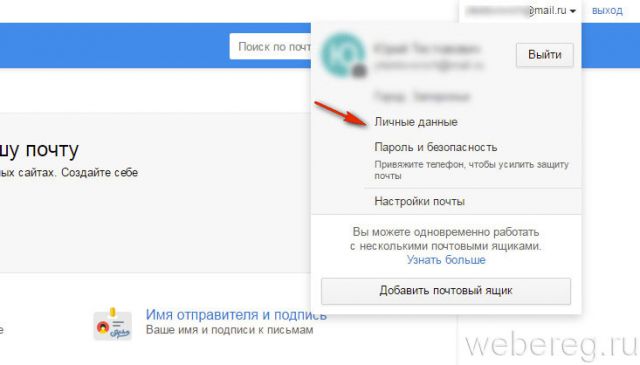
2. Щёлкните свой адрес в правом верхнем углу (рядом со ссылкой «Выход»).
3. Чтобы поменять информацию в профиле, в выпавшем блоке кликните «Личные данные».
4. Далее необходимо изменить имя и фамилию на вымышленные, придумать другой псевдоним, поменять или удалить аватарку, указать другую дату рождения, место проживания.
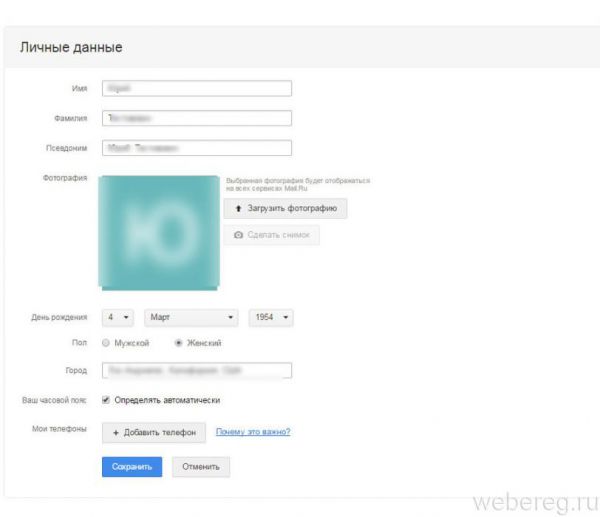
5. После того как вам удастся изменить анкету, щёлкните кнопку «Сохранить».
6. Перейдите в раздел «Мой мир».
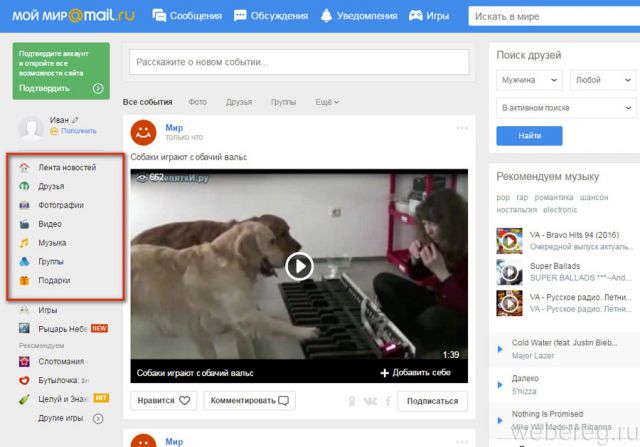
7. Удалите в профиле весь личный контент (фотографии, видеоролики, музыку). А также добавленных друзей.
Как зарегистрировать новый аккаунт?
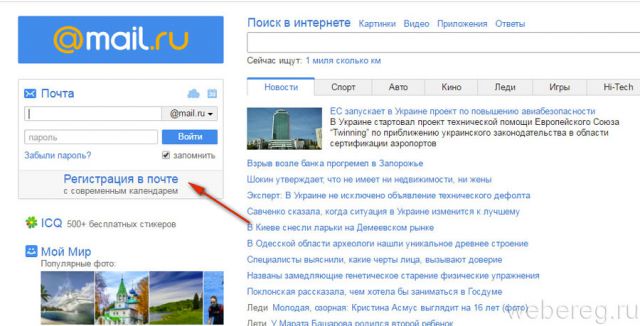
1. На главной страничке пройдите по ссылке «Регистрация в почте».
2. В открывшейся форме укажите имя, фамилия, дату рождения, город, в котором проживаете.
3. В строчке «Почтовый ящик» введите новый адрес.
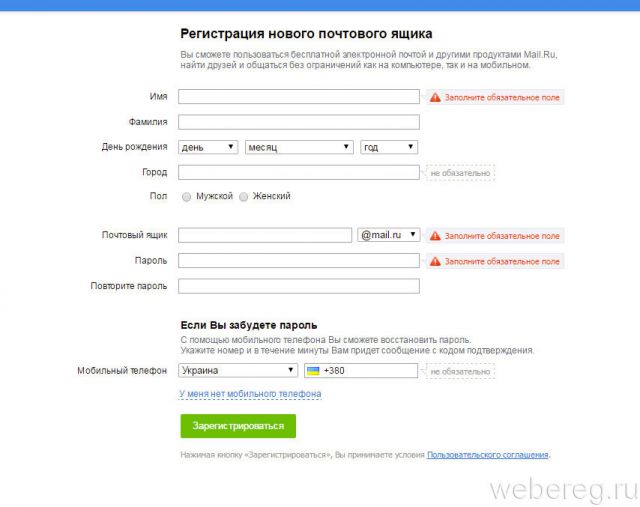
4. Придумайте надёжный пароль и введите его в двух последующих полях.
5. Напечатайте номер телефона в международном формате.
6. Клацните ссылку «Зарегистрироваться».
7. Следуйте подсказкам почтового сервиса, чтобы завершить регистрацию учётной записи.
Успешного вам выполнения намеченной задачи!
Многие пользователи интересуются, как изменить адрес электронной почты от Mail.ru. Изменения могут быть вызваны разными причинами (например, вы сменили фамилию или просто вам не нравится ваш логин). Поэтому в данной статье мы ответим на этот вопрос.
Как изменить логин на сервисе Маил.ру
К сожалению, придется вас огорчить. Адрес электронной почты в Mail.ru нельзя поменять. Единственное, что вы можете сделать — завести новый почтовый ящик с желаемым названием и сообщить его всем своим друзьям.

Настраиваем новый почтовый ящик
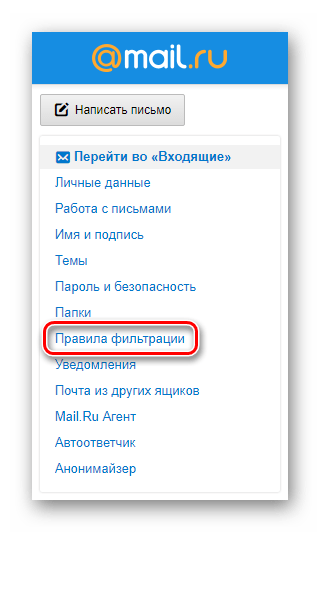
В таком случае можно настроить пересылку сообщений со старого ящика на новый. Сделать это можно в «Настройках», перейдя в раздел «Правила фильтрации».
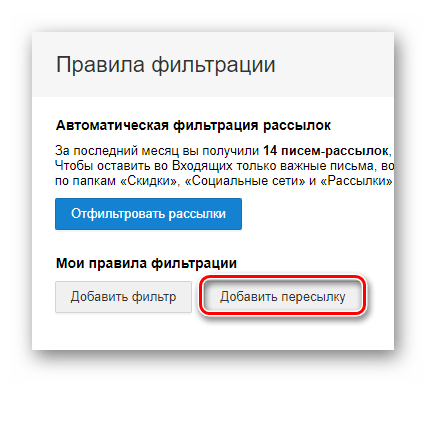
Теперь кликните на кнопку «Добавить пересылку» и укажите название нового почтового ящика, на который теперь будут приходить все полученные сообщения.
Конечно, используя данный метод, вы потеряете всю информацию, которая хранилась на вашей старой учетной записи, но зато у вас будет электронная почта с желаемым адресом и вы сможете получать на нее все сообщения, которые будут приходить на старый ящик. Надеемся, у вас не возникнет никаких проблем.
Отблагодарите автора, поделитесь статьей в социальных сетях.
Электронный адрес вашего почтового ящика (e-mail) : [email protected]
Логин ( имя п. я. ): badan.marzhan
• Наверху страницы (правый угол) , перед словом " Выход ", отображен ваш e-mail.
Что такое e-mail ?
Это — сокращенное английское наименование, которое означает "электронная почта", это собственно электронный адрес.
* Имя почтового ящика (логин) – это та комбинация из букв и цифр, которая находится в Вашем адресе перед @mail.ru
1. Но Вы можете зарегистрировать другой почтовый ящик, только уже с новым именем и удалить (или оставить) ненужный.
*регистрация почтового ящика http://win.mail.ru/cgi-bin/signup
*удаление ненужного почтового ящика http://win.mail.ru/cgi-bin/delete
Или:
2. Вы можете изменить в анкетных данных свой ник-псевдоним ( сетевое имя ) — МАРЖАН БАДАН и др. данные ( имя, фамилие ).
Никнейм (никнэйм, ник; англ. nickname — первоначально «кличка» , «прозвище») ; также сетевое имя — псевдоним, используемый пользователем в Интернете, обычно в местах общения (в чате, форуме, блоге) . Чаще всего слово является производным от собственного имени или фамилии (напр. мищЪ — Мищенко, asash — Саша) , имени мифических персонажей или героев (напр. archangel).
* После изменения анкетных данных надо обязательно нажать на "сохранить".
Компьютерная грамотность с Надеждой
Заполняем пробелы — расширяем горизонты!
Как в почте Mail.Ru создавать временные почтовые адреса
В настройках почтового сервиса портала Mail.Ru с декабря 2015 года появилась функция «Анонимайзер». Она предназначена для того, чтобы пользователь мог самостоятельно создавать временные почтовые адреса внутри своей почты. Их можно использовать при регистрации на сомнительных сайтах, при подаче объявлений, и когда Вы не хотите использовать свой основной адрес.

Что такое анонимайзер mail.ru
Анонимайзер – это сервис для создания временных почтовых ящиков внутри своего основного, постоянного почтового ящика на Майл ру.
Он является генератором временных электронных email адресов внутри основной почты mail.ru.
Чем полезен анонимайзер? Бывает так, что очень не хочется на каком-либе сайте или сервисе указывать свой постоянный, основной электронный адрес в почте Майл ру. Ведь есть опасения, что замучают потом рекламой, непонятными предложениями и прочими странными посланиями на почту.
С помощью Анонимайзера Майл ру можно завести временный электронный адрес и использовать его:
* для регистрации на разных форумах и сайтах, не вызывающих доверия;
** в купонных сервисах;
*** либо в интернет-магазинах, где Вы не хотите оставлять свой основной адрес;
**** а также на досках объявлений, при подаче объявлений о продаже чего-либо (для связи с возможными покупателями) и т.п.
Если временный e-mail станет не нужен, при необходимости его легко можно удалить из своей основной почты.
Где находится анонимайзер Майл ру
Первый, самый простой вариант — перейти по указанной ниже ссылке:
Второй вариант состоит в том, чтобы найти Анонимайзер в настройках своей почты. Рассмотрим это подробнее.
1) Надо зайти в свой почтовый ящик mail ru:
2) Ввести свой логин, пароль.
3) Внутри своей почты следует обратить внимание на левую колонку. Внизу колонки есть значок шестеренки — это «Настройки» для вашей почты Майл ру.
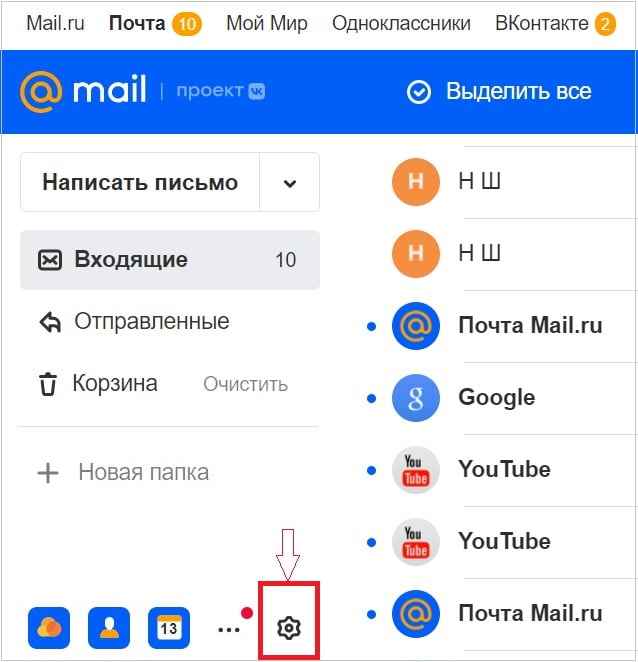
Рис. 1. Для входа в Анонимайзер Майл ру, надо перейти в Настройки почты.
Кликаем по значку шестеренки. Он обведен в рамку на рисунке 1. Откроется окно, представленное на рис. 2:
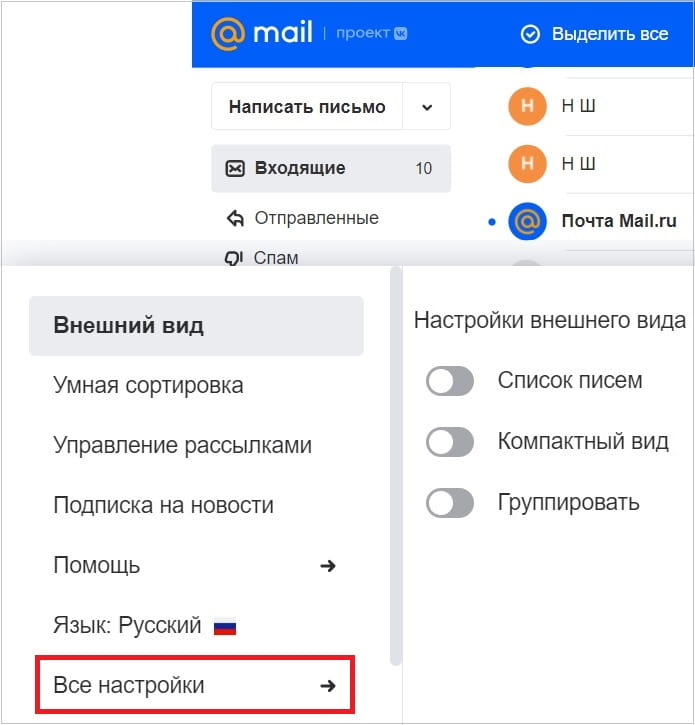
Рис. 2. Ссылка на «Все настройки» в почте Майл ру.
Следует щелкнуть «Все настройки» почты (рис. 2). Тогда в левой колонке вашего почтового ящика появится сервис «Анонимайзер» (рис. 3):
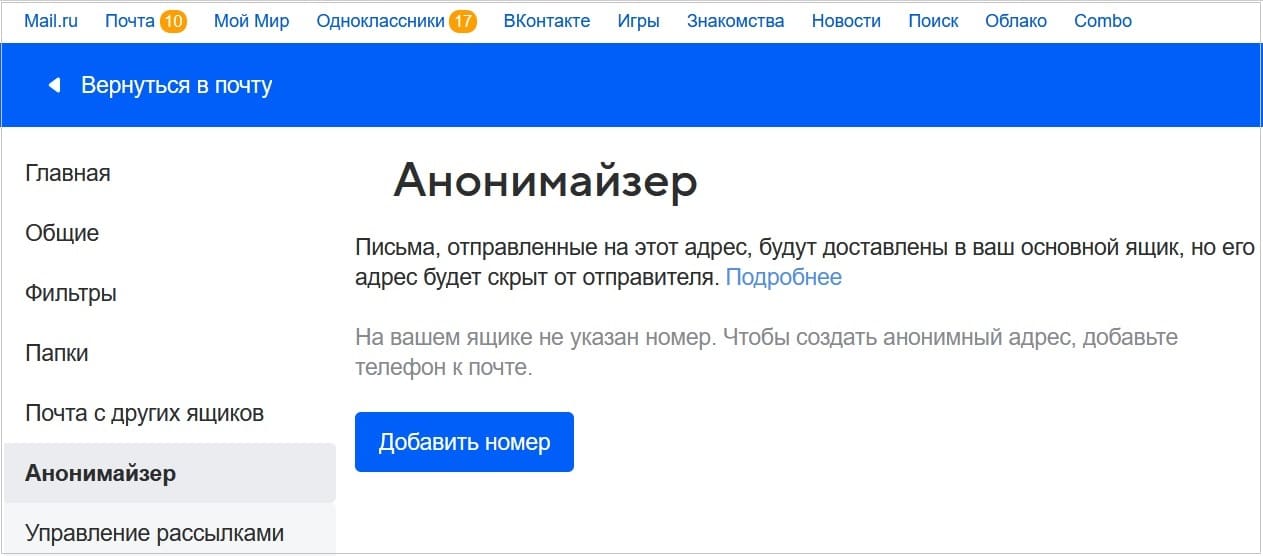
Рис. 3. Сообщение, что для Анонимайзера требуется указать свой номер телефона.
4) Нажимаем на синюю кнопку «Добавить номер» (рис. 3) и к основной почте привязываем телефон. На него придет код, который надо будет ввести для подтверждения, что телефон принадлежит вам.
В итоге в папке «Анонимайзер» появится нужная нам кнопка «Добавить анонимный адрес» (рис. 4):
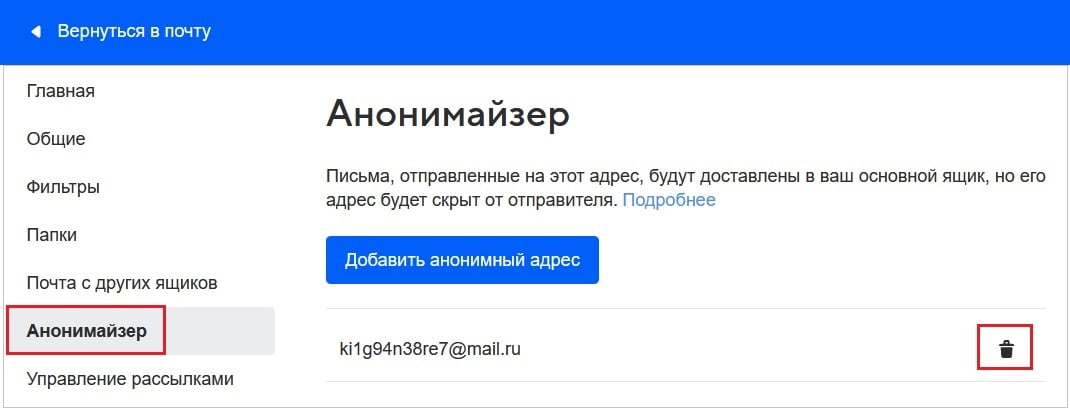
Рис. 4. Телефон привязан к основной почте Майл ру. Теперь можно создавать временные адреса внутри своей почты.
Как создать временный адрес в почте mail.ru
1) В папке «Анонимайзер» кликаем по кнопке «Добавить анонимный адрес» (рис. 4).
2) Появится окно «Создание адреса» (рис. 5):
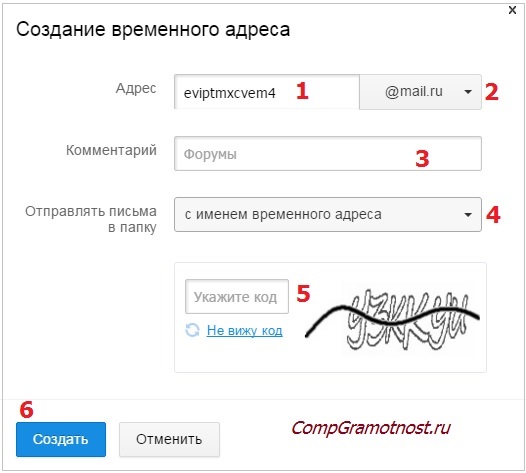
Рис. 5. Создание анонимного, временного адреса для своей почты Майл ру.
Чтобы создать временную почту внутри своей почты Майл ру, осталось:
- красная цифра 1 на рисунке 5 – согласиться с предложенным именем для временной почты mail.ru. Либо ввести свой адрес (конечно, при условии, что такое имя ранее не было занято другими пользователями). Адрес должен быть уникальным, неповторимым на Майл ру.
- 2 на рисунке 5 – согласиться с доменом почты (то есть, mail.ru). Либо кликнуть по маленькому треугольнику и выбрать из предложенного списка другой домен: inbox.ru, list.ru или bk.ru.
- цифра 3 – желательно, но совсем не обязательно, написать для самого себя комментарий, чтобы не забыть, для чего был когда-то создан какой-то e-mail.
- 4 на рис. 5 – выбрать папку, в которую будет собираться приходящая корреспонденция. По умолчанию создается одноименная папка (с тем же именем, что и временная почта). Но можно выбрать папку из других папок, уже существующих в почтовом ящике Mail.Ru
- цифра 5 – ввести код с картинки. Если код нечеткий, плохо виден, стоит нажать на ссылку «Не вижу код». Ее можно нажмать много раз, пока не появится тот код, можно будет распознать.
- 6 на рис. 5 – жмем на кнопку «Создать».
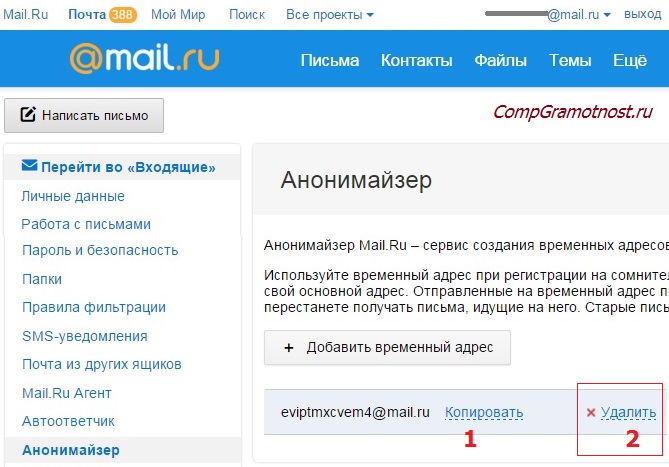
Рис. 6. Как копировать и как удалить временную почту Майл ру.
Как видно на рис. 6, создан временный email – eviptmxcvem4@mail.ru.
Как пользоваться временным ящиком
Подробно рассказываю и показываю в ЭТОМ видео, как написать письмо, в котором в качестве отправителя будет указан анонимный адрес.
О том, как написать письмо с анонимного адреса, можно узнать на официальном сайте Майл ру:
Как использовать свой временный адрес при регистрации на сайтах:
1) Откройте тот сайт, где Вы хотите зарегистрироваться.
2) Нажмите на этом сайте на ссылку (кнопку) «Регистрация».
3) Должно появиться поле для ввода email, в которое можно будет ввести временный адрес. Его можно скопировать, чтобы не вводить вручную.
Для этого напротив временного email нажимаем на кнопку «Копировать» (цифра 1 на рис. 6). После этого временный email будет скопирован в буфер обмена, то есть, помещен во временную память компьютера.
Обращаю внимание, что кнопка «Копировать» (и кнопка «Удалить») появляется («всплывает») только после того, как подвести курсор мыши к имени временной почты.
4) Теперь переходим туда, где нужно указать эту временную почту — это может быть поле для ввода email адреса, например, при регистрации на каком-то сайте. Ставим в это поле курсор и нажимаем на Ctrl+V (это горячие клавиши для того, чтобы вставить то, что было скопировано в буфер обмена). После этого временный email будет помещен туда, где он нужен для регистрации или какого-либо другого действия.
Полезные моменты
Можно создать много временных ящиков внутри своей почты. Главное в том, чтобы потом самому пользователю в них не запутаться. Надо помнить, что
все временные, анонимные ящики доступны только через основной ящик Mail.ru.
Другими словами, получить доступ к временным ящикам можно только, если войти в свой основной ящик. Получается, что временные ящики доступны по логину и паролю основной почты mail.ru. Это примерно как мы попадаем в свой дом: сначала заходим в коридор и только потом можно попасть в другие помещения.
После того, как временная почта создана, можно вернуться в свою основную почту mail.ru. Там можно обнаружить новую папку (рис. 7), у которой будет такое же имя, как у временной почты (рис. 7).
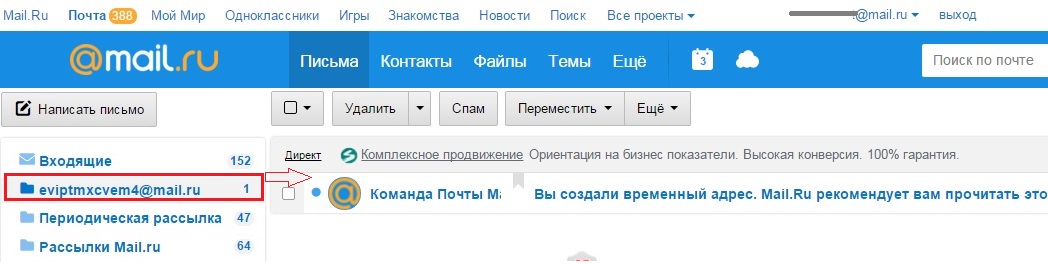
Рис. 7. Папка с новой временной почтой Mail.ru внутри основного почтового ящика.
Чем хороши временные ящики? Конечно, тем, что их можно удалить (рис. 6). При этом основной почтовый ящик останется в целости и сохранности.
Как удалить временную почту mail.ru
После удаления временной почты письма перестанут приходить, но старые письма останутся в папке.
Чтобы удалить временную почту, надо проделать шаги, описанные выше, повторю их здесь:
- нужно войти в свой основной ящик mail.ru, введя логин и пароль от основной почты,
- перейти в «Настройки»,
- щелкнуть по сервису «Анонимайзер» (рис. 3),
- подвести курсор мыши к той временной почте, которую нужно удалить. Только после этого появятся ссылки «Копировать» и «Удалить»,
- кликнуть по ссылке «Удалить» (2 на рис. 6) напротив того временного e-mail, который больше не нужен.
Другие способы для временных e-mail
Часто после регистрации на каком-нибудь ресурсе начинают приходить навязчивые рассылки. Спам-фильтры в почте Mail.Ru не всегда справляются со своей функцией. Анонимайзер Майл ру поможет компенсировать этот недостаток. Хотя, в принципе, в этой функции ничего нового нет.
Уже давно существуют ресурсы для создания временных e-mail, например, temp-mail.org/ru/, либо mailinator.com.
Отличие лишь в том, что Mail.Ru совместило временный e-mail с основным почтовым сервисом. Благодаря этому основной ящик теперь можно использовать только для переписки с реальными людьми.
Как удалить основную почту mail.ru
Временный ящик mail.ru можно удалять без долгих раздумий, на то он и временный. Но с основным ящиком mail.ru нужно хорошо подумать и вспомнить все, что может быть с ним связано. Кроме плохого, там потом (увы, зачастую только после удаления) может обнаружиться и хорошее, и ценное.
Дело в том, что после удаления основной почты mail.ru будет возможность восстановить логин (имя) этой почты. Но вся информация, которая ранее хранилась в этой почте и которая была связана с этим аккаунтом, увы, восстановлению уже не подлежит. Поэтому прежде чем удалять основной адрес mail.ru, нужно вспомнить все проекты, которые привязаны к этому аккаунту. В противном случае после удаления почты Майл ру вся информация с этих проектов пропадет без возможности ее восстановления.
Если у Вас есть твердое решение удалить основной почтовый ящик на mail.ru, а также есть доступ к ящику (т.е. известен логин почты и пароль), тогда перейдите по ссылке:
Для удаления понадобится ввести имя почты, пароль, указать причину удаления. После этого ящик mail.ru будет удален вместе со всей информацией и со всеми проектами, которые были связаны с этим email.
Видео: Как в почте Mail.ru создать временные почтовые адреса
P.S. К этой статье отлично подходят другие материалы по компьютерной грамоности:
Впервые опубликовано: 3 февраля 2016 года.
Последнее обновление: 14 января 2022 года.