Язык паскаль онлайн
Оформление текста на экране в Паскаль – Работа с текстом в Pascal
-
Browse: Home / Самоучитель паскаль онлайн / Оформление текста на экране в Паскаль – Работа с текстом в Pascal
Оформление и разметку текста используют довольно редко , однако бывают случаи , когда они вам пригодятся.
Возможно , когда-нибудь вы столкнетесь с такой задачей : как оформить текст в паскале.
В данной статье вы узнаете о том , как изменить цвет текста , как добавить цветной фон , как очистить экран и т.д.
Модуль crt
Для всех ниже приведенных функций требуется подключать дополнительный модуль crt . Подключать его нужно в блоке uses :
Если вы не подключите данный модуль , то функции по оформлению текста не будут работать.
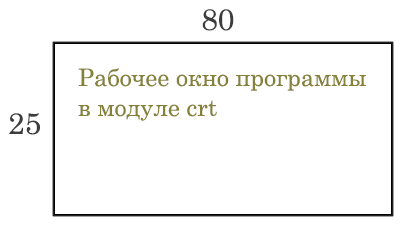
После того , как вы его подключите , программа будет работать в новом окне размером 80×25 . Представлять такое окно можно как таблица в 25 строк и 80 столбцов.
GotoXY
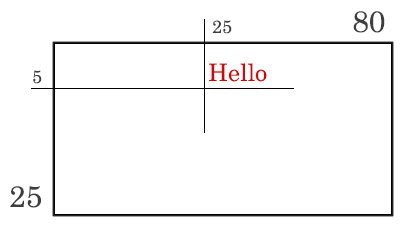
Когда мы выводим текст на экран , то курсор находится в координате 1,1 ( столбец-1 , строка-1 ). Но для того , чтобы изменить место положение выводимого текста , в паскале предусмотрена функция gotoxy.
Textcolor, Window, Textbackground в Pascal.
Текст, который мы выводим на экран с помощью процедуры Writeln или с помощью оператора Write можно изменять. Процедура Textcolor используется для изменения цвета выводимого текста. Процедура Textbackground изменяет цвет фона, на котором выводится текст. Процедура Window задает окно, в котором будет выводиться текст.
Строка №2. Подключаем к программе модуль Crt. Мы уже упоминали этот модуль, когда использовали процедуру очистки экрана Clrscr. Помимо этого данный модуль подключается к программе для управления способами вывода на экран. Он позволяет устанавливать курсор в нужную позицию на экране (gotoxy), устанавливать цвет фона (textbackground) и цвет выводимых символов (textcolor) и многое другое. В конце обязательно ставится точка с запятой.
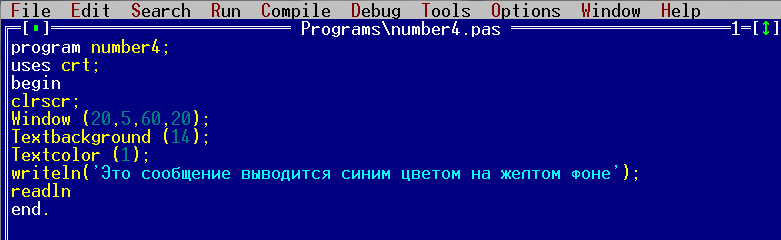
Строка №5. Записываем процедуру Window. Эта процедура определяет, где на экране будет находиться текстовое окно. Window (x1, y1, x2, y2): (x1, y1) — координаты для верхнего левого угла окна. (x2,y2) – координаты для нижнего правого угла окна. Таким образом, запись Window (20,5,60,20) означает, что у нас задается окно. Его координаты: левый верхний угол (20,5) и нижний правый угол (60,20). Ниже дана простая схема.
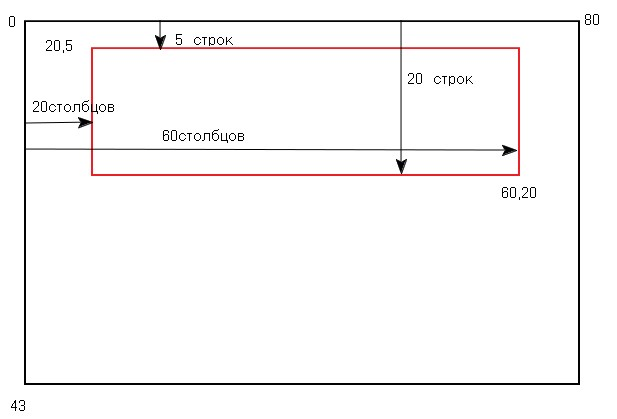
Самый большой черный прямоугольник – это весь экран. В компиляторе Turbo Pascal ширина экрана равна 80 столбцам и 43 строкам (для Free Pascal — 80 столбцов и 38 строк). Красный прямоугольник внутри – это экран, определяемый процедурой Window (20,5,60,20). Самое главное здесь – запомнить, что координаты отмеряются с верхнего левого угла. Теперь все действия, которые будут производится в программе (например, вывод сообщения на экран) будут производится в этом окне.
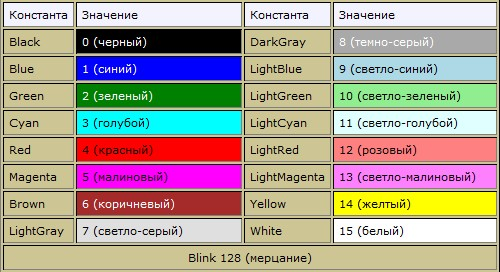
В строке №6 записываем процедуру Textbackground, которая устанавливает цвет для фона, на котором будет выводиться текст. После записи слова Textbackground в скобках указывается значение. Мы указали значение 14. Это число соответствует желтому цвету в палитре цветов Паскаля. Ниже находится таблица, в которой указаны все 16 цветов, входящих в палитру цветов Паскаля.
В строке №7 записываем процедуру Textcolor. Эта процедура устанавливает цвет для выводимого на экран текста. После записи Textcolor в скобках записываем значение 1, что соответствует синему цвету.
Строка №8. Выводим на экран сообщение.
Теперь набрем программу в Паскале и запустим ее.
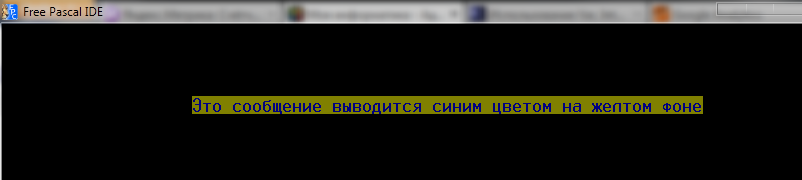
У нас выводится сообщение. Обратите внимание, что оно выводится не в начале экрана, а в начале невидимого экрана, определенного процедурой Window. Кроме того, сообщение выводится, синим цветом, на желтом фоне. Это действие Textbackground и Textcolor.
Дополнение к материалу.
CRT – английская аббревиатура, которая обозначает электронно-лучевую трубку. Таким образом, название модуля Crt подчеркивает, что он умеет управлять способами вывода на экран.
Оформление текста на экране в Паскаль
Оформление и разметку текста используют довольно редко , однако бывают случаи , когда они вам пригодятся.
Возможно , когда-нибудь вы столкнетесь с такой задачей : как оформить текст в паскале.
В данной статье вы узнаете о том , как изменить цвет текста , как добавить цветной фон , как очистить экран и т.д.
Модуль crt
Если вы не подключите данный модуль , то функции по оформлению текста не будут работать.
После того , как вы его подключите , программа будет работать в новом окне размером 80×25. Представлять такое окно можно как таблица в 25 строк и 80 столбцов.
GotoXY
TextColor
Стандартно , в языке программирования паскаль текст выводится строго черным цветом , но его также можно изменить. Изменить цвет текста можно командой textcolor. Чтобы изменить цвет текста требуется использовать команду textcolor(red) , а в скобках указать цвет ( например red ). В скобках можно использовать название цвета , а также код цвета.
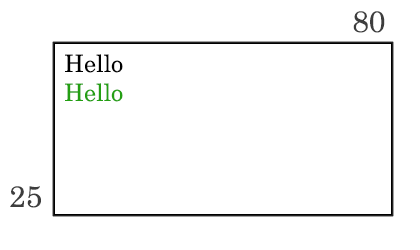
Но стоит помнить , что команда textcolor не меняет весь текст на экране ,а только тот , который выводится после этой команды.
Результат выполнения данной программы будет выглядеть примерно так :
Clrscr
TextBackGround
Результат выполнения данной программы будет выглядеть так :
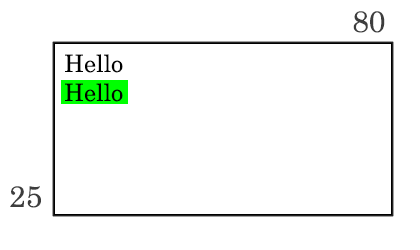
С помощью данной команды можно задать фон всему рабочему окну программы,
Сделать это можно так :