Адобе Флеш Плеер — Adobe Flash Player бесплатно
Наличие на компьютере Адобе флеш плеера, служит гарантией качественного отображения мультимедийных файлов в интернете. Эта программа отвечает за воспроизведение: аудио записей, видеороликов, рекламных баннеров, и анимации на веб сайтах онлайн игр и не только.
Разработка системы Flash была начата еще 1996 году. Тогда процессом руководила компания «Macromedia», которую в 2005 году поглотила корпорация «Adobe». Уже тогда Flash выбился в лидеры мирового рынка, а с помощью целого ряда модернизаций, проведенных новым владельцем, сегодня Adobe Flash Player инсталлирован на 99% браузеров и мобильных устройств, имеющих доступ к интернету.
Для корректной установки рекомендуем удалить установленный в системе FlashPlayer и после установить последнюю версию (утилита для удаления плеера от Адоб).
Системные требования для адобе флеш плеер:
32- и 64-разрядная версии:
Microsoft® Windows® XP (32-разрядная версия), Windows Vista® (32-разрядная версия), Windows 7, Windows 8.x и Windows 10
Internet Explorer 8.0 или более поздних версий, последние версии Microsoft Edge, Mozilla Firefox, Google Chrome и Opera
Технология, разработанная компанией «Adobe» считается одной из наиболее стабильных. Простота установки и визуально понятный интерфейс, все это, делает программу лидером современного рынка. Немаловажным фактором является бесплатный доступ к программе.
Справка по Flash Player
Окончание жизненного цикла Flash Player — 31 декабря 2020 г. Дополнительные сведения см. на странице окончания жизненного цикла Flash Player.
Специальное предложение! Используйте Photoshop CC — лучшее в мире ПО для графического дизайна и обработки изображений, бесплатно в течение семи дней.
Пять простых шагов установки Flash Player
1. Проверьте, установлен ли Flash Player на компьютере.


2. Загрузите последнюю версию Flash Player.
Если у вас нет последней версии, получите ее на странице загрузки Adobe Flash Player
3. Установите Flash Player.
Загрузив Flash Player, следуйте инструкциям по установке на странице загрузки.
4. Включите Flash Player в своем браузере.
 Инструкции для Internet Explorer см. в разделе Включение Flash Player для Internet Explorer.
Инструкции для Internet Explorer в ОС Windows 10 см. в разделе Включение Flash Player для IE в ОС Windows 10.
Инструкции для предыдущей версии Edge в ОС Windows 10 см. в разделе Включение Flash Player для Edge в ОС Windows 10.
Инструкции для предыдущей Edge на основе Chromium в ОС Windows 10 см. в разделе Включение Adobe Flash в Microsoft Edge.
 Инструкции для Firefox в любой ОС см. в разделе Включение Flash Player для Firefox.
 Инструкции для Safari в ОС Mac OS см. в разделе Включение Flash Player для Safari.
 Инструкции для Google Chrome см. в разделе Включение Flash Player для Chrome.
Инструкции для Opera см. в разделе Включение Flash Player для Opera.
5. Проверьте, установлен ли Flash Player.
Если в приведенной ниже анимации двигаются облака, значит, проигрыватель Flash Player установлен успешно. Поздравляем!
Если после выполнения этих действий анимация не отображается, обновите эту страницу, щелкнув значок ниже.
По-прежнему возникают проблемы?
Воспользуйтесь одной из следующих ссылок, чтобы найти справочную информацию:
 Проблемы с установкой в ОС Windows 7 и более ранних версий
 Проблемы с Flash Player в ОС Windows 8
 Проблемы с установкой в ОС Mac OS
Как установить Adobe Flash Player
Adobe Flash Player – необходимое приложение, которое должно быть в арсенале каждого современного интернет-пользователя. С его помощью осуществляется воспроизведение видео и аудиофайлов, а так же различных онлайн игр.
Если вы частый пользователь глобальной сети, то наверняка у вас возникал вопрос «Как установить Adobe Flash Player?». В этой статье я постараюсь максимально подробно разобрать данную тему.

Включение плагина
Чаще всего, данная программа изначально встроена в браузер. Поэтому если при включении какого-либо видео или аудиофайла вас просят установить Adobe Flash Player, не спешите этого делать. Скорее всего, он уже имеется у вас, достаточно лишь включить его. На примере Яндекс Браузера, я объясню, как это сделать:
Шаг 1. Запустите ваш браузер и нажмите «+» в правой части экрана сверху.

Шаг 2. Затем напишите данную комбинацию: browser://plugins. Нажмите Enter.

Шаг 3. Далее, в графе Adobe Flash Player, нажмите «Включить».

Полезный совет! Чтобы часто не проделывать эту операцию, поставьте галочку в окне «Запускать всегда».

Шаг 4. Перезагрузите браузер и попробуйте открыть нужный файл снова. В большинстве случаев указанные шаги должны помочь вам.
Обновление браузера
Если во вкладке «plugins» нет строки, указывающей на Adobe Flash Player, то, скорее всего, он не установлен на ваш компьютер. Но не спешите расстраиваться. Чтобы решить эту проблему, достаточно скачать его и проделать пару несложных действий.
Перед началом установки рекомендуется обновить браузер, во избежание лагов и проблем. Потратить на это придется всего пару минут, но в дальнейшем это обеспечит стабильную работу вашего ПК.
Процесс обновления каждого браузера происходит по-разному. Например, у Google Chrome это осуществляется автоматически. Убедиться в том, установлена ли у вас последняя версия, поможет вкладка «О браузере».
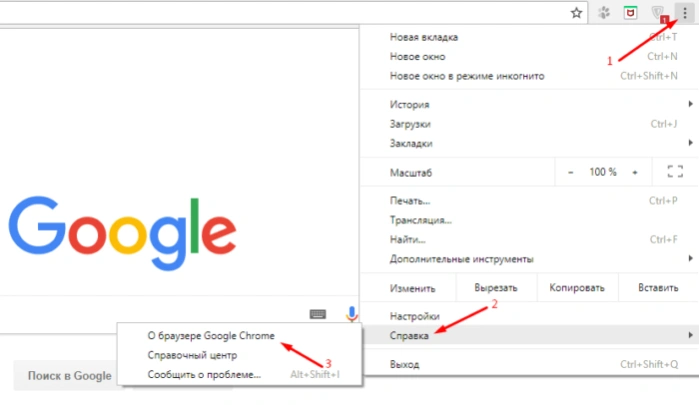
Если вы видите такую же надпись, как и на скриншоте ниже, значит можете смело переходить к установке Adobe Flesh Player.

Аналогично Google Chrome автоматически обновляются такие браузеры как Opera и Internet Explorer. С ними у вас не должно возникнуть никаких проблем.
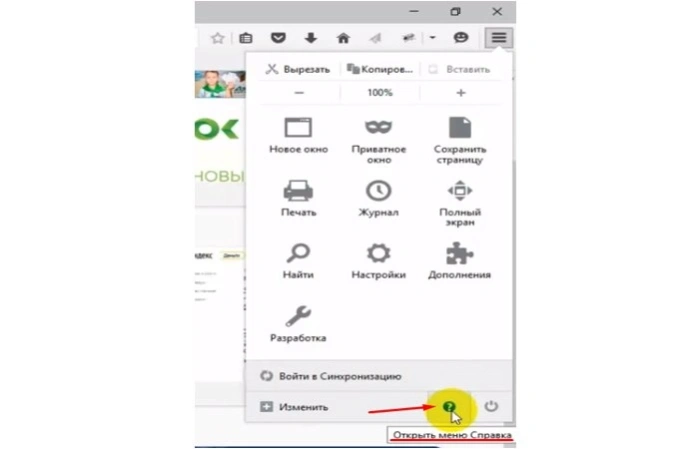
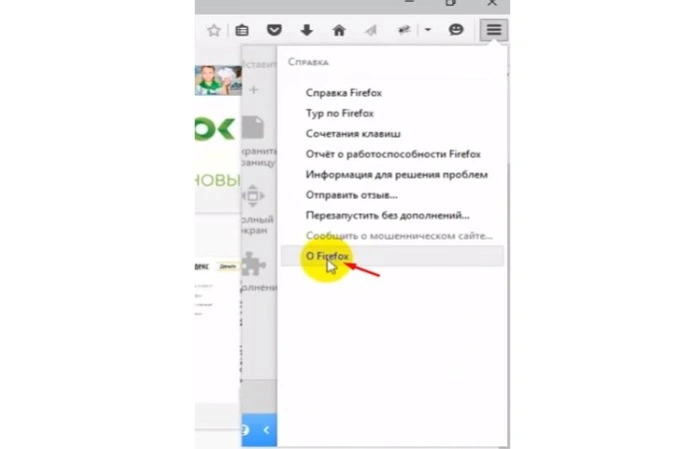
Однако если вы являетесь пользователем Mozila Firefox, заниматься обновлением браузера придется вручную. Чтобы сделать это, вам нужно:
-
Перейти во вкладку «Меню» и открыть Справку.

Установка Adobe Flash Player на компьютер
Разобравшись с предыдущим пунктом, вы можете смело переходить к установке Adobe Flash Player. Этот процесс не требует особых навыков программирования и осуществить его может каждый, следуя данной инструкции:
-
Откройте ваш браузер и перейдите по данной ссылке: https://get.adobe.com/ru/flashplayer/.

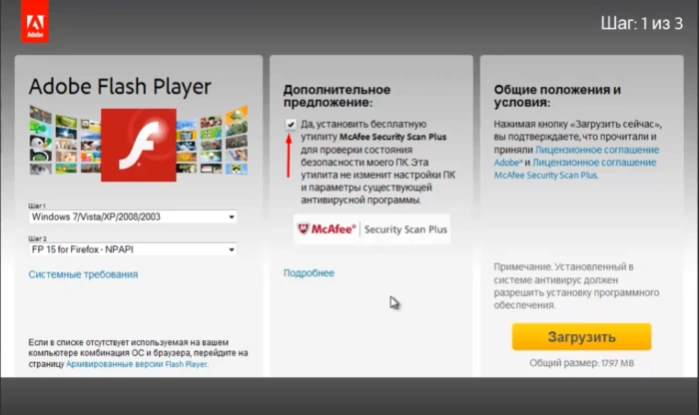
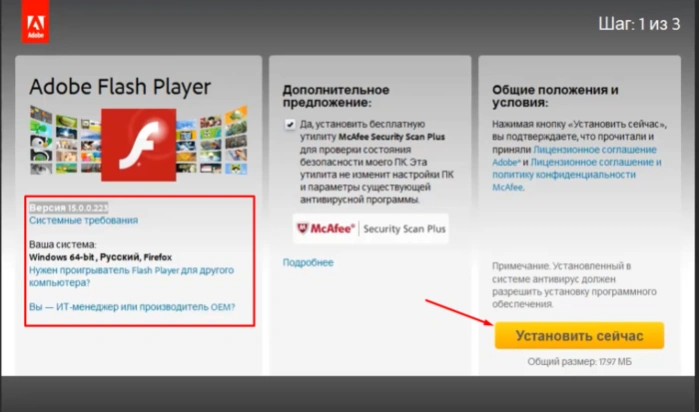
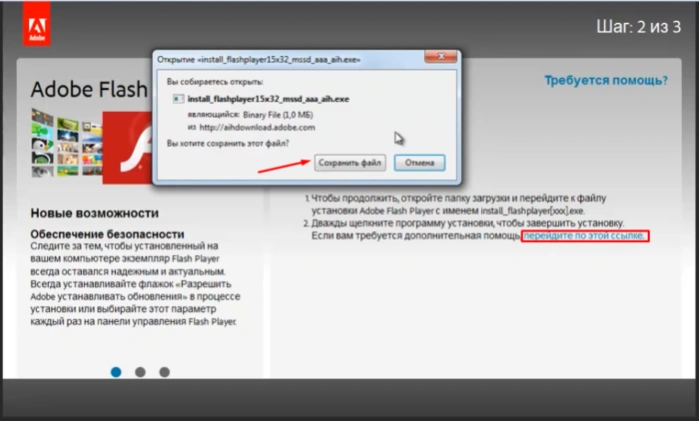
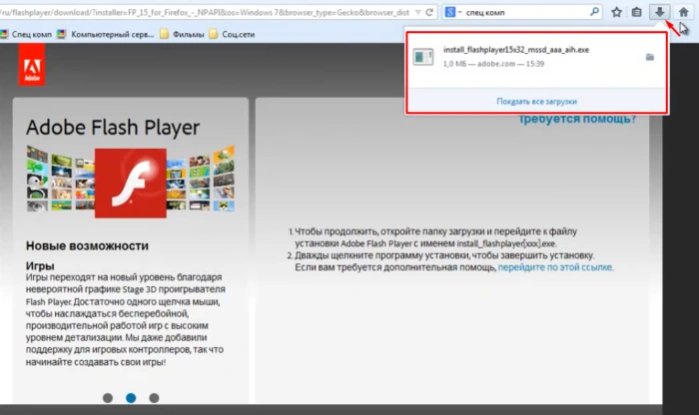


Полезный совет! Не скачивайте Adobe Flash Player с неизвестных сайтов. Существует огромный риск подхватить вирус и нарушить стабильность работы вашего компьютера.
Установка плагина без доступа к интернету
Очень часто простые пользователи всемирной паутины сталкиваются с проблемой отключения интернета. Причины этого разнообразны: начиная от внеплановых проверок провайдера, заканчивая плохими погодными условиями. Однако не все знают, что Adobe Flash Player можно установить и без подключения к глобальной сети. Для этого достаточно скачать специальный файл и поместить его на флешку, а в случаях внезапного отключения интернета воспользоваться им. В крайнем случае, сходить в гости к другу у которого есть интернет, прихватив с собой USB-флешку.
Для начала вы должны перейти на этот сайт: http://www.adobe.com/ru/products/flashplayer/distribution3.html;
Затем спуститесь вниз, до таблицы с названием «Downloads». Вам следует внимательно изучить ее, так как здесь находится вся важная информация. В первом столбце содержатся сведения об операционной системе. Выбрать нужно именно ту, которая установлена на вашем ПК.

Далее идет информация о браузерах. Они разделены на две группы. Если вы пользуетесь Internet Explorer, то вам следует выбрать первую строку. Все остальные браузеры объединены в группу «Plugin-based Browsers», поэтому если у вас установлен Google Chrome, Mozila Firefox, Яндекс Браузер и другие, то смело выбирайте эту строку.
В третьем столбике под названием Installers вам необходимо перейти по ссылке для скачивания. Сделать это нужно исходя из браузера и операционной системы которыми вы пользуетесь. В названии ссылки обязательно должна присутствовать приставка EXE.
Запустите скачанный файл и закройте браузер. Это необходимо для продолжения установки.
На последнем этапе вам нужно подтвердить свое согласие с правилами лицензионного соглашения, а так же разрешить Adobe устанавливать обновления. Кликните на иконку «Установка» и дождитесь ее завершения.

Имея этот файл на своем компьютере, вы сможете в любой момент и без интернета установить Flash Player на свой ПК. Достаточно открыть его, и плагин автоматически начнет свою работу.
Полезный совет! Не забудьте перенести скачанный файл на флешку. Это позволит вам устанавливать данную программу без интернета на другие компьютеры.
Надеемся, благодаря этой инструкции и советам вы успешно справились с установкой данного плагина и теперь можете в полной мере пользоваться всеми преимуществами Adobe Flash Player.
Если у вас все же остались некоторые вопросы, то настоятельно рекомендуем вам посмотреть это видео, в котором наглядно показан процесс установки Flash Player.