Cinema 4D: Работа с камерой
Запустил обсуждение в вк, где вы можете оставить заявку на туториал, потому что все техники и приемы, которые использую в работе уже описал, всё рассказал, делать картинки минимум как у меня вы должны уметь, поэтому и нет новых уроков.
Работа с камерой является одной из важнейших, потому что плохие ракурсы и траектории в ролике, могут испортить общее впечатление, а качественно сделанная, сможет вытащить средний рендер и композ, банально за счет динамики, ракурсов и траекторий. Со студентами ScreamSchool отдельно изучаем инструменты для «укрощения» камеры и это даёт некоторые плоды в последующих работах, поэтому в этом видео я попытался показать, как делать сложные траектории и какие простые техники позволяют добиться хороших результатов.
В уроке есть места проб и ошибок, но мое мнение, что при работе с камерой 100% техники «ставь ключ на 5 кадров раньше и всё будет хорошо» нет, это всегда некий поиск положения в пространстве точки, откуда смотрим, и места ключа на таймлайне. Надеюсь, что вы почерпнете что-то полезное, буду рад комментариям.
Maxon Cinema 4D для начинающих
Создаём анимацию движения объекта по сложной траектории над местностью
К этому уроку прилагается 3D-сцена
Как вы помните, в предыдущих уроках мы с вами учились рисовать извилистую дорогу сплайнами и прокладывать дорогу по уже имеющейся модели пересечённой местности, однако до анимации дело у нас с вами так и не дошло.
И вот теперь наконец-то в данном уроке мы с вами создадим анимацию на основе траектории, проложенной по пересечённой местности. Для начала наш объект будет летающим и пролетит вдоль участка траектории на небольшой высоте над местностью.
Исходные данные: у нас с вами уже имеются в распоряжении макет местности, уложенная на него траектория и некое полигональное мультипликационно-футуристическое транспортное средство (для краткости назовём его «Скорпионом»).

Для начала определимся, откуда у нас начнётся движение «Скорпиона» и где закончится. Ищем наименование «Скорпиона» в менеджере объектов, щёлкаем на нём правой клавишей мыши, в выпадающем меню выбираем «Cinema 4D Tags» и в выпадающем подменю — пункт «Align To Spline» («Подчинение сплайну»).
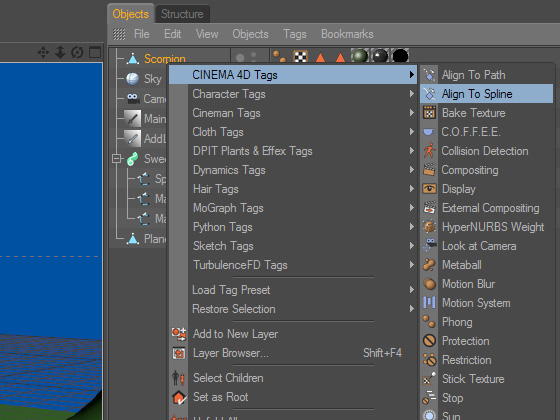
Мы видим, что напротив наименования «Скорпиона» в менеджере объектов появился маленький значок. Нажимаем на него, под менеджером объектов появляется окно свойств тега.
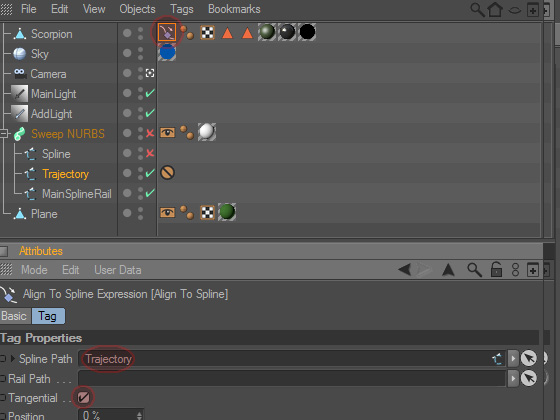
Чтобы подчинить «Скорпион» траектории, нам с вами необходимо всё в том же менеджере объектов найти объект траектории и перетащить его в поле «Spline Path» свойств тега «Align To Spline» (к слову говоря, не забудьте отметить также галочкой параметр «Tangential» — без него ориентация объекта в пространстве будет неизменной на всём протяжении анимации, к этому мы ещё вернёмся позже). Как только мы сделаем это, «Скорпион» из рабочего окна. На самом деле, конечно, он никуда не исчезнет — он просто переместится в самое начало сплайна-траектории, ведь мы с вами сделали его подчинённым объектом траектории, и теперь «Скорпион» может размещаться только и исключительно на тех участках, где она пролегает. Самый простой способ найти «Скорпион» в рабочем окне — это выделить его наименование в менеджере объектов и нажать комбинацию клавиш Ctrl+O, после чего обзор немедленно переместится прямо к нему.
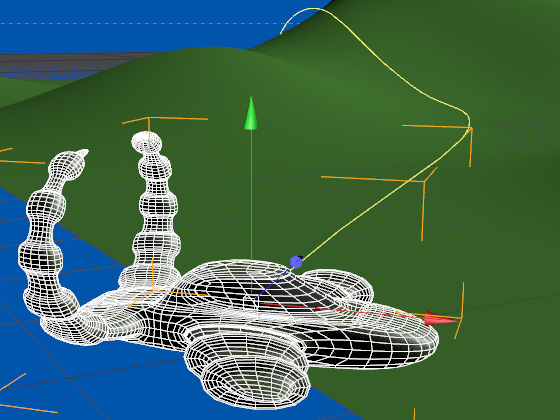
Осматривая расположение «Скорпиона» на траектории, мы с вами сталкиваемся сразу с несколькими неожиданными и не вполне приятными сюрпризами.
Во-первых, «Скорпион» расположен перпендикулярно траектории, и явно готов к перемещению боком по направлению к траектории движения.
Во-вторых, его днище увязло в поверхности ландшафта и решительно не желает оттуда вылезать.
В-третьих, «Скорпион» уютно расположился на самом краю ландшафта (откуда начинается траектория), и если он начнёт своё движение именно отсюда, то в первых же кадрах анимации будет виден обрезанный край ландшафта, под которым нет ничего, кроме пустоты.
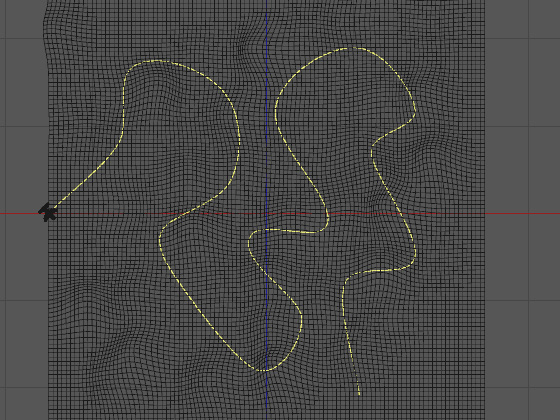
Ну и наконец, в-четвёртых, мы с вами хотели бы, чтобы «Скорпион» начал своё движение с правой части траектории, по мере анимации перемещаясь всё ближе к левой части, между тем как сейчас, судя по всему, всё будет происходить наборот.
Займёмся решением этих проблем — но без соблюдения порядка, в каком они перечислены. Прежде всего, если можно так выразиться, изменим «полярность» траектории так, чтобы начало у неё находилось справа, а не слева.
Находим траекторию в менеджере объектов, выделяем её наименование и переходим в режим редактирования точек.
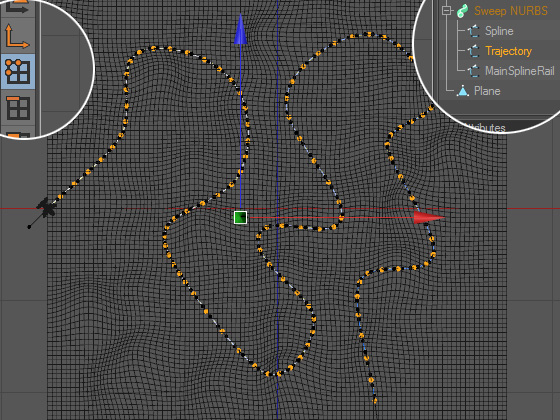
Далее мы с вами можем воспользоваться либо контектстным меню — убедившись, что траектория выделена в менеджере объектов, и щёлкнув правой клавишей мыши в любом месте рабочего окна, — либо верхним меню, выбрав пункт «Structure», затем в выпадающем меню «Edit Spline». И в том и в другом варианте нам необходим один и тот же пункт назначения — а именно функция «Reverse Sequence» («Инвертировать последовательность точек»). Эта функция, как ясно из названия, меняет порядковые номера точек сплайна траектории на диаметрально противоположные, вследствие чего первая точка сплайна становится последней, а последняя — первой. Как видите, если при моделировании очерёдность точек в сплайне не всегда важна, то в анимации она имеет первостепенное значение. Если всё сделано правильно, то «Скорпион» немедленно окажется в крайней правой точке траектории.
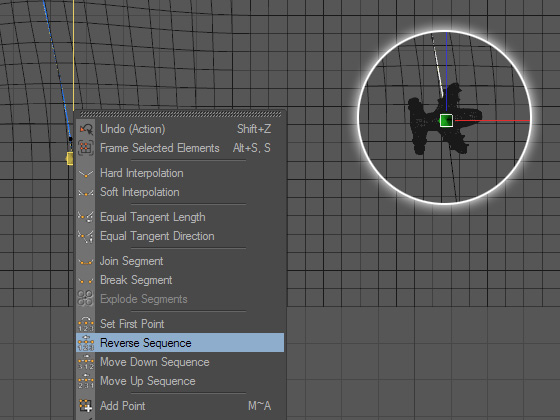
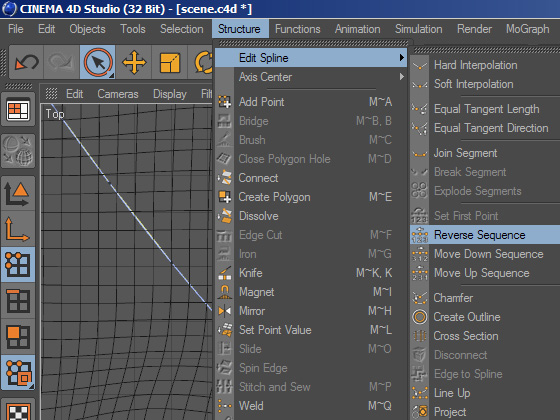
Идём дальше. Что нам делать с перпендикулярным по отношению к траектории положением «Скорпиона» и как вытащить его брюхо из поверхности ландшафта? Вторую проблему мы ещё худо-бедно могли бы решить, приподняв траекторию над поверхностью ландшафта, а вот как справиться с первой?
Что же, не будем мелочиться и попробуем убить двух зайцев одним выстрелом. Создаём объект типа «Null», затем ищем его наименование в менеджере объектов и присваиваем ему копию тега «Align To Spline», который присвоен «Скорпиону» (для этого, как вы помните, мы зажимаем клавишу «Ctrl», и не отпуская её, цепляем расположенный напротив наименования «Скорпиона» в менеджере объектов тег, перетаскиваем его на наименование объекта «Null»). Можно, впрочем, поступить ещё проще и обойтись без копирования (другими словами, без клавиши «Ctrl»): ведь тег «Align To Spline», присвоенный «Скорпиону», нам больше не нужен, так как мы с вами решили сделать «ведущим» NULL-объект — именно он будет двигаться вдоль траектории, а уже к нему мы прицепим «Скорпион».
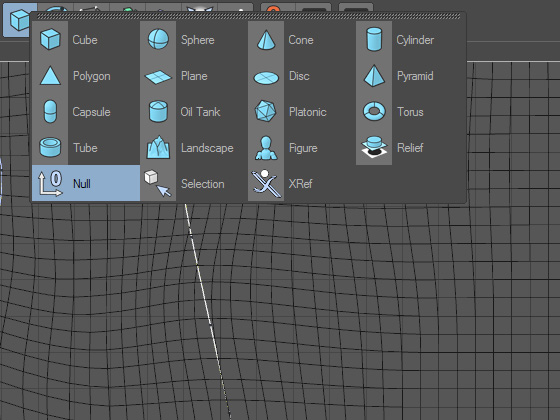
Что и выполняем: цепляем наименование «Скорпиона» в менеджере объектов и перетаскиваем его на наименование NULL-объекта — мы видим, что «Скорпион» стал подчинённым объектом NULL-объекта. То есть последовательность событий в нашей анимации будет такова: тег «Align To Spline» NULL-объекта будет определять положение последнего на траектории, а «Скорпион» будет послушно, как привинченный, двигаться вслед за NULL-объектом и повторять все его перемещения и повороты.
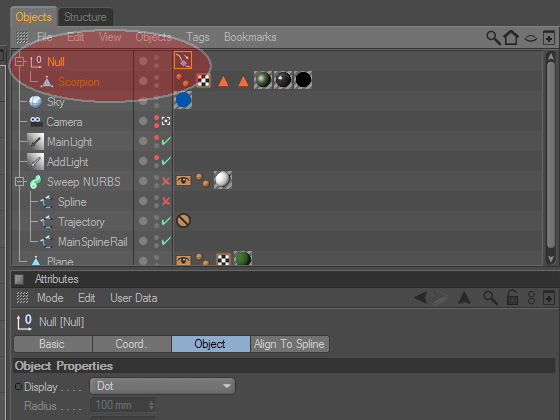
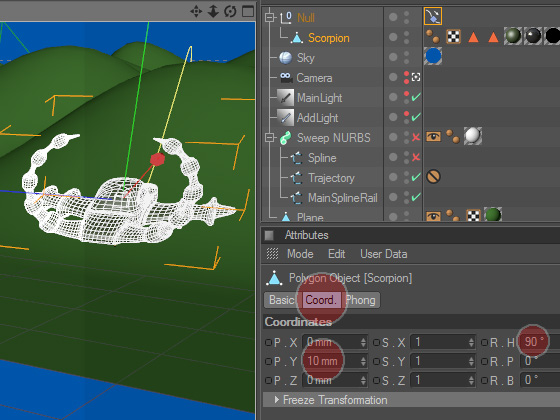
Ну а теперь, когда «Скорпион» больше не привязан жёстко к траектории, мы можем спокойно корректировать его положение относительно NULL-объекта. Смещаем «Скорпион» немного выше над поверхностью ландшафта и поворачиваем его на 90 градусов.
Настало время разобраться с начальным положением «Скорпиона» (или, точнее, теперь уже NULL-объекта, на которого мы возложили обязанности проводника-лоцмана, присвоив ему тег «Align To Spline»). Если открыть свойства тега, то среди других параметром мы найдём параметр «Position» со значением по умолчанию 0% — значение этого параметра обозначает, на протяжении скольких процентов общей длины сплайна от начальной точки сплайна расположен объект, которому назначен тег. Если значение равно 0 — объект будет находиться в начале сплайна, если 100 — в конце, если 50 — в середине.
То есть исходя из сказанного, для смещения «Скорпиона» от края ландшафта нам просто нужно слегка увеличить значение параметра «Position» тега «Align To Spline». Кстати говоря, учтите, что значение не может быть меньше 0 и больше 100, а вот дробным — запросто.
Ура, мы с вами добрались до того самого момента, когда переходим непосредственно к созданию анимации — то есть самого что на есть движения. Начальное значение положения NULL-объекта на траектории мы с вами задали, давайте сохраним это значение. Переходим в режим «Animation» или «Standart», убеждаемся, что анимационный бегунок расположен в начале шкалы и что текущий кадр — самый первый кадр анимации. Щёлкаем правой клавишей мыши на наименовании (именно наименовании, а не значении) параметра «Position», в выпадающем меню выбираем «Animation» и в выпадающем меню — «Add Kyframe» («Добавить ключевой кадр»). Напротив названия параметра появляется красная точка, это означает, что для текущего кадра анимации значение параметра сохранено.
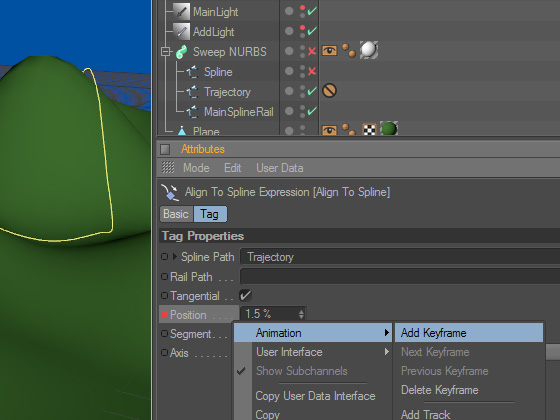
Переводим анимационный бегунок в конец анимации. Теперь нам необходимо задать конечное значение параметра «Position». Попутно подмечаем, что красная точка напротив параметра превратилась в красный кружок: это означает, что в одном из кадров анимации для этого параметра значение сохранено — но не в текущем. Найти ключевой кадр можно, щёлкнув правой клавишей мыши на названии параметра и в выпадающих меню последовательно выбрав «Animation» и далее «Next Keyframe» («Следующий ключевой кадр») либо «Previous Keyframe» («Предыдущий ключевой кадр»). Вернёмся к теущей задаче: зададим для параметра «Position» значение 100%. стоп! Если мы зададим значение 100%, то «Скорпион» проследует по всей траектории до самого края ландшафта, и съёмочная камера упрётся в бездонную пустоту, что не есть правильно. Укажем значение немного поменьше, чтобы в конце анимации границы ландшафта остались скрытыми за неровностями, скажем, 75%.
Запускаем анимацию в рабочем окне и сразу же обнаруживаем следующий сюрприз: в самом начале анимации «Скорпион» ещё только начинает разгоняться — хотя мы хотим изобразить уже не первый час его полёта, когда он движется с постоянной скоростью, — и затем движется по траектории крайне неравномерно: к примеру, резко сбрасывает скорость на поворотах.
Исправляем проблему посредством двух шагов.
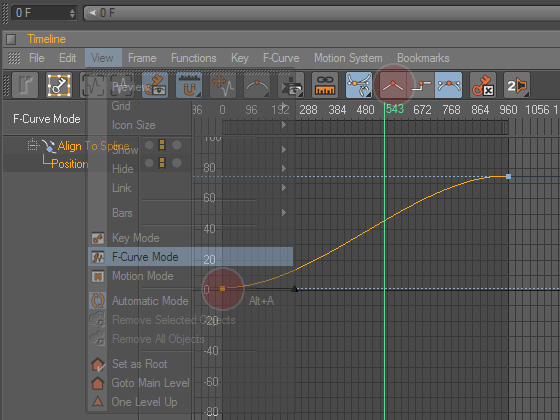
Во-первых, меняем кривую движения NULL-объекта (а стало быть, и «Скорпиона» вместе с ним) на линейный тип: переключаемся в режим работы с анимацией, ищем в нижней части экрана тег «Align To Spline», выделяем, выбираем режим работы с кривыми, выделяем начальную точку кривой и меняем её тип на линейный. Это сразу же избавляет нас с вами от проблемы «разгона» «Скорпиона» в начале анимации и его «торможения» в конце анимации.
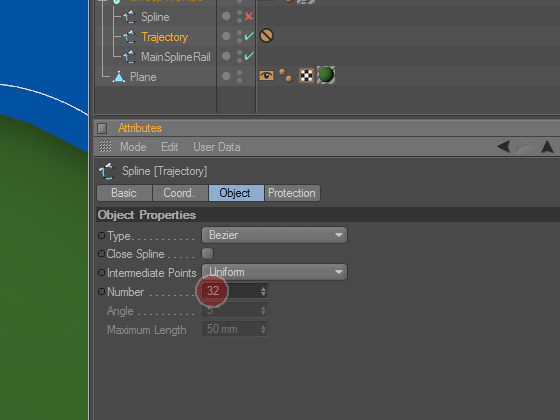
Во-вторых, проверяем тип самой траектории, выделив её наименование в менеджере объектов и тем самым открыв её свойства. Во вкладке «Object» свойств есть параметр «Intermediate Points» («Промежуточные точки») — от его значения зависит, каким именно образом распределяются промечуточные точки вдоль сплайна. По умолчанию сплайнам присваивается тип «Adaptive» — этот тип распределения предусматривает зависимость количества точек на участке сплайна от крутизны изгиба. При использовании этого типа сплайнов в качестве траектории (как в нашем с вами случае) движение, естественно, будет неравномерным, так как Cinema 4D отводит движению объекта по каждому из отрезков траектории одинаковое время, тогда как длина отрезков различная. Проблема исправляется сменой типа сплайна на «Uniform», при котором промежуточные точки распределяются по сплайну равномерно, вне зависимости от конфигурации последнего.
Сменив тип траектории, однако, не стоит забывать про значение параметра «Number» (собственно количество промежуточных точек сплайна). По умолчанию это значение для типа «Uniform» выставляется равным восьми, что для траектории с большим количеством изгибов явно недостаточно — во время анимации будут хорошо заметны резкие «перескоки» следующего вдоль траектории объекта с одного отрезка сплайна на следующий. Увеличиваем количество промежуточных точек до 32.
Основные огрехи исправлены. Для пущего вкуса попробуем добавить ещё несколько ингредиентов в нашу анимацию.
Немного поразмыслив, мы с вами, возможно, придём к выводу, что съёмка одной камерой на протяжении всей анимации — особенно продолжительной — может показаться зрителю скучной и затянутой. Чтобы избежать этого, создадим три камеры и будем переключаться от одной к другой прямо во время анимации. Первую камеру мы жёстко подвесим непосредственно к борту «Скорпиона» (подчинив её, как и сам «Скорпион», NULL-объекту, чтобы она не осталась на месте в тот момент, когда «Скорпион» начнёт движение), вторую — общего плана — разместим в центре трёхмерной сцены и нацелим на «Скорпион», а у третьей, тоже нацеленной на «Скорпион», увеличим фокусное расстояние. Для создания ещё большего впечатления объёмности сцены назначим второй камере тег «Vibrato» (как это сделать, подробно описано в уроке «Заставляем объект вибрировать и пульсировать»), чтобы камера во время съёмки всё время плавно перемещалась над ландшафтом, выявляя разницу в дистанции до неровностей местности, а для большей реалистичности создадим имитацию тряски первой камеры при помощи такого же тега «Vibrato», но с большими значениями частоты.
Теперь реализуем переключение между камерами: в верхней панели инструментов нажимаем на пиктограмму с условным изображением источника света и в выпадающем меню выбираем объект «Stage».
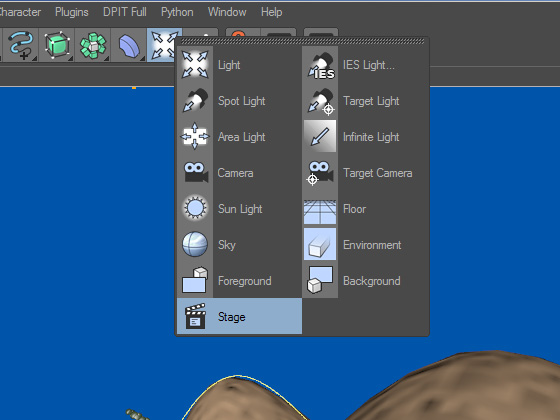
Ищем его наименование в менеджере объектов, выделяем и переходим к работе со свойствами. Во вкладке «Object» имеются всего пять параметров: «Camera» («камера»), «Sky» («небо»), «Foreground» («передний план»), «Background» («задний план») и «Environment» («окружение»), все эти параметры соответствуют существующим в Cinema 4D типам объектов, и всё это можно переключать прямо по ходу анимации. Интерполяция для этих параметров не предусмотрена, в ключевых кадрах происходит дискретное переключение на текущий объект, если он выбран и сохранён с помощью ключевого кадра как текущий.
Чтобы осуществить переключение с одной камеры на другую, перейдём в начало анимации, выделим объект «Stage», затем найдём в менеджере объектов наименование первой камеры и перетащим его в поле «Camera» вкладки «Object» свойств объекта «Stage», после чего сохраним ключевой кадр для поля «Camera».
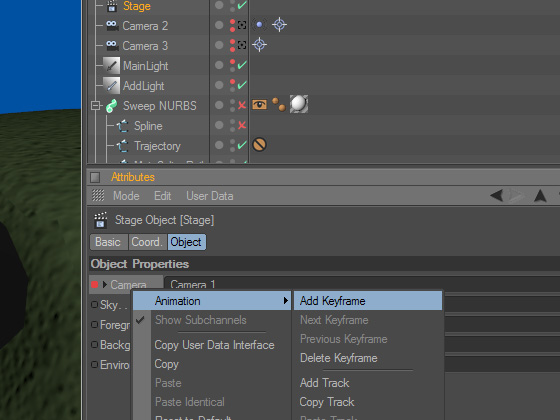
Затем перейдём в кадр анимации, в котором должна произойти смена одной съёмочной камеры на другую, точно так же перетащим в поле «Camera» наименование другой камеры, и точно так же сохраним ключевой кадр для нового значения параметра.
В принципе, нам с вами осталось проверить анимацию в действии, и если всё в порядке, то — отрендерить её. Если вы собираетесь рендерить анимацию с помощью планировщика, то учтите, что для этого вида рендера необходимо выбрать в настройках «Stage» в качестве съёмочной камеры, иначе переключение камер в отрендеренной сцене будет отсутствовать.
Ну и отрендерив анимацию, а затем конвертировав её в финальное видео, в качестве результат получаем нечто примерно нижеследующее:
Методы работы с камерой в Cinema 4D: Серия уроков
Несмотря на громадное количество уроков в сети, одним из самых частых вопросов является камера. Совместно с Ильей Капустиным, чей отличный урок рекомендую к просмотру, решили записать «видео шпаргалки» на одни и те же темы, которые касаются часто используемых инструментов, чтобы разными словами рассказать про одно и то же, чтобы уж точно каждый зритель понял и овладел имеющимися техниками. Это такой эксперимент, который принес кучу фана нам, как авторам и, надеюсь, будет полезен вам как зрителям.
Мы решили разбить уроки на две группы: база и «практика».
В базе показываем максимально просто, из категории «нажать эту кнопочку, чтобы …», то есть технический порядок действий. Раздел же «практика» будет посвещён более сложным примерам, с указанием нюансов и проблем, с которыми можно столкнуться и пути их решения.
Уроки Ильи вы сможете посмотреть в его плейлисте. Ниже я встроил свои.
База: ключевая анимация
База: Align to Spline, Target, Align to Path
База: Camera Morph
База: Stage
Практика. Комплексный урок по методам управления камерой.*
*это видео уже публиковалось раньше здесь
Практика. Пример сложного пролета.
Для примера выставления сложной траектории была выбрана бесплатная модель города, которую можно скачать здесь.
Сцену с начальной расстановкой камер можно скачать здесь, финальный результат доступен тут.