Навигация в 3D-пространстве
Blender предоставляет возможность просмотра 3D-сцены в двух видах проекции: перспективная и ортогональная. Человеческий глаз все видит в перспективной проекции, из-за чего объекты расположенные дальше кажутся меньшими. При просмотре ортогональной проекции объекты не изменяют своего размера при удалении от точки просмотра. 
По началу, ортогональная проекция может показаться немного непонятной, но она дает более четкое представление об истинных размерах объектов и возможность более точной настройки сцены. Для изменения проекции в окне 3D-вида нужно выбрать пункт View — View Persp/Ortho или нажать клавишу 5 NumPad на цифровой клавиатуре. Текущая проекция отображается в левом верхнем углу окна. 
Blender использует прямоугольную «Декартовую» систему координат с осью Z направленной вверх. По умолчанию в нем представлено четыре направления просмотра: Side (справа), Front (спереди), Top (сверху) и вид из камеры. «Side» соответствует виду вдоль оси X в отрицательном направлении, «Front» — вдоль оси Y и «Top» — вдоль оси Z.
Поворот

Для выбора направления просмотра можно воспользоваться пунктом меню View или кнопками на цифровой клавиатуре. 3 NumPad — для вида справа, 1 NumPad — для вида спереди, 7 NumPad — для вида сверху. При нажатии клавиши Ctrl + 1, 3, 7 NumPad будет показана противоположная сторона (слева, сзади, снизу).
Помимо вышеперечисленных направлений, сцену можно повернуть на любой угол. Самый простой способ сделать это — зажав колесико (находясь в окне 3D view), перемещать мышку в любом направлении. Такого же результата можно добиться, зажав Ctrl + Alt вращать колесико мышки для изменения угла обзора по горизонтали, или зажав Shift + Alt вращать колесико мышки для изменения угла обзора по вертикали. Есть еще и третий способ изменения угла обзора, используя клавиши 4, 6 NumPad и 8, 2 NumPad для поворотов влево/вправо и вверх/вниз соответственно.
Перемещение
Для перемещения по сцене используются следующие клавиши и их сочетания. Если необходимо сместить обзор в любом направлении, необходимо, зажав клавишу Shift и колесико мышки, двигать мышку в нужном направлении. Аналогом этих действий будет нажатие сочетаний клавиш Ctrl + 2, 4, 6, 8 NumPad. Для перемещения вида по вертикали, необходимо зажав Shift прокручивать колесико, а для перемещения вида по горизонтали — зажав Ctrl прокручивать колесико.
Также в Blender существует так называемый режим полета (fly mode). Этот режим очень часто используется при настройке вида из камеры. Для его активации нужно нажать сочетание клавиш Shift + F. В этом режиме управление происходит за счет перемещения мышки за пределы появившегося прямоугольника или же с помощью клавиш W, S, A и D. Чтобы остановится достаточно вернуть мышку в пределы этого треугольника или если вы использовали клавиатуру, то нажать противоположную кнопку. Для выхода из режима необходимо кликнуть мышкой в любом месте.
Масштабирование
Для приближения/отдаления сцены лучше всего подходит прокрутка колесика мышки. Клавиатурным аналогом данного действия служат кнопки + и — на цифровой клавиатуре. Также можно зажав клавишу Ctrl и колесико мышки, перемещать мышку вверх/вниз для отдаления/приближения масштаба. Этот способ позволяет наиболее точно приблизить или отдалить сцену.
Как пользоваться Blender для начинающих
Blender — это очень популярная свободная программа для 3d моделирования и проектирования различных трехмерных объектов. Программа используется многими дизайнерами и в том числе для создания известных и популярных проектов. Blender применялся при съемке некоторых фильмов и мультфильмов, а также разработки игр.
В этой инструкции мы рассмотрим основы использования Blender для начинающих, тех, кто еще никогда не пользовался этой программой. Мы разберем навигацию по программе и основные ее возможности чтобы вы могли свободно ориентироваться в ее интерфейсе и не испытывали трудностей.
Установка Blender
Это кроссплатформенная программа, которая может быть установлена на WIndows, Linux или MacOS. Установочный файл для Windows и MacOS вы можете загрузить на официальном сайте. Что касается Linux, то в большинстве дистрибутивов можно получить программу из официальных репозиториев. Например, в Ubuntu для этого достаточно выполнить команду:
sudo apt install blender
Затем вы можете запустить программу из главного меню.
Как пользоваться Blender для начинающих
Дальше мы рассмотрим как пользоваться Blender для начинающих. Эта инструкция не научит вас моделированию, но вы поймете основы работы с программой. Но сначала нужно рассмотреть интерфейс главного окна.
1. Главное окно программы
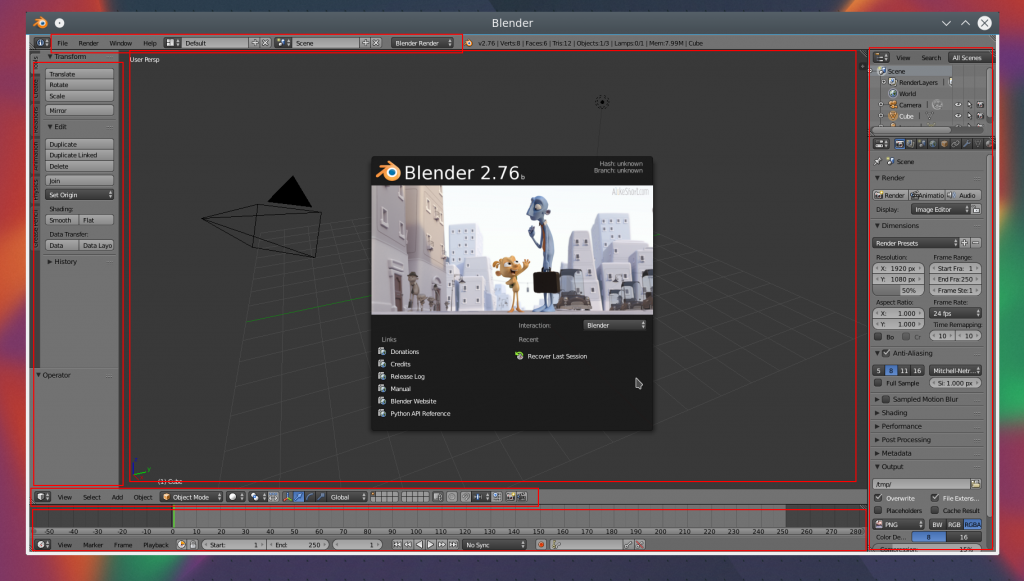
Главное окно можно поделить на несколько условных областей, которыми вам предстоит пользоваться. Вот они:
- Основное меню программы;
- Меню переключения вида;
- Левая панель навигации;
- Панель инструментов справа;
- Основная рабочая область;
- Строка времени внизу.
Все эти области были подчеркнуты на снимке экрана. По умолчанию в рабочей области отображается 3D фигура — куб. Дальше мы рассмотрим основные действия, которые можно с ней сделать.
2. Основы навигации
Программой очень просто управлять, вот основные приемы навигации:
- Чтобы изменить угол обзора зажмите среднюю кнопку мыши и перемещайте ее;
- Чтобы перемещаться вверх-вниз или назад-вперед зажмите кнопку Shift и среднюю кнопку мыши, затем двигайте ее;
- Для изменения масштаба используйте колесо прокрутки;
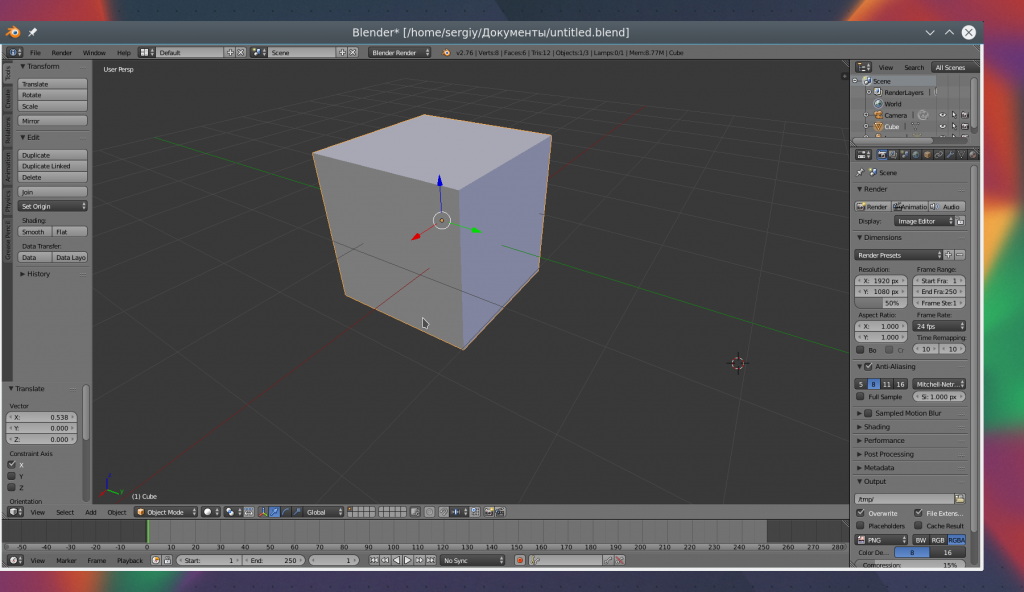
- Чтобы выбрать объект щелкните по нему правой кнопкой или щелкните правой кнопкой вне объекта, чтобы отменить выбор;
- Для выбора нескольких объектов удерживайте кнопку Shift во время выбора;
- Чтобы выбрать все объекты нажмите A, и еще раз чтобы отменить выбор, выбранные объекты будут выделены желтым.
3. Режимы работы
Программа для 3D моделирования Blender может работать в нескольких режимах:
- Режим объекта ( Object mode) — позволяет выбирать объекты, перемещать их, поворачивать, и двигать как вам нужно;
- Режим редактирования (Edit mode) — позволяет изменить вершины объекта, его линии и плоскости, вы можете изменять сетку в этом режиме.
- Скульптурный режим ( Sculpt mode) — режим редактирования 3D сетки;
- Режим рисования (Vertex Paint mode) — позволяет изменить цвета фигур;
- Режим рисования текстур (Texture Paint mode) — позволяет раскрашивать текстуры;
- Режим толщины (Weight Paint mode) — позволяет изменить толщину поверхностей;
- Сеточный режим (Particle mode) — удобен для работы с системами частиц.
Для переключения между этими режимами можно использовать кнопку Tab или меню:
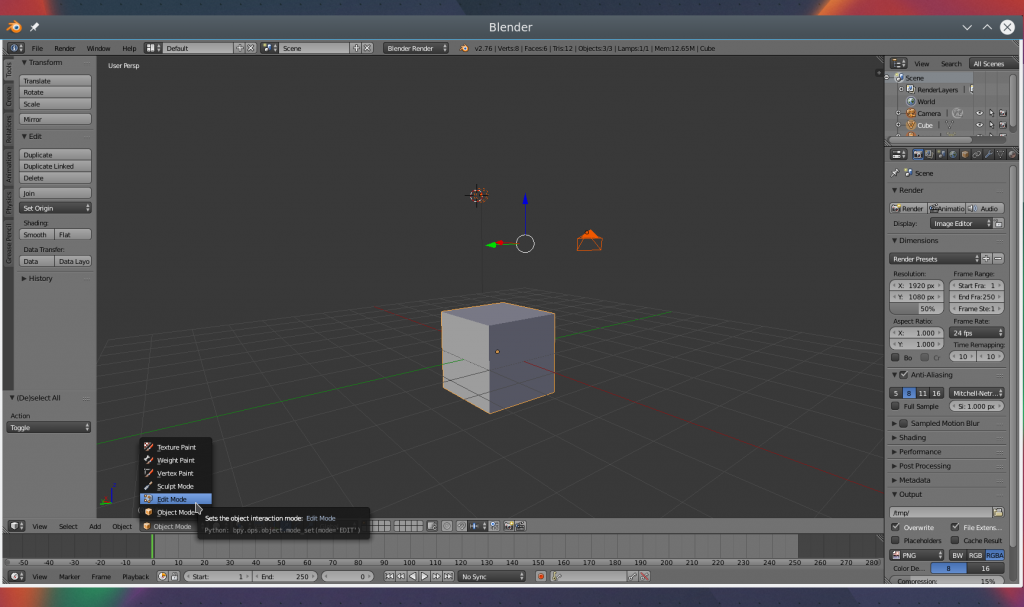
В этой статье мы будем использовать только первых два режима, они основные.
4. Изменение объектов
3D моделирование Blender начинается с изменения объектов. Обратите внимание на стрелки, которые появляются около объекта, когда вы его выбираете. Это направляющие стрелки, и они указывают на грани системы координат. Красная стрелка соответствует оси X, зеленая — ось Y, а синяя — ось Z. Эти стрелки позволяют более точно перемещать объекты.
Переместить объект можно несколькими способами:
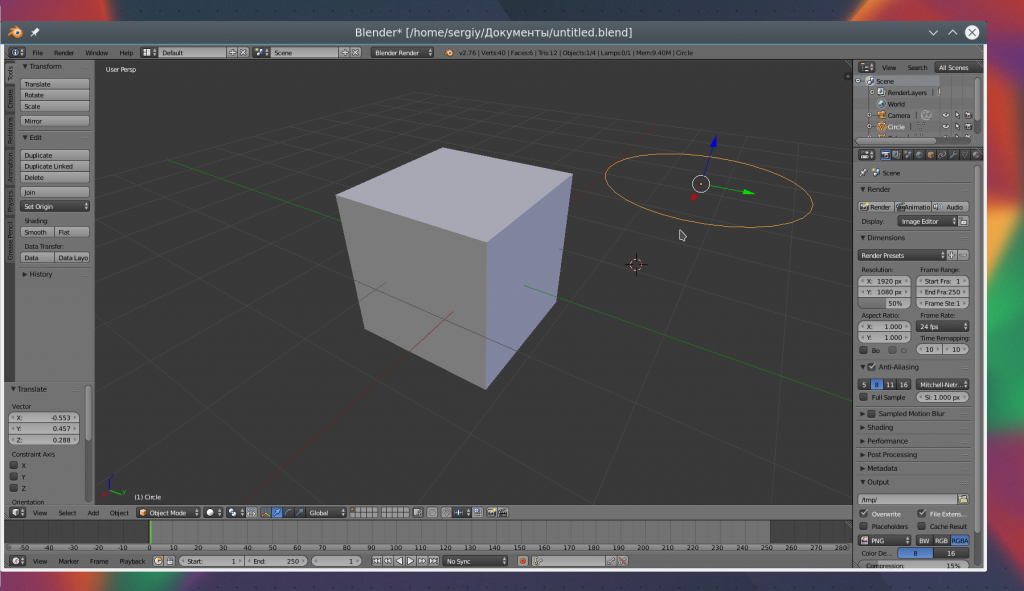
- Просто перетащите его правой кнопкой мыши;
- Нажмите G и перетащите объект в нужное место;
- Нажмите на одной из стрелок и перемещайте объект вдоль нее.
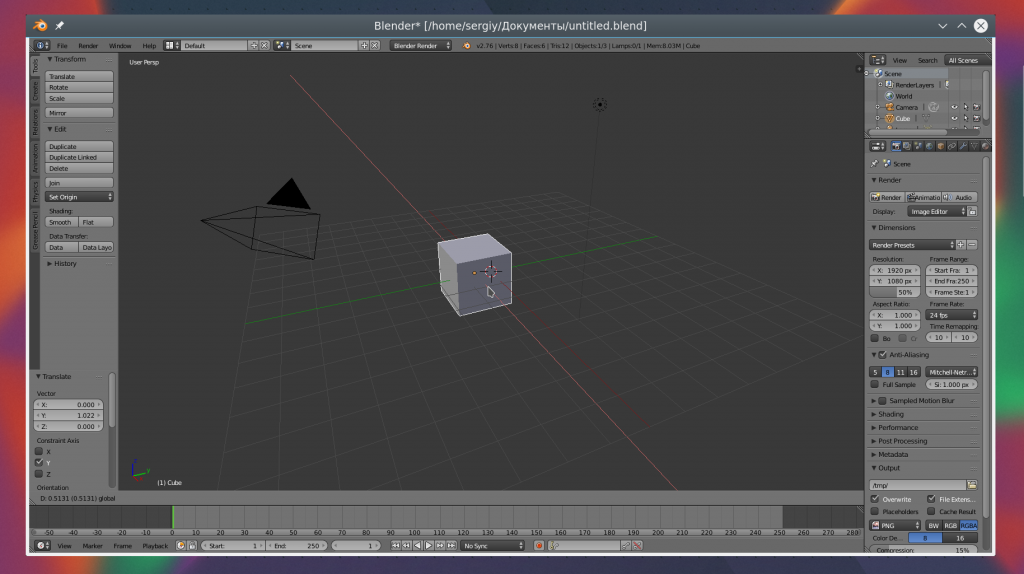
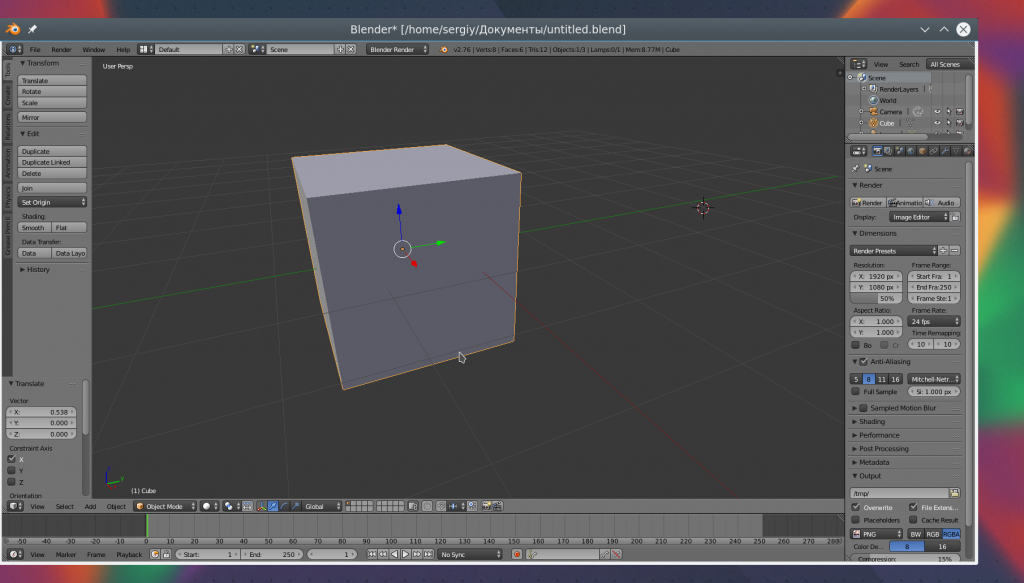
Поворачивать объекты тоже очень просто. Все что нужно сделать — это выбрать объект и нажать кнопку R. Если вы хотите повернуть объект вокруг определенной оси, нажмите R, а затем одну из клавиш X, Y, Z. Они соответствуют осям координат.
Для масштабирования используйте кнопку S. Опять же, для масштабирования по одной из осей нажмите X, Y или Z.
5. Создание объектов
Работа в Blender предполагает не создание нескольких объектов в основной области. Сначала обратите внимание где находится 3D курсор. Именно в этом месте будет вставлен объект. По умолчанию он расположен в начале координат, но вы можете его переместить в любой место просто кликнув левой кнопкой.
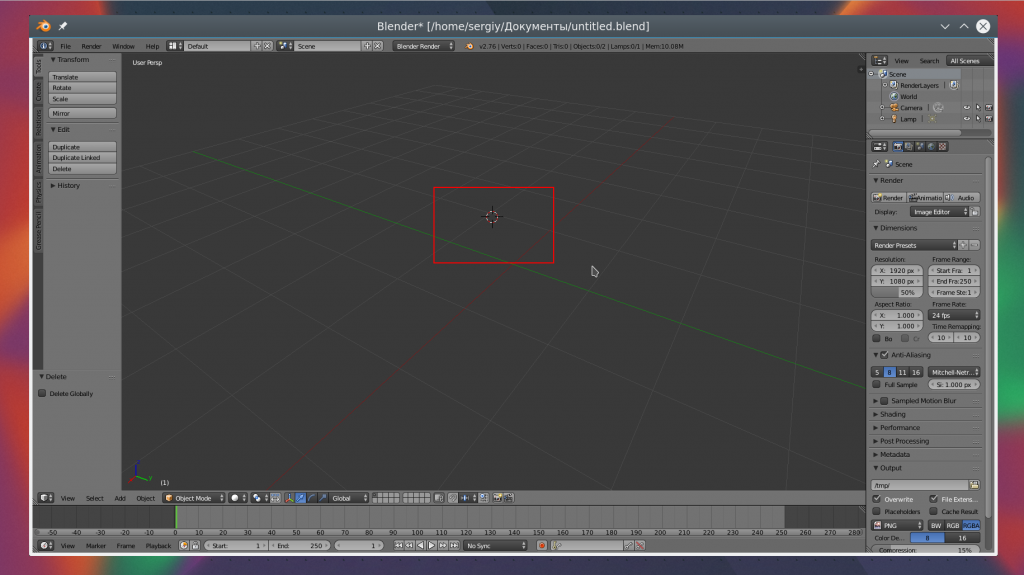
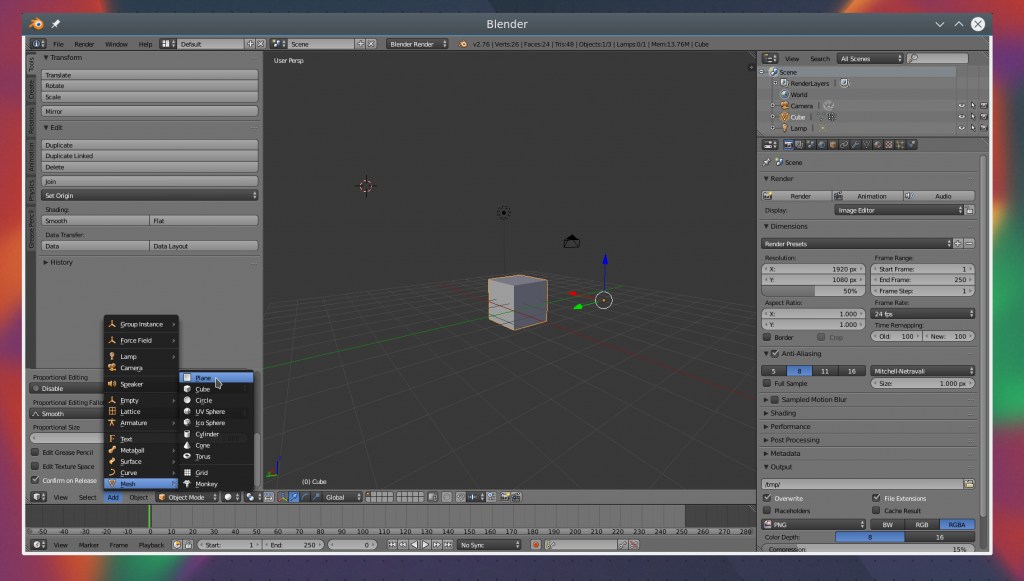
Затем откройте меню «Add» в нижней части экрана и выберите нужный тип объектов, например, фигуры (Mesh), а затем саму фигуру. После ее добавления она появится около курсора. Так вы можете добавить любой объект.
6. Редактирование объектов
В режиме редактирования вы можете изменять размеры и характеристики объектов. Можно выбирать отдельные части объектов: вершины, линии и плоскости. Что нужно выбрать можно указать на панели:

Дальше работа похожа на перетаскивание объектов. Выберите нужную часть правой кнопкой и тащите куда нужно. Также в режиме редактирования вы можете выделить несколько вершин и объединить их вместе. Для этого выберите нужные вершины с помощью «Shift» затем нажмите «W» и выберите пункт меню «Merge».
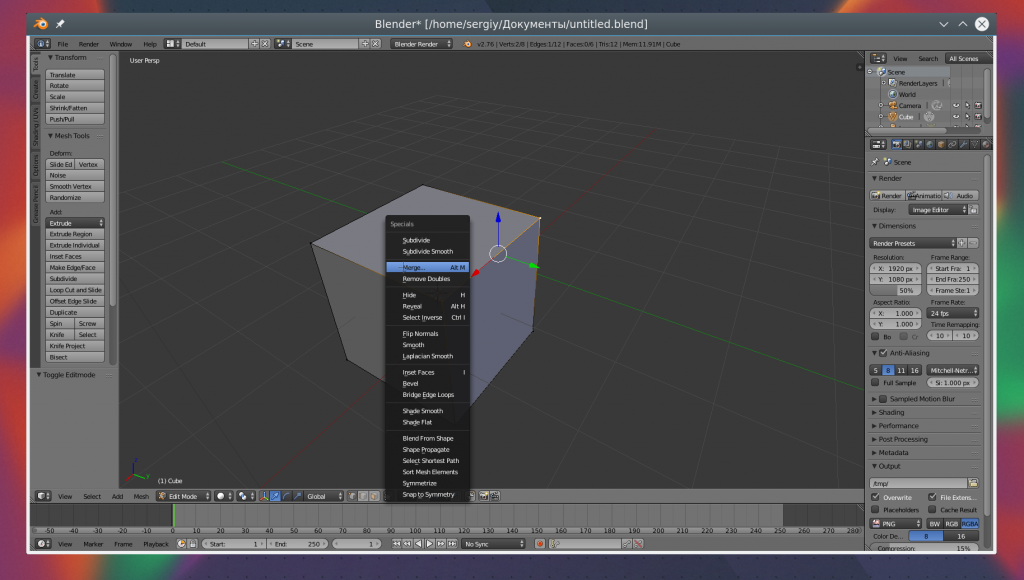
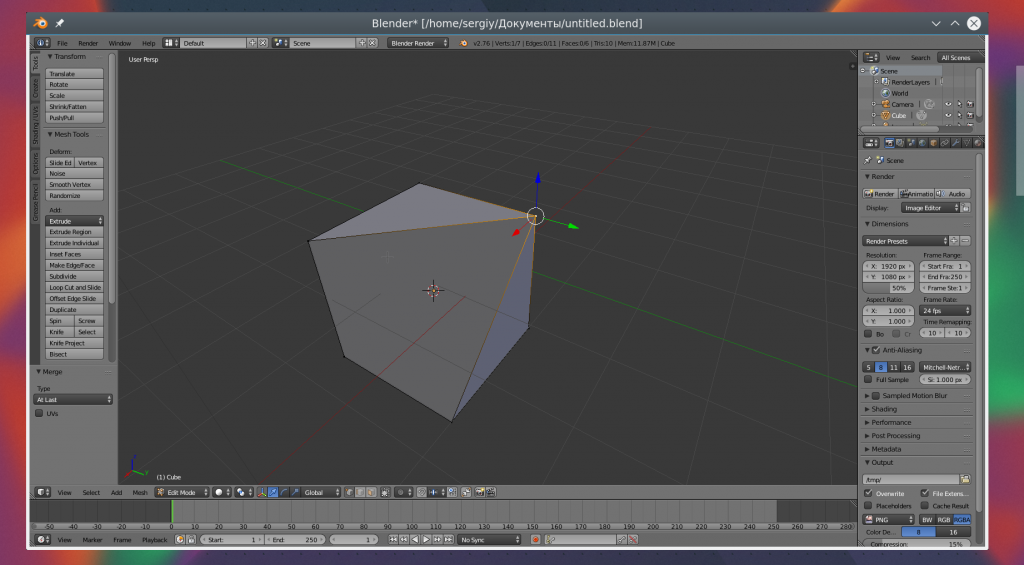
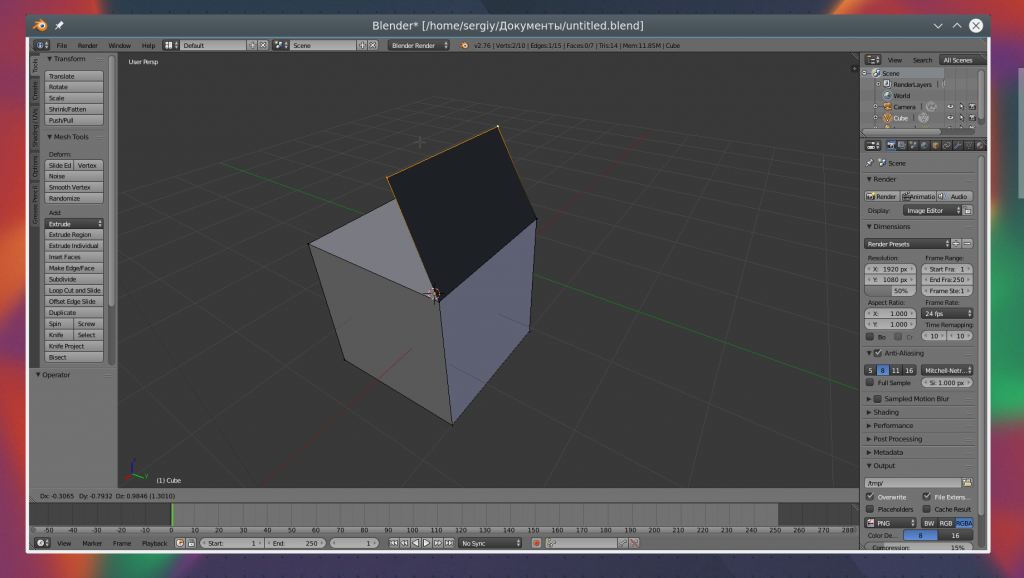
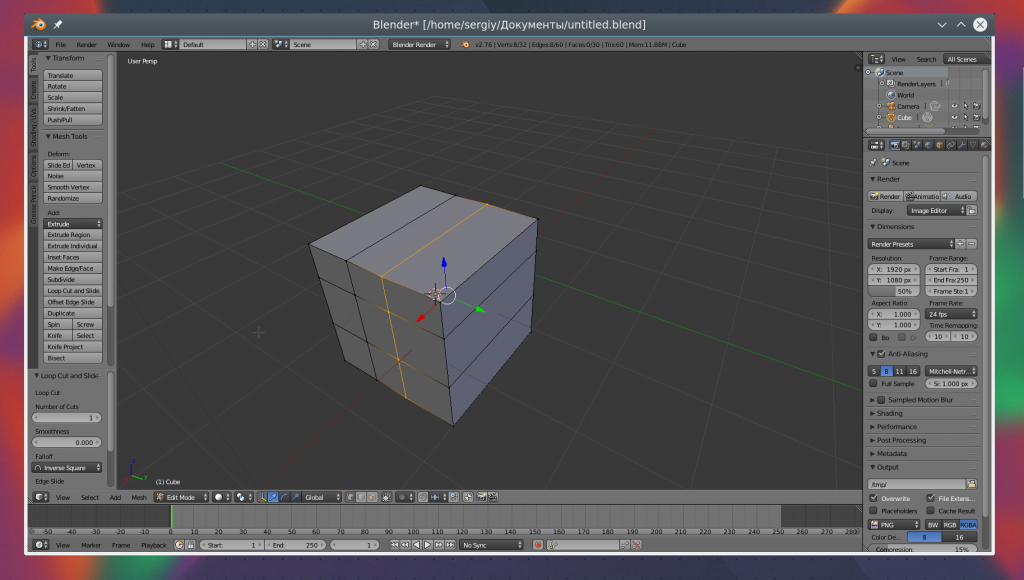
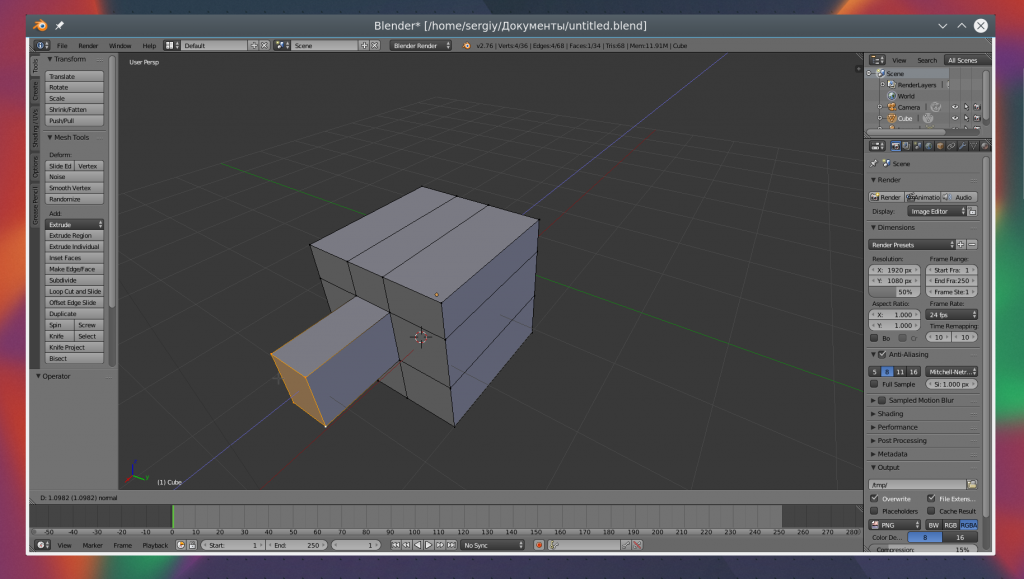
Также в режиме редактирования вы можете вытягивать части объекта. Для этого выберите грань, вершину или плоскость, а затем нажмите «E» и перетащите ее в нужное место.
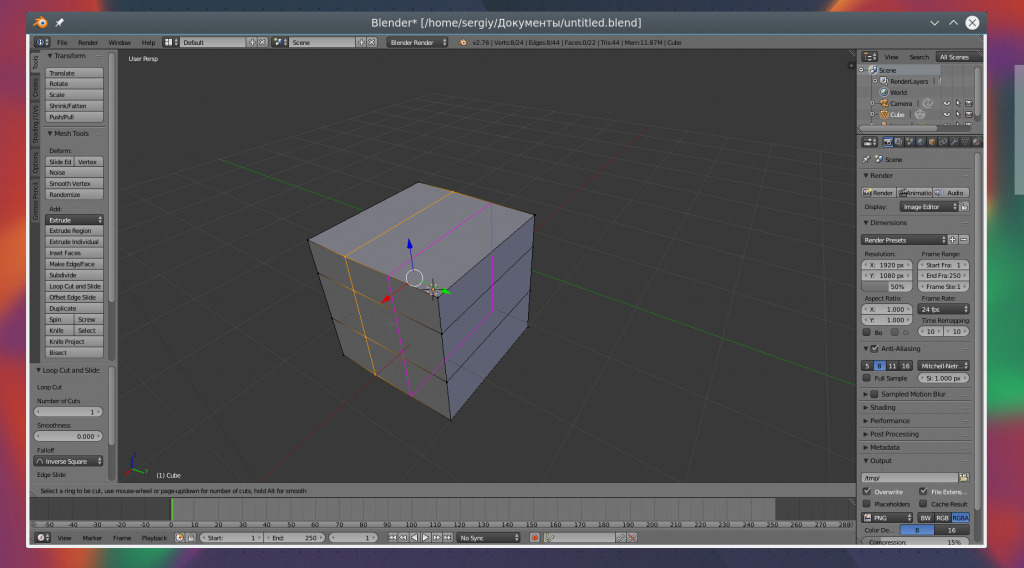
Вы можете вырезать часто объекта чтобы перетащить ее в другое место или развернуть. Для этого нажмите Ctrl+R и выберите нужную часть просто двигая мышь, затем эта часть будет отмечена и вы сможете сделать с ней все что нужно.
7. Модификаторы
Модификаторы позволяют изменять характеристики вашей фигуры по определенным алгоритмах. Чтобы использовать модификаторы вернитесь в режим объекта, затем на правой панели выберите иконку со значком ключа:
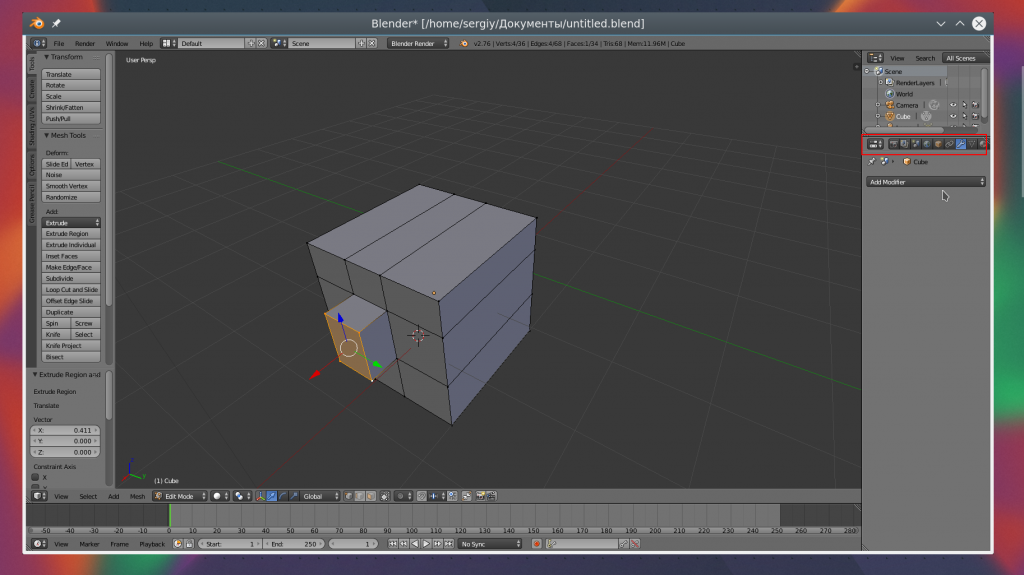
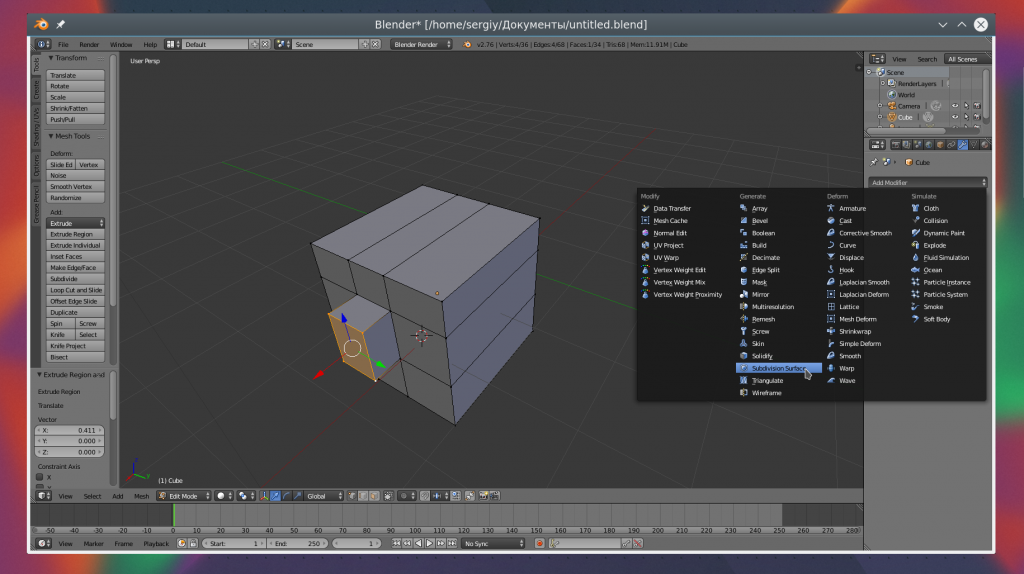
Дальше нажмите «Add Modifier» и выберите нужный модификатор. Вы можете поэкспериментировать с ними. Чаще всего вам придется использовать «subdivision surface». Он позволяет сгладить углы поверхности. Все параметры модификатора будут находиться на правой панели. С помощью пункта «View» вы можете настроить силу скругления:
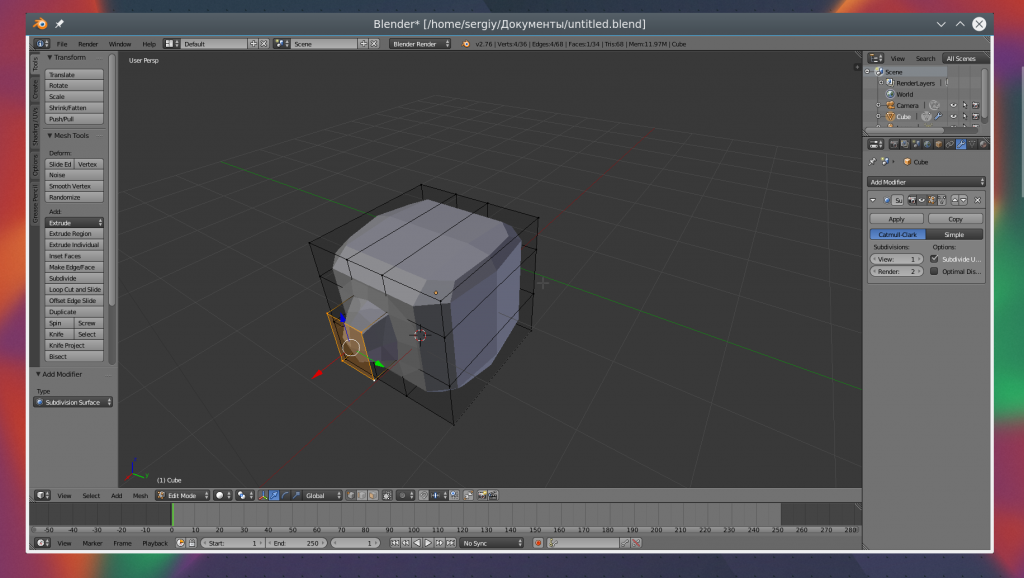
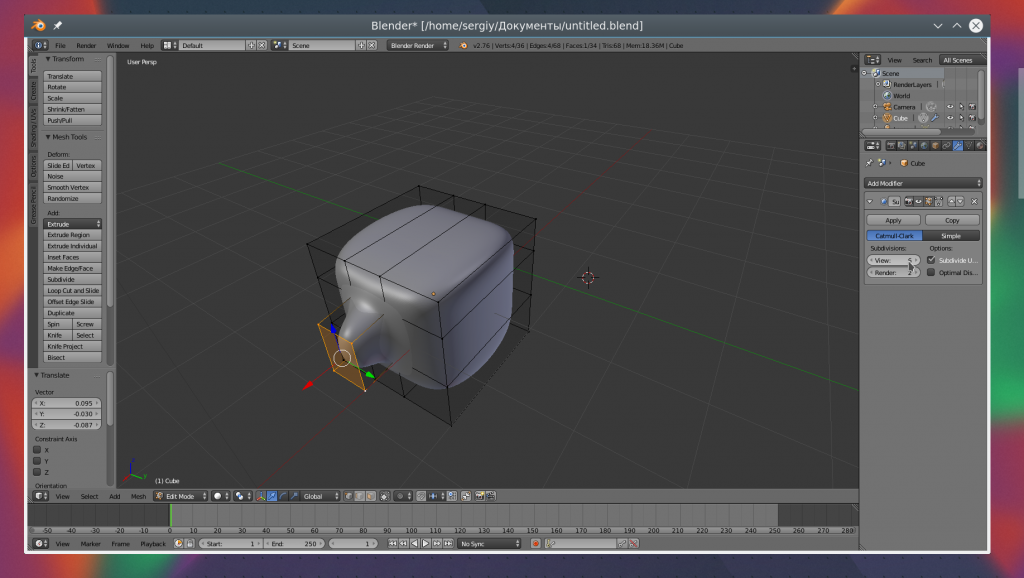
8. Сохранение результата
Чтобы сохранить результат своей работы откройте меню «File» и выберите опцию «Save»:
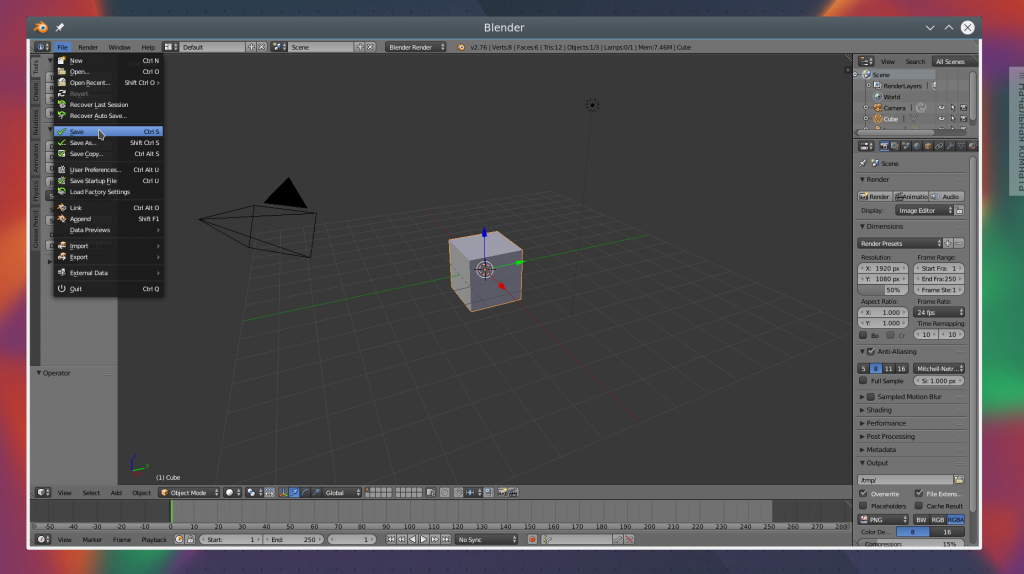
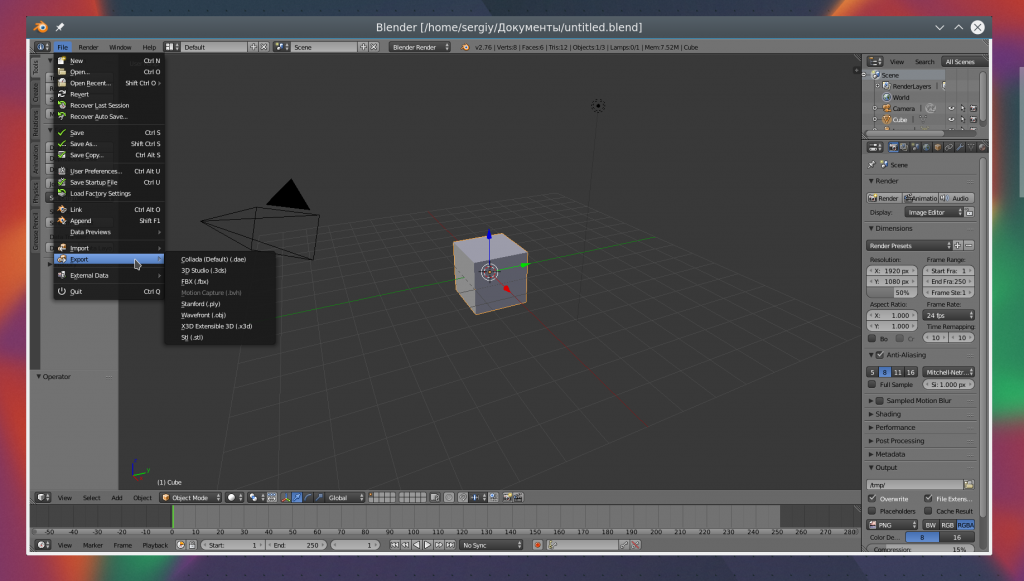
Затем вам нужно выбрать место для сохранения и нажать «Save blender file». Работа будет сохранена в формате Blender, и вы сможете продолжить ее редактировать. Но если вам нужна обычное изображение, в меню «File» выберите пункт «Export», затем выберите формат нужной картинки:
Наша инструкция как пользоваться Blender 3d для чайников подходит к концу.
Выводы
В этой статье мы рассмотрели как пользоваться Blender 3d для моделирования различных фигур и объектов. Конечно, вы не стали профессионалом, но зато теперь знаете на что способна программа для моделирования Blender и как ею пользоваться.
Что нужно знать о навигации в 3D-пространстве Blender
Blender – программа, с помощью которой трехмерную сцену можно рассматривать в ортогональной и перспективной проекции. Следует отметить, что человеческое зрение всё представляет в перспективном виде, поэтому все объекты, которые находятся далеко, выглядят миниатюрными. Что же касается ортогонального вида, то такая проекция сохраняет изначальные размеры объектов при любых обстоятельствах.

Хотя изначально проекция ортогонального типа выглядит странно, именно она обеспечивает пользователя более точными данными реальных размеров рабочего элемента, а также упрощает процесс настройки сцены. Чтобы сменить представление проекции на трехмерный вид, достаточно воспользоваться комбинацией View – View Persp/Ortho или же просто кликнуть по кнопке 5 NumPad. Соответствующая проекция должна будет появиться в левой части рабочего поля сверху.

Приложение Blender работает на основе декартовой системы координат с осью Z, которая направлена вверх. Настройки по умолчанию предлагают четыре рабочих направления: вид из камеры, с передней части, с верхней части и правой стороны. Представление выполняется вдоль оси X, Y или Z.
Поворот
Выбрать подходящее направление предварительного просмотра проще всего через меню View. Клавиша 3 NumPad открывает вид с правой стороны, клавиша 1 NumPad запускает вид спереди, а 7 NumPad — вид с верхней стороны. Если нажать сочетание Ctrl + 1, 3, 7 NumPad, отобразится противоположное направление представления.

Если стандартные направления предварительного просмотра вам не подходят, можно вывернуть сцену в любом направлении с небольшим или большим смещением по градусам. Вы можете просто зажать вращающийся элемент во время включенного режима 3D view. Перемещать мышку можно практически в любом направлении. Иногда достаточно зафиксировать нажатие Ctrl + Alt, чтобы меня угол обзора в горизонтальном направлении. Комбинация Shift + Alt поможет с вертикальным представлением. Кроме того, вы всегда можете воспользоваться кнопками NumPad.
Перемещение
Чтобы передвигаться по сцене, можно обратиться за помощью к соответствующим кнопкам и их комбинациям. Для смещения обзора в том или ином направлении достаточно зафиксировать кнопку Shift вместе с вращающимся элементом. Аналогичного эффекта можно добиться с помощью сочетания Ctrl + 2, 4, 6, 8 NumPad. Зафиксированная клавиша Shift, а точнее её прокручивание, отвечает за вертикальное перемещение сцены. Что же касается кнопки Ctrl, то с её помощью можно добиться горизонтального перемещения.
Приложение Blender может похвастать наличием рабочего режима полета, который пользуется большой популярностью при просмотре представления через камеру. Активировать fly mode очень просто. Достаточно зажать Shift + F. Управлять таким режимом можно кнопками W, S, A и D или же с помощью банального вывода курсора мышки за рамки отображаемой прямоугольной зоны. После манипуляций можно вернуть мышку обратно или кликнуть по противоположной клавише, когда управление производится через клавиатуру. Кликнув мышкой в любой точке, можно покинуть режим полета.
Работа над масштабом
Если сцену нужно удалить или приблизить, стоит воспользоваться прокруткой колеса мышки. На клавиатуре для достижения такого же эффекта можно воспользоваться плюсом и минусом. Зафиксируйте кнопку Ctrl вместе с колесиком, а потом перенесите курсор верх для удаления или вниз для приближения масштаба. В таком случае точность представления сцены будет максимальной, что очень удобно и практично для пользователя.