KUMASERSOFT
 Шпион JETLOGGER позволяет осуществлять мониторинг активности пользователя за системой, собирает информацию о запущенных программах, посещаемых сайтах и использованных комбинациях клавиш, после чего структурирует полученные данные и отображает их в виде диаграмм/графиков. Можно включить автоматическое создание скриншотов экрана через определенные промежутки времени. Шпион скрывает факт сбора информации об активности на устройстве, является максимально простым и понятным.
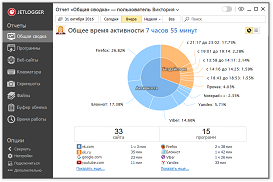
Защита от шпиона JETLOGGER и обнаружение его в системе.
К нам в лабораторию по изучению шпионских угроз попала программа наблюдения за компьютером шпион JETLOGGER, по этому в этой статье будет продемонстрировано, как её найти в своей системе и защитится от слежки с помощью антишпиона Mask S.W.B Pro. Разработчики шпиона JETLOGGER в описании к своему продукту утверждают, что он полностью скрыт в системе и его не возможно обнаружить, тем более простому, рядовому пользователю. Но это не так, если Вы воспользуетесь продуктом защиты Mask S.W.B Pro и откроете монитор скрытых процессов находящийся в окне “Процессы системы”,
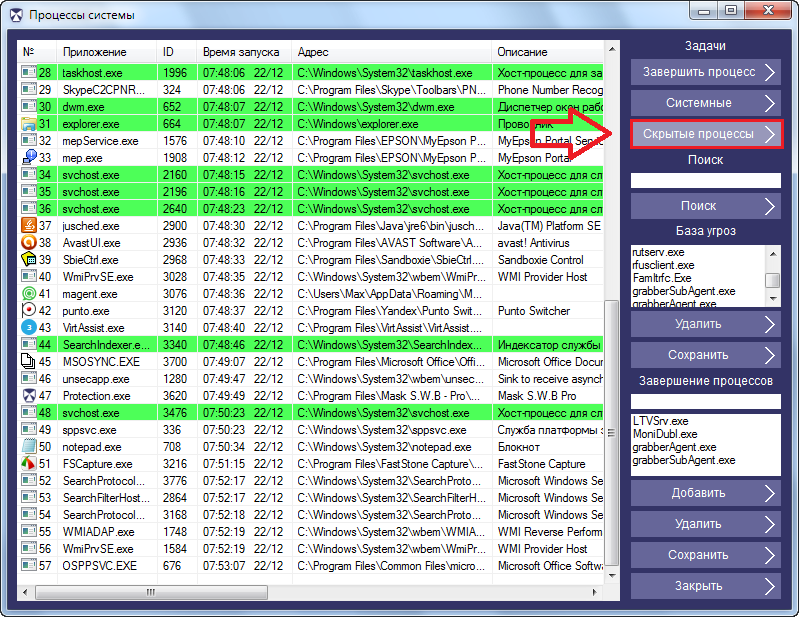
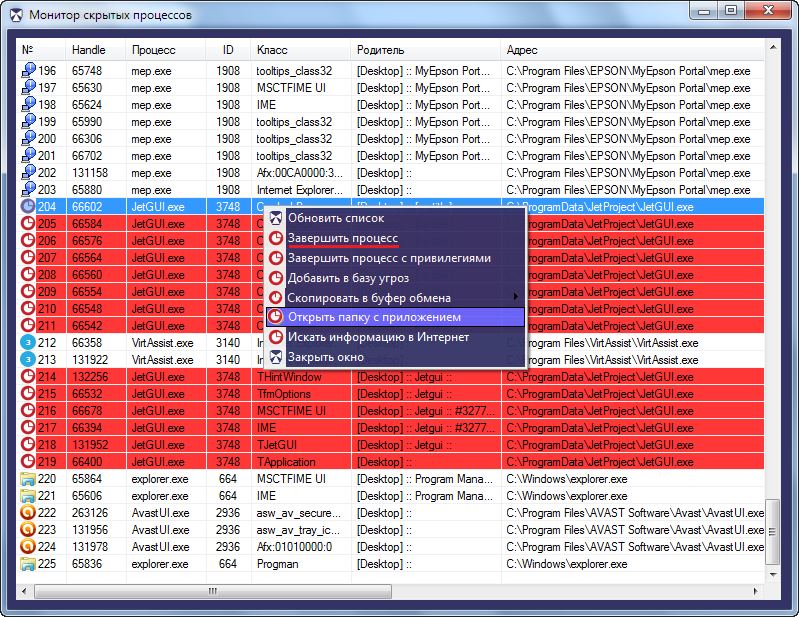
то сразу увидите скрывающее себя приложение шпион JETLOGGER в виде процесса JetGUI.exe выделенное красным цветом.
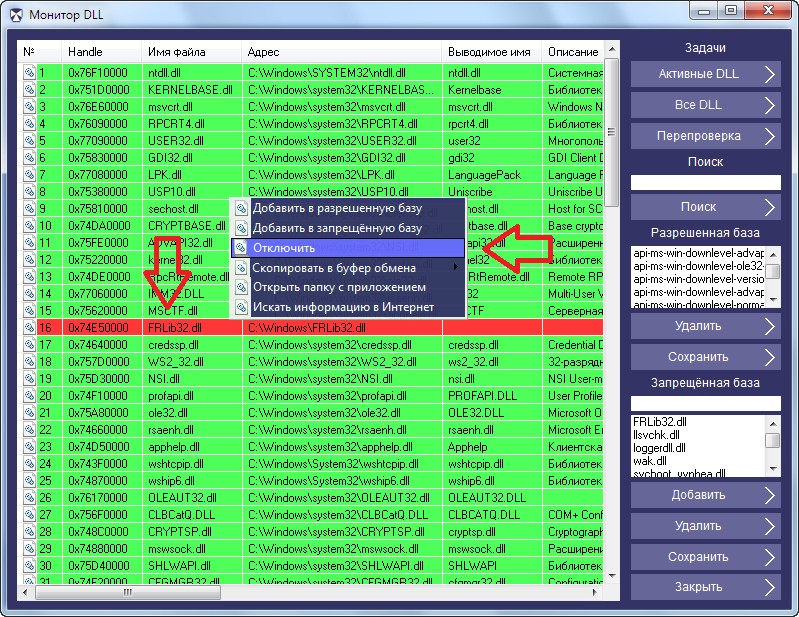
Так же присутствие от этого кейлоггера, можно обнаружить в окне “Монитор DLL”, в нём видно библиотеку FRLib32.dll, которую он загрузил в систему, чтобы она помогала ему скрывать свою деятельность.
Если вы обнаружили у себя на компьютере эти процессы и файлы, то это означает, что кто-то ведёт наблюдение и фиксирует все ваши действия с помощью компьютерного шпиона-кейлоггера JETLOGGER.
Для удаления слежки от шпиона JETLOGGER, в списке скрытых процессов, нажмите правой кнопкой мышки на строку выделенную красным цветом и в контекстном меню выберите пункт “Открыть папку с приложением” (как показано на картинке выше). Далее через это же меню завершите процесс слежения JetGUI.exe и удалите всё содержимое папки в месте с самой папкой.

После переходите в окно “Библиотеки DLL” и так же через контекстное меню (как показано на картинке выше) нажмите пункт “Отключить”, подтвердите свои действия согласием и перезагрузите компьютер. После перезагрузки системы шпион JETLOGGER будет удалён полностью.
Как обнаружить кейлоггер и удалить его с компьютера?
Кейлоггеры — это клавиатурные шпионы, взламывающие компьютер пользователя. Их угроза заключается в том, что они могут украсть пароли, номера банковских счетов, PIN-коды и другую конфиденциальную и финансовую информацию. Некоторые кейлоггеры делают скриншоты экрана и отслеживают практически все действия жертвы в сети. Обнаружить кейлоггеры, работающих в фоновом режиме, довольно сложно. Для этой цели чаще всего используются сторонние или встроенные в систему программы.
2 типа кейлоггеров:
- Программные кейлоггеры скрываются внутри компьютерной программы. Они устанавливаются хакерами анонимно и, как правило, работают в фоновом режиме. Программные клавиатурные шпионы используются для пересылки личных данных пользователя хакеру на указанный им электронный адрес.
- Аппаратные кейлоггеры бывают в виде USB, накладок на клавиатуру и других аппаратных устройств. Они регистрируют нажатия клавиш на клавиатуре и мыши, тем самым быстро и лёгко перехватывая информацию. Аппаратные кейлоггеры могут делать снимки экрана и даже видеозаписи, а также копировать данные из буфера обмена.
Как кейлоггеры проникают в компьютер:

- Через использование общедоступного компьютера. Злоумышленник может загрузить в него кейлоггер, который будет записывать все нажатия клавиш и пересылать полученные данные на указанный адрес. Поэтому не рекомендуется входить в свои аккаунты из общедоступного устройства.
- Через скачивание. В большинстве случаев пользователи загружают клавиатурного шпиона. Хакеры используют различные способы встраивания работающего кейлоггера в файл программного обеспечения. По этой причине не стоит кликать на подозрительную ссылку или неизвестное вложение в электронной почте.
- Через физическую установку на компьютер. Это самый распространенный способ, который используют члены семьи, родственники или друзья. Пользователям личного компьютера рекомендуется установить на него пароль и никому о нем не сообщать.
Методы обнаружения и удаления кейлоггеров в системе:
1. С помощью диспетчера задач. Самый легкий способ обнаружить клавиатурного шпиона – через диспетчер задач, в котором нужно проверить все запущенные фоновые процессы. Главная задача — найти подозрительный процесс и «Завершить задачу».

В первую очередь стоит обратить внимание на процесс winlogon.exe. Если их два, например, winlogon.exe и Winlogon(1).exe или что-то другое, запущенное в «.exe», кликните правой кнопкой мыши по второму процессу и нажмите на «Завершить процесс». Дубликат процесса является кейлоггером.
2. Удаление подозрительных программ. Кейлоггеры могут быть внедрены в любую программу. Чтобы их обнаружить, нужно зайти в «Панель управления» и удалить программное обеспечение, которое вы никогда не устанавливали. В результате этого процесса кейлоггер будет навсегда удален с вашего компьютера, а вы — защищены от хакерской атаки.
Слежение на компьютере с помощью программы-кейлоггера Jetlogger
Слежение за пользователем путем тайного внедрения на его компьютер программы-кейлоггера – это не только низкий поступок с точки зрения морали, но еще и уголовно-наказуемое деяние. Однако ситуация в корне меняется, если речь идет о контроле родителями своих детей и отслеживании руководством организаций деятельности своих сотрудников. В обоих случаях объектом слежения будут выступать не полноправные владельцы компьютеров, а лица, которым техника вверена с определенными ограничениями. Дети могут работать на компьютере в рамках ограничений по возрасту. А сотрудники компаний обязаны использовать вверенные им на время работы устройства лишь для выполнения служебных задач. Работодатель вправе периодически проверять эффективность работы своих наемных рабочих. А вот родители не то что вправе, они обязаны следить за неокрепшей психикой своих детей, нарушить которую может как банальное хамство на интернет-форумах и блогах, так и серьезные вещи типа порно, пропагандирующих насилие игр, подросткового троллинга в соцсетях и т.п. Для родителей и работодателей, контролирующих своих, соответственно, детей и сотрудников, разработчики программы Jetlogger и создали свой продукт – кейлоггер, незаметно функционирующий в среде Windows. О программе Jetlogger и пойдет речь далее.
Важно: использование программ-шпионов как инструментов для кражи конфиденциальной информации и в прочих незаконных целях влечет за собой уголовную ответственность.
1. О программе
Jetlogger сложнее программ типа родительского контроля, поскольку работает незаметно для пользователя и позволяет отслеживать его действия в тончайших деталях. Jetlogger может многое, программа:
- собирает информацию обо всех запущенных на компьютере программах, играх, открытых сайтах;
- отслеживает введенные в поисковики запросы;
- ведет подсчет времени, потраченного на конкретные программы, игры и сайты;
- фиксирует общее время активности за компьютером;
- запоминает набранный на клавиатуре текст;
- следит за буфером обмена, создаваемыми и редактируемыми файлами;
- через определенный промежуток времени делает скриншоты всего экрана и фото с веб-камеры;
- предусматривает 4 механизма доставки отчетов работы, а также режим удаленного доступа с отслеживанием действий пользователя в реальном времени.
Все эти функции можно бесплатно тестировать в триал-версии Jetlogger в течение месяца. Единственным ограничением триал-версии будет невозможность применить программу на деле из-за демонстративного уведомления, о том, что компьютер находится в режиме слежения, в правом верхнем углу экрана.

Уведомление исчезнет после активации программы. Jetlogger распространяется по платной подписке, стоимость которой составляет 680 руб. в месяц. В разы дешевле стоит годовая подписка – 240 руб. в месяц, но нужно учитывать, что этот вариант может оказаться пустой тратой денег, если кейлоггер будет обнаружен и удален из системы.
2. Установка Jetlogger
На первом этапе установки программы жмем опцию «Настройка».

Jetlogger не устанавливается как обычная программа: ее файлы будут помещены в скрытую папку на диске С «ProgramData», она не будет отображаться в перечне программ деинсталлятора и в автозагрузке. Автозапуск Jetlogger изначально не предусматривается, но настраивается внутри программы и прямо на этапе ее установки.

Для запуска программы на первых порах предназначен обычный ярлык на рабочем столе. После изучения специфики работы Jetlogger и горячих клавиш ее открытия ярлык на рабочем столе, соответственно, уничтожается. Но прежде чем приступить к изучению программы, необходимо проделать кое-какую работу в системе.
3. Добавление Jetlogger в исключения антивируса
Создатели Jetlogger уверяют, что их детище, несмотря на то, что является шпионской программой, не распознается как вредоносное ПО установленными на компьютерах антивирусами в 95% случаев. Создатели не говорят, о каких конкретно антивирусных продуктах идет речь, но опытным путем проверено, что в эти 95% точно не входит штатный Защитник Windows 10. Он блокирует работу Jetlogger буквально через пару минут после ее установки. Так что в любом случае на следующем этапе после установки программы необходимо добавить в список исключений (он же белый лист) антивируса папку по пути:
4. Настройки
Запустив Jetlogger, сначала обратимся к разделу «Настройки». В первой вкладке «Основные» можем назначить автозапуск, если эта функция не была включена на этапе установки, и сменить предустановленные горячие клавиши открытия программы. Любое внесение изменений в настройки необходимо дополнительно подтверждать опцией сохранения внизу окна.
 4
4
Вторая вкладка «Мониторинг» предназначена для настройки отдельных типов отслеживаемых данных – снимков экрана и с веб-камеры, используемых программ, посещаемых сайтов, оперируемых файлов и пр. Любой из типов отслеживаемых данных можно отключить, если он не представляет интерес или поглощает чрезмерно много системных ресурсов. Некоторые типы отслеживаемых данных настраиваются дополнительно. Так, для снимков с веб-камеры и скриншотов можно изменить условия их создания. Последние, в зависимости от возможностей компьютера, могут создаваться в худшем или лучшем качестве. Хранилище снимков можно ограничить определенным объемом занимаемого места на диске.
 5
5
Отслеживание операций с файлами предусматривает возможность отказа от слежения за отдельными действиями как то: создание, удаление, изменение, переименование. Для фиксации данных, введенных с клавиатуры, можно настроить запоминание сочетаний горячих клавиш.
5. Включение слежения
Процесс слежения включается и отключается зеленой кнопкой-переключателем вверху окна. Рядом находится кнопка в виде глаза, она отвечает за переход Jetlogger в скрытый режим, выход из которого после удаления ярлыка программы, напомним, осуществляется с помощью горячих клавиш.

6. Отображение отчета
Отслеженные кейлоггером данные будут отображаться в соответствующих разделах отчета.
 7
7  8
8
7. Доставка отчетов слежения
Вернемся снова к настройкам программы. Во вкладке «Доставка отчетов» Jetlogger можно настроить на автоматическую отправку отчетов через какой-то промежуток времени, в указанное время, при простое или выключении компьютера. Отправка отчетов возможна на электронную почту, FTP-сервер, в облачное хранилище. Также отчеты могут сохраняться в определенной папке на компьютере, которую можно скрыть.
 9
9
Отправляемый на почту или FTP, в облако или папку на компьютере отчет будет содержать отснятые изображения, а также HTML-файл с графиком активности и детальным перечнем отслеженных действий.
 10
10
Отчеты слежения Jetlogger можно наблюдать удаленно – в интерфейсе программы, установленной на другом компьютере. Удаленное соединение осуществляется с помощью облачных хранилищ. В этом случае отчеты будут обновляться в реальном времени. Но для этого изначально нужно внести кое-какие настройки в Jetlogger на компьютере объекта слежения. Жмем внизу «Подключиться», далее – «Начать».
 11
11
Из двух возможных действий выбираем «Разрешить подключение к этому компьютеру». В выпадающем списке выбираем любое из облачных хранилищ, поддерживаемых программой, и вводим данные авторизации.

Далее программа подключится к аккаунту облачного хранилища, затем выдаст ID и пароль для доступа к данным Jetlogger на этом компьютере.

Эти ID и пароль в дальнейшем необходимо ввести в Jetlogger на удаленном компьютере, чтобы получить доступ к данным программы на компьютере объекта слежения. На удаленном компьютере также жмем «Подключиться», только выбираем вариант «Подключиться к другому компьютеру». Вводим ID, пароль и жмем кнопку «Подключиться».
 14
14
После чего в интерфейсе программы отобразятся отслеженные данные не текущего компьютера, а компьютера объекта слежения.
8. Производительность компьютера
Шпионы обычно тормозят работу Windows, и Jetlogger – не исключение в этом плане. Тестирование программы проводилось на компьютере с усредненными аппаратными характеристиками, и снижение производительности системы при включении функции слежения сразу стало заметным. Прежде принятия решения о покупке лицензии программы желательно тщательно протестировать ее работу на конкретном устройстве. При заметном ухудшении быстродействия, возможно, будет иметь смысл отказаться от фиксации Jetlogger некоторых типов данных. Так, в случае резкого снижения производительности компьютера объект слежения может заподозрить факт присутствия вредоносного ПО и проверить компьютер антивирусными утилитами или LiveDisk, которые заблокируют работу Jetlogger.
9. Удаление Jetlogger
Как упоминалось, Jetlogger не отображается в перечне деинсталляторов. Удаление программы предусмотрено внутри ее самой – в разделе «Дополнительно».
 15
15