Из чего состоит материнская плата: структура, элементная база?
У многих людей дома, в школе или на работе есть настольный компьютер. Кто-то ведёт на нём бухучёт, кто-то играет в игры, а кто-то даже сам собирает и ремонтирует их. Но хорошо ли вы знаете, из чего состоит компьютер? Взять к примеру скромную материнскую плату – она сидит себе там тихонечко, спокойно выполняет свою работу, и редко удостаивается такого же внимания, как процессор или видеокарта.
Однако значимость материнских плат, напичканных поистине впечатляющими технологиями, переоценить невозможно. Итак, сейчас мы, как студенты-медики, займёмся изучением анатомии материнской платы. Рассмотрим, какие функции выполняют все её части и чем занимается каждый бит!
Для начала небольшое введение…
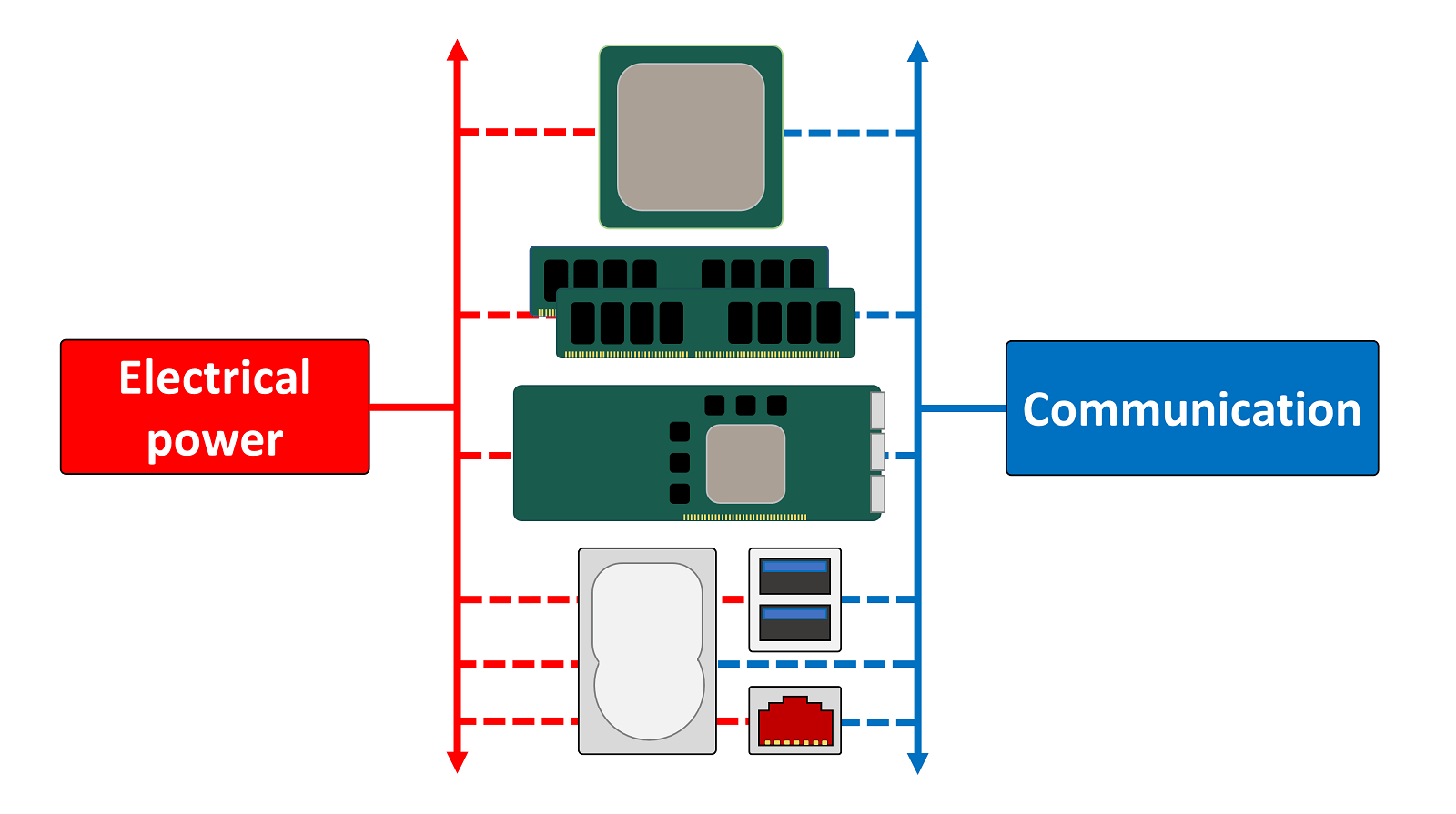
Давайте начнем с основной роли материнской платы. По сути, она служит для:
- Обеспечения всех компонентов питанием;
- Обеспечения связи между компонентами.
Также, с помощью материнской платы осуществляется монтаж элементов, реализуется система обратной связи для их тестирования и прочее. Однако основополагающими функциями являются две вышеупомянутых, поскольку почти каждая часть на плате так или иначе зависит от них.
Практически все современные материнские платы для стандартных ПК имеют разъёмы для центрального процессора (CPU socket), модулей памяти (как правило, типа DRAM) дополнительных карт расширения (таких как видеокарта), накопителей, различных входов/выходов и связи с другими компьютерами и устройствами.
Существуют отраслевые стандарты размеров материнских плат, которых стараются придерживаться производители. Основные размеры, которые вы можете встретить, следующие:
- Standard ATX – 12 × 9.6 дюйма (305 × 244 мм);
- Micro ATX – 9.6 × 9.6 дюйма (244 × 244 мм);
- Mini ITX – 6.7 × 6.7 дюйма (170 × 170 мм) /
Но что же это всё-таки такое – материнская плата?
Материнская плата – это просто большая печатная плата с множеством контактов и сотнями, если не тысячами, проводников, соединяющих все узлы и компоненты. Теоретически жесткая плата не нужна: можно соединить всё с помощью кучи проводов. Однако производительность у этого клуба проводов будет ужасной, так как сигналы будут мешать друг другу, а сопротивление проводов приведет к существенным потерям мощности. Наше препарирование мы начнем с типичной материнской платы ATX. На фото вы видите Asus Z97-Pro Gamer, и ее внешний вид и функционал схож с десятками подобных плат.
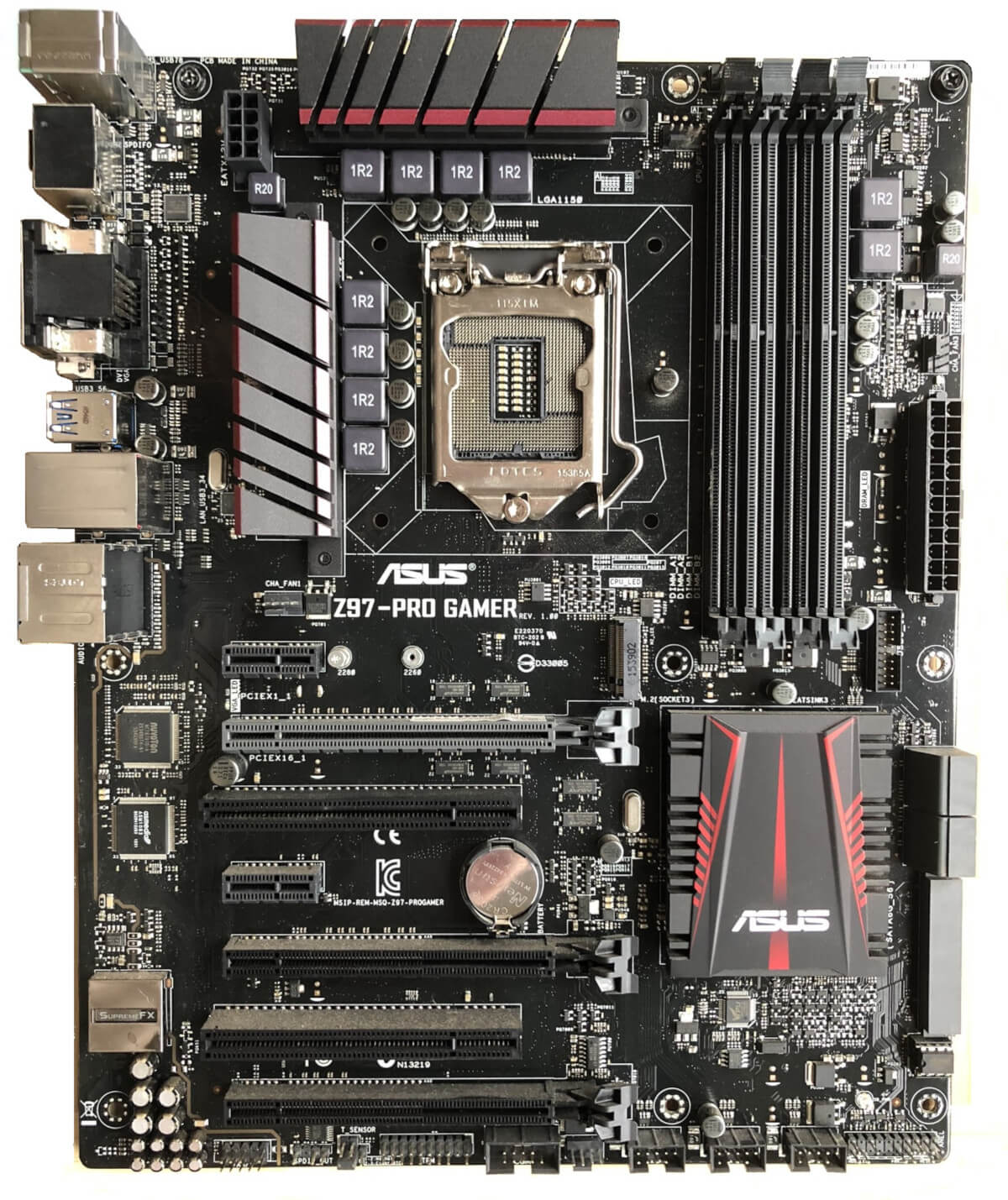
Единственная проблема с этим фото (помимо того, что материнская плата на нём довольно. скажем так, потрёпана) состоит в том, что множество всевозможных мелких деталей усложняет нам понимание работы узлов платы в целом.
Поэтому для начала давайте взглянем на упрощенную схему этой материнской платы.
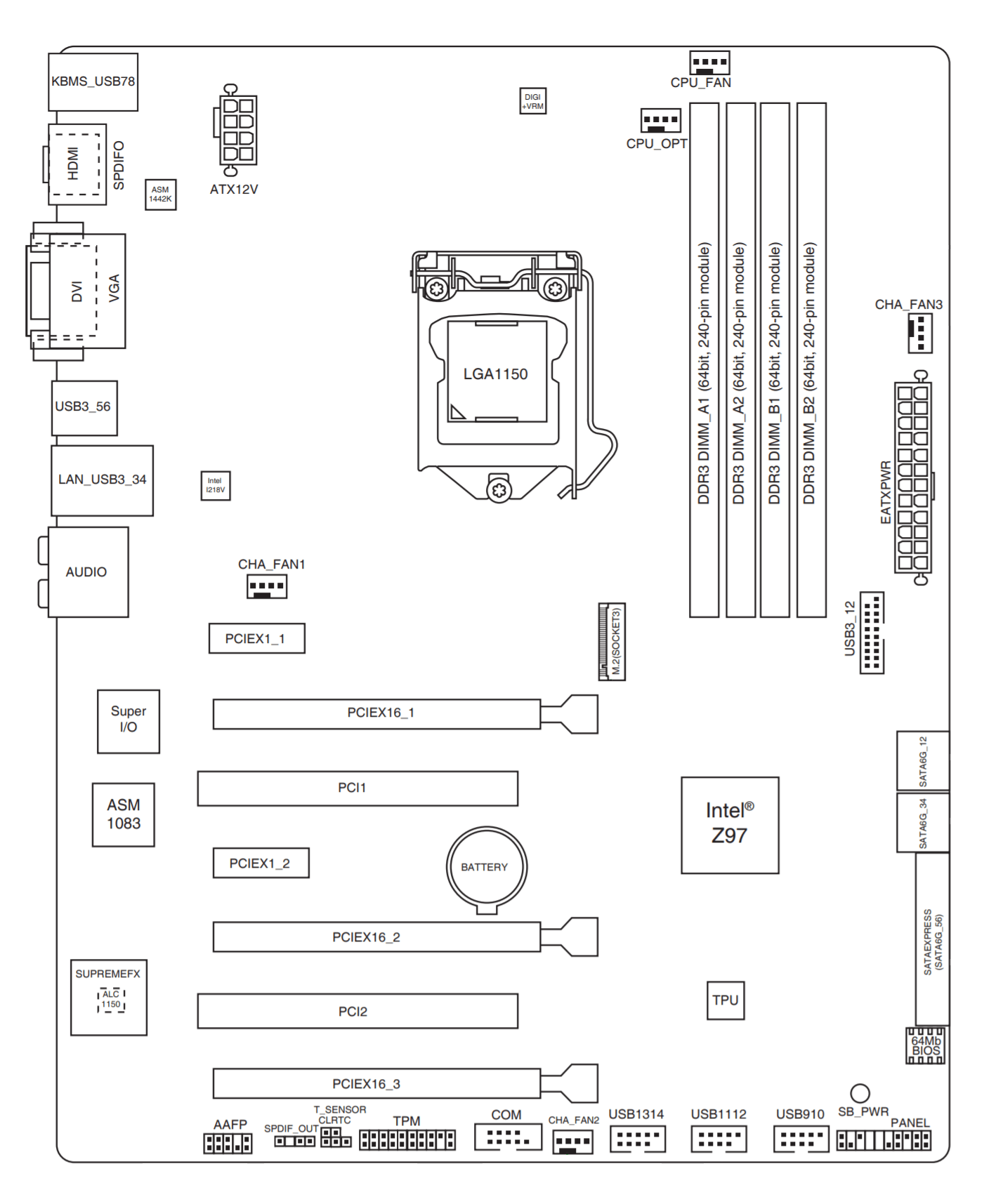
Так-то лучше, но мы всё ещё видим множество непонятных контактов и разъёмов. Давайте начнём сверху, с самой важной части.
Подключение мозга к компьютеру
В центральной части схемы мы видим компонент, имеющий обозначение LGA1150. Так называется сокет, предназначенный для подключения многих процессоров Intel. Буквы LGA обозначают Land Grid Array – это популярная технология корпусировки процессоров и других чипов.
Системы LGA имеют множество маленьких выводов на материнской плате или в сокете для обеспечения питания процессора и его контакта с другими узлами компьютера. На фото ниже хорошо виден этот массив контактных выводов (пинов).
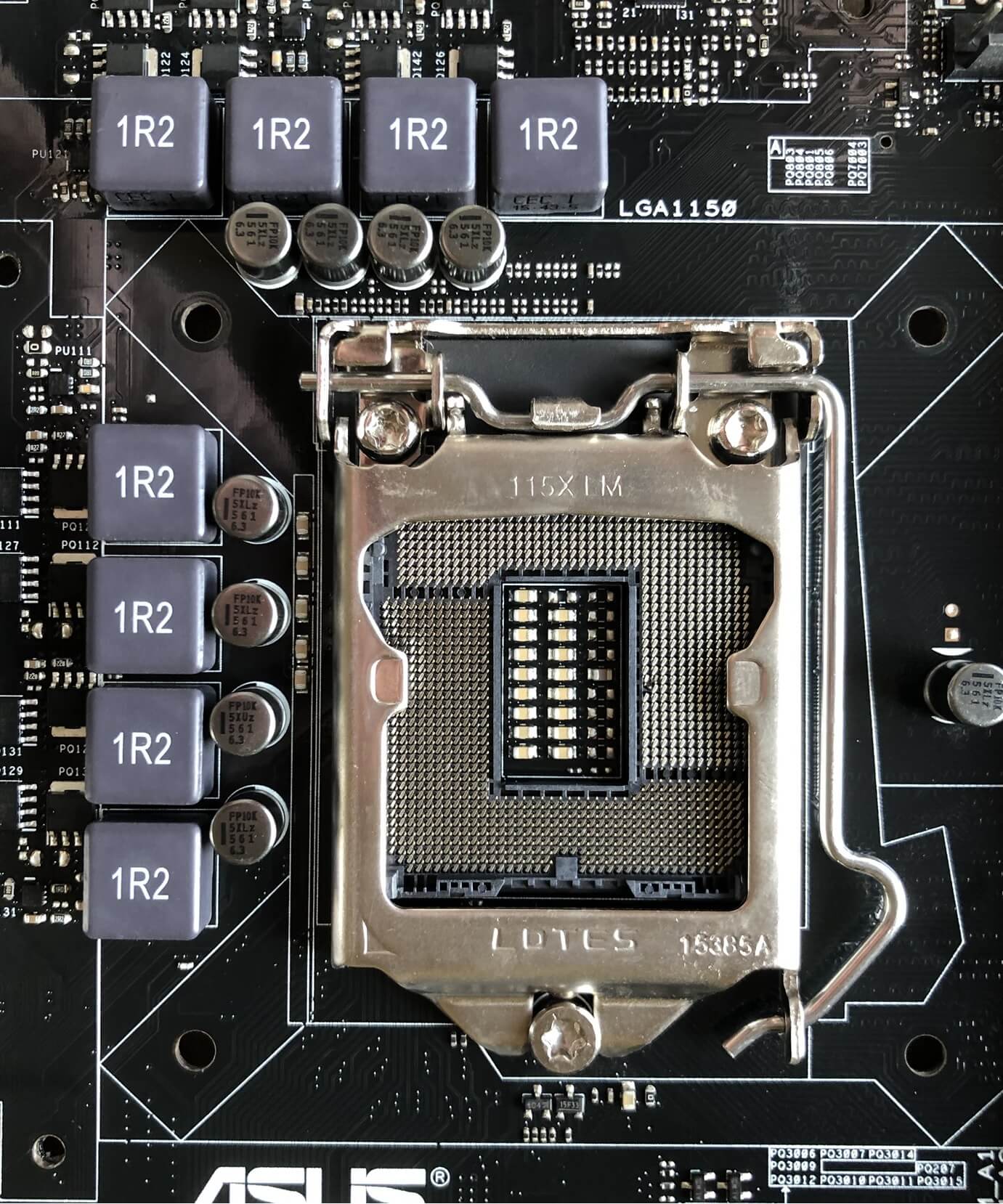
Металлическая рамка служит для равномерного прижимания процессора, но сейчас она нам мешает рассматривать пины, так что мы её пока уберём.
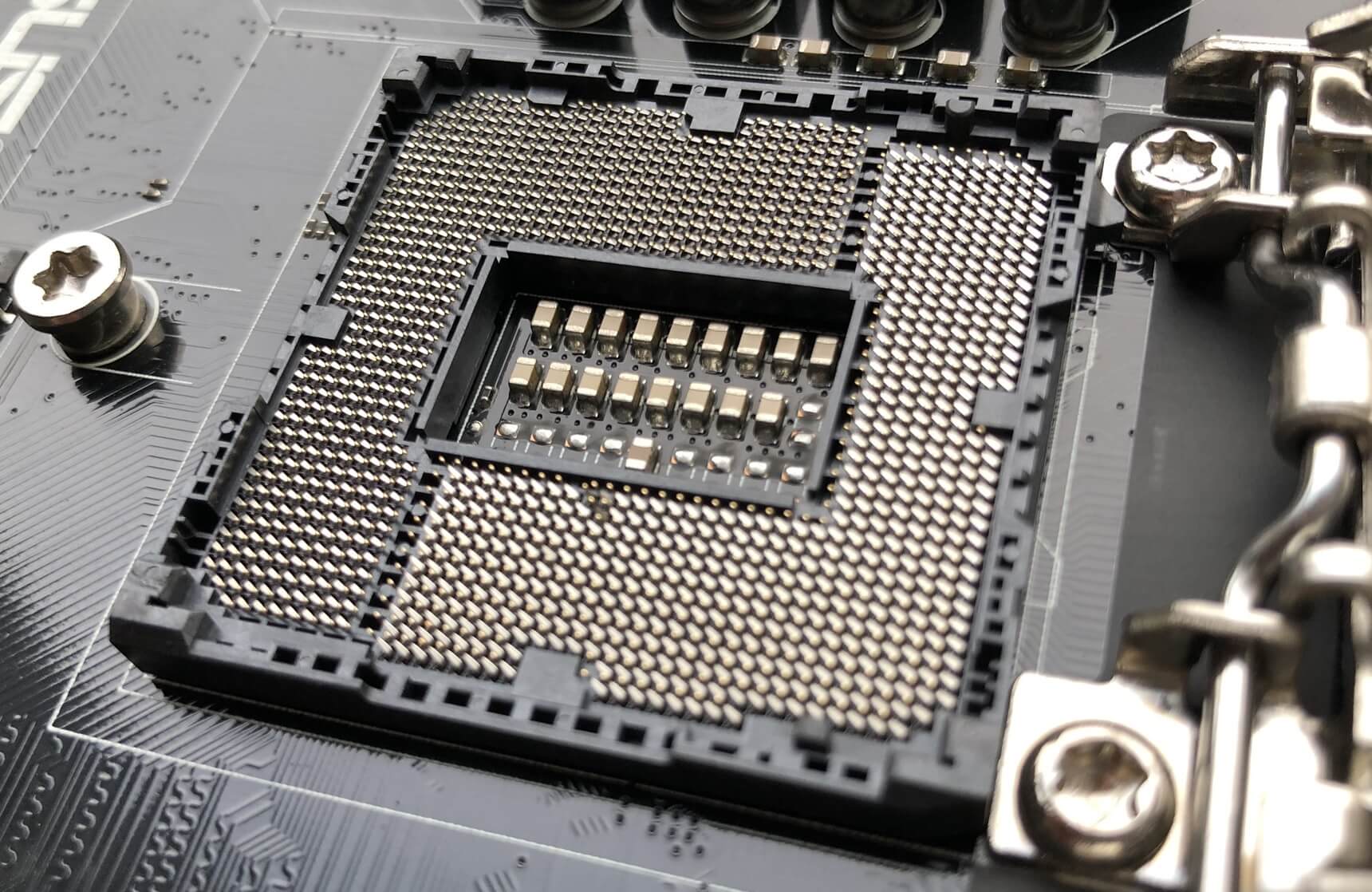
Желающие могут подсчитать количество пинов и убедиться, что их 1150. Цифровое значение в маркировке сокета LGA1150 означает именно количество выводов. В другой статье мы подробно рассмотрим разъёмы для процессоров, а пока просто отметим, что материнские платы оснащаются разными сокетами, с разным количеством пинов – для разных корпусов процессоров.
В целом, чем производительнее процессор (с точки зрения количества ядер, объема кэш-памяти и т.д.), тем больше потребуется контактных выводов. Бо́льшая часть этих пинов используется для обмена данными со следующей важнейшей частью материнской платы.
Большим мозгам – большая память
Ближе всех к процессору всегда размещаются слоты модулей оперативной памяти DRAM. Они подключены непосредственно к процессору и только к нему. Количество слотов DIMM в основном зависит от процессора, так как контроллер памяти встроен в него.
В нашем примере процессор, который совместим с нашей материнской платой, имеет 2 контроллера памяти, каждый из которых оперирует 2-я модулями – следовательно, 4 слота DRAM поддерживает материнская плата. Вы можете видеть, что слоты памяти на ней окрашены таким образом, чтобы вы знали, какие из них управляются каким контроллером памяти (т.н. каналом памяти). Канал №1 управляет двумя черными слотами, а канал №2 – серыми.
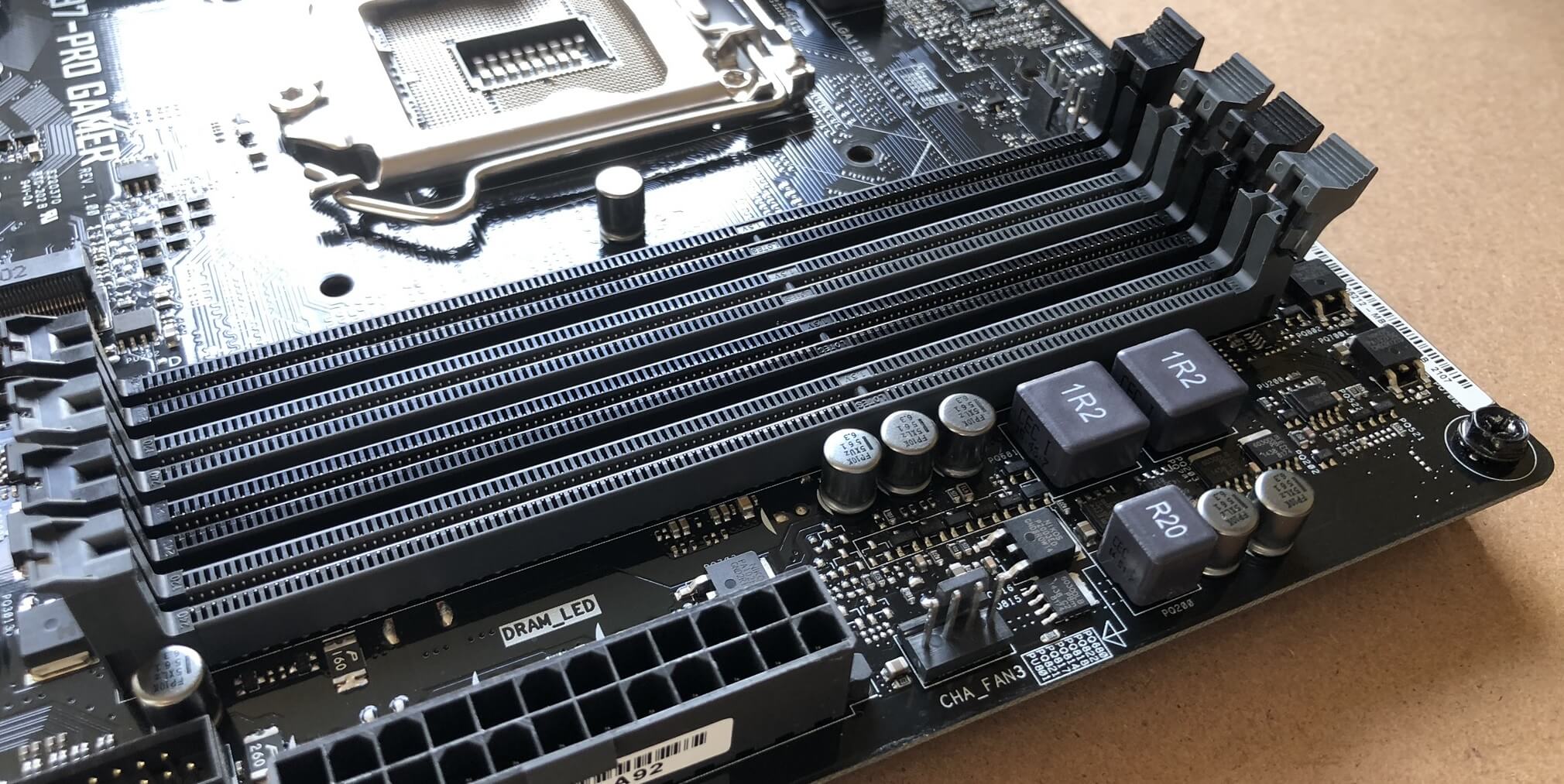
Однако, в данном конкретном случае цветовая маркировка слотов на плате немного сбивает с толку (меня в том числе). Как выяснилось, каналу 1 на ней соответствует ближайшая к процессору пара разноокрашенных слотов, а каналу 2 – дальняя от процессора пара.
Подобная маркировка призвана стимулировать использование материнской платы в так называемом двухканальном режиме – при одновременном использовании обоих контроллеров общая производительность памяти повышается. Допустим, у вас есть два модуля памяти по 8 Гб каждый. Независимо от того, в какую пару слотов вы их вставите – серую или черную, – у вас всегда будет 16 Гб доступной памяти.
Если вы вставите оба модуля в оба черных (или оба серых) слота, процессор будет по сути иметь два пути для доступа к этой памяти. Но стоит только переставить модули в слоты разного цвета, и система будет вынуждена обращаться к памяти только с помощью одного контроллера. Учитывая, что он может управлять только одним каналом, нетрудно понять, что это не идёт на пользу производительности.
Наш пример материнской платы и ЦП использует чипы DDR3 SDRAM (Double Data Rate version 3, Synchronous Dynamic Random Access Memory – «синхронная динамическая память с произвольным доступом и с версией 3 двойной скорости передачи данных»), и каждый слот предназначен для одного SIMM или DIMM. «IMM» обозначает «In-line Memory Module» («рядный модуль памяти»); буквы S и D (Single и Dual) указывают, одна сторона заполнена чипами, или обе (односторонний или двухсторонний модуль памяти).
Вдоль нижнего края модуля памяти располагаются позолоченные контакты, обеспечивающие питание и обмен данными. У данного типа памяти этих контактов 240 (по 120 с каждой стороны).
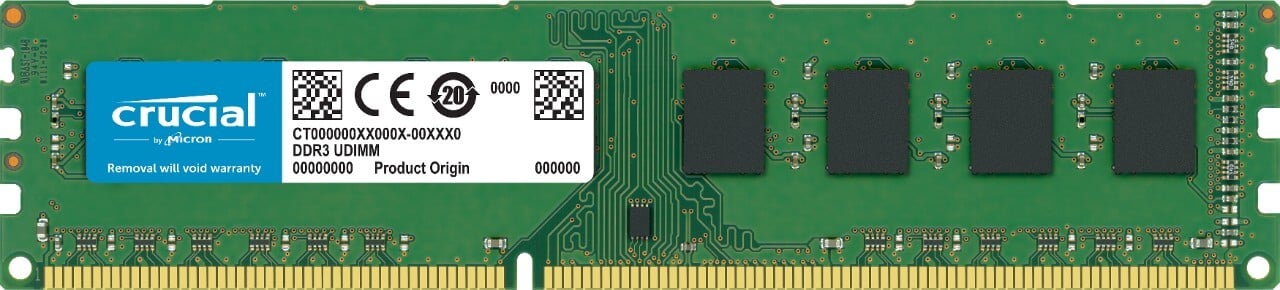
Одинарный модуль DIMM DDR3 SDRAM. Фото: Crucial
Бо́льшие модули могли бы дать вам больше памяти, но конфигурация устанавливает ограничения контактами на процессоре (почти половина из тех 1150 контактов в нашем примере выделена для обмена данными с модулями памяти) и физическим местом для прокладки всех проводников на материнской плате.
В 2004 году компьютерная индустрия остановилась на использовании 240 контактов в модулях памяти и с тех пор не показывает никаких признаков изменения этого стандарта в ближайшее время. Чтобы улучшить производительность памяти, с каждой новой версией просто ускоряется работа чипов. В нашем примере контроллеры памяти ЦП могут отправлять и получать по 64 бита данных за такт. А поскольку контроллеров у нас два, было бы логично увидеть на планках памяти 128 контактов для обмена данными. Так почему же их 240?
Каждый чип на модуле DIMM (всего их 16, по 8 на каждую сторону) передаёт 8 бит за такт. Это означает, что каждому чипу для обмена данными требуется 8 контактов; однако чипы работают парно, используя одни и те же выводы, поэтому только 64 контакта из 240 являются контактами для данных. Остальные 176 выводов необходимы для контроля и синхронизации, а также для передачи адресов данных (места расположения данных на модуле), управления микросхемами и обеспечения электроэнергией.
Так что, как видите, наличие более 240 контактов не обязательно должно улучшить ситуацию!
Память – не единственное, что подключено к процессору
Системная память подключается напрямую к центральному процессору с целью повысить производительность, но на материнской плате есть и другие разъемы, которые подключены примерно так же (и по той же причине). Это слоты стандарта PCI Express (для краткости PCIe), и все современные процессоры имеют встроенный контроллер PCIe.
Эти контроллеры могут обрабатывать несколько соединений (обычно называемых линиями или лэйнами – lane), несмотря на то, что это система «точка-точка», то есть линии в сокете не используются совместно с любым другим устройством. В нашем примере контроллер PCI Express в процессоре имеет 16 линий.
На фото ниже показаны 3 слота: два верхних – это слоты PCI Express, а нижний – слот гораздо более старого стандарта PCI (родственный PCIe, но намного медленнее). Маленький слот вверху, маркированный как PCIEX1_1, является однолинейным слотом, а под ним – 16-ти линейный слот PCIEX16_1.
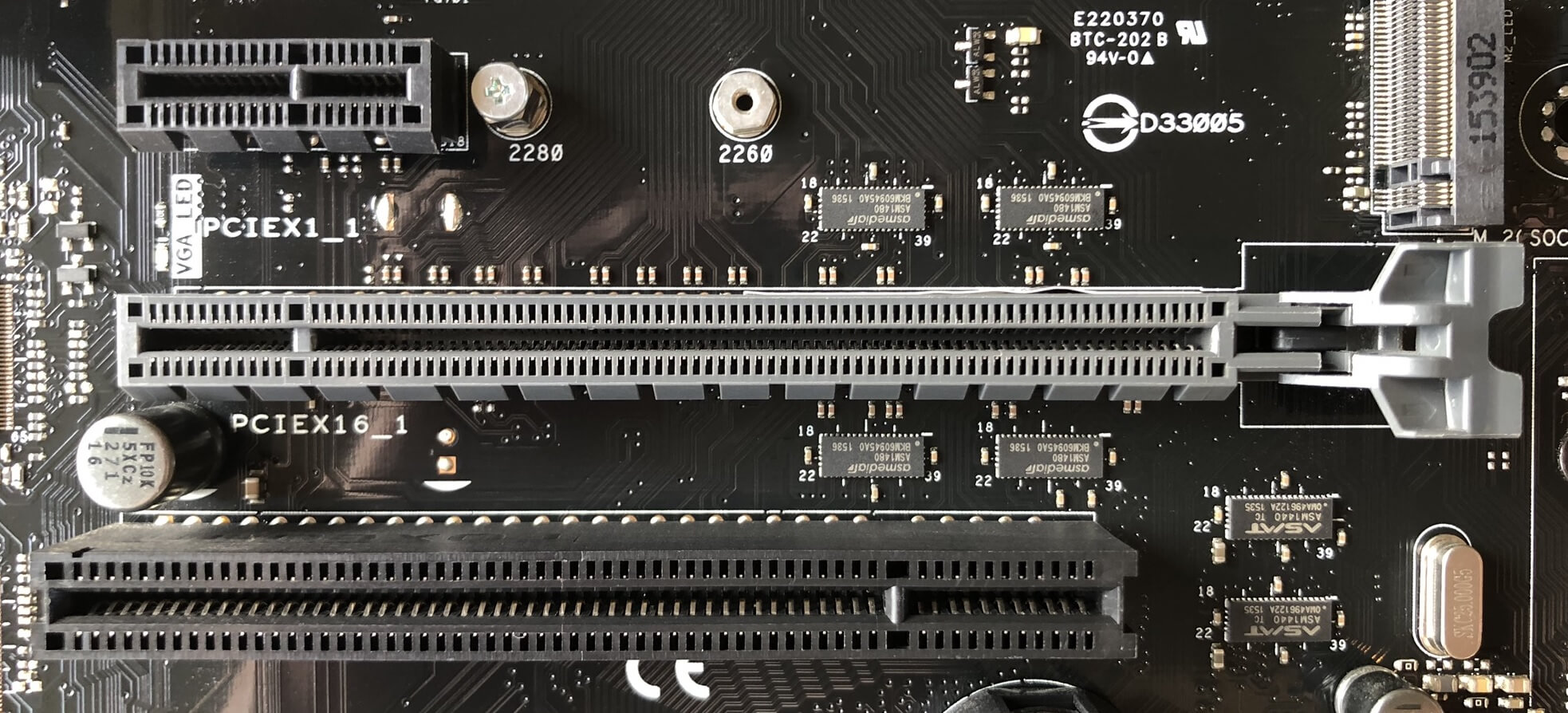
Если вы вернетесь в начало статьи и снова взглянете на полную фотографию нашей материнской платы, вы легко найдёте там:
- 2 слота PCI Express (1 lane);
- слота PCI Express (16 lane);
- 2 слота PCI.
Но если контроллер процессора имеет только 16 линий, то что происходит? Во-первых, к центральному процессору подключены только первые два 16-линейных слота: PCIEX16_1 и PCIEX16_2. А третий, и два 1-линейных, подключены к другому процессору на материнской плате (подробнее об этом чуть позже). Во-вторых, если задействованы оба первых слота PCIEX16, то ЦП выделит только по 8 линий для каждого.
Это справедливо для всех современных процессоров. Поскольку число линий у них ограничено, устройствам приходится делить их между собой, и чем больше устройств подключается к ЦП, тем меньше линий выделяется каждому устройству.
Различные конфигурации процессора и материнской платы по-разному реализуют это ограничение. Например, материнская плата Gigabyte B450M Gaming имеет один слот PCIe на 16 линий, один слот PCIe на 4 линии и один разъем стандарта M.2, использующий 4 линии PCIe. При наличии всего 16 линий у ЦП, одновременное использование любых двух слотов приведет к тому, что самый большой, 16-линейный слот будет урезан до 8 линий.
Так какие же устройства используют такие слоты? Наиболее распространенные варианты:
- 16 линий = видеокарта;
- 4 линии = накопители SSD;
- 1 линия = звуковые карты и сетевые адаптеры.
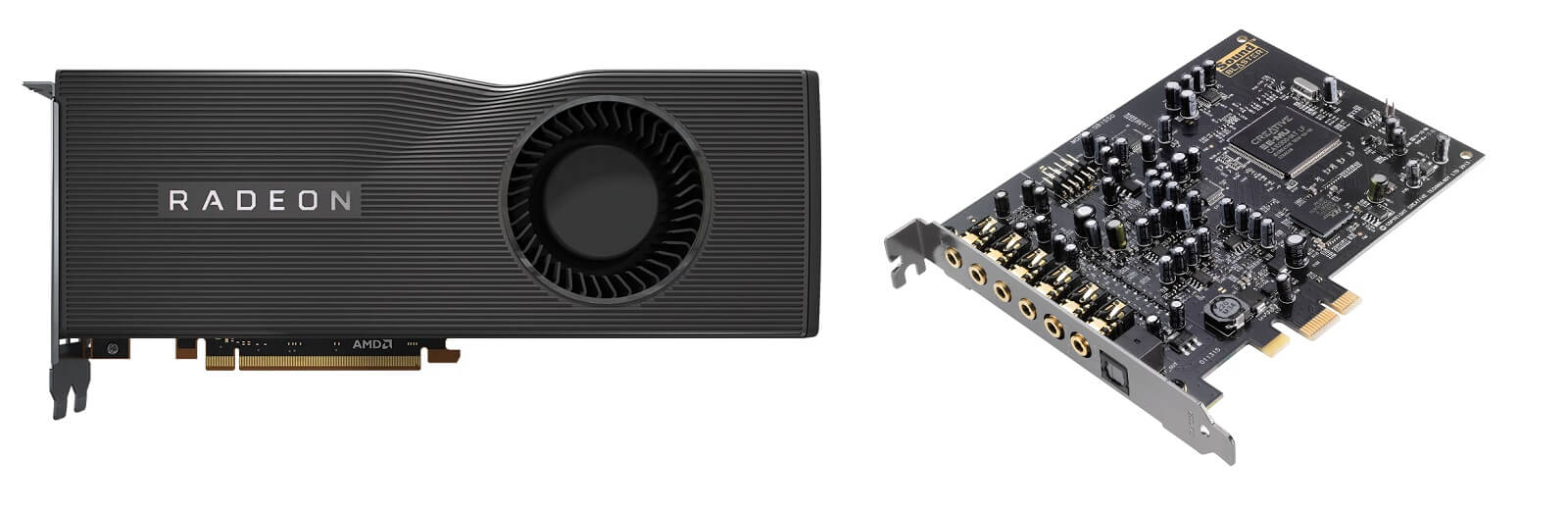
На фото выше легко заметить разницу в разъёмах: видеокарта имеет длинную контактную полосу на 16-линейный слот, в то время как звуковая карта обходится короткой полосой контактов для 1-линейного слота, ведь у ней гораздо меньше данных для обмена, поэтому ей не нужны все эти дополнительные линии.
Наша изучаемая материнская плата, как и любые другие, имеет гораздо больше всевозможных разъёмов и подключений, всеми которыми необходимо управлять, и на помощь центральному процессору приходит другой процессор.
Повернёмся на юг и пройдёмся по мосту
Если взглянуть на материнские платы 15-летней давности, мы увидим на них два дополнительных чипа для поддержки процессора. Вместе они назывались chip set – «набор микросхем» (позже это словосочетание стало одним словом – chipset), а по отдельности они именовались микросхемами Северного моста (Northbridge, NB) и Южного моста (Southbridge, SB).
Северный мост работал с памятью и видеокартой, а Южный обрабатывал данные и инструкции для всего остального.
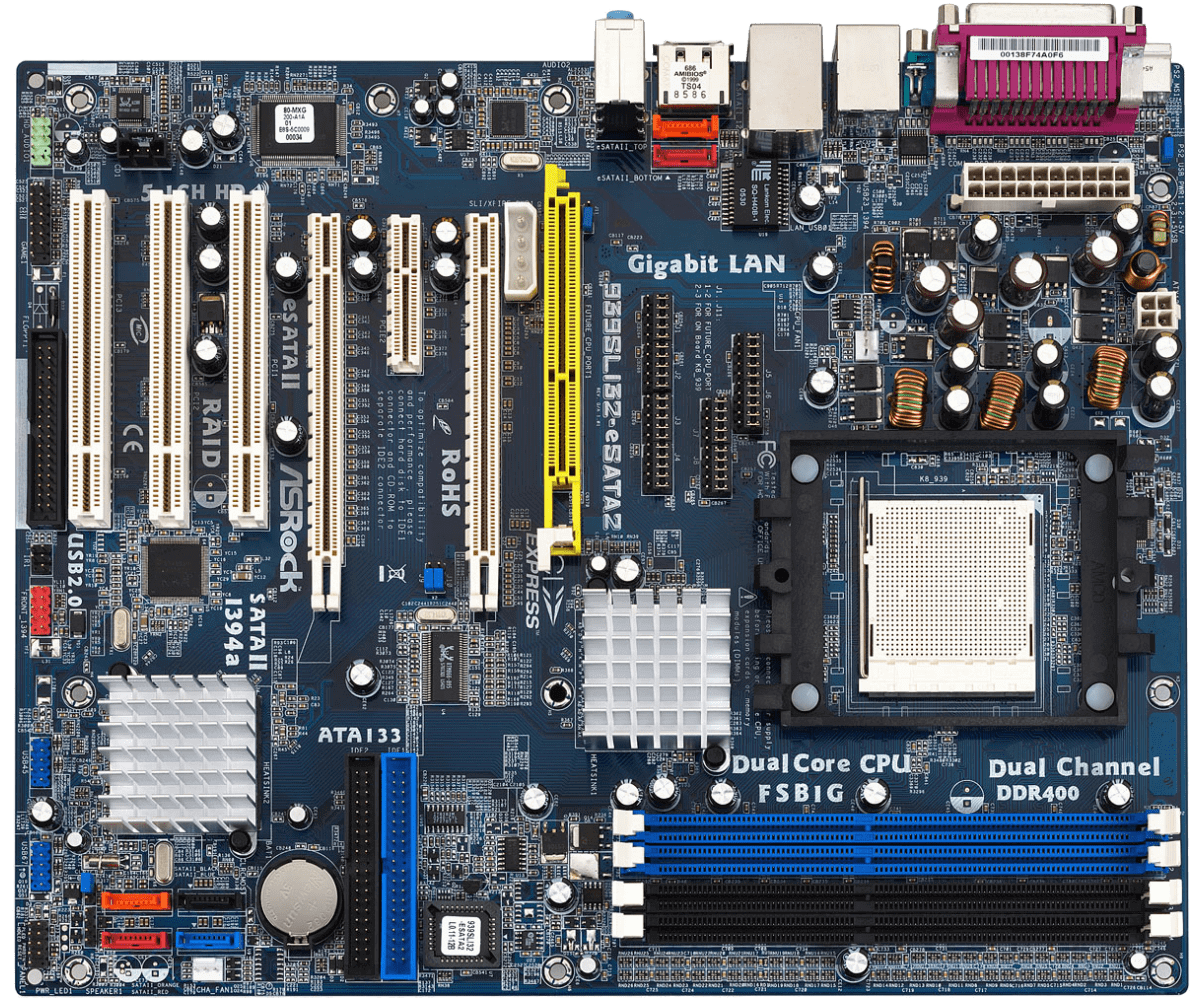
На фото выше – старенькая материнская плата ASRock 939SLI32, где отчетливо видны микросхемы NB и SB – они обе прячутся под одинаковыми алюминиевыми радиаторами, но Северный мост находится ближе к процессору, почти в середине платы. Пройдёт ещё пару лет после выхода этой платы, и производители откажутся от Северного моста – Intel и AMD выпустят процессоры с интегрированным NB.
А вот Южный мост остаётся отдельным и, вероятно, будет таковым в обозримом будущем. Интересно, что оба производителя процессоров перестали называть его SB и часто называют его чипсетом (собственное название Intel – PCH, Platform Controller Hub – «блок контроллеров платформы»), хотя это всего лишь один чип!
На нашем более современном примере от Asus, SB также оснащен радиатором. Давайте снимем его и взглянем на этот вспомогательный процессор.
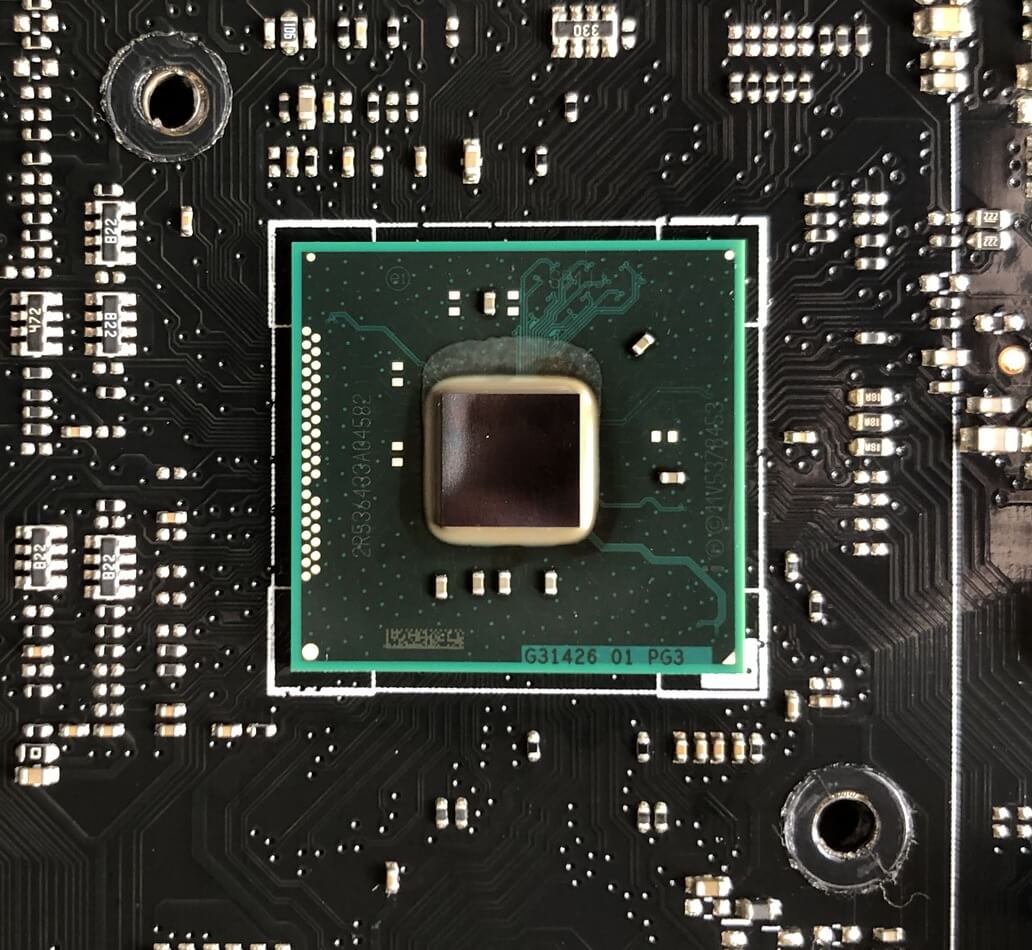
Этот чип представляет собой мощный контроллер, управляющий периферией. В нашем случае, мы имеем чипсет Intel Z97, выполняющий следующие функции:
- 8 линий PCI Express (PCIe версии 2.0);
- 14 портов USB (6 для версии 3.0 и 8 для версии 2.0);
- 6 портов Serial ATA (версии 3.0)
Кроме того, в него встроены сетевой адаптер, звуковой контроллер, адаптер VGA и целый ряд других систем синхронизации и управления. Другие материнские платы могут иметь более
упрощенный функционал чипсета или наоборот – усложненный (например, обеспечивающий большее количество линий PCIe), но в целом их функционал мало чем отличается друг от друга.
Конкретно у рассматриваемой нами материнской платы – это процессор, который управляет всеми 1-линейными слотами PCIe, третьим 16-линейным слотом PCIe и разъемом M.2. Как и многие новые чипсеты, он обрабатывает все эти различные соединения, используя набор высокоскоростных портов, которые можно переключать на PCI Express, USB, SATA или сеть, в зависимости от того, что подключено в данный момент. Это, к сожалению, накладывает ограничение на количество устройств, подключенных к материнской плате, несмотря на все эти разъемы.
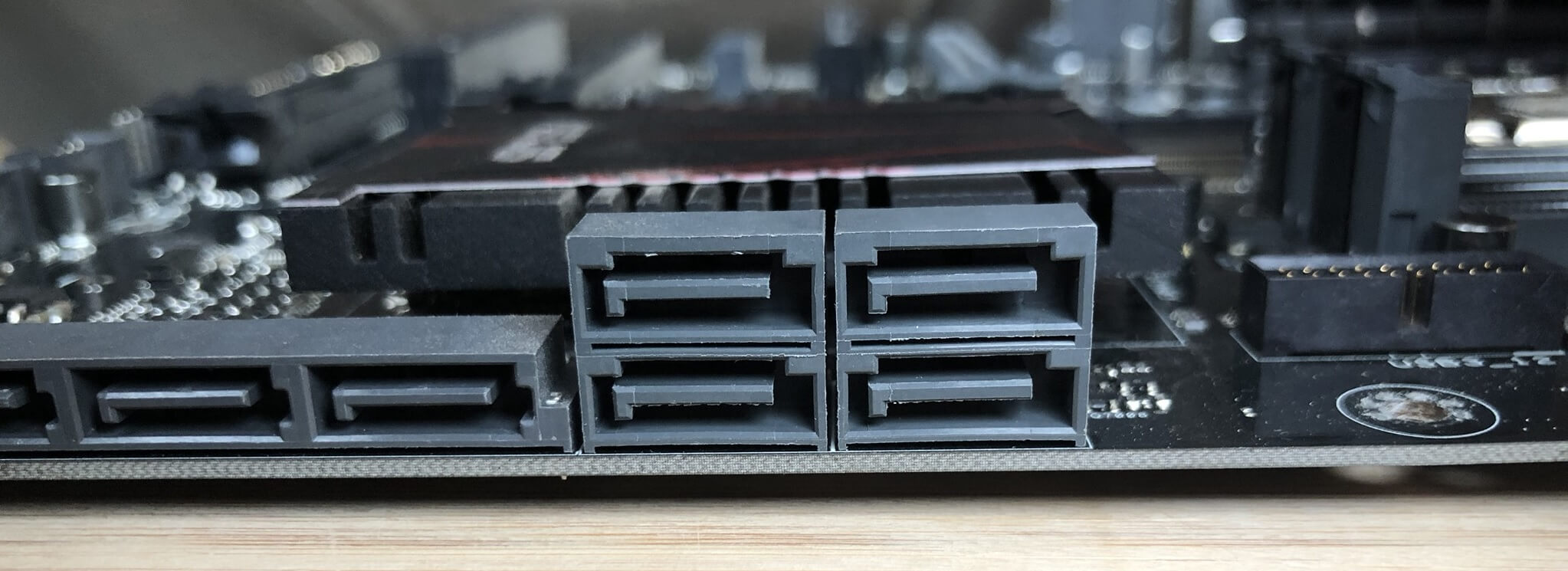
В случае нашей материнской платы Asus, порты SATA (используемые для подключения жестких дисков, DVD-приводов и т.д.) из-за этого ограничения сгруппированы, как показано выше. Блок из 4 портов использует стандартные USB-соединения чипсета, тогда как отдельно стоящие от него порты слева используют некоторые из этих высокоскоростных соединений.
Так что если вы используете те, что слева, то у чипсета будет меньше соединений для других слотов. Это верно и для портов USB 3.0. Из поддерживаемых 6 устройств на USB 3.0, 2 будут подключены к высокоскоростным соединениям.
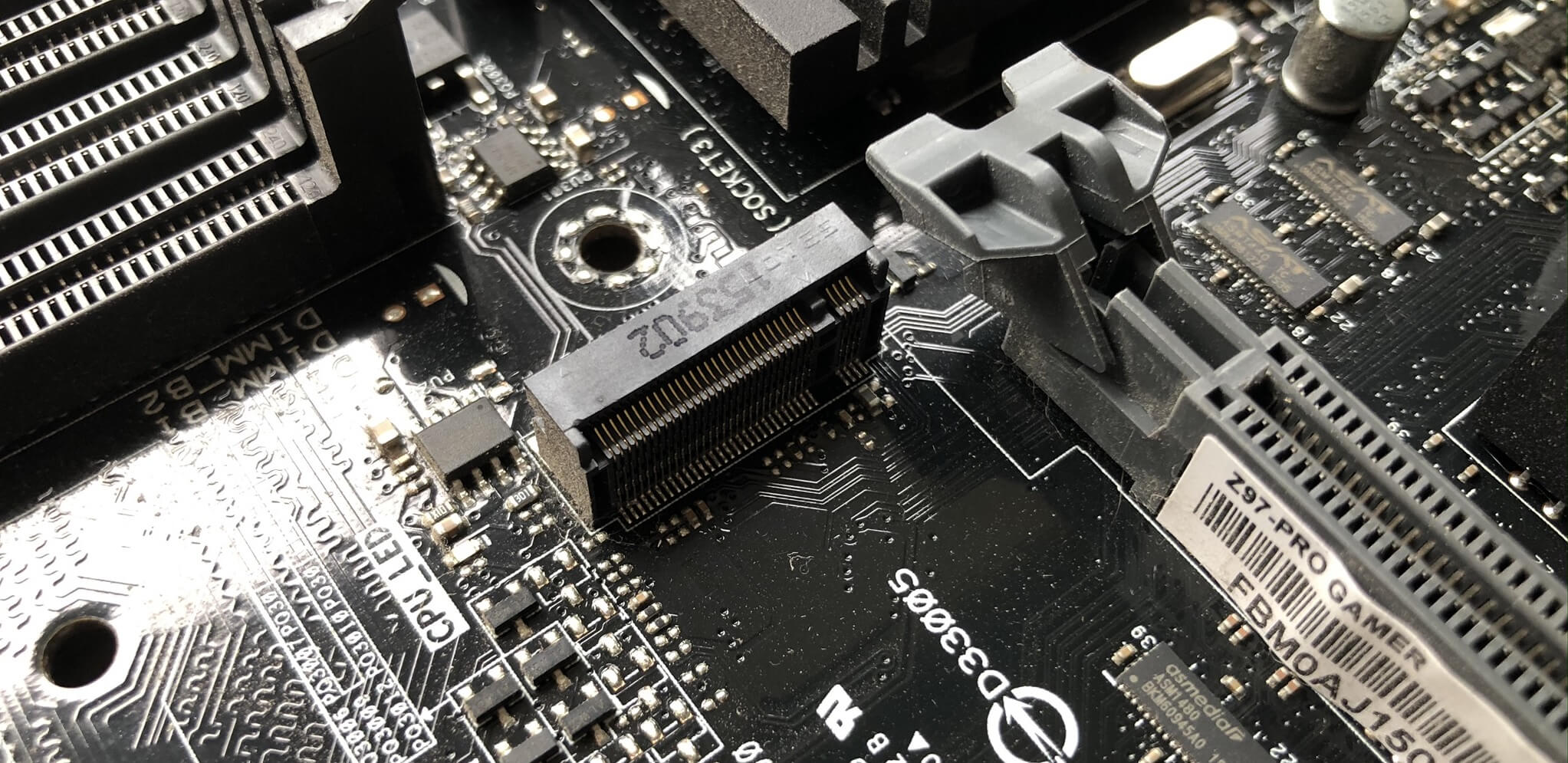
Разъем M.2, используемый для подключения SSD накопителя, также высокоскоростной (вместе с третьим 16-линейным слотом PCI Express на этой материнской плате); однако в некоторых комбинациях ЦП и материнской платы разъемы M.2 подключаются непосредственно к ЦП, поскольку многие новые продукты имеют более 16 линий PCIe.
Вдоль левого края нашей материнской платы есть ряд разъемов, обычно называемых «Блок ввода/вывода» (I/O set), и в нашем случае Южный мост (чипсет) управляет лишь некоторыми из них:
- Разъём PS/2 – для клавиатуры или мыши (вверху слева)
- Разъём VGA – для бюджетных или старых мониторов (верхний в центре)
- Порты USB 2.0 – черные (внизу слева)
- Порты USB 3.0 – синие (внизу в центре)
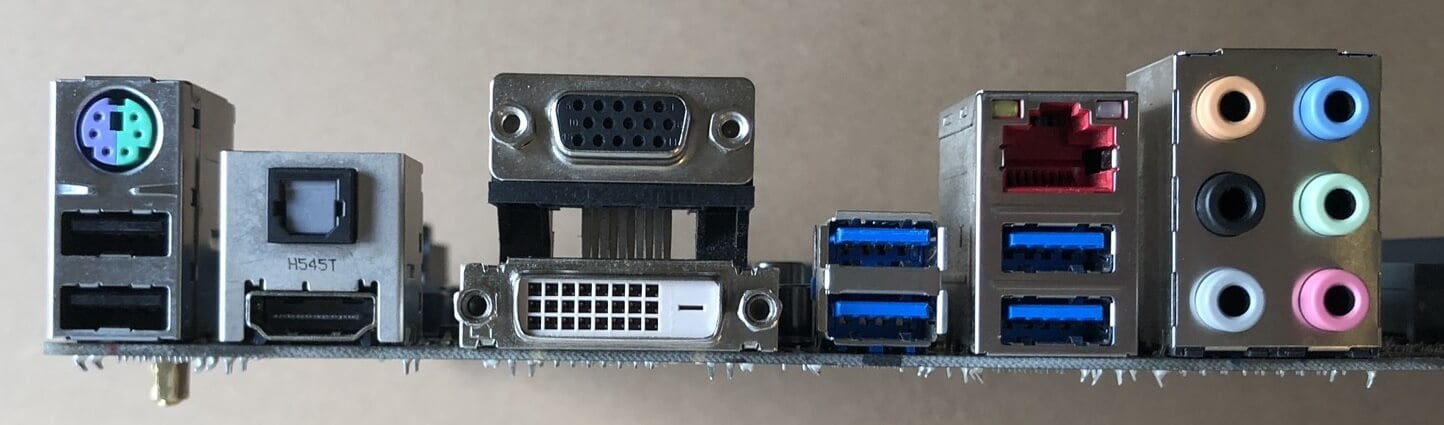
Встроенный в ЦП графический процессор управляет разъёмами HDMI и DVI-D (внизу в центре), а все остальные управляются дополнительными чипами. Большинство материнских плат имеют множество маленьких процессоров для управления всеми видами устройств, поэтому давайте рассмотрим некоторые из них.
Вспомогательные микросхемы
ЦП и чипсеты ограничены в возможности подключаемых или поддерживаемых устройств, поэтому большинство производителей материнских плат предлагают продукты с дополнительными функциями благодаря использованию других интегральных микросхем. Например, это могут быть дополнительные порты SATA или разъемы для подключения старых устройств.
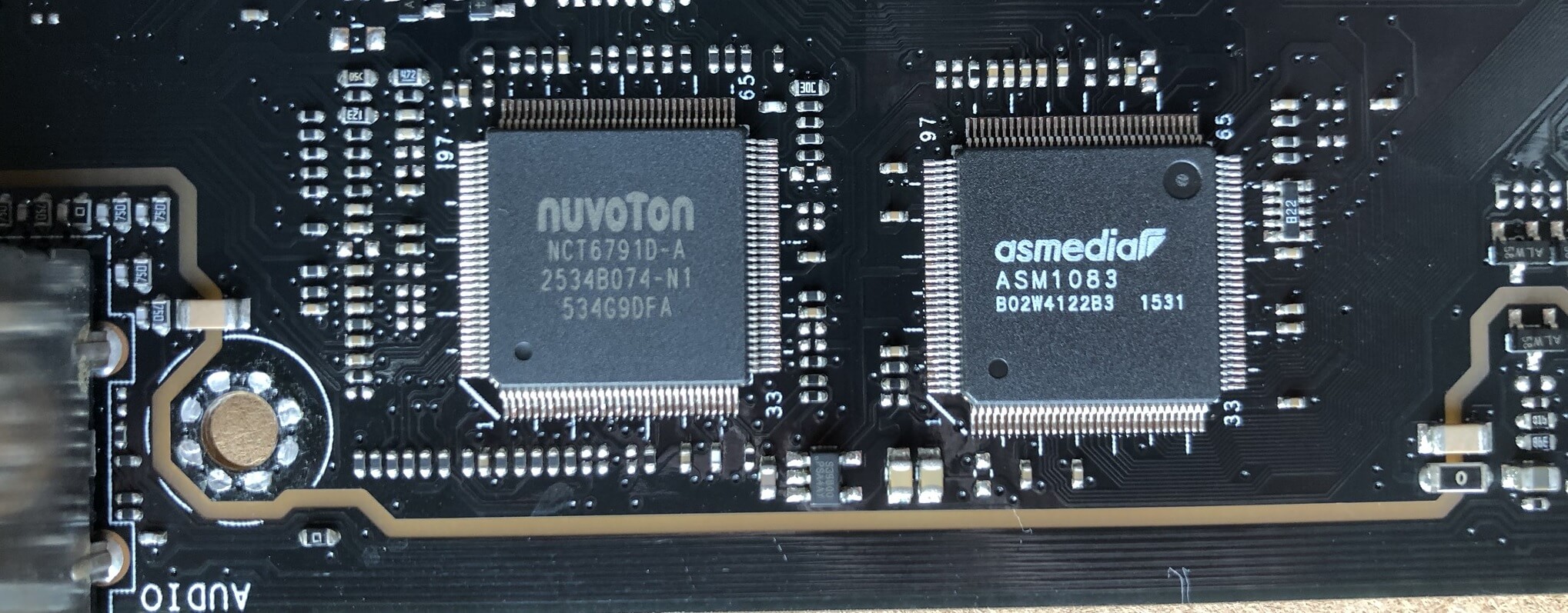
Наша материнская плата Asus не исключение. Например, микросхема Nuvoton NCT6791D управляет всеми маленькими разъемами, ведущими к вентиляторам, а также датчиками температуры на плате. Процессор Asmedia ASM1083, расположенный рядом с ним, обеспечивает поддержку двух устаревших разъемов PCI, поскольку у чипа Intel Z97 такой возможности нет.
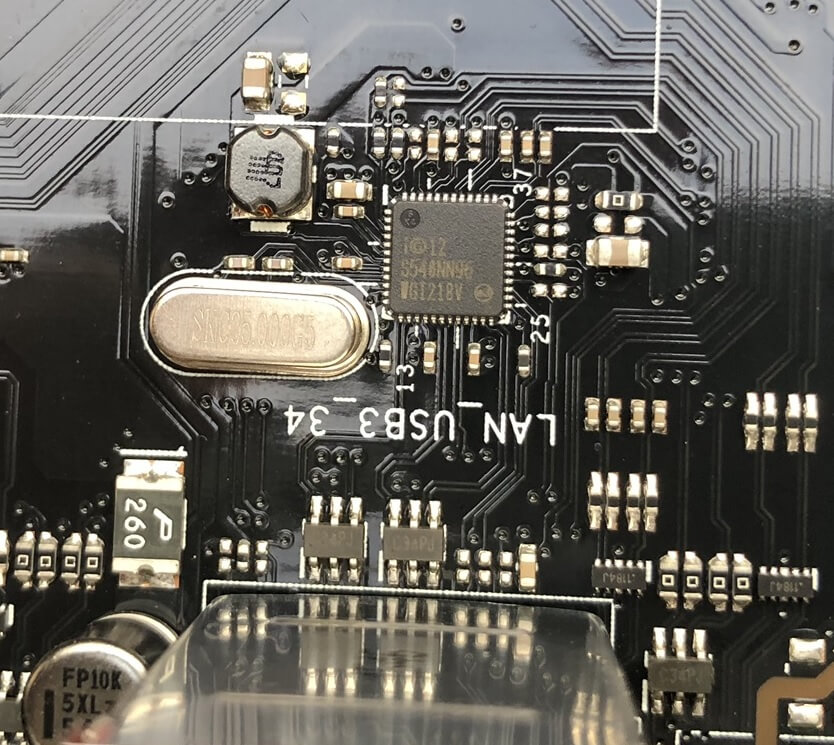
Хоть в чипсете Intel и предусмотрен сетевой адаптер, Asus посчитала практичным добавить на плату независимый сетевой контроллер от той же Intel (I218V), чтобы разгрузить ценные высокоскоростные соединения чипсета. Этот малюсенький квадратик (6мм) управляет тем красным разъёмом Ethernet, который мы видели в блоке ввода/вывода.
Овальная металлическая штука рядом с ним – это кварцевый генератор частоты. Он вырабатывает низкочастотные синхронизирующие сигналы для сетевого контроллера.
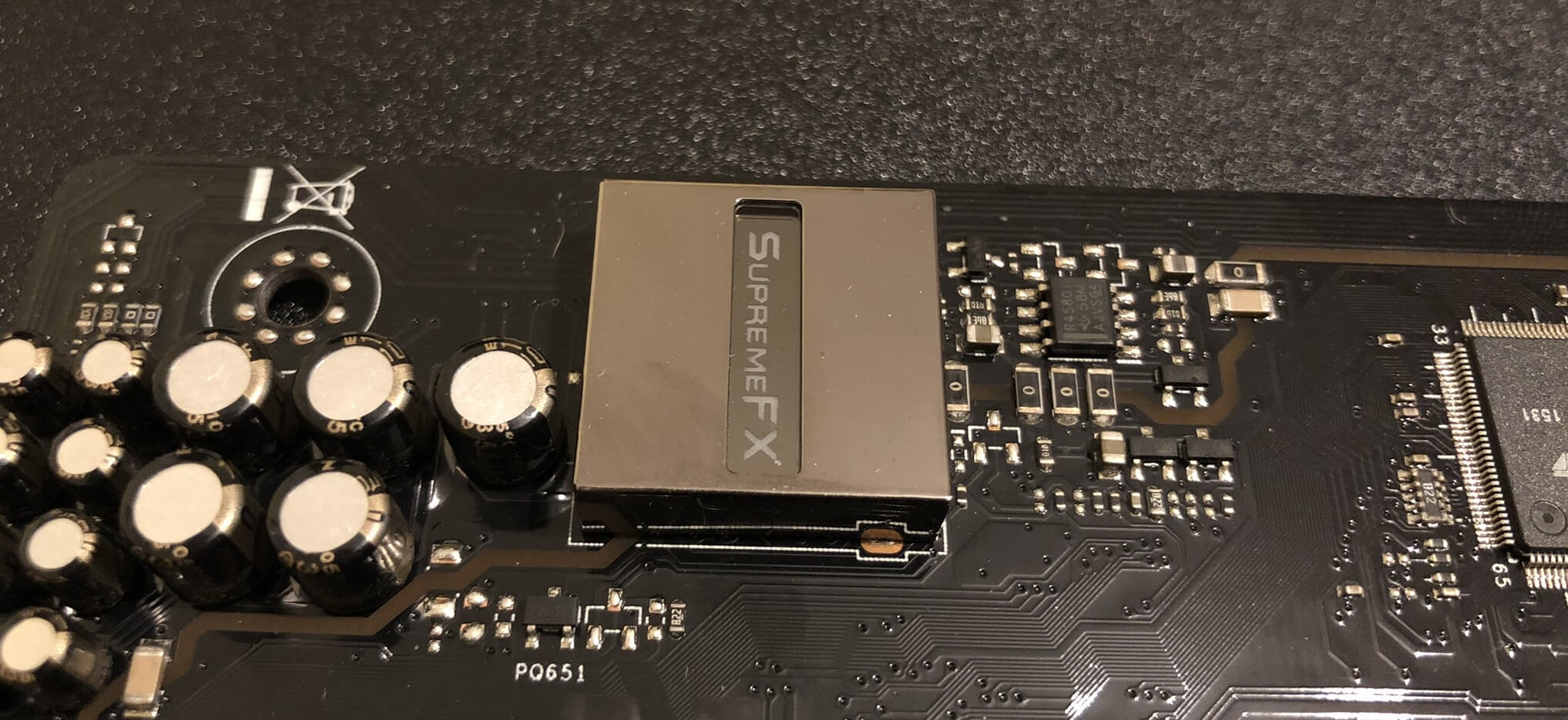
По тем же причинам на плату добавлен и независимый звуковой контроллер, в обход имеющемуся в чипсете Intel. Как и в случае, когда пользователь предпочитает дискретную видеокарту взамен встроенного в ЦП видеоконтроллера, резон ещё и в том, что независимый контроллер попросту лучше встроенного в чипсет.
Но не все дополнительные чипы на материнской плате призваны лишь заменить некоторые функции основных процессоров. Многие предназначены для обеспечения работоспособности платы в целом.
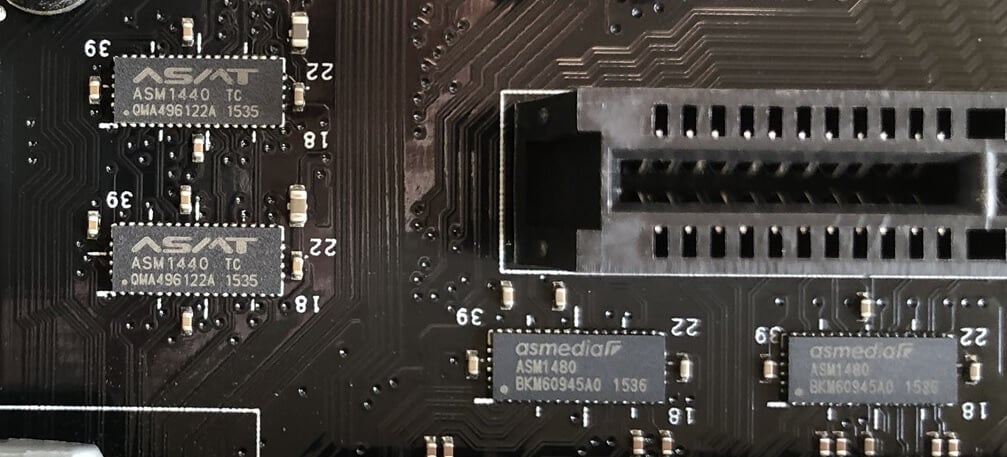
Эти маленькие микросхемы – свитчи PCI Express, помогающие процессору и Южному мосту управлять 16-лэйновыми слотами PCIe, распределяя линии по устройствам.
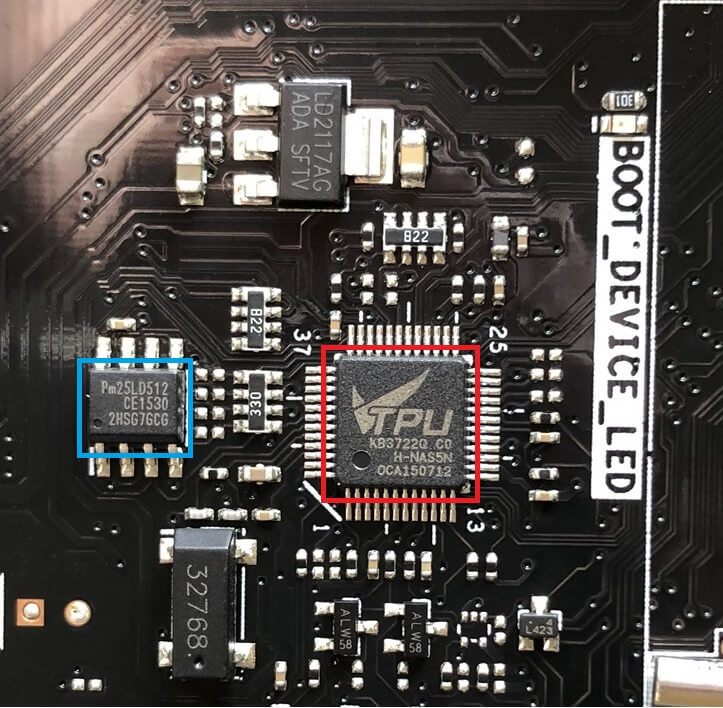
Материнские платы с возможностью разгона процессоров, чипсетов и памяти стали обычным явлением, и многие теперь поставляются с дополнительными микросхемами для управления разгоном. В нашем примере платы, красным прямоугольником выделен собственный чип Asus под названием TPU («процессор TurboV»), который настраивает тактовые частоты и вольтажи наилучшим образом.
Рядом с этим чипом находится маленькая микросхема флэш-памяти Pm25LD512, выделенная синим цветом. Она сохраняет все ваши настройки разгона при выключении компьютера.
На любой материнской плате есть как минимум одна микросхема флэш-памяти, и она предназначена для хранения BIOS (Basic Input/Output System – «базовая система ввода-вывода», операционная система инициализации оборудования, которая запускает все перед загрузкой Windows, Linux, macOS и т.д.).
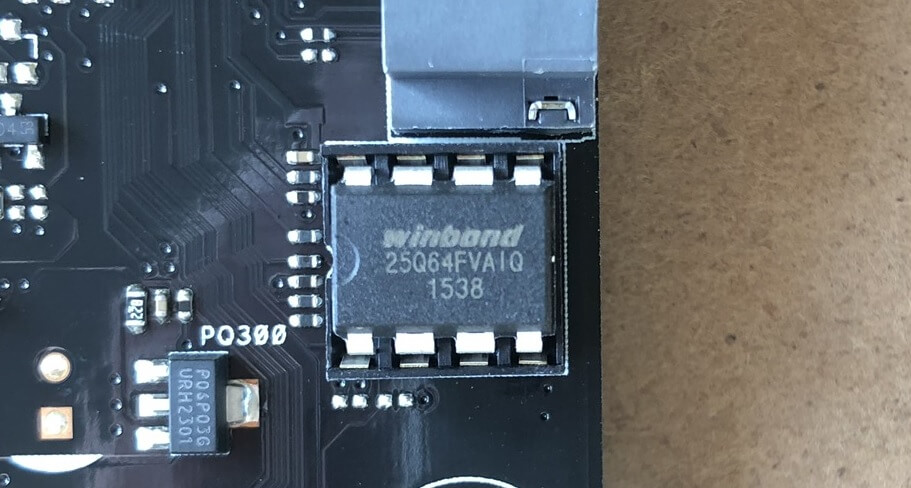
Объём памяти у этой микросхемы Winbond всего 8 Мб, но этого более чем достаточно, чтобы вместить весь необходимый софт. Этот вид флэш-памяти потребляет очень мало энергии и надёжно хранит данные в течение десятилетий.
При включении компьютера, для максимальной производительности содержимое флэш-памяти копируется непосредственно в кэш ЦП или системную память, а затем запускается оттуда. Однако единственное, с чем такой трюк не пройдёт – это время.
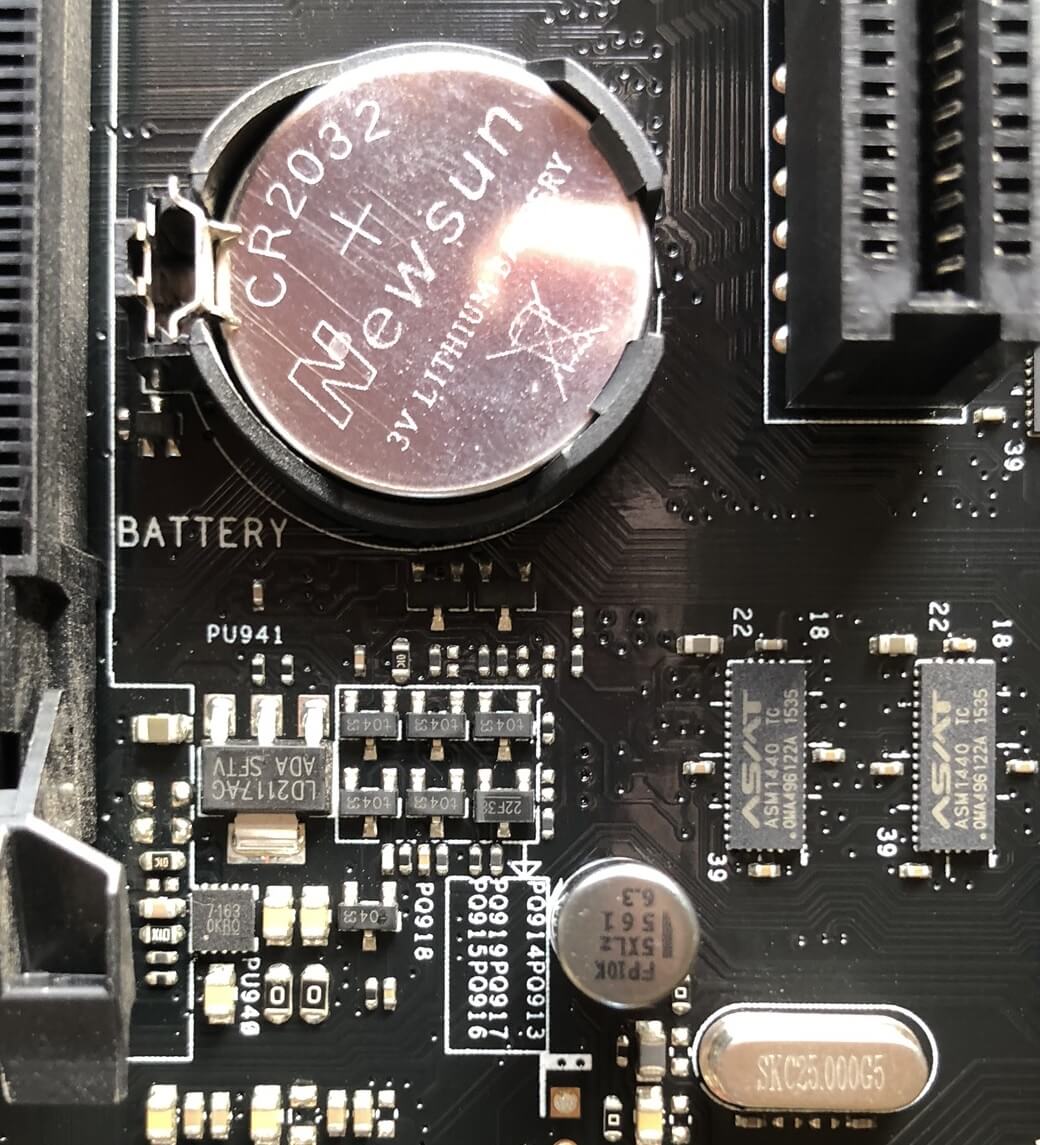
Эта материнская плата, как и любая другая, использует батарейку CR2032 для питания простой схемы часов. Конечно, батарейка не вечная, и однажды она придёт в негодность, и тогда материнская плата установит умолчания даты/времени, находящиеся во флэш-памяти.
И раз речь зашла о питании, то тут тоже есть о чём рассказать!
Питание
Для обеспечения материнской платы и многих подключенных к ней устройств необходимыми напряжениями, блок питания (PSU, Power Supply Unit) имеет несколько стандартных разъёмов. Главным из них является 24-пиновый разъём ATX12V версии 2.4.
Выдаваемые напряжения зависят от блока питания, но промышленными стандартами являются напряжения +3,3, +5 и +12 вольт.
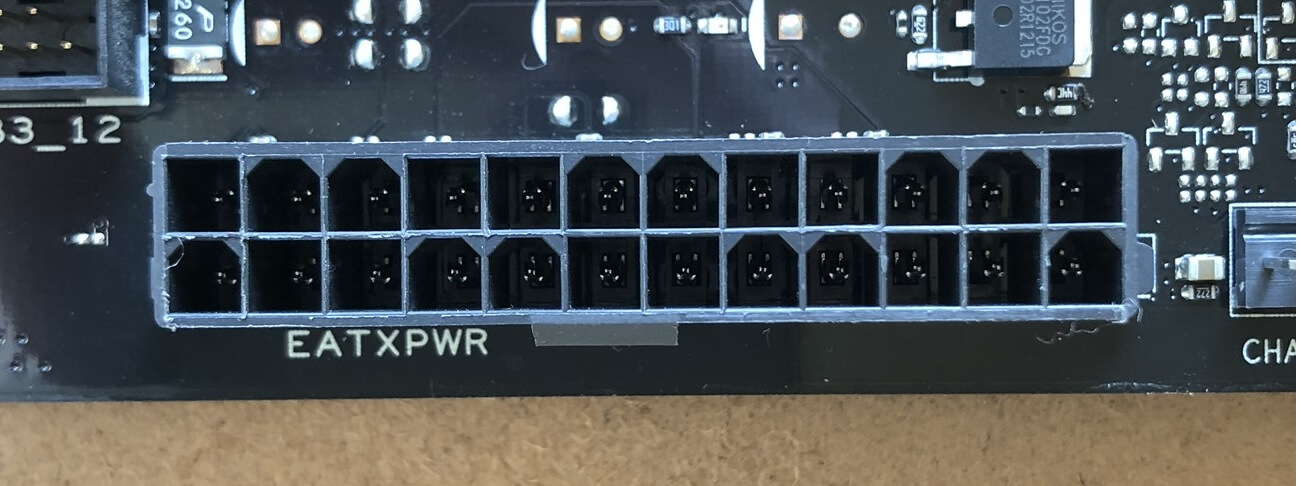
Центральный процессор основную часть питания берёт с 12-вольтных контактов, но для современных мощных систем этого недостаточно. Чтобы эту проблему решить, предусмотрен дополнительный 8-пиновый разъем питания, несущий ещё четыре 12-вольтных линии.
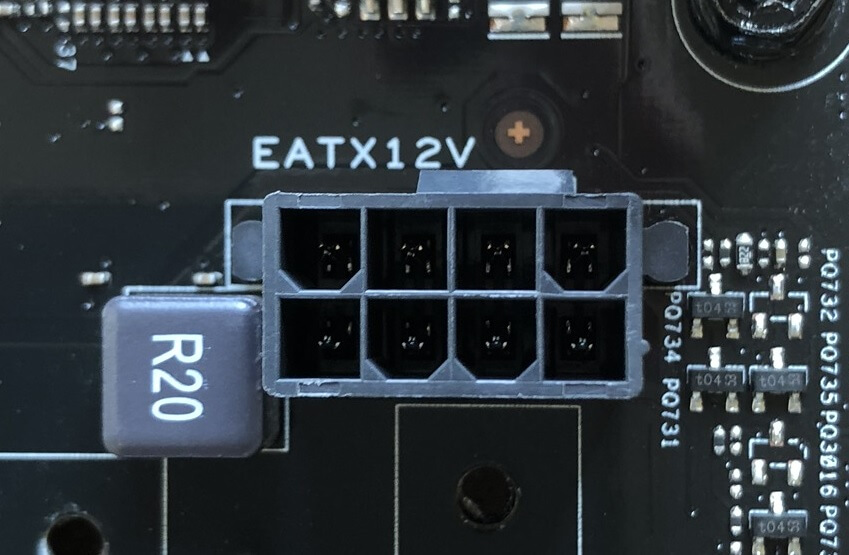
Цветная маркировка проводов от блока питания позволяет определить, где какой провод. Но на разъёме материнской платы никаких маркировок нет. Ниже приведена распиновка обоих разъёмов на плате:
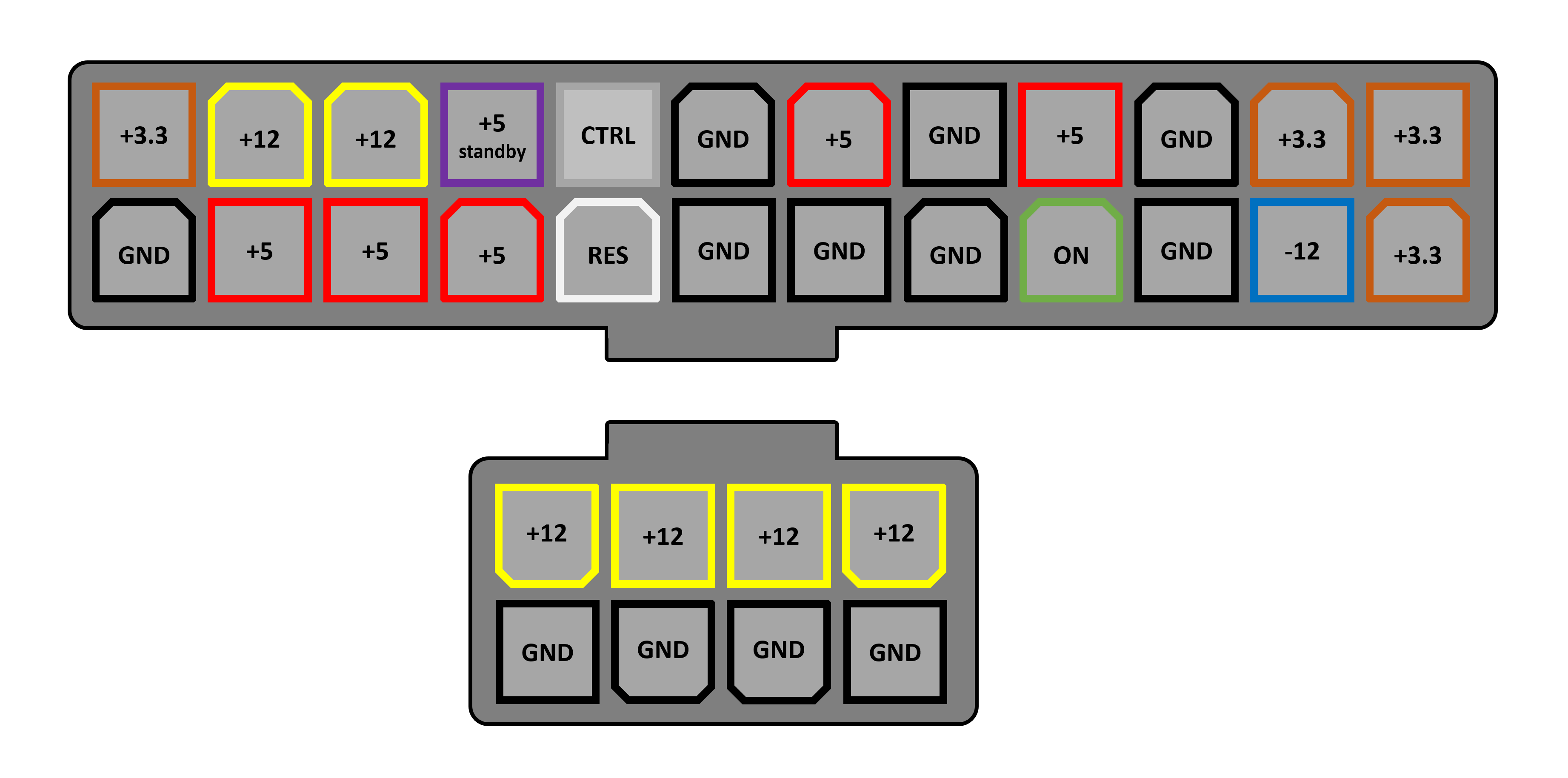
Линии +3,3, +5 и +12В обеспечивают питанием различные компоненты самой материнской платы, а также процессор, DRAM и любые устройства, подключенные к разъемам расширения, таким как порты USB или слоты PCI Express. Все, что использует порты SATA, требует электропитания непосредственно от блока питания, а слоты PCI Express не могут предоставить своим устройствам более 75 Вт. Если какому-то устройству недостаточно этой мощности (например, многим видеокартам), то его тоже следует запитать напрямую с блока питания.
Но есть более серьезная проблема, чем наличие достаточного количества линий 12В: процессоры на этом напряжении не работают.
К примеру, процессоры Intel, совместимые с нашей материнской платой Asus Z97, имеют рабочее напряжение от 0,7 до 1,4 вольт. Это не фиксированное напряжение, потому что для экономии энергии и уменьшения нагрева современные процессоры умеют регулировать входное напряжение в зависимости от своей нагрузки. При простое процессор может отключиться,
потребляя при этом менее 0,8 вольт. А затем, при полной нагрузке всех ядер, потребление возрастет до 1,4 или более вольт.
Блок питания предназначен для преобразования переменного тока сети (110 или 220 В, в зависимости от страны) в фиксированные напряжения постоянного тока, поэтому нужны дополнительные элементы цепи для регулировки этих фиксированных напряжений. Они так и называются – модули регулирования напряжения (VRM, Voltage Regulation Modules) и их легко можно найти на любой материнской плате.
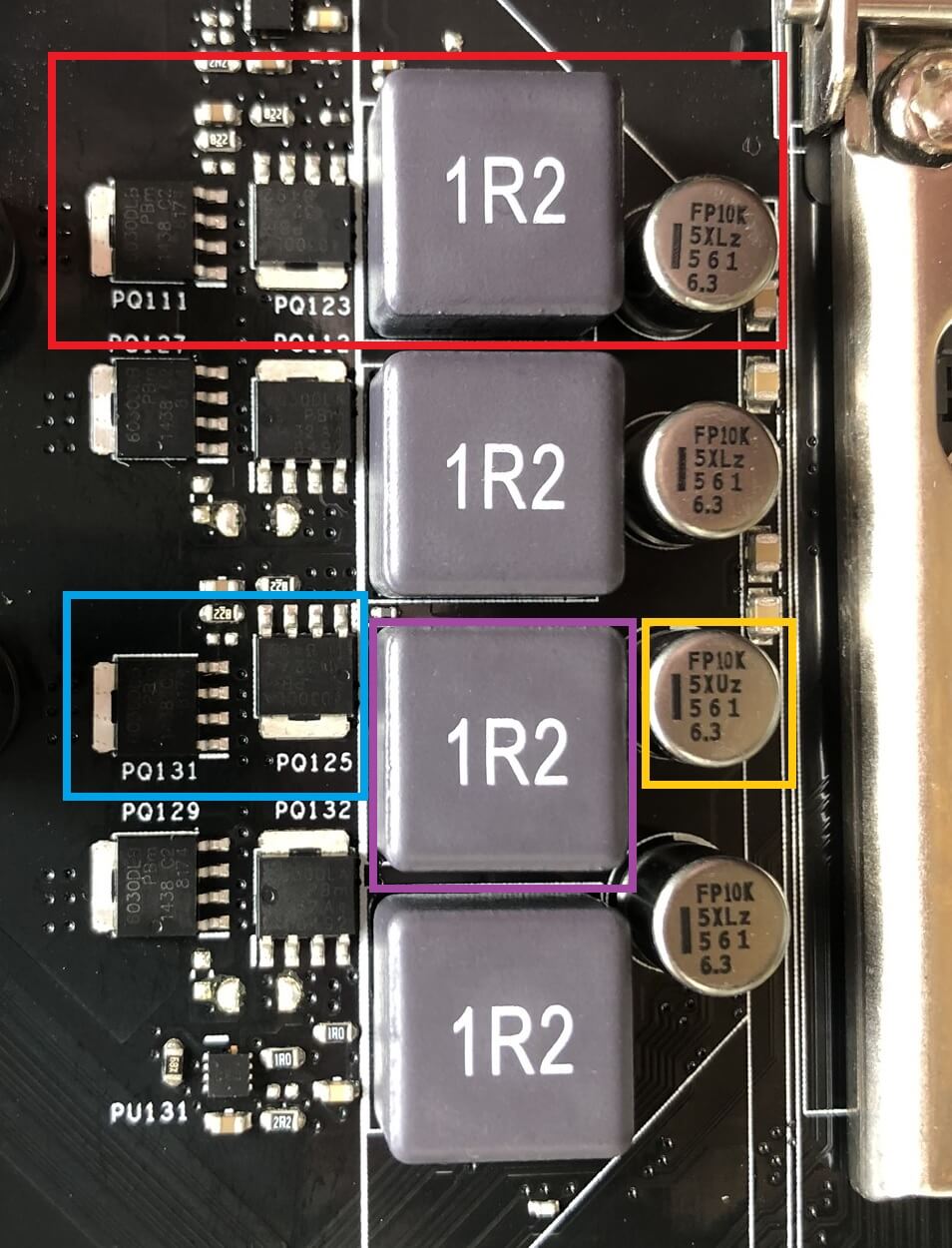
Каждый VRM (выделен красным) обычно состоит из 4 деталей:
- 2 мощных управляющих MOSFET-транзистора (синим);
- 1 дроссель (фиолетовым);
- 1 конденсатор (жёлтым). Глубже познакомиться с их работой можно на Wikichip, мы лишь кратко рассмотрим несколько моментов. Каждую VRM принято называют фазой, и чтобы обеспечить достаточное питание современному процессору, таких фаз необходимо несколько. К примеру, наша материнская плата имеет 8 VRM, называемых 8-фазной системой.
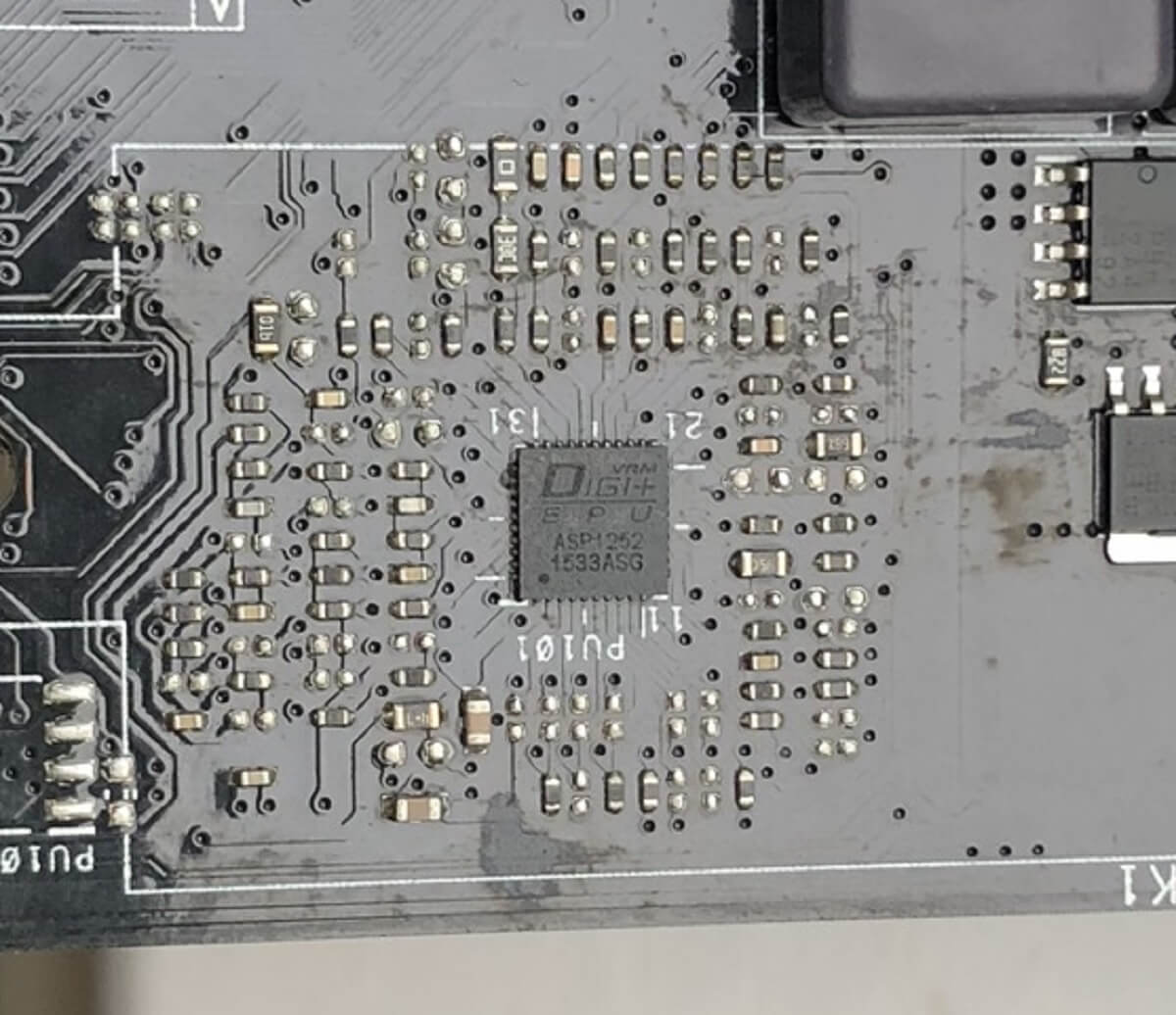
VRM обычно управляются специальной микросхемой, которая переключает модули в соответствии с требуемым напряжением того или иного устройства. Такая микросхема называется многофазным ШИМ-контроллером; Asus называет ее EPU (Energy Processing Unit). Транзисторы и чип довольно сильно нагреваются при работе, поэтому часто оснащаются общим радиатором для отвода тепла. Даже стандартный процессор, такой как Intel i7-9700K, может потреблять ток более 100А при полной загрузке. VRM очень эффективны, но они не могут изменять напряжение без некоторых потерь. Нетрудно догадаться, куда лучше всего положить тост, если у вас сломался тостер.
Снова взглянув на полную фотографию нашей платы, можно увидеть и пару модулей VRM для DRAM, но так как там нет таких напряжений, как на ЦП, эти VRM греются не сильно и в радиаторе не нуждаются.
Эти ненавистные перемычки!
Последние разъемы, о которых мы поговорим, – это те, которые управляют основной работой материнской платы и подключают дополнительные устройства. На рисунке ниже показан основной блок разъёмов для выключателей, индикаторов и системных динамиков:
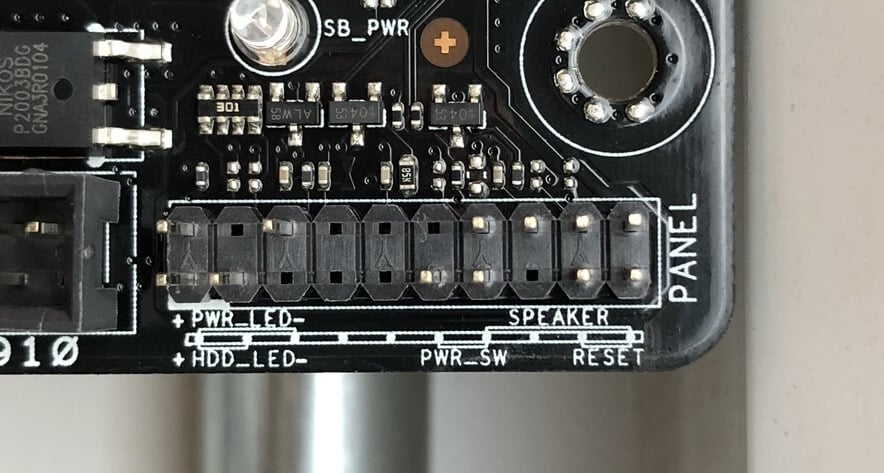
- 1 разъём кнопки мягкого выключения
- 1 разъём кнопки ресета
- 2 разъёма LED-индикации
- 1 разъём системных динамиков
«Мягким» выключение питания называется потому, что при нем не происходит простого включения и отключение всей материнской платы. Вместо этого, при замыкании контактов этого разъёма, специальные «недремлющие» узлы платы включают или отключают основное питание платы в зависимости от текущего состояния. То же относится и к кнопке ресета, только в этом случае материнская плата будет всегда выключаться и тут же снова включаться.
Строго говоря, кнопка ресета, индикация и системный динамик не являются критически важными, но они традиционно обеспечивают самое базовое управление и информацию о состоянии системы.
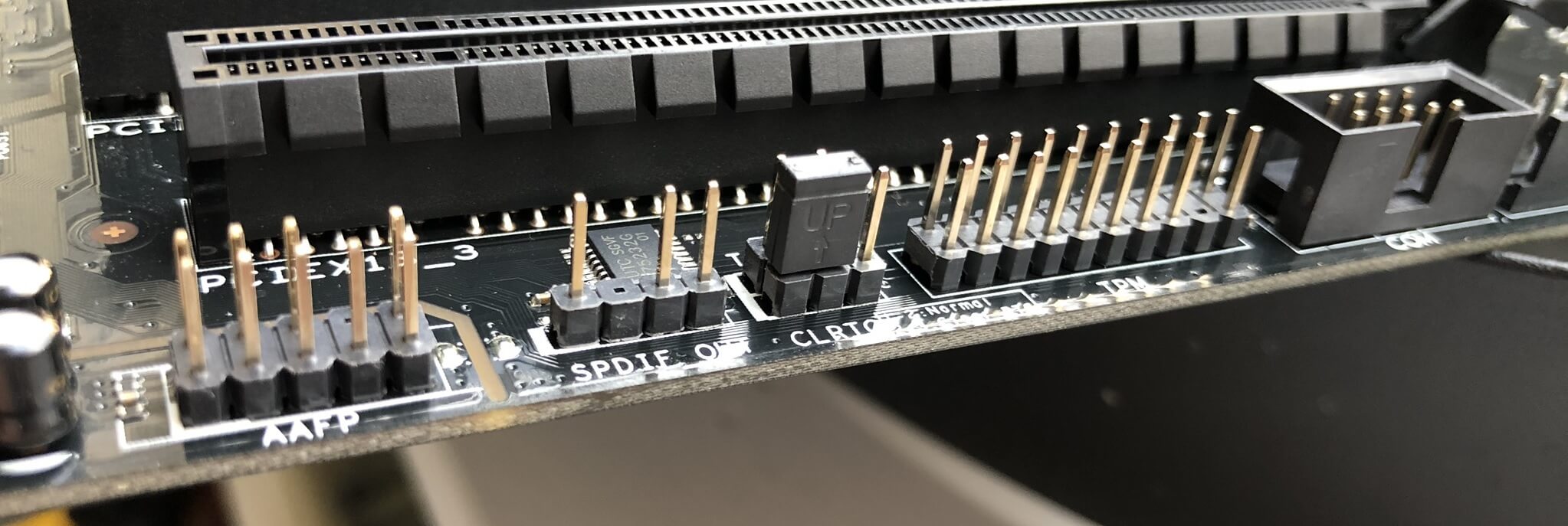
Большинство материнских плат имеют подобный дополнительный блок разъемов, как показано выше. Тут мы имеем следующее (слева направо):
- Разъем аудиопанели – если корпус компьютера оснащен дополнительной фронтальной панелью с разъёмами для наушников и микрофона, то с помощью данных разъёмов на плате они подключаются к встроенному аудиоконтроллеру. § Разъем цифрового аудио – то же, что и обычный аудиоразъём, только в стандарте S/PDIF (Sony/Philips Digital Interface), обеспечивающем строго цифровую передачу аудиосигналов без промежуточной аналоговизации.
- Перемычка (джампер) сброса BIOS – она позволяет сбросить все настройки BIOS к заводским. За ней также спрятан разъем термозонда. § Разъем криптопроцессора TPM (Trusted Platform Module) – он используется для повышения безопасности материнской платы и системы. § Разъем последовательного порта (COM) – древний интерфейс. Интересно, его кто-нибудь использует вообще? Хоть кто-нибудь?
Остальные подобные разъёмы на этой плате предназначены для подключения кулеров и дополнительных USB портов. Не обязательно каждая материнская плата должна поддерживать все это, но на большинстве из них они есть, как и есть на некоторых платах дополнительные разъёмы, которых на нашей рассматриваемой плате нет – скажем, разъём для RGB-подсветки (VDG).
Соединение соединений
Прежде чем мы закончим наше «вскрытие» материнской платы, кратко поговорим о том, как все эти устройства и разъемы соединены воедино. Мы уже упоминали о проводниках на плате, но что они из себя представляют?
Простым языком, это тонкие медные полоски. На фото ниже они окрашены для красоты в черный цвет со всей платой. Но это лишь маленький фрагмент проводников из тысяч подобных. Видимые нам проводники – лишь проводники на внешнем слое печатной платы, а плата состоит из нескольких слоёв и каждый из них испещрён такими кружевами проводников.
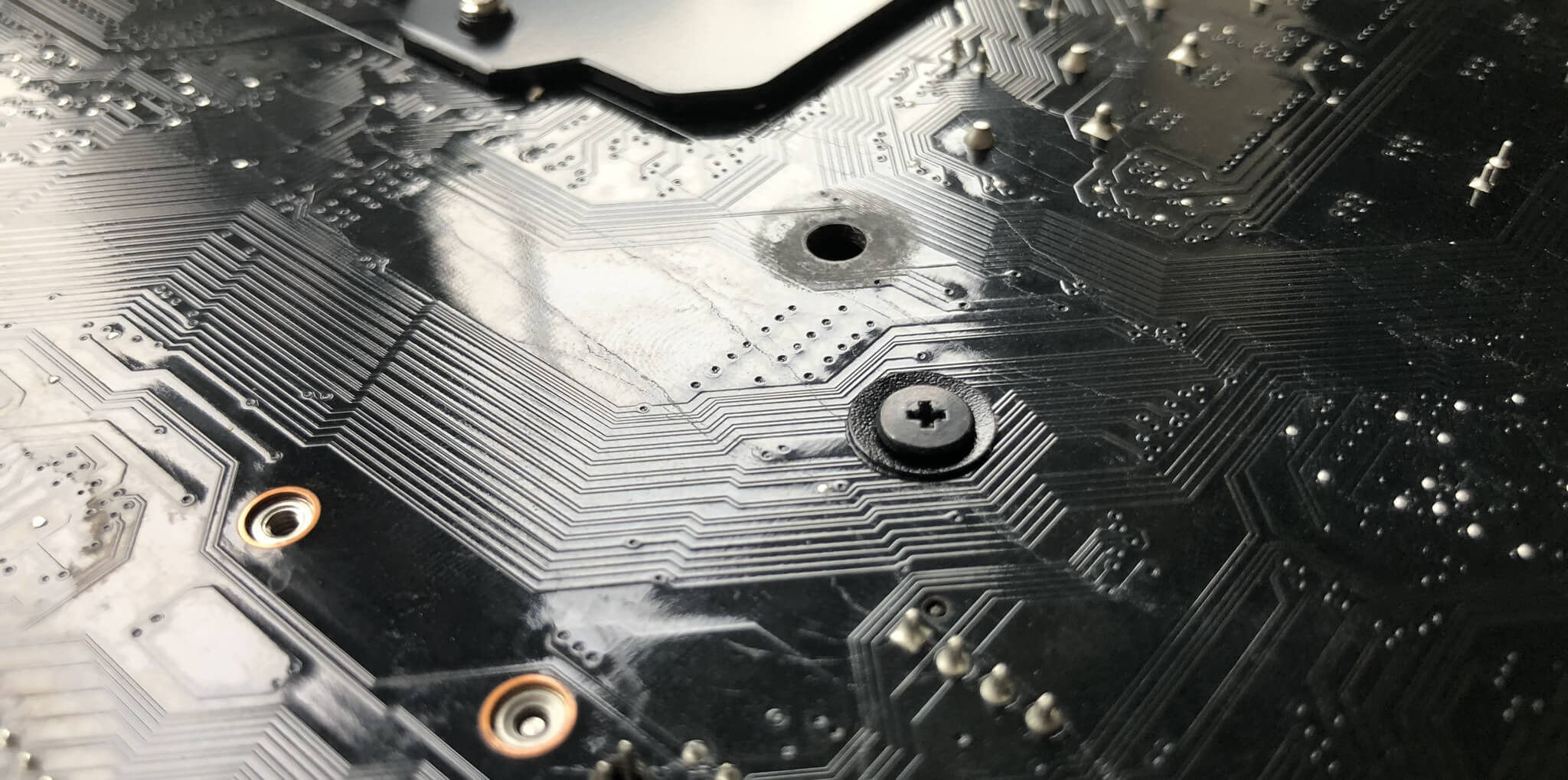
Простые, дешевые или старые материнские платы могут иметь только 4 слоя, но большинство современных плат имеют 6 или 8. Увеличение количества слоев не обязательно автоматически должно означать улучшение. Суть лишь в том, чтобы грамотно расположить все необходимые проводники на достаточном расстоянии друг от д
Разработчики материнских плат используют специальные программы для проектирования монтажа и, соответственно, оптимального вытравливания проводников. Опытные инженеры затем вручную корректируют компьютерный результат, основываясь на имеющейся практике. Это видео наглядно демонстрирует процесс проектирования сети проводников между элементами на печатной плате.
Поскольку материнские платы – это просто большие печатные платы, можно создать свою собственную, и если вы хотите получить представление о том, как это делается, прочитайте это превосходное руководство по изготовлению печатных плат.
Конечно, производство материнских плат в промышленных масштабах – это совсем другая история, поэтому, чтобы представить весь объём этого сложного процесса, посмотрите два видео ниже. Первое – в общих чертах о том, как проектируются и производятся печатные платы; на втором показан основной процесс сборки типичной материнской платы.
Заключение
Итак, мы произвели «вскрытие» современной материнской платы для настольных ПК. Это большие, сложные печатные платы, напичканные процессорами, свитчами, разъемами и микросхемами памяти. Там так много всевозможных интересных технологий, но мы часто забываем о них, когда они сидят в наших системных блоках.
Но, надеюсь, вы смогли ближе познакомиться с некоторыми из тех, что населяют ваш системный блок и, что более важно, у вас есть куча вопросов о них! Пишите нам, и мы попробуем разобраться
Процесс производства материнских плат – как создают компьютеры
Задумывались ли вы когда-нибудь, как создаются материнские платы компьютеров? Если да, то вы находитесь в правильном месте. Всё, что вам нужно знать о материнских платах – от компонентов, составляющих печатную плату, до интеграции портов ввода-вывода, слотов для карт и разъемов, вплоть до упаковки и распределения материнских плат – будет рассмотрено в этой статье.
Мы также дадим вам несколько советов, которые помогут вам найти хорошую материнскую плату.
Что такое материнская плата?
Эта статья, на самом деле, не о том, для чего нужны материнские платы, поэтому мы будем говорить проще. Материнская плата объединяет и передает сигналы между периферийными устройствами, такими как клавиатура, мышь и монитор. То же самое можно сказать и о ваших компонентах, таких как процессор, видеокарта, оперативная память и другие.
Материнская плата – это, по сути, большая печатная плата, а различные линии, которые вы видите, представляют собой встроенные медные дорожки. Эти медные дорожки отвечают за соединение различных компонентов и позволяют установить связь между ними.
Думайте о материнской плате как о дирежёре оркестра, объединяющем различные части в прекрасной гармонии. На материнской плате вы можете увидеть стандартные компоненты, такие как конденсаторы, резисторы и VRM, которые управляют электрическим током.
Из чего сделана материнская плата?
Материнская плата, в основном, состоит из двух материалов:
- Слоя из стеклопластика для основы
- Меди, чтобы сформировать токопроводящие пути
Если вам интересно, почему материнские платы сделаны слоями, ответ довольно прост: экономия места.
Укладка 4-8 слоев медно-встраиваемой платы из стекловолокна делает материнские платы значительно меньше. Это также увеличивает скорость обработки данных, поскольку электронам нужно преодолевать меньшее расстояние.
Вы никогда не должны сверлить свою материнскую плату! Материнская плата состоит из слоев, которые проходят между слоев стекловолокна. Если вы просверлите одну из медных линий, это будет конец вашей материнской платы. Может показаться странным, что об этом даже упоминают, но были случаи, когда люди сверлили материнские платы, чтобы получить возможность закрепить дополнительный кулер.
Конечно, это не означает, что печатная плата никогда не сверлится; основу материнской платы сверлят предварительно, до того как она прибудет на завод. Сверление предназначено для монтажных отверстий и отверстий крепления и пайки компонентов.
Создание базы материнской платы
Всё начинается с печатной платы. Слои очень сложных кусочков стекловолокна складываются / склеиваются вместе со смолой, образуя один твердый слой.
Этот новый единственный стекловолоконный слой будет затем покрыт слоем меди с верхней и нижней сторон. Химическое вещество, называемое фоторезистом, образует на плате медный след при воздействии света, затем наносится поверх слоя меди.
После нанесения меди на фоторезист, поверх него наносится рисунок, покрывающий определенные части слоя, перед тем как подвергнуть всю плату воздействию ультрафиолетового излучения. Затем плату промывают, чтобы удалить непокрытые части медного слоя, обнажая почти полную материнскую плату.
Когда всё закончено, начинается процесс производства материнской платы.
Процесс производства материнских плат
Процесс производства материнской платы по существу разбит на четыре части:
Технология поверхностного монтажа (SMT)
Включает припайку мелких компонентов на материнскую плату. Процесс начинается с того, что печатные платы укладываются и проталкиваются машиной одна за другой в усовершенствованный принтер, который, следуя указанной схеме, припаивает компоненты на места.
Затем материнские платы проверяют вручную и помещают на встроенный чип-тестер, чтобы убедиться, что печать компнентов была выполена достаточно точно. Если испытание завершается успешно, процесс сборки продолжается.
Этот процесс начинается с установки материнских плат в машину, которая устанавливает небольшие конденсаторы. После этого устанавливаются более крупные компоненты, такие как 24-контактные разъемы и порты ввода-вывода, – это делают вручную.
Прежде чем материнская плата будет готова к тестированию, она должна пройти ручную проверку, чтобы убедиться, что компоненты установлены правильно.
После ручного осмотра они отправляются в термокамеру, которая нагревает её до 265° по Цельсию, чтобы усилить недавно припаянные компоненты. После этого она будет готова к тестированию.
Тестирование
Тестирование, как легко понять, важно для контроля качества. Все порты ввода/вывода, PCI Express Lanes и т.д. должны пройти серию тестов, прежде чем они будут помечены готовыми к упаковке.
Упаковка и распространение
Процесс упаковки и распространения – это объединение в одной коробке кабелей SATA, руководства, экрана ввода/вывода, установщика драйвера и почти всего, что вы найдёте вместе с недавно приобретенной материнской платой.
Материнская плата также будет упакована в антистатический пакет. Теперь материнская плата готова к распространению.
Части материнской платы
Теперь, когда у вас есть общее представление о процессе изготовления материнской платы, мы рассмотрим части, которые формируют материнскую плату.
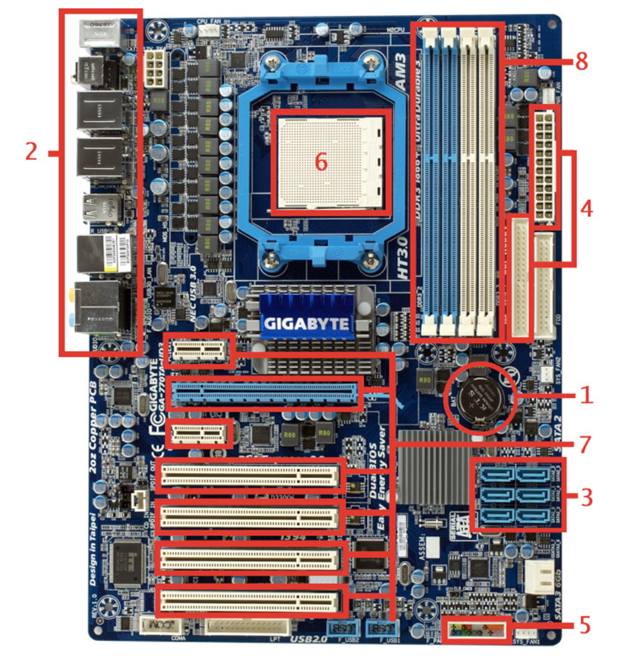
BIOS и CMOS
BIOS или Basic Input Output System – это место, где хранится вся информация и настройки для материнской платы. Он может быть доступен, обновлен и изменен в режиме BIOS.
Батарея CMOS (дополнительный металлооксидный полупроводник) – это то, что отвечает за сохранение всей информации в целости и сохранности, когда вся система выключена. Батарея CMOS может быть удалена для сброса BIOS после неудачного обновления или если вы разгоняете свою оперативную память сверх её возможностей.
Порты ввода / вывода
Эти порты расположены на задней панели компьютера и часто имеют цветовую кодировку.
Ниже приведены порты ввода / вывода и цвета, которыми они представлены:
-
– розовый разъём на 3,5 мм и наушники – зеленый разъём 3,5 мм – старые материнские платы оснащены синим VGA-портом на задней панели, но более новые материнские платы используют HDMI, DisplayPort и черный или белый DVI-порт в качестве стандарта
- Сетевой кабель Ethernet – бесцветный порт и мышь – порт PS/2 (клавиатура – фиолетовый; мышь – зелёный)
- USB-устройства – бесцветный порт USB 2.0; синий порт USB 3.0/3.1 (да, порты VGA аналогичного цвета, но это показывает, насколько устарел VGA). Некоторые современные материнские платы оснащены разъемами типа USB C
Разъёмы IDE и SATA (для устройств хранения)
Внутренние разъемы запоминающих устройств – это «розетки», к которым вы будете подключать свои запоминающие устройства, такие как механические жесткие диски и твердотельные накопители. Эти устройства хранения должны быть подключены к материнской плате для передачи и извлечения данных.
Не забывайте: хотя жесткие диски и твердотельные накопители выполняют одну и ту же функцию (хранят данные), существует большая разница между тем, как жесткие диски и твердотельные накопители выполняют это.
IDE или Integrated Drive Electronics используется для подключения дисководов, дискет и жестких дисков HDD. Это 40-контактный разъём.
По мере развития технологий разъёмы IDE устарели. Сегодня разъём SATA (Serial Advanced Technology Attachment) является стандартным разъемом с 7-контактным интерфейсом. Несмотря устранение 33 контактов, он намного быстрее, чем разъёмы IDE.
Разъемы питания
Разъём ATX (Advanced Technology eXtended) (встречается в более поздних материнских платах) имеет 20- или 24-контактные гнезда. Это самый большой разъем на материнской плате, поскольку он потребляет питание непосредственно от блока питания.
SMPS (импульсный источник питания) использует эту мощность для поддержания работоспособности материнской платы.
Передние разъёмы ввода / вывода
Здесь вы подключаете выключатель питания, светодиодный индикатор питания, переключатель сброса и кабели светодиодов жесткого диска. Передний аудиопорт и передний USB также подключаются здесь. Эти соединения обычно расположены в нижней части материнской платы.
Разъём процессора
Сокет CPU – это то место, куда устанавливается процессор. Здесь происходит обработка и передача данных. Центральный процессор является одной из наиболее важных частей вашего компьютера, поэтому материнскую плату часто выбирают в зависимости от совместимости с ЦП, который вы намереваетесь использовать. Процессор должен быть на 100% совместим с разъемом материнской платы.
Слоты для карт расширения
Слоты для карт расширения – это разъёмы, в которые подключаются дополнительные компоненты, такие как видеокарта, сетевая карта, звуковая карта или PCIe SSD. Слоты расположены в нижней половине материнской платы под разъёмом процессора.
Слоты RAM (оперативная память)
Слоты ОЗУ или оперативной памяти являются одной из самых важных частей на материнской плате.
Слоты оперативной памяти, что неудивительно, это место куда подключаются модули оперативной памяти. Существует слот SIMM (модуль памяти с одним входом), который поддерживает только 32-битную шину, и слот DIMM (модуль памяти с двумя входами), который может работать с 64-битной шиной.
DDR3 (удвоенная скорость передачи данных 3-го поколения) когда-то был стандартом ОЗУ, но его постепенно заменил DDR4 (удвоенная скорость передачи данных 4-го поколения). Не за горами распространение стандарта DDR5.
В этом же разделе следует упомянуть о слоте M.2. Слот M.2 считается заменой стандарта mSATA и ранее назывался форм-фактором следующего поколения (NGFF). Когда устройства M.2 используют шину PCI вместо шины SATA, они могут передавать данные в шесть раз быстрее, чем стандартный SSD.
Чип северного и южного мостов
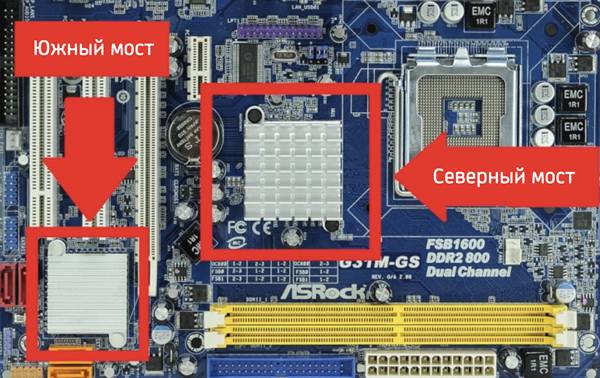
Чип северного моста будет подключен непосредственно к центральному процессору и обеспечивает быструю связь между процессором и чувствительными компонентами, такими как видеокарта и системная память.
Он также подключен к чипу южного моста, который выступает в качестве коммуникационного узла. Но, южный мост взаимодействует с менее чувствительными к производительности компонентами, такими как порты USB, устройства хранения данных, бортовые сети и аудиочипы.
В настоящее время современные процессоры имеют северный мост внутри, поэтому вы не найдёте северный мост на современных материнских платах. Это более быстрая и более отзывчивая система, которая имеет меньшую задержку по сравнению со старым бортовым северным мостом.
Чип южного моста находится на материнской плате, но обычно покрыт радиатором, на котором выгравирован логотип бренда материнской платы.
Мы рассмотрели различные разделы материнской платы, с которыми вы можете взаимодействовать во время сборки вашего ПК. Конечно, на материнской плате гораздо больше элементов, которые играет важную роль в работе различных компонентов.
Другие части, такие как наборы микросхем, выступают в качестве коммуникационного узла или центра управления трафиком и управляют потоком данных между процессором, памятью и периферийными устройствами.
Другие части материнской платы и их функции
ROM Chip
ROM или постоянная память – это место, где хранится важная информация, необходимая для запуска компьютера. Очень сложно (если не невозможно) изменить содержимое ПЗУ.
В отличие от ОЗУ, где информация теряется при отключении питания, ПЗУ сохраняет содержимое даже при выключении компьютера. Вот почему RAM считается «энергозависимой», а ROM «энергонезависимой».
VRM (модуль регулятора напряжения)
VRM, также называемый модулем питания процессора (PPM), представляет собой компонент, который действует очень похоже на блок питания компьютера (PSU). Он сбрасывает напряжение, прежде чем поток электронов достигает точки назначения, чтобы обеспечить процессор точным количеством напряжения, в котором он нуждается.
Что нужно хорошей материнской платой?
На этом этапе вы должны иметь достаточное понимание того, как создаются материнские платы и какие части их составляют. Но что нужно, чтобы материнская плата считалась «хорошей»?
VRM (модуль регулятора напряжения)
Прежде чем вы сможете определить материнскую плату с хорошими VRM, вам необходимо сначала ознакомиться с несколькими компонентами, составляющими весь VRM, а именно MOSFET и Chokes:
- MOSFET или полевые транзисторы – металл-оксидные полупроводники, представляющие собой плоские прямоугольные компоненты, обычно расположенные вокруг разъема центрального процессора. Они отвечают за снабжение процессора точным объёмом напряжения, в котором он нуждается
- Chokes обычно расположены рядом с МОП-транзисторами и отвечают за стабилизацию токов и конденсацию в случае внезапного скачка напряжения
Найти материнскую плату с хорошим VRM звучит сложно, но, на самом деле, это проще, чем вы думаете, потому что всё, что вам нужно сделать, это подсчитать количество Chokes. Каждый Chokes соответствует одной фазе, а большее количество фаз означает лучшую стабильность.
Материнская плата начального уровня, которая имеет, по крайней мере, четыре chokes, считается нормальной, в то время как материнские платы среднего и высокого качества имеют от шесть chokes.
Если вы планируете разгонять процессор, необходимость выбора высококачественного VRM становится более важной. Стоит отметить, что многие из материнских плат, которые позволяют разгон, по умолчанию имеют лучшие VRM; аналогично, материнские платы, которые не предназначены для разгона, часто имеют упрощенный VRM.
Дизайн
Хорошая материнская плата должна иметь хорошо продуманный дизайн, так как плохо размещенные компоненты могут оказать негативное влияние на работоспособность вашей системы.
Расположение ОЗУ – это то, что мы все должны учитывать при покупке кулера для процессора. Иногда оперативная память и громоздкий процессорный кулер могут блокировать друг друга.
Дизайн в наши дни – это не только размещение компонентов. Современные материнские платы подсвечиваются яркой RGB-подсветкой, имеют ЖК-экраны и элементы ручного управления!
Набор микросхем
Вы должны обратить пристальное внимание на чипсет материнской платы, потому что, как многие согласятся, вам нужны совместимые компоненты!
Чипсеты определяют совместимость с различными компонентами, особенно с процессором. Фактически, чипсеты работают только в пределах определенного семейства процессоров. Например, новые чипы Ryzen 3000 будут совместимы только с материнскими платами x470 и x570.
Чипсеты обладают различными функциями, такими как лучшая разгонная способность и дополнительная фаза питания. Так что, если вы не собираетесь разгонять компьютер, вероятно, можете обойтись более дешевой материнской платой.
Если вам нужна материнская плата с поддержкой SLI и возможностями разгона, вам нужно найти подходящую материнскую плату для ваших нужд. Сосредоточьтесь на хорошем VRM и надежном чипсете, но помните – дорого не всегда значит лучше.
Конденсаторы
Никогда не приобретайте материнскую плату с нетвердыми алюминиевыми электролитическими конденсаторами, потому что они часто заправлены проводящей жидкостью. Даже если всё сделано правильно, материнские платы, которые используют дешевые конденсаторы, очень подвержены проблемам, таким как утечки или разрывы.
Вот почему всегда замечательно иметь материнскую плату, которая использует твердотельные конденсаторы, потому что, в отличие от конденсаторов, которые содержат проводящую жидкость, они содержат твердый органический полимер.
Твердотельные конденсаторы могут выдерживать более высокий пульсационный ток, что означает, что они делают материнскую плату более стабильной. Конденсаторы этих типов также могут справляться с большим количеством тепла, делая плату более надежной и продлевая срок её службы.
Теперь вы не только знаете, из чего состоит материнская плата, но и узнали о процессе производства и о том, что именно делает материнскую плату хорошей.
Материнская плата — что это такое и как работает
Материнская плата является основным компонентом компьютера, без которого другие просто-напросто не будут работать и взаимодействовать между собой.
Приобретая новый компьютер или собирая его вручную — первое, о чем нужно позаботиться, так это о выборе правильной материнки. Но перед этим лучше узнать, что это вообще такое и как работает.

О том, что такое оперативная память мы рассмотрели в предыдущем материале, сегодня же разберем, что такое материнка, ее функции и назначение.
Что такое материнская плата
Материнская плата (системная плата, материнка) — это основная системная плата, на которой строится модульное устройство: компьютер, ноутбук, смартфон, планшет и т.д. Т.е. это плата, на которую устанавливаются различные компоненты-модули: процессор, оперативная память, видеочип и другие. Она обеспечивает их взаимодействие и работу. На английском пишется, как — motherboard, mainboard.

Не зря ее назвали — материнская плата, ведь она по сути и является матерью для всех других компонентов системы. Важно понимать, что системные платы могут быть не только у компьютеров и ноутбуков, но и других устройств. Это общее название плат, для устройств, которые собираются из модулей-компонентов.
Что делает материнская плата
Как я писал уже выше, материнка объединяет между собой другие компоненты, установленные на нее, позволяя им общаться между собой. Выделим основные моменты:

1. Обеспечивает взаимодействие между собой компонентам, подключаемым к ней. Это может быть: процессор, оперативная память, видеокарта и т.д.
2. От нее зависит с какой скоростью будут обмениваться между собой устройства, к примеру, видеокарта и процессор.
3. Отвечает за звук. В большинство современных материнок по умолчанию встроена звуковая карта.
4. Отвечает за видео. Во множество системных плат есть уже интегрированные видеокарты.
5. Ответственная за сетевую составляющую, т.к. имеет интегрированный сетевой адаптер.
Материнская плата — устройство, из чего состоит
Состав материнской платы довольно обширен, рассмотрим основное, что на ней есть.

1. Сокет для установки процессора. Гнездо куда устанавливается центральный процессор.
2. Сокеты PCI и PCI Express. К ним подключаются видеокарта и ТВ тюнеры.
3. Слоты для подключения оперативной памяти.
4. Разъемы SATA и IDE. Нужны для подключения SSD и жестких дисков.
5. Чипсет системной платы. Южный и северный мост. Северный мост ответственен за скорость с которой будут общаться между собой опереточная память, процессор и видеокарта. Южный отвечает за контроль работы энергосбережения, BIOS. часами и интерфейсами USB, SATA, LAN, ISE и Embed Audio.
6. Микросхема BIOS и питание CMOS. В CMOS хранится память всего БИОС, питает ее проста батарейка.
7. Аудио-адаптер и видеоадаптер. В некоторых моделях интегрированной видеокарты нет.
7. Разъемы USB, LAN, Ethernet, Audio и т.д.
8. Разъем для подключения питания.
Материнская плата — виды
Системные платы выпускаются для компьютеров в нескольких разных видах. Главным отличием является форм-фактор — размер. Производителей же таких плат довольно много. Основными и самыми известными являются: ASUS, Gigabyte, MSI, AS rock.

Standard ATX — 30,5х24,4 см. Стандарт, самая распространенная модель и популярная. На ней собирается большинство игровых машин, офисных ПК.
mATX — 24,4х24,4 см. Довольно интересное решение, чтобы собрать небольшой ПК. На данный момент есть множество видеокарт и других компонентов, которые выпускаются для таких материнок.
Mini-ITX — 17,0х17,0 см. Очень популярный на данный момент формат для сборки мини ПК. Можно собрать себе мини игровую консоль под телевизор. Видеокарт и других устройств для такого форм-фактор выпускается масса.
Есть еще XT, E-ATX, FlexATX, Mini-STX и другие. Их уже чаще используют для специфических задач. Например, E-ATX, конечно отличная штука, имеет размер 30,5×27,2 см. В нее можно установить пару видеокарт — отлично для геймеров. Но цены на такие материнки просто заоблачные.
Как выбрать материнскую плату — характеристики
К выбору материнской платы стоит подходить ответственно, от нее будет зависеть, как будут работать другие компоненты системы. Вот список характеристик, которые нужно изучить в первую очередь.

Форм-фактор. размер материнской платы. Все зависит, какой ПК вы хотите себе собрать — стандартный или мини, определитесь: ATX, mATX или Mini-ITX. С выбором комплектующих на данный момент проблем не возникнет. Но многие ITX версии видеокарт стоят больше, чем их обычные версии — учитывайте это. Стоит отметить, что в корпус mATX вполне себе устанавливаются материнки формата Mini-ITX.
Разъем для процессора. От него будет зависеть, какой процессор можно установить на плату. Более новые модели поддерживают новые процессоры, но они естественно будут дороже.
Частота системной шины. От нее зависит с какой скоростью между собой будут взаимодействовать установленные компоненты системы. Чем выше частота — тем лучше. Смотрите, чтобы она не была меньше, чем у других модулей вашего ПК.
Количество слотов PCI-E x1, PCI-E x16. Если, например, необходимо установить пару видеокарт, стороннюю аудио-плату и т.д. Количество слотов должно соответствовать вашим нуждам.
Количество слотов ОЗУ. Сколько Гб оперативной памяти вы хотите установить. 16 или 32? В планках по 8Гб или пару по 16Гб?
Чипсет. От него зависит, какой процессор поддерживается. Но, обычно сразу пишется какие поддерживаются ЦП, проблем не возникнет с этим пунктом.
Количество гнезд SATA. Сколько накопителей данных вы хотите подключить? Один SSD и жесткий диск?
Количество гнезд USB. Важный параметр, сейчас к ПК подключается множество устройств, лучше выбрать модель с большим кол-ом.
Версия USB. Если у вас есть устройства USB 3.0 то выбирайте модель, который поддерживает ее.
Интегрированная видео-карта и аудио. Зависит от того, будете ли вы подсоединять внешние, например, в офис для простой печати документов — можно взять модель уже со встроенным видеоадаптером и сэкономить. Если вы не меломан, то встроенная звуковая карта, вполне отлично подойдет, звук у неё отличный.
В заключение
Вот и все основные моменты, которые следует знать о материнских платах. Линейка статей об аппаратном обеспечении еще будет продолжена, и мы рассмотри другие компоненты наших компьютеров.