Как зайти в биос на ноутбуке или компьютере?
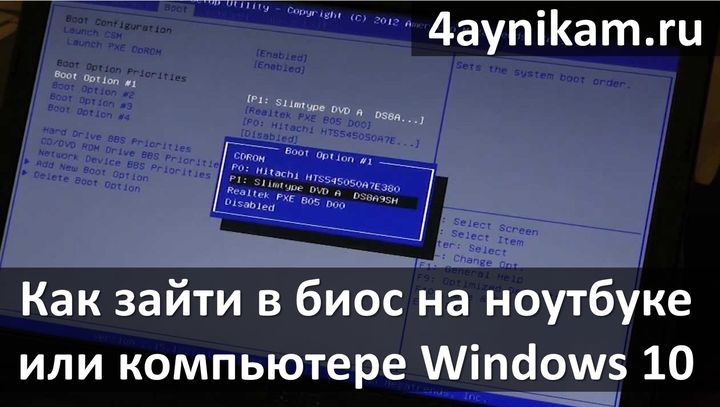
BIOS позволяет изменить настройки системы, которые недоступны в обычном режиме.
Способ запуска биос зависит не только от версии операционной системы Windows, но также производителя компьютера или ноутбука. Для того, чтобы зайти в биос на ноутбуке, вам нужно нажать специальную комбинацию клавиш. Мы составили полный список комбинаций клавиш, чтобы войти в биос на ноутбуке Asus, Acer, Dell, HP, Lenovo, Samsung и других.
Также мы поделимся одним способом, как зайти в BIOS на компьютере Windows 10.
Клавиши, чтобы зайти в биос на ноутбуке
Первый шаг заключается в перезагрузке ноутбука или компьютера. Дальше используйте специальные клавиши для своего ноутбука.
Как зайти в биос на ноутбуке Asus: Нажмите и удерживайте клавишу F2, затем нажмите кнопку питания один раз, при этом постоянно нажимайте кнопку F2 до тех пор, пока не появится экран конфигурации BIOS.
Как зайти в биос на ноутбуке Acer: нажмите две клавиши Fn + F2 одновременно.
Как зайти в биос на ноутбуке Леново: Нажмите Fn + F2, чтобы запустить утилиту BIOS, или Ctrl + Alt + F11 и F1 для быстрой настройки.
Как зайти в биос на ноутбуке HP: Нажмите Fn + F10.
Как зайти в биос на ноутбуке Dell: Нажмите Fn + F2.
Как зайти в биос на ноутбуке Samsung: Нажмите Esc или F10 или Fn + F2.
Если вы хотите зайти в биос на компьютере, тогда не нужно нажимать клавишу Fn.
Как зайти в биос на компьютере Windows 10
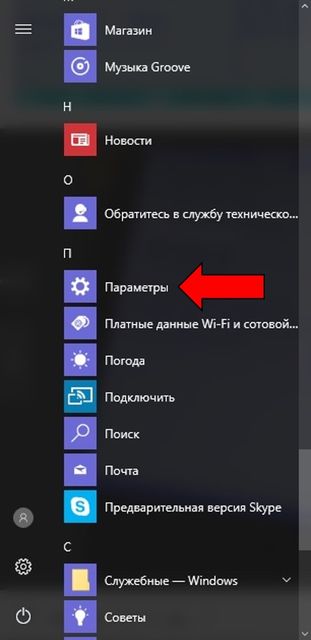
1. Откройте Пуск и перейдите в раздел Параметры.
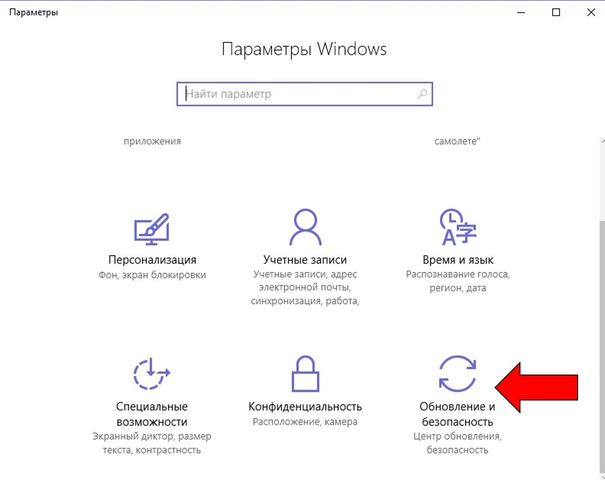
2. Дальше откройте раздел «Обновление и безопасность».
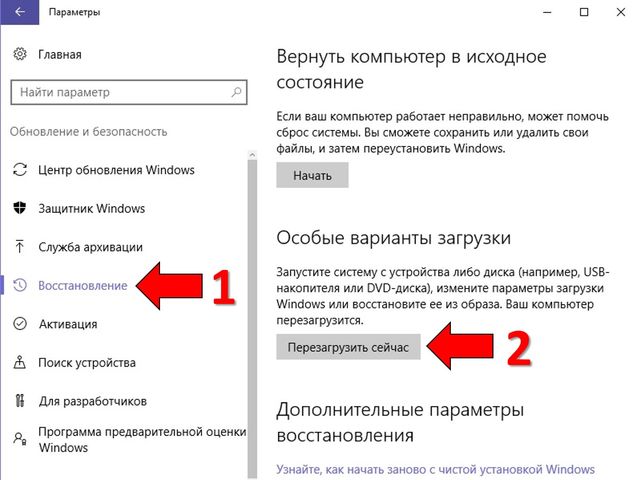
3. В меню слева выберите «Восстановление».
4. В категории «Особые варианты загрузки» нажмите на кнопку «Перезагрузить сейчас».
5. Дальше выберите «Устранение неисправностей» (Troubleshoot).
6. Затем нажмите на «Дополнительные параметры» (Advanced Options).
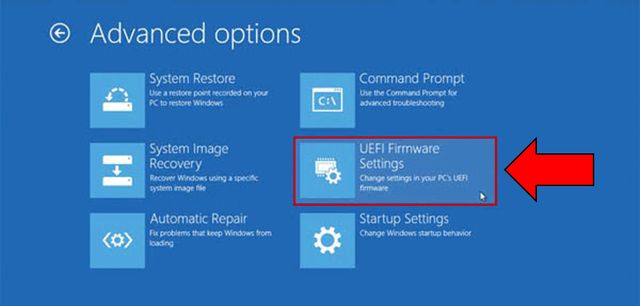
7. Выберите «Настройки UEFI Firmware» (UEFI Firmware Settings), и нажмите «Перезагрузить» (Restart).
Вы знаете другой способ зайти в биос на ноутбуке или компьютере? Поделитесь с нами в комментариях ниже.
Как зайти в биос на ноутбуке honor magicbook
Настройки BIOS на ноутбуке Honor/Huawei

- Для этого потребуется открыть «Диспетчер ПК». Далее выбрать окно «Управление драйверами». После чего «ПО BIOS».
- В то время когда система загружается, нужно нажать и удерживать F Далее откроется экран настроек BIOS, где в меню «BIOS Version» можно узнать свою версию программы.
- Нажать F Данное действие откроет экран «BIOS Setup».
- Далее нужно нажать F9, это действие откроет «Load Default».
- Затем нужно нажать «Yes».
- Необходимо убедиться в правильности вводимой числовой комбинации. Также стоит проверить активацию клавиатуры. После чего следует повторно набрать пароль.
- Если комбинация снова неверна, это может означать, что вы забыли свой пароль. Для решения данной проблемы нужно обратиться к специалистам сервисного центра. Стоимость услуги зависит от конкретного центра по ремонту техники.
- Установленная версия BIOS должна быть ниже, чем та, которую вы собираетесь установить. Новую версию нельзя будет вернуть на прежнюю, более старую версию.
- Заряд аккумулятора должен быть не меньше 30%. При заряде аккумулятора ниже указанной нормы, обновить систему не получится.
 3. Необходимо убедиться, что ПК подключен к зарядному устройству. Систему нельзя обновлять, если ноутбук не подключен к зарядке. Систему BIOS можно обновить только при условии, что аккумулятор заряжен не ниже чем на 30%. Даже если ноутбук имеет большой заряд аккумулятора, но при этом не подключен к источнику питания, обновить систему не получится. На рисунке ниже можно посмотреть пример. Красная рамка показывает, что питание не поступает на ПК.
 Как показано на следующем рисунке, к ПК требуется подключить к источнику питания и зарядить минимум до 30%. После этого можно обновлять систему BIOS.
Honor magicbook 14 как войти в bios
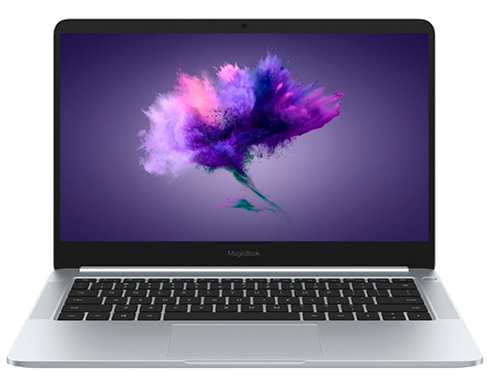
На форуме принято размещать изображения под спойлером
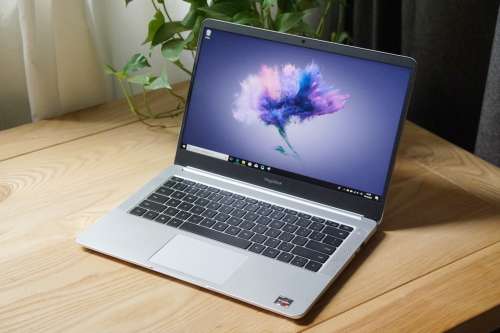
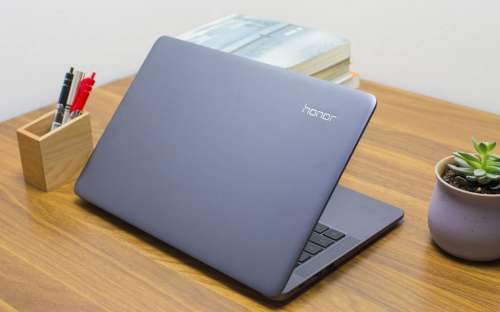
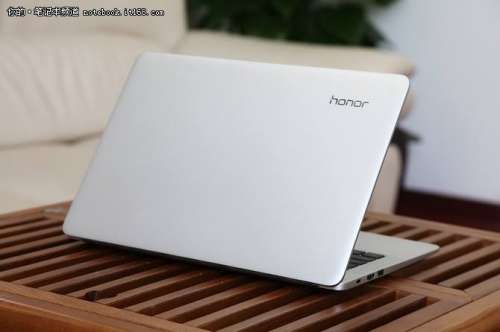
- ОС: Windows 10 Home Edition для одного языка
- Экран: 14″, широкоформатный (16:9) IPS-дисплей с разрешением Full HD 1920×1080 (157 ppi, занимает 81% передней панели), угол обзора 178°, цветовая гамма NTSC 45%, яркость 250 нит, контрастность 800:1, угол открытия экрана 177°;
- Процессор (в зависимости от комплектации):
- Intel Core i7-8550U, 1.8 ГГц (4 ядра с частотой до 4.0 ГГц в режиме Turbo Boost, 8 потоков, кэш L3 8 Мб);
- Intel Core i5-8250U, 1.6 ГГц (4 ядра с частотой до 3.4 ГГц в режиме Turbo Boost, 8 потоков, кэш L3 6 Мб);
- Intel Core i3-8145U, 2.1 ГГц (2 ядра с частотой до 3.9 ГГц в режиме Turbo Boost, 4 потока, кэш L3 4 Мб);
- Intel Core i5-8265U, 1.6 ГГц (4 ядра с частотой до 3.9 ГГц в режиме Turbo Boost, 8 потоков, кэш L3 6 Мб);
- AMD Ryzen 5 2500U, 2.0 ГГц (4 ядра с частотой до 3.6 ГГц, 8 потоков, кэш L3 4 Мб);
- AMD Ryzen 5 3500U, 2.1 ГГц (4 ядра с частотой до 3.7 ГГц, 8 потоков, кэш L3 4 Мб);
- AMD Ryzen 7 3700U, 2.3 ГГц (4 ядра с частотой до 4.0 ГГц, 8 потоков, кэш L3 4 Мб);
- дискретные видеокарты
- NVIDIA GeForce MX150 2 Gb;
- NVIDIA GeForce MX250 2 Gb;
- Intel UHD Graphics 620;
- AMD Vega 8 Mobile;
- AMD Vega 10 Mobile;
Обратите внимание, что в моделях 2020 года вывод видео через интерфейс Type-C не поддерживается
- R5-2500U, 8 Gb RAM, 256 Gb SSD, Vega 8 — 3999¥ — устаревший
- R5-2500U, 8 Gb RAM, 256 Gb SSD PCIe, Vega 8, сенсорная панель — 4599¥ — устаревший
- i5-8250U, 8 Gb RAM, 256 Gb SSD, UHD 620 — 4799¥
- i5-8250U, 8 Gb RAM, 256 Gb SSD, MX150 — 4999¥
- i5-8250U, 8 Gb RAM, 256 Gb SSD PCIe, MX150, сенсорная панель — 5699¥
- i7-8550U, 8 Gb RAM, 256 Gb SSD, MX150 — 5699¥
- i7-8550U, 8 Gb RAM, 512 Gb SSD PCIe, MX150 — 6499¥
- R5-3500U, 8 Gb RAM, 256 Gb SSD, Vega 8 — 3999¥
- R5-3500U, 8 Gb RAM, 512 Gb SSD, Vega 8 — 4299¥
- R7-3700U, 8 Gb RAM, 512 Gb SSD, Vega 10 — 4599¥
- i3-8145U, 8 Gb RAM, 256 Gb SSD, UHD 620 — цена не объявлена
- i5-8265U, 8 Gb RAM, 512 Gb SSD, MX250 — цена не объявлена
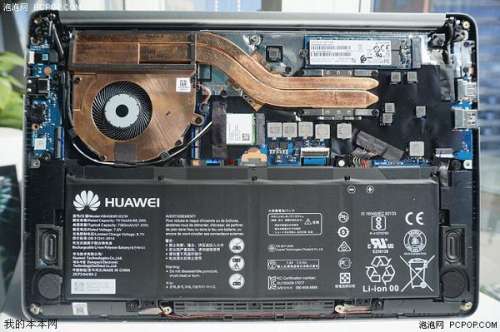
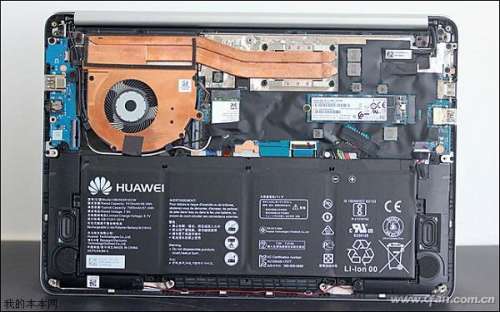
*Про SATA и PCIe — все SSD в этом ноутбуке формата M.2, но общаются с платой они через разные шины. SATA чаще до 600 Мб/с на последовательные чтение и запись, PCIe же позволяют получить 2.5 Гб и более в зависимости от конкретной модели. Ноутбук поддерживает и те, и другие, т.е. в можете купить ноутбук с SATA накопителем и поставить в него PCIe, чтобы получить лучшую отзывчивость системы и приложений.
За пределами Китая (в частности, в США) продаётся под именем Huawei Matebook D 14″. Ноутбуки идентичны.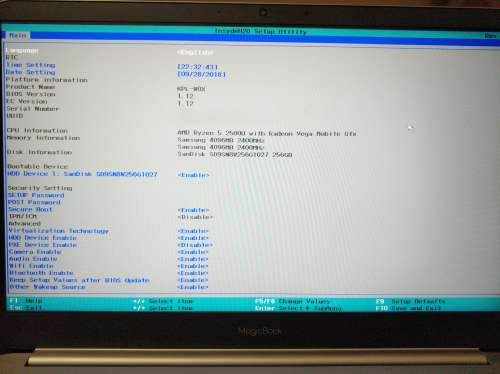

Сообщение отредактировал ferhad.necef — 08.05.22, 20:19
- Любая комплектация имеет PCIe SSD, т.е. скорости накопителя измеряются в 2+ Гб/с на чтение и запись (Magicbook 2019 года, однако, тоже)
- Имеет более гладкий и близкий по устройству к макбуку трекпад
- Дисплей прикрыт стеклом и имеет намного более широкий цветовой охват (почти на 50% больше)
- Проходит пресловутый тест на макбук — открывается одной рукой
- Есть более дешёвый вариант с процессором AMD, который по производительности незначительно уступает 8250U без дискретной графики
- Двухканальная оперативная память в любой из версий (у Air по не понятным причинам только один канал — не более 15 Гб/с на чтение и запись)
- Отсутствие троттлинга вследствие более грамотного теплоотвода
- На 46% больше аккумулятор и на столько же больше автономность (57 Вт*ч против 39 Вт*ч)
- Версии с аналогичной связкой процессор-видеокарта стоят дешевле (4999¥ против 5399¥ за 8250U+MX150, например)
- Для любителей особых ощущений есть версии с сенсорной панелью
Сообщение отредактировал Dramcryx — 17.07.19, 18:51
Dramcryx,
Каковы личные впечатления?Яркость экрана при разном освещении, маркость, греется ли?
Что нравится, а что не очень?
Hoppe007, общие впечатления — лучше за эти деньги я не нашел бы.
Что касается яркости, то 250 нит при ярком солнце конечно будет не хватать. Нет, вы будете видеть картинку, но тусклую. В вузе днём как-то я в этом убедился.
Корпус сам по себе не маркий, но маркая пластиковая часть, в которую обрамлен дисплей. Очистить ее можно, но лучше не пачкать.
Касательно нагрева, я не видел температур процессора выше 73 градусов при максимальной нагрузке. Вообще, управление настроена на поддержание высокой частоты как можно дольше. То есть, звук системы охлаждения станет заметен уже при 63 градусах (процессор, разумеется чем-то нагружен, в простое 45 градусов), но частота будет 3.3-3.4 ГГц.Что понравилось:
1) внешний вид. Выглядит совсем не дёшево, понятное дело, что на МакБук очень похож, но и материалы не худшие (корпус, конечно, штампованный, а не фрезированный).
2) звук. На максимальной громкости динамики начинают проглатывать некоторые частоты, но это скорее вина драйвера, который старается сделать их ещё громче, на 80% громкости звук прекрасный и все ещё очень громкий.
3) дисплей. Он не претендует на звание даже хорошей IPS матрицы с такими-то показателями цветопередачи, но он неплох и приятен, получше некоторых флагманов смартфонов прошлых лет с IPS.
4) клавиатура. Очень и очень похожа по ощущениям на макбуковскую до бабочки. Писать на ней очень приятно.
5) автономность. Естественно, заявленные 12-13 часов достигаются только при удобных производителю условиях. Средняя нагрузка (каким бы обширным это понятие не было), съест АКБ за 6-7 часов. Мне с головой хватает, но это уже зависит от вас.Что не понравилось:
1) софтина управления дровами на первый взгляд приятная, но иногда она грузит процессор каким-то сервисом передачи сообщений (на сервера КНР, разумеется)
2) хоть это и не зависит от Huawei, но ситуация с драйверами для AMD весьма запутанная и неприятная, драйвера надо искать не на сайте AMD, а в каталоге обновлений Microsoft. Не комильфо.Опять же, я на российском рынке просто лучше бы не нашел, поэтому считайте, что мне не к чему придираться.
Сообщение отредактировал Dramcryx — 04.10.18, 10:04
Dramcryx,
Отлично!Как отпечаток пальцев показывает себя? Случаются ли промохи? Если да, то какой процент?
Требуется ли перестановка винды для смены языка на английский?
Hoppe007, у меня версия с AMD, для «экономных» дактилоскоп не завезли 🙁 . А китайские обзоры мало про сканер в версиях Intel рассказывают.
По поводу винды. С завода одноязычная, разумеется. Если не хотите покупать ключ на ebay (обязательно не fresh install), то придется переустанавливать, иначе можно ключом сделать апгрейд и поставить языковой пакет, что я и сделал, не пожалев 381 рубль 🙂Сообщение отредактировал Dramcryx — 04.10.18, 13:22
Блин, крутой бук. Думаю прикупить версию с AMD. Жалко денег на лишнюю видеокарту.
Нашел только на geekbuying.
На али его просто нет, gb не отправляет в РФ.
Dramcryx, что скажешь по этому поводу? Сам где его брал?
А не делал замеры скорости диска? Что там вообще стоит?Как думаете Linux встанет?
GRomR1, стоит SanDisk X600, как я и говорил, SATA, замеры не делал (теоретически должно быть 550/500 на последовательное чтение/запись).
Я покупал через посредника china-towns. Я их не могу порекомендовать из-за невысокой надёжности их рабочих методов, но со мной все отлично прошло.
Завтра, скорее всего, подберу варианты покупки его и сделаю пост. Подписывайтесь на тему, давайте развивать конкуренцию Xiaomi. 😉