Программы для ремонта USB флешек, SD карт (диагностика и тестирование, форматирование, восстановление)
 Доброго времени!
Совсем не редко с SD-картами и USB-флешками происходят всякие неприятности: то не читаются, то копирование идет слишком долго, то появляются разного рода ошибки (что диск защищен от записи, что требуется форматирование, отображается неправильный объем памяти и пр.). Причем, происходит это порой ни с того ни с сего. 👀
В этой статье, хочу порекомендовать десяток утилит, которые не раз и не два меня выручали. С их помощью можно работать с флешками и накопителями разных производителей (Silicon Power, Kingston, Transcend и пр.), т.е. это универсальное ПО! 👌
Думаю, материал придется весьма кстати всем, кто периодически сталкивается с подобными проблемами.
📌Также в помощь!
1) Почему компьютер не видит флешку: 10 основных причин!
3) Как проверить флешку на вирусы и очистить ее — см. инструкцию

Программы и утилиты для ремонта флешек и SD-карт
Для тестирования и диагностики
CrystalDiskMark
Расшифровка параметров + как пользоваться: см. инструкцию
Скорость чтения — 37MB/s, записи — 7MB/s (скриншот окна DiskMark)
Очень полезная небольшая утилита. Позволяет быстро получить данные по скорости чтения/записи. Поддерживает не только USB флешки, но и классические HDD, SSD, внешние жесткие диски и пр. накопители (которые видит «Windows»).
Примечание : в большинстве случаев ориентируются по первой строчке «Sec» (последовательная скорость чтения записи). Read — чтение, Write — запись.
H2testw
Тест пройден нормально, ошибок не найдено
Небольшая утилита от немецких программистов. Предназначена для сканирования USB накопителей на их реальных объем ( прим. : некоторые флешки, например, китайских производителей — идут с «липовым» завышенным объемом). В этих случаях, достаточно прогнать флешку с помощью H2testw, а затем правильно отформатировать ее.
📌 В помощь!
Как узнать реальный объем флешки и восстановить ее работоспособность (с помощью H2testw).
Flash Memory Toolkit
Мой пример , как ей пользоваться: см. инструкцию

Flash Memory Toolkit — главное окно утилиты
Flash Memory Toolkit — хороший комплекс для обслуживания USB устройств. Позволяет выполнить целый спектр самых необходимых действий:
- тестирования накопители на ошибки при чтении и записи;
- восстановление данных с флеш-накопителей;
- просмотр свойств и характеристик;
- возможность создания бэкапа флешки;
- низкоуровневый тест скорости работы накопителя.
Flashnul
Сайт разработчика: http://shounen.ru/
Загрузить можно с SoftPortal
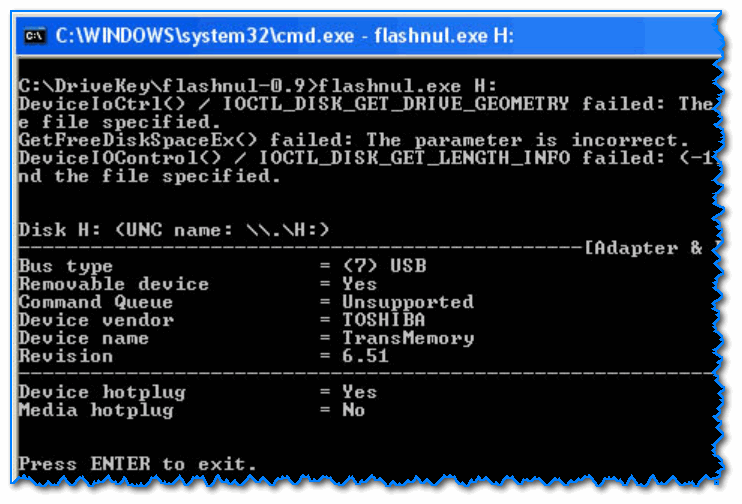
Окно работы Flashnul
Эта программа можно диагностировать и исправлять многие программные ошибки (особенно, когда неясно, что вообще происходит с флешкой: т.е. не высвечивается никаких ошибок). К тому же она поддерживает практически все носители на flash-памяти: USB flash drives, CompactFlash, SD, MMC, MS, XD, и пр.
- тестирование чтения и записи: будет проверена доступность каждого сектора носителя;
- проверка целостности файлов, находящихся на USB-накопителе;
- возможность сделать образ содержимого на флешке (может пригодится для восстановления данных);
- возможность посекторной записи образа на устройство USB;
- часть операций можно выполнить и для других типов носителей: HDD, CD, Floppy disk и пр.
ChipEasy
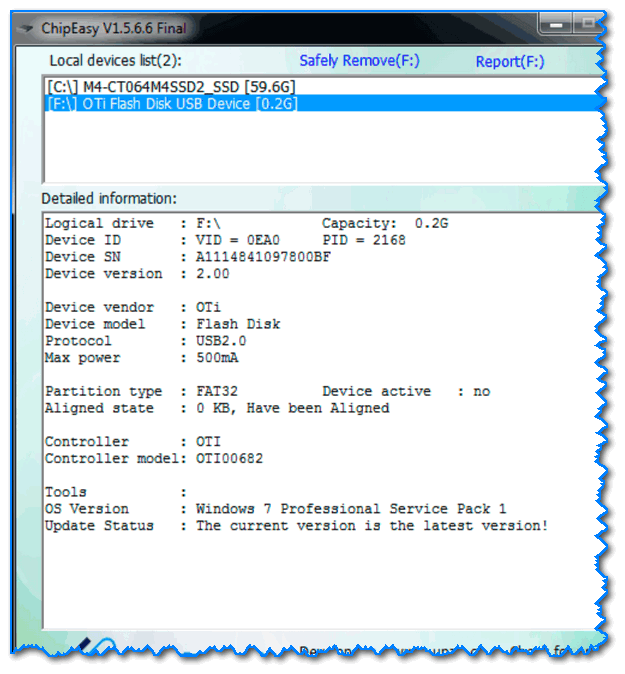
ChipEasy — предоставление информации о носителе
Бесплатная и очень простая утилита для получения полной информации о флешке. Очень пригодится в тех случаях, когда на самой флешке маркировка стерлась (или ее вообще не было).
Какие данные предоставляет ChipEasy:
- VID&PID;
- производитель;
- модель контроллера;
- серийный номер;
- информация о прошивке;
- модель памяти;
- макс. потребление тока и др.
Flash Drive Information
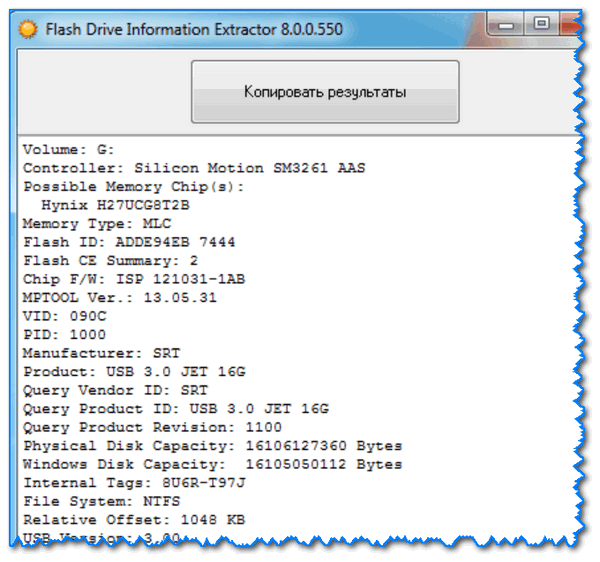
Flash Drive Information — скрин работы приложения
Утилита аналогична предыдущей. Позволяет за 2 клика мышкой узнать всю информацию о накопителе (флешке, карте памяти): модель, контроллер, память и т.д.
USB Flash Benchmark
Сайт разработчика: http://usbflashspeed.com/
Результаты тестирования накопителя в USB Flash Benchmark
Еще одна утилита для тестирования скорости работы флешек. Позволяет получить не только какие-то цифры, но и сравнить их с другими накопителями (т.е. оценить свою флешку с другими моделями устройств). Сделать это можно благодаря тому, что результаты тестов сохраняются на одноименном сайте (вместе с моделями флешек).
Кстати! Если вы надумали купить быструю флешку — просто зайдите на сайт http://usbflashspeed.com/ и посмотрите топ 10. Таким образом сможете приобрести то, что уже другие люди испытали на практике!
Для восстановления удаленных файлов с флешки
Нижеперечисленные утилиты могут пригодится и в тех случаях, когда флешка была отформатирована (или возникли какие-либо ошибки).
Data Recovery Wizard
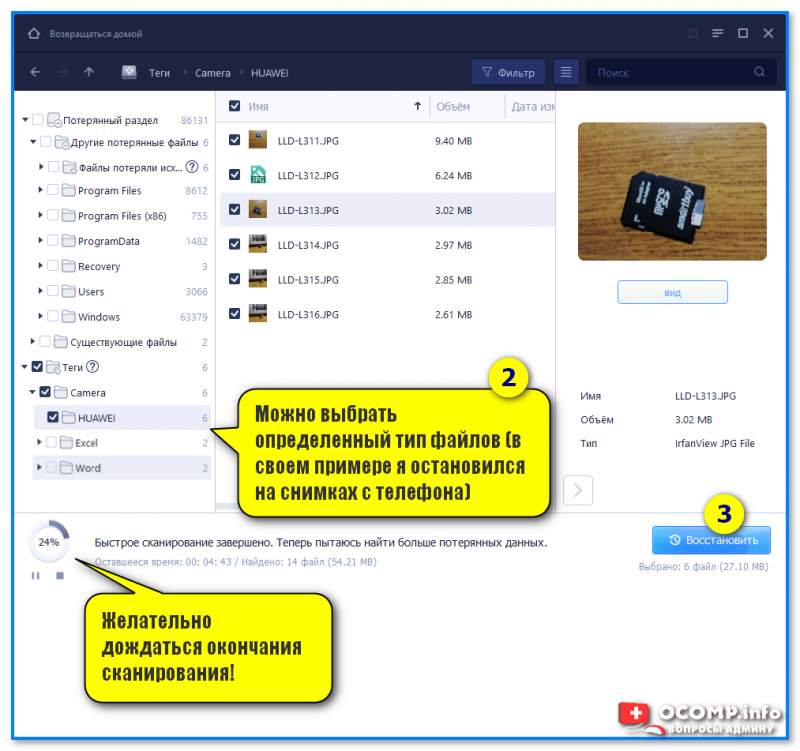
Выбираем файлы для восстановления
Достаточно мощная программа для восстановления случайно-удаленных файлов (например, после форматирования диска, или после каких-то ошибок файловой системы). Data Recovery Wizard поддерживает разные типы накопителей: HDD, SSD, SD-карты, USB-флешки.
Примечание : программа подкупает тем, что часто помогает восстановить данные, когда другое ПО бессильно (еще один плюс: структура каталогов при восстановлении тоже будет сохранена).
Обратите внимание, что бесплатная версия программы поддерживает восстановление не более 2 ГБ информации. Совместима с Windows 10/11.
R.Saver
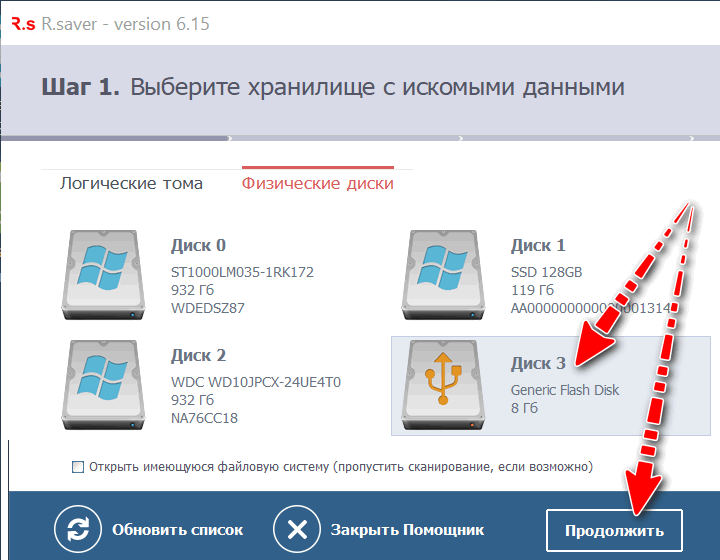
Выбор накопителя, с которого пропали файлы (процесс восстановления в R.Saver)
Простая в использовании программа для восстановления удаленных файлов с различных типов носителей: жестких дисков, карт памяти, флешек и т.д. Можно использовать при различных ошибках, сбоях файловой системы, после форматирования, вирусного заражения и пр.
Поддерживает файловые системы NTFS, FAT и ExFAT. Для жителей России (при использовании в не коммерческих целях) программа бесплатна.
📌 В помощь!
Вы можете подробно ознакомиться по работе с R.Saver в статье о том, как восстановить фото с MicroSD карты памяти или USB-флешки.
Recuva
Поиск удаленных картинок на диске — Recuva
Программа для восстановления файлов от разработчиков CCleaner (знаменитой утилите для очистки Windows от мусорных файлов).
Recuva позволяет работать не только с HDD, но и с USB флешками, внешними дискам, SSD, картами памяти. Программа ориентирована на начинающего пользователя, поэтому ее использование очень простое.
- все действия в программе выполняются по шагам;
- 2 режима для сканирования накопителей;
- сортировка файлов по их имени, размеру, состоянию и пр.;
- утилита бесплатная;
- поддерживается русский;
- совместима с Windows XP, 7, 8, 10, 11 (32/64 bits).
MiniTool Power Data Recovery
MiniTool Power Data Recovery — главное окно
Очень мощная программа (с уникальными алгоритмами сканирования), которая позволит восстановить данные с битых флешек, карт памяти, внешних дисков, CD-дисков и др. накопителей. Поддерживаются популярные файловые системы: FAT 12/16/32, NTFS.
От себя отмечу, что на мой скромный взгляд, алгоритмы программы на самом деле отличны от других программ подобного толка, т.к. несколько раз с ее помощью удавалось восстановить информацию, когда другое ПО просто ничего не находило.
Примечание : в бесплатной версии программы MiniTool Power Data Recovery можно восстановить только 1 ГБ информации.
📌 Дополнение!
Вообще подобных программ достаточно много ( прим. : которые могут просканировать накопитель и восстановить часть удаленных файлов).
В одной из своих прошлых статей я уже приводил десяток наиболее удачных бесплатных продуктов (большая часть из них работает не только с классическими HDD, но и с флешками). Ссылку на статью публикую ниже.
10 бесплатных программ для восстановления удаленных данных: файлов, документов, фото — [см. мою подборку софта]
Для форматирования и ремонта
HDD Low Level Format Tool

Выбор накопителя || Continue || HDD Low Level Format Tool
Программа для низкоуровневого* форматирования жестких дисков, SD карт, флешек и др. накопителей. Отметил бы ее «неприхотливость»: даже если другие утилиты зависают при попытке обратится к флешке (или ее не видят), HDD Low Level Format Tool способна в большинстве случаев помочь.
- поддерживается большинство производителей (Hitachi, Seagate, Samsung, Toshiba и др.) и интерфейсов (SATA, IDE, USB, SCSI, Firewire);
- при форматировании очищается абсолютно вся информация с диска (таблица разделов, MBR);
- восстановить информацию с диска после форматирования с помощью HDD Low Level Format Tool — почти невозможно!
MyDiskFix
Англоязычная версия: http://www.usbdev.ru/files/mydiskfix/
Примечание : утилита разработана китайскими программистами. В китайской версии разобраться достаточно сложно, поэтому ссылку даю на англ. версию (русской в сети не встречал).
Скриншот работы MyDiskFix
Бесплатная небольшая утилита, предназначенная для низкоуровневого форматирования сбойных флешек. Пригодится в тех случаях, когда вашу флешку не удается отформатировать стандартными средствами Windows, когда у флешки показывается ошибочный объем, или происходит ошибка записи.
Примечание : перед форматированием в MyDiskFix, необходимо узнать, сколько на вашей флешке реально-рабочих секторов. Сделать это можно, например, с помощью утилиты H2Test (которую приводил выше).
USB Disk Storage Format Tool
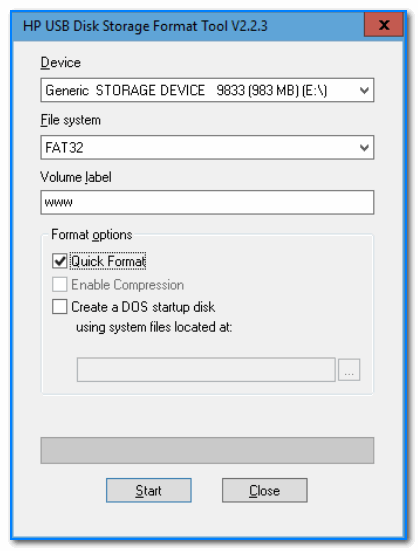
USB Disk Storage Format Tool — окно работы
Небольшая утилита для форматирования HDD/USB Flash drive (поддерживаются файловые системы: NTFS, FAT, FAT32).
Кстати, USB Disk Storage Format Tool не требует установки, не зависает, если работает со сбойными флешками, от которых необходимо минутами ждать ответа (как, например, стандартная утилита форматирования в Windows) .
- быстрое и безопасное форматирование накопителя;
- при полном форматировании через утилиту происходит удаление всех данных с флешки (в последствии, ни один файл с нее невозможно будет восстановить) ;
- сканирование накопителя на ошибки;
- создание разделов с файловой системой FAT 32 больше, чем 32 GB;
- протестирована с 1000 самых различных флешек (Compact Flash, CF Card II, Memory Stick Duo Pro, SDHC, SDXC, Thumb Drive и др.), и различных производителей (HP, Sony, Lexar, Imation, Toshiba, PNY, ADATA и др.).
Format USB Or Flash Drive Software
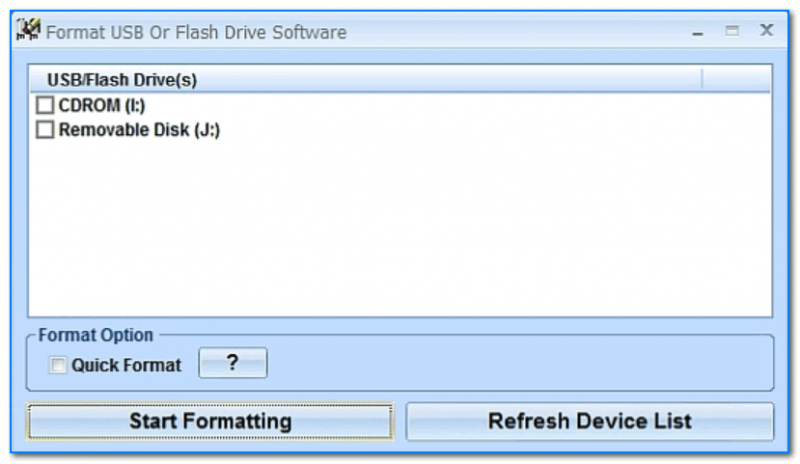
Скриншот главного окна утилиты Format USB Or Flash Drive Software
Специализированная утилита для работы со сбойными USB накопителям. Позволяет произвести форматирование и восстановление работы флешки. Отметил бы еще ее очень простой интерфейс (см. скрин выше), и возможность работы без установки.
- поддержка файловых систем: FAT, FAT32, eXFAT, NTFS;
- простой и удобный интерфейс;
- возможность полного и быстрого форматирования;
- возможность «видеть» накопители, которые отказывается «показывать» проводник;
- возможность интеграции в меню Windows;
- совместима с Windows 7, 8, 10, 11.
Transcend RecoveRx
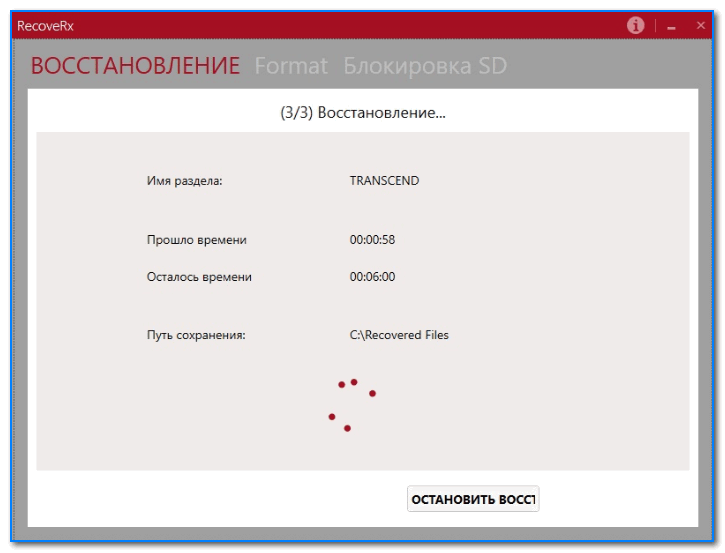
Скрин работы приложения Transcend RecoveRx
Многофункциональная программа: позволяет восстанавливать файлы с флешек, производить их форматирование, и защищать паролем.
Вообще, эта программа предназначена для флешек от производителя Transcend, но не могу не отметить, что возможность форматирования работает и для флешек другого производства.
RecoveRx достаточно «всеядная» программа: поддерживает USB флешки, карты памяти, MP3-плееры, внешние жесткие диски (HDD)и твердотельные накопители (SSD).
JetFlash Recovery Tool
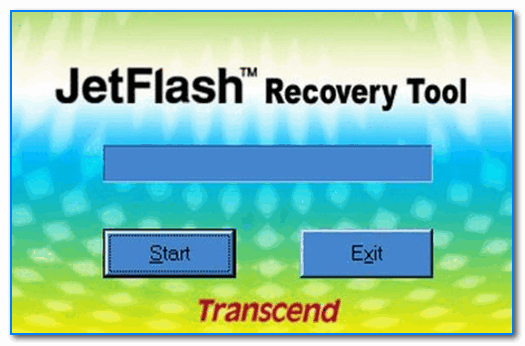
JetFlash Recovery Tool — скрин главного окна
Эта утилита поможет в тех случаях, когда стандартные средства Windows просто не видят флешку. Официально поддерживаются USB флешки только от Transcend, JetFlash и A-DATA (неофициально — гораздо больше).
Важно! Имейте ввиду, что программа в процессе ремонта (восстановления) флешки производит полное удаление всех данных с нее! Если у вас есть возможность сохранить что-то с неисправной флешки — сделайте это.
- простая и бесплатная утилита (всего 2 кнопки!);
- совместима с Windows 7, 8, 10 (также работает и с более старыми ОС Windows XP, 2000 (остальные ОС — работа не гарантируется));
- официально поддерживаются только 3 производителя: Transcend, A-DATA и JetFlash;
- автоматическое восстановление накопителя (от пользователя нужно нажать только 1 кнопку);
- низкие системные требования;
- не требуется установка утилиты.
SD Formatter
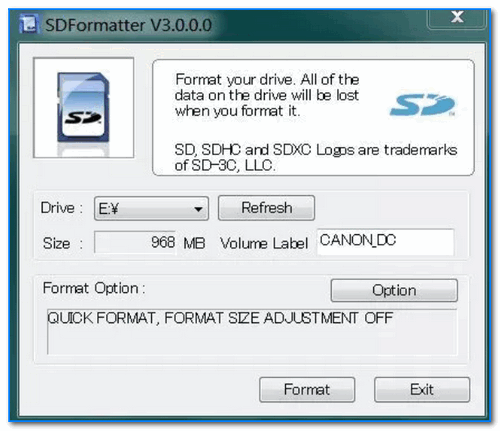
Форматирование SD карты Canon в SD Formatter
Эта утилита предназначена для ремонта и восстановления карт памяти: SD, SDHC, SDXC, microSD. Разработчики специально ориентировали свой продукт для нужд фотографов, видео-операторов, и специалистов по обслуживанию подобной техники.
Восстановление накопителя происходит в авто-режиме. Подойдет в самых разных случаях: при ошибках в ПО, заражении вирусами, сбоях, из-за неправильного использования и пр.
Примечание : в процессе работы с флешкой — SD Formatter удалит с нее все данные!
D-Soft Flash Doctor
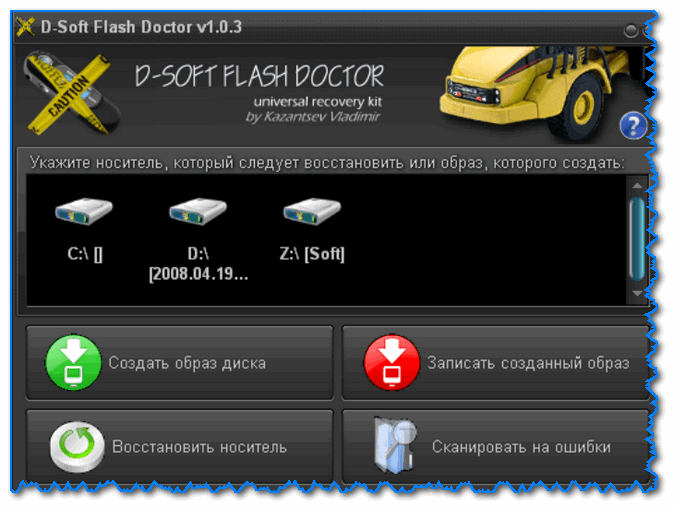
D-Soft Flash Doctor — главное окно программы
Небольшая портативная программа для диагностики и ремонта битых флешек (низкоуровневое форматирование, программный сброс). Кроме этого, умеет создавать образы с флешек/карт памяти и записывать их на др. носители информации.
Программа поддерживает русский язык (т.к. разработчик из Казахстана), и совместима со всеми современными ОС Windows 7, 8, 10, 11.
На этом пока все.
Дополнения по полезным и интересным утилитам — всегда приветствуются.
Первая публикация: 02.12.2018


Добрый день!
SD карта 16 ГБ стояла в телефоне, не знаю как, но с неё исчезли все фото, видео, остались папки бэкап (пустая), дсим (пустая) лост.дир — с какими-то файлами на 400 мб.
Рекувой вытащил все (ну или почти все) пропавшие фото видео файлы, но карту теперь не отформатировать (пробовал стандартным Windows через свойства, через управление дисками и через командную строку). SD-форматтер форматирование проводит, пишет все ок, но по факту те папки так и сидят на карте.
ХД лоу левел тоже форматирует и тоже нет результата, антивирусы не находят вирусов, все скрытые и системные папки на компе открыты (ос-7-ка). При попытке подключения карты на другие устройства под андроид и попытке сделать фото — система пишет что SD карта переполнена, хотя определяется как свободная на 14.9 ГБ.
Вопрос существует ли программа (утилита), позволяющая достоверно определить что с SD картой, возможно-ли её дальнейшее использование или проще выкинуть?
Добрый. Ну если вы с нее вынули все нужные данные, проверили основными утилитами, то не вижу дальнейшего смысла бодаться.
Большое спасибо за подборку, меня выручила утилита R.Saver!
У меня в Windows 7 16ГБ флешка вообще не определяется. Хотя огонёк в ней при вставке её в USB-порт мигает, но она не определяется. Испробовал вроде всё (и управление дисками в т.ч.).
Спасибо!
Добрый день.
Ознакомьтесь с этим: https://ocomp.info/vosstanovlenie-rabotyi-fleshki.html
(разумеется, файлы на ней после прошивки пропадут!)
Можно ли вылечит флэшку, если существовавшие на ней папки, оказались замененными вирусом на псевдо-файлы с такими же именами, но объемом всего 16 Кб, и никаким инструментом не открываются. Лечение пропуском через Antivir и KVRT результатов не дало.
Доброго времени.
1) Я бы попробовал сначала прогнать этими утилитами: https://ocomp.info/kak-proverit-fleshku-na-virusyi.html
2) После, восстановить удаленные файлы можно попробовать так: https://ocomp.info/kak-vosstanovit-foto-s-sd-karty.html
Доброго времени! Есть SD-карты привязанные к устройствам, и с другой картой это устройство не работает. Есть ли программа с помощью которой можно узнать полную информацию о карте, и при необходимости ввести в нее необходимые данные устройства, чтобы привязать карту к этому устройству?
Добрый.
Не совсем понял ваш вопрос, под словом «привязанная» вы что имеете ввиду?
Например, навигационная система в автомобилях работает с sd-картой. И если этой карты нет — то она работать не будет. Простое копирование содержимой карты результата не дает и работает если карту клонировать. Где-то в карте прописан серийный номер данной магнитолы и возможно этот серий номер не в файлах. Возможно есть программа которая позволяет редактировать загрузочную область карты.
Не подскажу, там все не так просто может быть (некоторые файлы зашифрованы, и далеко не всегда разберешься. Hex-редактором по идее можно покопаться, это навскидку. ).
Спасибо за ответ )
Привет!
Прервалось шифрование флешки битлокером, пароль и ключ восстановления не работают, форматировать невозможно, пробовал все: ПО, ком. строку, системный реестр, редактор групповых политик.
Технически можно решить проблему? Где-то читал перемкнуть временно контакты.
Добрый день.
Попробуйте определить контроллер и найти спец. утилиту под нее. Тут подробнее
Большое спасибо за статью. Благодаря Вам разобрался и починил Transecent USB 16 GB. Программа Jetflash online. Заменилась прошивка и все заработало.
У H2testw есть русская версия!
Добрый день! Мне надо восстановить данные на карте СД и флешки. Сама не могу. Можно к Вам обратиться за помощью? Если можно напишите пожалуйста свой номер.
Добрый. Ваш комментарий я отрезал
Я не занимаюсь проф. восстановлением информации (только знакомым, и когда есть время. ). Вот есть небольшая подборка, обратитесь в спец. компанию.
Добрый день.
В телефон НТС была вставлена карта памяти на 64Гб в качестве дополнения основной памяти (не как съемный диск). После перезагрузки она не определяется. Windows карту памяти видит, но пишет, что надо отформатировать. На карту памяти установлены были программы из плеймаркета. С помощью какой программы можно попытаться вернуть ее к жизни, чтобы восстановился раздел на карте памяти?
Добрый.
Я бы посоветовал с этой карты восстановить файлы, которые нужны (вот инструкция: https://ocomp.info/kak-vosstanovit-foto-s-sd-karty.html).
Затем либо попытаться переформатировать ее, либо (что лучше) купить новую.
Не помогло. В данном случае стоит задача восстановить таблицу разделов на карте памяти.
Что такое картридер и зачем он нужен: способы безопасной передачи данных на жёсткий диск
Данное слово является заимствованным. В переводе с английского оно означает «устройство для чтения карт». Также существуют чуть другое написание – кардридер. По внешнему виду оно может быть совершенно различным, но чаще всего представляет собой небольшую коробочку со слотами для размещения карт всех существующих форматов: больших SD, используемых в фотоаппаратах и microSD, применяемых в мобильной цифровой технике малого размера.
Самым частым местом, где можно встретить карты памяти является фотоаппарат.
Назначение устройства
Card Reader применяется для чтения информации с карт памяти и последующей её передачи на компьютер. Для этих целей используется кабель USB.
Среди пользователей существует разная позиция относительно необходимости применения подобного внешнего устройства. Те, кто считает, что применение девайса нецелесообразно, приводят в качестве аргумента тот факт, что практически все мобильные устройства имеют выход USB и могут подключаться кабелем к ПК для осуществления считывания. Но здесь следует учитывать один момент – в процессе чтения будет расходоваться заряд аккумулятора гаджета, что в условиях нахождения вдали от источников электрического тока крайне нежелательно.
Мультифункциональные устройства позволяют применять большое количество типов карт памяти
Виды устройств
Все подобные устройства, представленные на рынке, делятся на две большие категории. Они подразделяются по месту размещения считывателя и вида подключения.
Внешние картридеры

Внешний картридер подключается к ПК посредством кабеля USB
Внешнее устройство представляет собой описанную выше коробочку, которая выступает в роли контейнера со слотами для размещения карт памяти. Оно подключается к компьютеру посредством обычного шнура USB. По сути, подобное исполнение делает Card Reader обычной флешкой. И работает девайс по аналогичному принципу – воткнул и работай.
Внутренние картридеры

Внутренние или встроенные устанавливаются непосредственно в корпус компьютера
Иначе эту разновидность называют встроенные. Из названия следует, что подобный девайс для считывания карт памяти размещается внутри устройства: компьютера или ноутбука. Большинство современных ПК изначально оснащаются необходимым аксессуаром, что лишает пользователя необходимости приобретать его отдельно. Размещаются встроенные ридеры в пустующий слот на 3,5 дюйма, где раньше находился дисковод.
Обычно внутренние устройства имеют размер 3,5 дюйма, но есть такие, которые необходимо монтировать по месту размещения DVD-дисковода и их габариты составляют 5,25 дюйма.
Как правильно выбрать картридер
После того, как пользователь определился с вопросом, что ему на самом деле нужен кардридер, перед ним сразу встаёт следующая проблема – как правильно выбрать девайс. Выбор следует осуществлять по нескольким параметрам.

Чем длиннее провод, тем больше потеря напряжения. Во избежание этого можно выбрать устройства, которые напоминают флешку и подключаются непосредственно в гнездо USB
По интерфейсу подключения
Поскольку все картридеры делятся всего на два типа, то с выбором устройства по способу подключения проблем не возникает. Это будет внешний или внутренний девайс. Первый нужен в качестве отдельного гаджета. Это позволит не только подключать источник хранения данных к ПК, но также переносить информацию с одного компьютера на другой. Внутреннее устройство устанавливается непосредственно в системный блок и становится стационарным. Все картридеры подключаются по протоколу USB вне зависимости от их типа и назначения.
Следует учитывать, что каждый сантиметр кабеля USB приводит к затуханию напряжения, поэтому внутренний ридер позволяет выиграть некоторое количество скорости обмена данными.

Обилие форматов карт памяти требует подбирать устройство с поддержкой максимального количества.
Разнообразие поддержки карт
Каждый картридер имеет множество отверстий, куда помещаются карты памяти. Естественно, что чем больше слотов, тем большее количество источников информации удаётся подключить. Именно этот фактор зачастую является решающим при выборе аксессуара.
Перед покупкой следует определиться с теми типами карточек, которые имеются в наличии у пользователя и постараться выбрать устройство, поддерживающее их максимальное количество.
Некоторые модели картридеров дают возможность работы более чем с 50 различными форматами карт памяти.

Чтобы не переплачивать, лучше всего определить те виды карт, которые имеются в наличии, и покупать ридер с учётом этого факта.
Нужно понимать, что стоимость устройства будет возрастать в соответствии с количеством поддерживаемых накопителей. Обладая всего парой карт, не стоит гнаться за аксессуаром, позволяющим считывать десятки типов. Это будет лишней тратой денег.
Считается, что качественный современный ридер должен обеспечивать поддержку следующих видов карт памяти:
- CompactFlash;
- CF Type I (UDMA 0-6);
- CF Type II (UDMA 0-6);
- SD;
- SDHC;
- SDHC UHS-I;
- SDXC;
- SDXC UHS-I;
- microSD;
- microSDHC;
- microSDXC;
- Memory Stick (Duo, Pro, PRO Duo, M2).
Наличие надписи «USB3.0» говорит о том, что данный ридер поддерживает высокую скорость обмена.
Скорость передачи данных
К числу важных параметров можно отнести скорость обмена данными, поскольку именно от неё будет зависеть время, затраченное пользователем на копирование. Это очень важно при переносе больших объёмов информации.
Большинство представленных на рынке ридеров работают со скоростью 480 Мбит/сек, более современные модели могут обеспечивать данный показатель на уровне 500 Мбит/сек. Именно поэтому ориентироваться исключительно на этот показатель не имеет смысла.
Но здесь следует учитывать не столько скоростные возможности ридера, сколько аналогичный показатель компьютера. Наличие современного порта USB3.0 позволяет обеспечить передачу данных на скорости 5 Гбит/сек, что существенно выше указанных ранее цифр.
При выборе по критерию «скорость» необходимо обращать внимание на то, какой показатель поддерживает карта памяти, иначе, даже при наличии скоростного порта велика вероятность не получить ожидаемые преимущества.

Некоторые модели представляют собой комбинированные устройства, имеющие Type-C OTG, что позволяет подключать их непосредственно к смартфону
Дополнительные возможности
Также при выборе картридера желательно, но не обязательно, обращать внимание на дополнительные возможности устройства, в числе которых выделяют:
- совместимость с определённой операционной системой. Как правило, все современные ридеры являются мультисистемными, но уточнить этот показатель лишним не будет;
- комплектацию. Добросовестный производитель включает в комплект разнообразные адаптеры, дающие возможность использования разных карт памяти;
- наличие гнезда USB, что позволяет при покупке одного устройства стать обладателем дополнительно хаба или разветвителя для подключения одновременно нескольких устройств.
Выбор девайса следует осуществлять в соответствии с особенностями его будущего использования. Поэтому можно посоветовать обращать внимание на размеры аксессуара, поскольку при частых поездках и использовании цифровой техники, лучше выбирать небольшие, компактные модели. Для дома можно подобрать большие по размеру и более продвинутые варианты в плане набора функций.
Лучшие модели: ТОП 5 картридеров
При выборе оптимального устройства можно ориентироваться на собственные знания или пытаться выяснять подробности у продавцов консультантов в магазине. Но правильнее будет ознакомиться предварительно с рейтингом лучшим моделей, который составлен на основе компетентного мнения экспертов, подкреплённого отзывами реальных покупателей. Представленная подборка включает в себя только внешние устройства различных форм и функционала.
CBR CR 440
Универсальная модель, выпущенная практически неизвестным широкому кругу покупателей китайским брендом, которая считается одной из наиболее надёжных, поскольку поддерживает сохранение данных при незапланированном отключении девайса.
CBR CR 440 – качественная модель от неизвестного китайского производителя
Аксессуар подключается через порт USB2.0, поэтому ждать молниеносного обмена данными от него не стоит. Всё происходит на стандартных 480 Мбит/сек.
Девайс поддерживает наиболее распространённые форматы: microSD, MMC, MemoryStick, CompactFlash. Одной из положительных сторон является компактность устройства, что позволяет его брать с собой в любую поездку. Подключение происходит по принципу Plug&Play, что гарантирует отсутствие необходимости установки дополнительного ПО. Также явным преимуществом может считаться цена – всего 310 рублей.
HAMA H -39878
Устройство от известного производителя внешних накопителей. Данная модель отличается поддержкой протокола USB3.0, что обеспечивает высокую скорость обмена файлами. При этом, в отличие от своих конкурентов, аксессуар привлекает ценой, которая составляет всего 950 рублей.

HAMA H-39878 – устройство all-in-one, что означает большое количество поддерживаемых карт памяти
Ещё одной отличительной особенностью модели служит её привлекательный внешний вид. Верхняя часть – это чёрный глянец, а нижняя – зеркальный пластик. К плюсам также относится и компактность ридера. Габариты девайса составляют 58×17×99 мм, поэтому устройство не займёт много места на рабочем столе или в сумке.
Наличие надписи «all-in-one» говорит о том, что картридер поддерживает большинство форматов современных карт памяти. Из наиболее распространённых следует упомянуть SD, microSD, MemoryStick, CompactFlash и MMC.

Ginzzu GR-588UB – с виду флешка, а на деле ридер
Ginzzu GR -588 UB
Девайс, пришедший на рынок из Тайваня от бренда, который на протяжении последних лет уверенно завоёвывает своего покупателя. Данная модель является новинкой, представляющей собой эргономичный ридер, поддерживающий microSD и иные тип карт памяти.
По внешнему виду данный аксессуар напоминает обычный USB-токкен, который прост в применении и подключается сразу к нескольким типам устройств. Для обмена данными с компьютером используется протокол USB3.0. Если под рукой нет ПК, а информацию срочно надо куда-нибудь передать, то с обратной стороны имеется разъём Type C OTG, позволяющий подключить устройства к смартфону. Стоимость аксессуара составляет 380 рублей.
Transcend TS-RDP8
Продукт ещё одного известного производителя внешних накопителей, представляющий собой компактный и быстрый картридер, поддерживающий протокол USB3.0. Наличие повышенной скорости обмена данными позволяет перемещать с карты памяти даже графические объекты, имеющие большой объём.

Transcend TS-RDP8 – розовый цвет привлекает девушек, которым также понадобится картридер
Модель отличается лаконичным, но приятным дизайном и предлагается сразу в нескольких цветовых решениях, вплоть до розового оттенка, который понравится девушкам. Несмотря на скромные размеры, ридер поддерживает большинство распространённых форматов карт — microSD, microSDXC, SDHC, MS, CompactFlash. А фирменная утилита, встроенная в картридер, под названием RecoveRx позволит моментально восстановить случайно удалённую информацию. Стоимость модели составляет 750 рублей.
SanDisk ImageMate SDDR‑289‑X20
Оригинальный девайс от известного бренда, представляющий собой картридер, поддерживающий протокол связи USB3.0, который обеспечивает высокую скорость передачи данных. Это очень тонкое устройство, которое располагается вертикально и снабжено специальной подставкой. Белый цвет исполнения придаёт ему изящества и внешней красоты.

SanDisk ImageMate SDDR‑289‑X20 – стильно, функционально, дорого
Несмотря на наличие современного формата передачи данных, устройство имеет функцию обратной совместимости, что позволяет использовать его в традиционных портах USB2.0.
Поражает обилие типов карт памяти, поддерживаемых этим аксессуаром. Кроме всех наиболее распространённых форматов, устройство обеспечивает считывание с новейших карт CompactFlash стандарта UDMA 7.
Единственным существенным минусом может считаться высокая стоимость, которая составляет 2590 рублей.

GINZZU GR-166UВ – лучший, по мнению пользователей, встроенный кардридер
Отдельно, вне представленного рейтинга, хочется упомянуть одного из лучших представителей внутренних ридеров. Это модель GINZZU GR-166UВ. Она, традиционно для всех представителей данного класса, выполнена в формате 3,5 дюйма для крепления в слот дисковода. Кроме того, закрепить девайс внутри системного блока можно на месте установки жёстких дисков.
В комплекте к устройству идут специальные салазки, винты для прочного крепления, соединительный провод. Поддерживается протокол USB3.0. Также аксессуар можно подключить к материнской плате через SATA III. Ридер поддерживает все наиболее распространённые форматы карт памяти – TF, CF, SD, xD-Picture. Стоимость модели составляет 660 рублей.
Приобретение картридера – это оправданный шаг, поскольку данное устройство будет полезно не только профессиональным фотографам, но также тем, кто по роду деятельности сохраняет большое количество файлов на цифровых устройствах. Работать с этими аксессуарами чрезвычайно просто, поскольку большинство моделей функционирует по принципу Plug&Play. Это означает, что от пользователя не требуется установки дополнительного ПО. Ещё раз узнать, что такое картридер и как его правильно выбрать можно из представленного видео.
Преимущества и недостатки
Несмотря мнение ряда пользователей, что приобретение ридера, вне зависимости от типа подключения, является пустой тратой денег, эти устройства обладают рядом важных преимуществ перед методом прямого подключения гаджета к компьютеру:
- Более высокая скорость обмена данными. При прямом процессе записи на карту, установленную непосредственно в телефоне, подключенном через порт USB, скорость передачи не превышает 300 Кбит/сек. При использовании аксессуара этот показатель повышается до 6 Мбит/сек, что значительно сокращает время обмена данными.
- Лучшее распознавание. При подключении картридера к компьютеру не требуется установка дополнительного программного обеспечения или драйверов. Взаимодействие происходит напрямую. В проводнике карта памяти будет отображаться как самостоятельный диск.
- Экономия заряда аккумулятора. При прямом соединении гаджета и ноутбука тратится энергия как первого, так и второго устройства. Если для ПК это не столь критично, то для смартфона это чревато более быстрым выходом батареи из строя из-за частых циклов заряда и разряда.
- Беспроблемное соединение. Некоторые гаджеты оказываются настолько сильно потребляющими энергию, что после прямого подключения к ПК они просто не распознаются, поскольку силы тока, обеспечиваемого кабелем USB, будет просто недостаточно. Можно только обеспечить зарядку девайса.
Некоторые девайсы оснащаются дополнительными портами USB, что делает из ридера полноценный хаб.
Большинство цифровой техники, включая смартфон или фотоаппарат, потребуют при подключении к компьютеру установки драйвера или специализированного софта для обмена данными.

На рынке можно встретить совсем миниатюрные устройства, которые предназначены для чтения с карт microUSB.
При этом следует отметить, что картридеры лишены явных недостатков. Единственным негативным моментом является необходимость приобретение аксессуара.
Некоторые модели выпускаются размером со стандартную флешку, что позволит получить компактное и полезное устройство, но в этом случае придётся пожертвовать количеством читаемых типов карт.
Как восстановить флешку, которая не определяется в Windows
Проблемы с USB-накопителями могут приносить множество неудобств. Сегодня мы разберем простые способы решения неполадок флешек, которые некорректно работают, не отображаются или не определяются Windows.
Содержание:
USB-накопители – удобные, вместительные и компактные устройства, предназначенные для хранения и передачи различных файлов. К сожалению, нередко возникают проблемы с определением съемного накопителя, что приводит к неправильному пониманию флешки системой. Результатом этого стает то, что флешка не отображается в Windows, на неё невозможно произвести запись или скачать файлы.
Сегодня мы разберемся с основными проблемами флешек, а также подберем лучшие способы их устранения.
Как определить проблему с флешкой?
Правильное определение флешки операционной системой зависит от многих факторов, которые необходимо проверить для выявления и устранения проблемы. Именно поэтому следует использовать комплексный подход диагностики накопителя.
Для начала следует проверить флешку в сервисе «Управление дисками». Для этого необходимо нажать правой клавишей мыши по кнопке «Пуск» и выбрать пункт «Управление дисками».
Другим способом, подходящим для пользователей старых версий Windows, является вызов утилиты «Управления дисками». Для этого следует нажать правой клавишей мыши по кнопке «Пуск», выбрать пункт «Выполнить» и в открывшемся окне ввести diskmgmt.msc.
В открывшемся окне утилиты можно обнаружить все подключенные накопители. Среди них должен находится диск, соответствующий по размеру с флешкой. Данный диск может отображаться даже если не происходит автозапуск, а также отсутствует его отображение в каталоге «Мой компьютер».
Отсутствие отображения флешки в «Управлении дисками» является свидетельством того, что с накопителем могли случиться следующие неполадки:
- Сломан USB порт компьютера. Чтобы выявить это, необходимо воспользоваться другим портом или вставить флешку в другой компьютер.
- На носитель не подается питание. Иногда флешки могут иметь внутренние повреждения, ограничивающие подачу питания. Помимо этого, существуют носители, требующие внешнего источника питания. В этом случае следует проверить кабель.
- Проблемы с накопителем, аксессуарами или компьютером. Чтобы исключить все проблемы, следует попробовать подключить флешку напрямую к материнской плате в разные порты. Явным признаком скорой поломки материнской платы являются выходящие из строя мосты, которые подключены к USB-входам. Чтобы убедиться в поломке флешки, ее можно проверить на другом компьютере.
Проблема с драйверами
Если Windows просит отформатировать флешку после подключения, то проблема заключается в невозможности распознания файловой системы накопителя. Флешка начнет работать после форматирования, но это удалит с нее все данные. Выявить проблему можно подключением проблемной флешки на другом компьютере. Если другая система будет читать флешку, проблема конфликта накопителя и компьютера заключается в драйверах.
Для исправления неполадок с драйверами необходимо:
Шаг 1. Открыть диспетчер устройств, нажав правой кнопкой мыши по «Пуск» и выбрав соответствующий пункт.
Шаг 2. В открывшемся окне переходим в пункт «Дисковые устройства». В данном разделе необходимо найти нужный накопитель. Некорректно работающая флешка может быть выделана желтым восклицательным знаком.
Шаг 3. Нажимаем по флешке правой кнопкой мыши и выбираем пункт «Свойства».
Шаг 4. В открывшемся окне выбираем вкладку «Драйвер», где необходимо нажать по кнопке «Обновить драйвер».
Нераспределенный диск
Одной из проблем понимания флешки системой является распределение накопителя. Нераспределенный диск не будет отображаться в папке «Мой компьюетр», но его можно увидеть в меню «Управление дисками». Чтобы восстановить накопитель достаточно выполнить следующее:
Заходим в «Управление дисками» и нажимаем по накопителю правой кнопкой мыши. В выпадающем меню необходимо выбрать функцию «Создать простой том». В настройках создания тома достаточно выбрать максимально возможный объем тома и дождаться завершения создания.
Не назначена буква диска
В некоторых случаях флешка может отображаться в меню «Управление дисками» без присвоенной буквы. Из-за этой проблемы носитель не отображается и не происходит автозагрузка.
Чтобы исправить это, необходимо проследовать следующим шагам:
Шаг 1. Заходим в «Управление дисками» и находим накопитель без буквы.
Шаг 2. Нажимаем ПКМ по флешке и выбираем пункт «Изменить букву диска…».
Шаг 3. Выбираем пункт «Изменить», назначаем букву в выпадающем столбце и подтверждаем действие «Ок».
После присвоения буквы, флешка будет работать в нормальном режиме.
Полная очистка флешки
Также с флешкой случаются такие неприятности, как невозможность форматирования. В таком случае к флешке нет доступа, помимо этого, ее невозможно отформатировать простыми способами.
Чтобы восстановить работоспособность накопителя следует воспользоваться встроенной утилитой diskpart.
Для этого следует:
Шаг 1. Нажимаем правой клавишей мыши по «Пуск», выбираем пункт «Выполнить» и в открывшемся окне вводим команду cmd.
Шаг 2. В командной строке вводим команду diskpart и подтверждаем действие Enter.
Шаг 3. Теперь следует ввести команду list disk для отображения списка носителей. После этого следует найти проблемную флешку, ориентируясь по её размеру, и запомнить её обозначение. В нашем случае флешке было присвоено название «Диск 1».
Шаг 4. Выбираем требуемый носитель командой select disk 1 и подтверждаем действие Enter. После этого очищаем носитель командой clean.
Шаг 5. Создаем на очищенном носителе новый раздел командой create partition primary. После этого достаточно отформатировать флешку командой format fs=fat32 quick. Если флешке требуется файловая система ntfs, следует воспользоваться командой format fs=ntfs quick.
Завершаем работу с утилитой diskpart командой exit.
Чистая флешка готова к использованию.
Восстановление данных с флешки, которую не видит Windows
В том случае, если в утилите Windows «Управление Дисками«, компьютер определяет флешку, но в состоянии «Не опознан», «Не инициализирован», а раздел на флешке — «Не распределен» или требует форматирование флешки, то восстановить данные с флешки вполне возможно, для это потребуется воспользоваться программой для восстановлением данных.
Шаг 1. Установите и запустите программу RS Partition Recovery.
Универсальное решение для восстановления данных
Шаг 2. Выберите носитель или раздел диска, с которого необходимо восстановить данные.
Шаг 3. Выберите тип анализа.
Быстрый анализ стоит использовать, если файлы были удалены недавно. Программа проведет анализ и отобразит данные доступные для восстановления.
Полный анализ позволяет найти утерянные данные после форматирования, перераспределения диска или повреждения файловой структуры (RAW).
Шаг 4. Просмотр и выбор файлов для восстановления.
Шаг 5. Добавление файлов для сохранения в «Список Восстановления» или выбор всего раздела для восстановления.
Стоит отметить, что в качестве места для записи восстановленного файла лучше всего выбрать другой диск или раздел чтобы избежать перезаписи файла.