Учетная политика в 1С ЗУП 8.3
Содержание 
- Учетная политика в 1С ЗУП 8.3: преимущества обновленной версии
- Процедура настройки учетных сведений
- Многокомпонентный учет
- Особенности учета зарплаты
- Формирование вариантов начислений
- Как настроить учет налога на прибыль и прочие параметры
- Выводы
На основании учетной политики любая фирма сопровождает свои основные учетные процедуры. Именно в ней можно прописать свои особенные нюансы ведения бизнеса. В приведенной статье рассмотрим, что как отражается учетная политика в 1С ЗУП 8.3.
Учетная политика в 1С ЗУП 8.3: преимущества обновленной версии
С чем в первую очередь сталкивается пользователь при знакомстве с ПО? Конечно же с внешним видом окон и удобством при работе с машиной. Модернизация коснулась такого визуального преображения и разработчики проработали иерархию меню. Так, теперь все отделено друг от друга дабы Вы не смешивали свои задачи в ненужных подменю. Если Вы впервые производите открытие программы, то Вам сразу же предлагается заполнить основные настроечные параметры Вашего вида бизнеса. С этого и стоит начать, но Вы конечно можете пропустить этот шаг, однако потом Вы все равно вернетесь к этому этапу для автоматизации своих действий. Поэтому не проще ли сразу все прописать и более к этому не возвращаться при работе с учетной политикой. в 1С ЗУП 8.3.

Процедура настройки учетных сведений
Рассмотрим в таблице первые главные шаги, что помогут Вам качественно наладить работу машины.
| № п\п | Задачи | Характеристика |
| 1 | Заполнение справочников | Сопровождение зарплатно-кадрового учета и иных немаловажных задач бухучета невозможно при наличии пустых справочников. Разработчики предлагают Вам ответить на целый ряд вопросов, что дальше поможет Вам настроить работу машина наиболее приемлемым способом |
| 2 | Источник информации | В машину Вы заносите все, что потребуется для сопровождения учетных процессов и когда Вы впервые начинаете работу в ПО, то добавляете все, как говорится, с чистого листа. При наличии более устаревшей версии, а Вы желаете ее обновить или приобрели другой модуль, Вы с легкостью сможете перенести данные в новую версию |
| 3 | Отключение параметров | Вам может понадобиться временно деактивировать автоматический просчет заработка Ваших подчиненных, например при миграции между версиями ПО. Вы делаете это в интересах уже сданной отчетности в контролирующие органы и тем самым даете машине понять, каким образом следует строить отчетные формы в дальнейшем |


Имеется доступной способность вести исключительно учет кадров без исчисления заработка. Это иногда может быть полезным в крупных фирмах с отдельно функционирующей кадровой службой.
 Многокомпонентный учет
Нередки случаи, когда бухгалтеру стоит определиться и занести в машину сведения сразу:
- по одной компании;
- по нескольким одновременно при наличии обособленных подразделений, выведенных на отдельный баланс или фирма состоит из нескольких дочерних компаний и головной.
Когда Вы отметите переключатель выполнения расчета и выплату по организации в целом, то Вы не увидите детализации и расшифровок в рамках отдельных подразделений, а весь просчет производится в общем по фирме. В рабочей форме начисления заработной платы и взносов для Вас не будет доступным обращение к цифрам в рамках отделов.

На последующем шаге Вы вправе заполнить основные параметры Вашей фирмы, такие как:
- Название.
- ИНН.
- В каком налоговом органе прошла регистрация и на основании чего.

Особенности учета зарплаты
Имеются такие рабочие места, которые признали опасными и вредными по итогам проведенной спецоценки условий труда и работники, занятые на таких должностях по закону имеют право на досрочный уход на пенсию. С этой целью обратитесь к активации флага есть сотрудники с правом досрочного выхода на пенсию и дальше отметьте такие должности именно в Вашей компании. То касается штатного расписания, то Вы имеете в отношении него свободу выбора:
- вести штатное расписание;
- начислять заработок без заполнения такой бумаги.
При отсутствии в компании такой бумаги в интересах кадрового учета применяется справочник должностей. Сама по себе форма заполняется двумя возможными вариантами:
- С сохранением истории корректив.
- Без сохранения.
Первый вариант довольно сложен и большой, так как содержит огромные массивы сведений, однако он способствует скорому анализу количественного выражения ставок интересуемой должности на заданное число в Вашей фирме. Может быть так, что одна и та же должность оплачивается по-разному и на помощь приходит параметр использования «вилки» окладов и надбавок. Не забудьте активировать функционал ведения воинского учета.
В работе с исходными настроечными параметры машины используйте клавиши перемещения далее и назад. Полоса прокручивания залита желтым цветом и Вы сразу можете понять на каком этапе состоите. Применение настроек завершается этой командой в любое время. Вы вправе заново обратиться к налаживанию главного параметра уже после того, как закрыли рабочее окно, но для этого пройдите ко всем функциям и затем отметьте флаг отображать команду «Все функции в основном меню в сервисах и далее параметрах. Обратите внимание на то, что подраздел главное и основное главное меню — это не одно и то же, машина разделяет эти параметры цветом. Во всех функциях Вы задаете все начальные показатели настройки.
Формирование вариантов начислений
Далее не забудьте прописать какие начисления и удержания с них Вы будете применять по отношению к своим подчиненным. Как раньше уже не стоит обременять себя ручным вводом таких параметров и налогообложение этих показателей. Все, что от Вас потребуется, так это пометить нужные флаги и машина в автоматическом режиме будет применять их и отслеживать все законодательные новшества. Любую задачу машина выполнить сама и Вам не нужно исчислять премии и командировки вручную.
При сдельной оплате труда машина имеет способность начислять доплаты за праздники и выходные, учитывает все невыходы и пропуски, прогулы, выплачивает материальную помощь, а при возникновении простоев Вам потребуется лишь пометить определенный флаг. Также Вы вправе обратиться к процедуре сопровождения учета по исполнительным листам и профвзносам. Собственно говоря, это пожалуй все, что потребуется при настройке программного учета. Машина сделает за Вас первое исчисление заработка, присвоит должности и отделы.
Как настроить учет налога на прибыль и прочие параметры
В интересах любого бизнеса, что ставит основной целью получение доходов, является корректная настройка учета налогов в частности на прибыль. Вам стоит пометить соответствующий переключатель того, что учет налога основан на требованиях положений по бухучету. Не стоит забывать и про метод исчисления амортотчислений и тут имеется нюанс:
- основные средства и нематериальные активы всегда подвергаются линейному методу;
- прочие ценности вправе рассчитываться иными вариантами.
Есть некая недоработка, над которой еще предстоит задуматься разработчикам касательно ведения учета спецсредств и спецодежды. Пользователь попросту не имеет возможности работать с таким функционалом, хотя закон разрешает ему это делать и дает свободу выбора. Прямые расходы компании прописываются пользователем самостоятельно или же машина сделает это в автоматическом формате, что очень важно для компаний-производственников для целей определения себестоимости продукта. Обратите особое внимание на функционал аккумулирования сведений по подразделениям и затратным статьям. Все имеющиеся номенклатурные группы задаются в интересах детализации поступивших доходов, идущих в налоговую декларацию по налогу на прибыль.
Выводы
Вы уже удостоверились в том, что машина является отличным помощником и неплохо автоматизирует все бизнес-процессы. Так, теперь Вы можете:
Как настроить учетную политику в 1С?
Учётная политика выбирается самим предприятием исходя из действующих нормативных актов и вида деятельности. Используется для составления и подачи финансовой отчетности. Настройка учетной политики в базе 1С – одна из первоначальных задач пользователя.
В 1С 8.3 учетная политика располагается в разделе Главное:
После перехода по ссылке Учетная политика откроется окно настройки учетной политики для организации, установленной в информационной базе в качестве основной. По необходимости организацию, для которой настраивается учетная политика можно поменять, выбрав необходимую в списке.
После выбора организации открываем «Историю изменений».
В этом окне с помощью кнопки «Создать» можно сформировать учетную политику данной организации на следующий год. Сначала нам необходимо выбрать способ, по которому будут списываться в учете МПЗ: по средней или по ФИФО:
Далее нужно установить способ, по которому в программе будут учитываться товары в рознице: по стоимости приобретения или по продажной стоимости.
Затем нужно указать счет учета затрат, который будет по умолчанию подставляться в документ «Требование – накладная», а также отмечаем галкой осуществляет ли наша организация выпуск продукции и выполнение работ, оказание услуг заказчикам. При установке второй галки становится доступным поле выбора способа списания затрат.
Если Вы установили хотя бы одну из двух галок «Выпуск продукции» или «Выполнение работ, оказание услуг заказчикам», то становится доступной настройка методов распределения косвенных расходов.
Перейдя по гиперссылке «Методы распределения косвенных расходов» нужно открыть регистр, в котором будут храниться о распределении 26 и 25 счетов. Заполняем период, с которого будут приняты наши изменения и организацию.
Далее разбираемся с настройками, которые имеют отношение к производственным предприятиям.
Где в 1с бухгалтерия 8.3 учетная политика

Рядом с данным полем есть ссылка, позволяющая создать новую учетную политику.
Ниже указана дата с которой применяется выбранная учетная политика и ссылка на историю изменений.
1С бухгалтерия
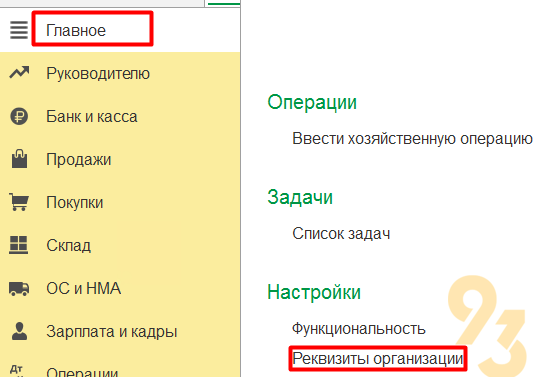
Заходим в раздел Главное и заходим в «Учетная политика»

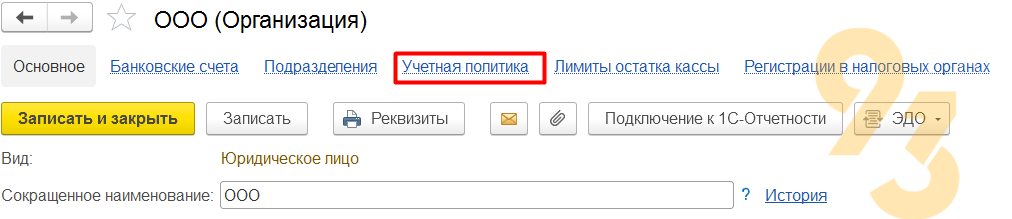
Также можно в разделе «Главное» выбрать «Реквизиты организации». В карточке организации есть ссылка на учетную политику
1С Зуп
Заходим в раздел «Настройка» и нажимаем «Организации»
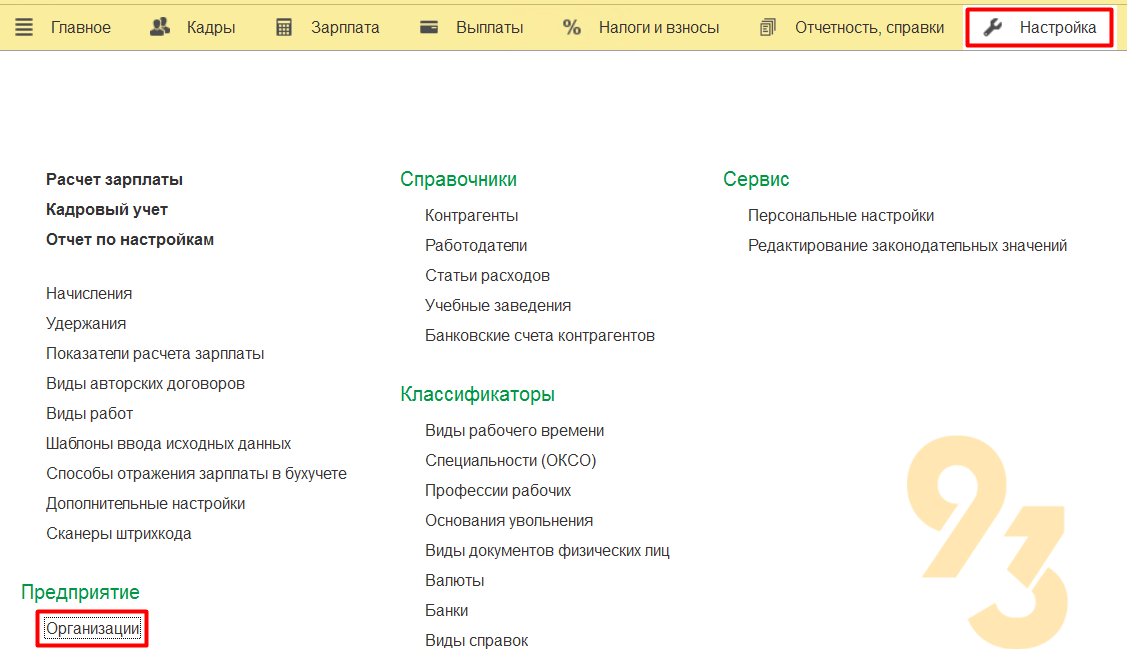
В открывшемся списке выбираем нужную организации выбираем нужную и открываем ее карточку, в которой проходим на вкладку «Учетная политика и другие настройки»

На этой вкладке есть ссылка по которой открывается учетная политик.
Подключим сервисы 1С БЕСПЛАТНО


О компании
«Программы 93» — молодая развивающаяся IT-компания. Мы существуем на рынке с 2006 года и являемся официальным партнёром 1С, поэтому все наши сотрудники обязательно проходят сертификацию.
Мы специализируемся на развитии программных продуктов 1С и аренде облачных систем 1С.
Наша компания внимательно следит за изменениями на рынке и во время предлагает решение для вашего бизнеса.
Индивидуальный подход к каждому клиенту — обязательное правило в нашей работе.⠀
Покупая наши продукты, вы получаете годовую гарантию и бесплатную линию техподдержки. С нами легко и понятно.
Наши специалисты доступны в любое время. Их цель — сделать ваш бизнес удобным и понятным. С нами вы будете шагать в ногу со временем.