Записки IT специалиста
 Если программа ведет себя неправильно, то первым делом следует смотреть логи. 1С:Предприятие не исключение, однако, в отличие от большинства иных программ, использующих для этого системные инструменты, 1С реализовали собственный механизм, названный технологическим журналом. Он позволяет достаточно гибко настраивать собираемую информацию и способен удовлетворить различные категории пользователей: от администраторов до разработчиков.
Научиться настраивать MikroTik с нуля или систематизировать уже имеющиеся знания можно на углубленном курсе по администрированию MikroTik. Автор курса, сертифицированный тренер MikroTik Дмитрий Скоромнов, лично проверяет лабораторные работы и контролирует прогресс каждого своего студента. В три раза больше информации, чем в вендорской программе MTCNA, более 20 часов практики и доступ навсегда.
Что такое технологический журнал? Это собственный формат логов 1С собирающий всю информацию о работе установленных на данном ПК приложениях 1С:Предприятие. По умолчанию технологический журнал настроен на сохранение минимальных дампов, возникающих при аварийном завершении программы.
Однако, давайте честно, многие из читающих данную статью имеют знания и опыт чтобы работать с дампами? А те, кто все-таки умеют это делать, будут этим заниматься? Нет, так как практического смысла в этом немного. Процитирую В. Гилева:
В дампах могут разобраться только разработчики платформы! (только у них исходники 🙂 )
Поэтому сразу забываем о дампах и сосредотачиваемся на гораздо более простых и понятных вещах — логах. Для чтения логов не нужно иметь специфических знаний, достаточно просто инженерного опыта и общих представлений о работе операционной системы и непосредственно 1С:Предприятия.
Платформа Windows
Для включения и настройки технологического журнала в среде Windows необходимо в папке C:\Program Files (x86)\1cv8\conf создать специальный файл настроек logcfg.xml. В самом простейшем случае он может выглядеть так:
Разберем структуру файла подробнее:
- log location — расположение файлов лога, указанная директория должна существовать, и пользователь от имени которого запускается 1С должен иметь право записи в нее.
- history — время хранения логов в часах, в нашем примере 168 часов равно 7 суткам или неделе.
- event — таких секций может быть много, соответствуют фиксируемым событиям. В данном случае фиксируются все события.
- property — определяет попадание в журнал свойств событий. Конструкция property name=»all» включает записи в журнал всех свойств событий.
Данная настройка может подойти для клиентского приложения, однако попытка использовать ее на сервере приведет к резкому раздуванию логов и падению производительности системы.
Внимание! 1С категорически не рекомендует включать подобный тип журнала на рабочих серверах!
Поэтому настроим журнал на получение только нужной нам информации. Существуют разные варианты настройки технологического журнала, в зависимости от того, какие именно события нас интересуют. В первую очередь это нештатное поведение платформы, которое может быть связано с ошибками конфигурации или неправильной настройкой платформы. Фирма 1С рекомендует такую настройку журнала:
В данном примере фиксируются следующие события:
- PROC — события, относящиеся к процессу целиком и влияющие на дальнейшую работоспособность процесса. Например, старт, завершение, аварийное завершение и т.п.
- SCOM — события создания или удаления серверного контекста, обычно связанного с информационной базой.
- CONN — установка или разрыв клиентского соединения с сервером.
- EXCP — исключительные ситуации приложений системы 1С:Предприятие, которые штатно не обрабатываются и могут послужить причиной аварийного завершения серверного процесса или подсоединенного к нему клиентского процесса.
- ADMIN — управляющие воздействия администратора кластера серверов системы 1С:Предприятие.
- QERR — события, связанные с обнаружением ошибок компиляции запроса или ограничения на уровне записей и полей базы данных.
Этого набора вполне хватает, для разбора ошибок в повседневной деятельности администратора. С полным перечнем настроек технологического журнала с пояснениями и примерами можно ознакомиться в разделе 3.17 Руководства администратора (та самая толстая желтая книжка, которую никто не читает).
Для диагностики отдельных ситуаций можно применять и специфические настройки журнала. Если вы используете аппаратные ключи, то в случае возникновения проблем с ними примените следующую настройку журнала:
Это позволит фиксировать события обращения к ключам защиты в том виде, в котором они фиксируются системой защиты HASP, в то время как 1С подменяет их своими сообщениями, типа «ключ защиты не обнаружен», обладающими крайне низкой информативностью.
Итак, файл создан. Чтобы события начали фиксироваться в журнале необходимо запустить клиентское приложение или перезапустить службу сервера. После чего директория с логами примет примерно следующий вид:
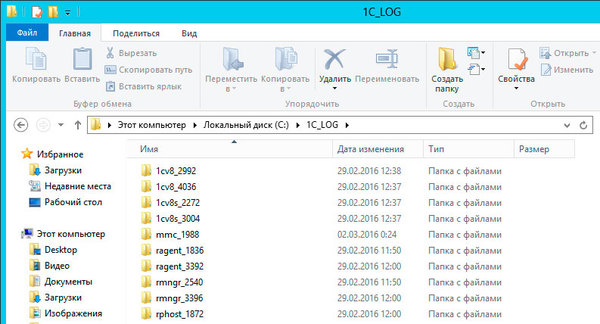
Для каждого процесса создается отдельная папка с его именем и ID, каждая из которых содержит внутри текстовые файлы с именем формата ггммддчч, т.е. год-месяц-день-час, каждый час создается новый файл лога. Так, например, лог за 12 января 2016 года с 15 до 16 часов будет иметь имя 16011215.log, затем 16011216.log и т.д.
Для примера приведем участок лога:
Сразу видно, что система не может разрешить имя сервера W81-TEST, возможно из-за проблем в DNS. Как видим, логи вполне читабельны и понятны, что позволяет осмысленно подходить к разбору ошибок, особенно в тех случаях, когда явного сообщения об ошибке не выводится, скажем не стартует процесс сервера.
Платформа Linux
Несмотря на то, что никаких отличий в настройке технологического журнала для разных платформ нет, в Linux имеются некоторые особенности, связанные с архитектурой системы и не всегда очевидные начинающим.
Прежде всего расположение файла настроек. Он должен находиться в /home/usr1cv8/.1cv8/1C/1cv8/conf, по умолчанию данная директория не существует и ее нужно будет создать. Также, если вы предпочитаете графические инструменты настройки, учтите, что директория .1cv8 скрытая (на это указывает точка в начале имени) и просто так в файловом менеджере вы ее не увидите.
Мы предпочитаем работу в консоли, как более привычную и удобную для данной платформы. Поэтому создадим данную директорию:
а в ней файл настроек:
После чего можно приступать к его редактированию, содержимое должно быть полностью идентичным Windows-версии, за исключением пути хранения логов. В файловой системе Linux они традиционно располагаются в /var/log и мы не рекомендуем отступать от традиций, потому, что если с данным сервером придется работать другому специалисту, то он будет искать логи именно там.
Изменим строку конфигурационного файла logcfg.xml следующим образом:
Затем создадим папку для логов 1С
А чтобы 1С могла писать туда, установим пользователя и группу 1С владельцем этого каталога:
Теперь перезапускаем процесс сервера 1С
и отмечаем создание в директории папок и файлов с логами.
Данная настройка будет вести технологический журнал сервера 1С, если вам нужно фиксировать события клиентского приложения, то следует выполнить ряд дополнительных действий.
Так как клиентская платформа работает от имени запустившего его пользователя, то файлы настройки платформы хранятся в домашнем каталоге этого пользователя. Если таких пользователей несколько, то у каждого из них будет свой вариант настроек. Структура каталогов при этом полностью повторяет серверную, что не удивительно, в случае с сервером настройки хранятся в каталоге служебного пользователя от имени которого работает сервер 1С.
Если посмотреть этот каталог, то увидим, что там кроме папки conf, присутствует также папка logs, в которой создаются папки для запущенных процессов, однако самих логов там нет.
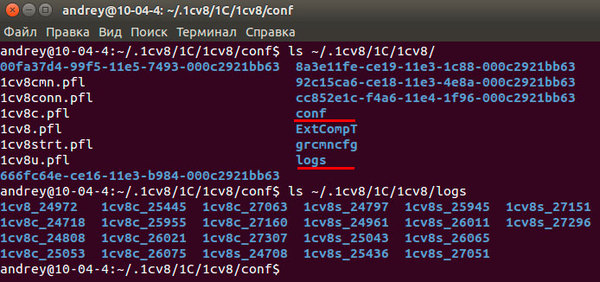
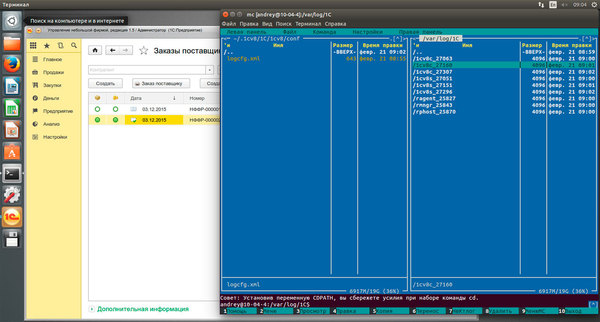
Попытка использовать для записи логов эту папку не приведет к успеху, папки процессов будут создаваться, но логи появляться не будут. Можно, конечно, перенастроить место хранения логов на любую папку в домашней директории, но лучше продолжить использовать для этого /var/log/1C.
Чтобы запущенное от имени пользователя приложение могло писать в данную папку надо предоставить ему соответствующие права. Если вы единственный пользователь компьютера и серверной версии 1С у вас не установлено, то можно просто сделать текущего пользователя владельцем данной папки, если пользователей несколько, либо на этом же ПК стоит серверная часть и вы хотите включить журнал и для нее, то нужно настроить совместный доступ.
Прежде всего добавим нужных пользователей в группу 1С:
Затем изменим права на папку логов, чтобы писать в нее мог не только владелец, но и группа:
Для применения прав нужно завершить сеанс пользователя и войти заново, после этого можно запустить клиентское приложение и убедиться, что в каталоге /var/log/1C создаются нужные папки логов.
Научиться настраивать MikroTik с нуля или систематизировать уже имеющиеся знания можно на углубленном курсе по администрированию MikroTik. Автор курса, сертифицированный тренер MikroTik Дмитрий Скоромнов, лично проверяет лабораторные работы и контролирует прогресс каждого своего студента. В три раза больше информации, чем в вендорской программе MTCNA, более 20 часов практики и доступ навсегда.
Помогла статья? Поддержи автора и новые статьи будут выходить чаще:

Или подпишись на наш Телеграм-канал: 
Технологический журнал в 1С
Технологический журнал — это средство логирования действий платформы происходящих на самом низком уровне. Данные предоставляемые технологическим журналом позволяют выявить причины «тормозов», зависаний, утечек памяти и «падений» рабочих процессов.
Общая информация
Технологический журнал является основным источником информации для всех инструментов анализа производительности платформы.
Ведение технологического журнала возможно как для сервера, так и для клиентских приложений. Так как клиентские логи и дампы, за редким исключением, не представляют практического интереса, вопрос мы будем рассматривать только со стороны сервера. Тем не менее, все сказанное ниже, будет верно и для клиента.
Технологический журнал может продуцировать два вида информации:
- Логи — файлы с расширением *.log, в которых в текстовом виде храниться информация о произошедших событиях;
- Дампы — файлы с расширением *.mdmp, в которых хранится содержимое оперативной памяти рабочего процесса на момент его «падения». Самостоятельный анализ дампа невозможен, так как исходный код платформы закрыт. Единственный способ проанализировать дамп — отправить его в тех. поддержку или на партнерский форум.
Включение технологического журнала
По умолчанию технический журнал включен и работает, дампы хранятся здесь:
%LOCALAPPDATA%\1C\1cv8\dumps (пример: C:\Users\USR1CV8\AppData\Local\1C\1cv8\dumps )
%LOCALAPPDATA%\1C\1cv8\logs (пример: C:\Users\USR1CV8\AppData\Local\1C\1cv8\logs )
USR1CV8 — имя пользователя под которым работает сервер 1С. Логи хранятся 24 часа, при этом делятся на файлы — каждый час новый файл.
Собираемая таким образом информация минимальна — формируются дампы минимального размера при аварийном завершении работы рабочих процессов, а в логи попадают только события SYSTEM с уровнем Error.
В большинстве случаев этой информации недостаточно, следовательно нам необходимо самостоятельно указать какую информацию мы хотим видеть в логах. Для этого необходимо создать файл настроек тех. журнала (об этом ниже) с названием logcfg.xml и разместить его в одной из подходящих директорий.
Выбор директории зависит от задачи: если нужно настроить тех. журнал для всех версий 1С, то файл настроек нужно разместить здесь:
Если настроить нужно конкретную версию, то здесь (зависит от версии):
Иногда может потребовать включить тех. журнал для конкретного пользователя, из под которого запущен сервер 1С, в этом случае файл настроек следует разместить тут:
Перезагружать сервер не требуется, настройки считаются и будут применены не более чем через 60 секунд. Выключить тех. журнал еще проще — нужно переместить или переименовать файл настроек.
Мониторинг на продукционных серверах
ЦКК – Центр контроля качества, типовая конфигурация, входящая в Корпоративный инструментальный пакет.
ЦКК умеет собирать, агрегировать информацию и вовремя оповещать обо всех важных событиях в работе вашей системы.
Настройка всех контрольных процедур происходит на рабочем столе конфигурации.

Рис.1 ЦКК Рабочий стол
Общая настройка ЦКК возможна в мастере настроек основных параметров (раздел Настройки).

Рис.2 ЦКК Мастер настроек основных параметров
В разделе Мониторинг вы сможете
- Просмотреть динамику показателей по контрольным процедурам, которые уже были настроены
- Поделиться настроенной статистикой (быстро показать, на что вы смотрите) с коллегой
- Создать новые оповещения (условия, при которых ЦКК должен будет отправить вам sms или e-mail)
- Просмотреть журнал оповещений

Рис.3 ЦКК Мониторинг
В разделе Сервис вы сможете получить подробную аналитику по данным, которые собираются в ЦКК.

Рис.4 ЦКК Сервис
Для минимальной настройки ЦКК рекомендуется настроить несколько основных контрольных процедур:
- Контроль подключений
- Контроль производительности
- Контроль потребления памяти
- Контроль устойчивости системы
Настройка каждой из указанных процедур не должна занимать более 5-10 минут.
Настройка всех контрольных процедур в ЦКК желательна, т.к. в этом случае вы сможете в полной мере использовать существующую функциональность ЦКК.
Не все контрольные процедуры имеет смысл настраивать на продукционных серверах (например, Контроль нагрузочных тестов).
К настройке других контрольных процедур следует подходить очень внимательно (например, Анализ вызовов кластера 1С), т.к. при настройке таких контрольных процедур будет настраиваться технологический журнал. Если вы не уверены, не изменяйте значения по умолчанию, т.к. в зависимости от нагрузки на рабочую систему может собираться достаточно большой технологический журнал. После настройки контрольных процедур, связанных со сбором технологического журнала вы получите оповещение

Рис.5 ЦКК Включение технологического журнала
После нажатия на кнопку «Продолжить» необходимо каждый раз в течение некоторого времени (от часа до нескольких часов) периодически наблюдать за объемом собираемых данных и объемом информационной базы ЦКК. Безусловно, если вы настраиваете технологический журнал в ручную, такое требование также должно выполняться.
Ниже приводится описание минимального объема механизмов ЦКК, который вы можете использоваться при эксплуатации внедрения. Целью это статьи не является подробное документирование всех возможностей конфигурации Центр контроля качества.
Контроль подключений
Рекомендуем начать с настройки контроля подключений.

Рис.6 ЦКК Контроль подключений
Задачи контроля подключений:
- Контролировать возможность войти в информационную базу в любой момент времени
- Оповестить при невозможности войти в информационную базу
- Собирать статистику доступности информационной базы
Минимальная настройка заключается в
- Простановке флага «Оповещать о восстановлении»
- Простановке флага «Оповещать о сбое»
- Указании группы ответственных лиц, которые будут получать оповещения
- Выборе способа подключения (например, web-сервис)
- Указании URL, логина и пароля
Подробная инструкция по использованию web-сервиса находится на закладке Рекомендации на форме настройки Контроля подключений.
Если в случае сбоя вы хотите получать оповещения, например, каждые N секунд (в течение которых информационная база недоступна), вы можете добавить параметры оповещения при сбое.
После настройки контрольной процедуры не забудьте проверить в разделе Настройки \ Зоны ответственности

Рис.7 ЦКК Зоны ответственности
состав группы ответственных лиц, которую вы указали при настройке Контроля подключений.
Для работы контрольной процедуры Контроль производительности требуется, чтобы в контролируемую информационную базу была встроена подсистема оценки производительности из инструмента под названием «1С:Библиотека стандартных подсистем 8.2» (БСП), имеющего версию 2.1.2.23 или более позднюю. На момент написания статьи выпущена версия БСП 2.2.

Рис.8 ЦКК Контроль производительности
Для настройки контрольной процедуры необходимо указать
- группу ответственных лиц, которые будут получать оповещения (настройка оповещений для этой процедуры не является необходимой)
- каталог файлов оценки производительности, в который настроена выгрузка файлов из контролируемой информационной базы.
Экспорт файлов в указанный каталог настраивается в обработке ОценкаПроизводительности, входящей в комплект подсистемы БСП ОценкаПроизводительности.

Рис.9 БСП ОценкаПроизводительности Экспорт замеров производительности
Контроль потребления памяти
Контроль памяти — это контрольная процедура ЦКК, благодаря которой можно оперативно обнаруживать случаи превышения заданного порогового значения оперативной памяти, занятой рабочими процессами сервера. Дополнительным плюсом работы контрольной процедуры является сохранение в ЦКК информации о работе сеансов в контролируемом кластере серверов. По характеру изменения числа сеансов можно очень точно сказать о нарушениях в работе системы (например, резкое падение числа сеансов в тот момент, когда не запланировано никаких регламентных работ). Таким образом, число сеансов является важным индикатором работы системы.

Рис.10 ЦКК Контроль потребления памяти
Для настройки контрольной процедуры необходимо указать
- объект контроля – кластер серверов
- оповестить о сбое (задача: Устранить причины превышения порога потребления памяти)
- группу ответственных лиц, которые будут получать оповещения
- период автоматического удаления подробной информации о сеансах (рекомендуется не указывать более 240 часов, т.к. это будет приводить к росту базы ЦКК)
Контроль устойчивости системы
Контрольная процедура Контроль устойчивости системы предназначена для
- настройки сбора дампов процессов в случае их аварийных завершений
- автоматического разбора, сохранения статистики, архивации и перемещения дампов процессов с продукционных серверов
- настройки сбора минимального необходимого технологического журнала для последующего анализа аварийных завершений процессов кластера
- оповещения группы ответственных о аварийных завершениях процессов с и без образования дампа памяти.

Рис.11 ЦКК Контроль устойчивости системы
Для настройки контрольной процедуры необходимо указать
- объект контроля – рабочий сервер
- оповещения о сбое (рекомендуется выбрать как минимум два оповещения по аварийным завершениям процессов: с образованием дампа памяти и без образования дампа)
- сетевой и локальный каталог настройки технологического журнала
- сетевой и локальный путь к каталогу сохранения дампов
- каталог временных файлов (необходим для архивации дампов)
- каталог, в который будут экспортироваться дампы.
По умолчанию экспортируются все уникальные (имеют одинаковые имя, версию и смещение) дампы, однако в настройках каждого дампа можно включить свойство «Сохранять все файлы дампов», в этом случае экспортироваться будут все файлы дампов.
Гибкие оповещения
В разделе Мониторинг имеется возможность настраивать гибкие оповещения по любому набору условий, наложенных на выбранные показатели.

Рис.12 ЦКК Оповещения
Гибкость заключается в том, что вы самостоятельно можете указывать условия срабатывания оповещений по sms и/или e-mail.
Например, мы знаем, что информационная база в некоторой организации эксплуатируется 24/7. Это означает, что в системе всегда должны быть пользователи. Допустим, информационная база доступна, но по каким-то причинам пользователи не могут в ней работать, их сеансы завершаются. Хочется, как можно раньше узнать о том, что сеансов пользователей в системе крайне мало (что может свидетельствовать о сбое).
Другой пример: у вас есть 1000 клиентских лицензий. Сервис лицензирования кластера серверов 1С раздает лицензии. Хочется узнать, когда число сеансов приблизится к критичному, например, 950, таким образом иметь запас времени на принятие решения о необходимости активации дополнительных лицензий.
Обе указанные задачи (и многие другие) решаются достаточно простой настройкой. Требуется выбрать нужный показатель (например, Число сеансов), указать условие сравнения, пороговое значение, назначить период проверки и получателей.

Рис.13 ЦКК Показатель оповещения
Условия можно накладывать на показатель, рассчитанный за выбранный период в прошлом (т.е. отслеживать отклонения), так и указывать его абсолютное значение.
Внимание!
Все оповещения работают по уже собранным данным в ЦКК. Это обозначает, что для корректной работы оповещений необходимы работающие контрольные процедуры. Если контрольная процедура Контроль потребления памяти НЕ настроена, оповещения по числу сеансов работать НЕ будет.
Использование ЦКК для агрегации своих данных
ЦКК имеет встроенный web-сервис InputStatistics, который предназначен для того чтобы принимать данные от внешних источников, уникальных для вашей системы (для которых может и не существовать пока специализированной контрольной процедуры).
В конфигурацию ЦКК включена тестовая обработка ТестInputStatistics, предназначенная для того чтобы показать, как можно использовать реализованный web-сервис.
На вход принимается строка в формате
- Группа1.ВложеннаяГруппа2.Значение.Число
Например, могут быть следующие входные данные:
- Группа.123
- Группа.Подгруппа.234
- Группа.Подгруппа2.345
- Организация.Подразделение.ПлощадкаСерверов.СерверСУБД.AvgDiskQueueLength.7
Уровни вложенности иерархии разделяются точкой ‘.’. Значение (число) всегда идёт после последней точки в строке. ЦКК автоматически сгруппирует значения в соответствие с заданной на входе иерархией. Значения могут храниться в разрезе узлов деревьев и листов.
Посмотреть полученную статистику можно в разделе Мониторинг, выбрав показатель «Счетчики»

Рис.14 Настройка счетчика в мониторинге
Т.к. данные на графиках в разделе Мониторинга отображаются за выбранный период, каждая точка на графике представляет собой некоторый агрегат. Для корректного отображения данных необходимо выбрать, как будут сворачиваться данные за выбранный период. Можно выбрать
- Просуммировать
- Посчитать среднее
- Показать количество вызовов web-сервиса в случае с переданной ему иерархией счетчиков
По выбранным счетчикам вы также можете настроить гибкие оповещения и получать e-mail и/либо sms, в случае отклонения выбранного счетчика (либо группы счетчиков) от заданной величины.
Пример настройки сбора данных по загруженности оборудования с помощью PowerShell (3.0 или 4.0) для Windows серверов с агрегацией данных в ЦКК.
- Копируем файл скрипта srv_perf.ps1 и файл настройки srv_perf.xml на сервер, с которого (!) будет осуществляться контроль.
- Добавляем на все контролируемые (!) серверы пользователя, от имени которого будем получать необходимые данные. Пусть пользователь будет «QMC_WS».
- Добавляем пользователя «QMC_WS» в группу Performance Monitor Users на всех контролируемых серверах
- Открываем с контролирующего сервера файл настройки srv_perf.xml.
- Если контролируемые серверы не являются серверами СУБД с установленным и используемым MS SQL Server (т.е. являются рабочими серверами 1С), тогда удаляем все счетчики, которые находятся между
<!— For MS SQL Server only —>
<!— END For MS SQL Server only —>
Все указанные счетчики должны нормально собираться с помощью Performance Monitor. Если какие-то счетчики называются по-другому, замените их.
Обратите внимание! В файле настройки указаны счетчики для логических дисков C, D и E. Если таких дисков у вас нет, замените эти строки, либо удалите выбранные счетчики.
- В разделе
Перечисляем все серверы, как указано в скрипте в примере для сервера —
- В строке
указываем путь до опубликованного веб-сервиса в ЦКК. Пусть требуется аутентификация для подключения к веб-сервису. Для этого, пусть пользователь будет “QMC”, а его пароль “QMC123”
- Сохраняем отредактированный файл srv_perf.xml
- Запускаем один раз скрипт из PowerShell
Указываем один раз логин и пароль (например, “”, “123”)
Убеждаемся, что рядом со скриптом появился файл wsInputStatistics.xml с сохраненными данными аутентификации, привязанными к серверу.
- Открываем srv_perf.ps1
- Находим строки
## need one time to create password file wsInputStatistics.xml. If changed user profile or file deleted we need uncomment line below & run script interactly
$cred = Get-Credential | EXPORT-CLIXML $cred_xml_path
Ставим комментарий на вторую строку. Должно получиться так:
##$cred = Get-Credential | EXPORT-CLIXML $cred_xml_path
- Сохраняем файл.
- Создаем задачу в Task Scheduler от имени пользователя «QMC_WS», созданного в пункте 2. В задаче запускаем указанный скрипт по расписанию, например, раз в минуту.
На контролирующем сервере пользователь «QMC_WS» должен обладать соответствующими правами (на запуск скриптов PowerShell).
- Если в скрипте указано
то всегда будет создаваться журнал, путь к которому указан в файле srv_perf.xm
то при безошибочной работе журнал создаваться не должен.
- Убедитесь, что в ЦКК в течение 5 минут появились нужные данные. Это можно проверить, если зайти в раздел Мониторинг, добавить счетчик «Счетчики» и указать нужный счетчик.
Имеет смысл всегда настраивать хотя бы минимальный технологический журнал для отслеживания качества работы системы. При этом хорошей практикой будет настройка минимального журнала на всех серверах (тестовых, подготовительных, продукционных и серверах разработки). Сбор минимального технологического журнала является практически бесплатной возможностью всегда отвечать на вопрос: «А что же именно произошло?»
Настройка сбора технологического журнала производится в файле logcfg.xml
О расположении файла можно подробно прочитать в статье.
Структура файла logcfg.xml также подробно описана в статье.
При любой настройке технологического журнала следует всегда контролировать рост объема вашего журнала в течение некоторого времени.
Серверный технологический журнал
Настройка минимального технологического журнала может выглядеть следующим образом:
<?xml version=»1.0″ encoding=»UTF-8″?>
<config xmlns=»http://v8.1c.ru/v8/tech-log»>
<dump create=»true» location=»C:\DUMPS» type=»0″ prntscrn=»false»/>
<log location=»C:\LOGS\All» history=»28″>
<event>
<eq property=»Name» value=»excp»/>
</event>
<property name=»all»/>
</log>
</config>
Такой технологический журнал будет
- Включать запись дампов от аварийных завершений всех процессов кластера. Объем дампов будет минимальным (type=»0″) и не будет содержать дополнительных сегментов данных и памяти процесса.
- Содержать все исключения, которые были сгенерированы процессами технологической платформы (не из кода на встроенном языке!). Не все такие исключения являются ошибкой или явной проблемой. Однако их наличие должно обратить внимание администратора (эксплуататора) площадки серверов на то, что возможно наблюдается какая-либо проблема.
Зачем нужен такой журнал:
- Вы можете оценить стабильность работы системы – число аварийных завершений процессов. При этом если в имени файла дампа совпадает имя процесса, версия и смещение (rphost_8.3.4.437_01234567), то, скорее всего, такие аварийные завершения были вызваны одной и той же причиной.
- Причину аварийных завершений процессов вы сможете узнать из технологического журнала. Имя файла дампа, сгенерированное технологического платформой, всегда заканчивается на PID процесса. Проще всего найти нужный файл технологического журнала так:
- находим файл с именем процесса и PID (например, rphost_1234),
- затем открываем последний (в хронологическом порядке) файл.
- В конце этого файла обязательно будет событие EXCP, в котором может быть указан стек кода на встроенном языке, при выполнении которого и произошло аварийное завершение работы процесса.
Ошибки блокировок на уровне технологической платформы всегда будут записаны в технологический журнал и будут иметь вид (текст в поле Descr будет включать в себя):
- «Превышено максимальное время ожидания предоставления блокировки» — для таймаутов на управляемых блокировках,
- «Неустранимый конфликт блокировок» — для взаимоблокировок на управляемых блокировках.
Такого (минимального) технологического журнала не достаточно для того чтобы расследовать возникшие ошибки. Для расследования ошибок необходимо использовать ЦУП или более подробный технологический журнал.
В предложенной настройке технологический журнал будет собираться в директорию C:\LOGS\All
Следует помнить, что НЕ должно быть никаких посторонних файлов в директории ALL и в директориях журналов процессов, которые создаст технологическая платформа. В противном случае технологические журналы записываться не будут. Будьте особенно осторожны при настройке технологический журналов, т.к. технологическая платформа никак не сообщит о том, что настройка выполнена некорректно. В худшем случае не будут записываться никакие технологические журналы на этом сервере. По этой причине рекомендуется всегда после настройки технологического журнала ждать одну минуту (за это время все процессы кластера серверов гарантированно перечитают конфигурационных файл технологического журнала) и убедиться, что технологический журнал собран и ведется в соответствии с вашими ожиданиями.
На всех продукционных площадках предлагается по умолчанию всегда настраивать следующий технологический журнал.
<?xml version=»1.0″ encoding=»UTF-8″?>
<config xmlns=»http://v8.1c.ru/v8/tech-log»>
<dump create=»true» location=»C:\DUMPS» type=»3″ prntscrn=»false»/>
<log location=»C:\LOGS\All» history=»28″>
<event>
<eq property=»Name» value=»EXCP»/>
</event>
<event>
<eq property=»Name» value=»CONN»/>
</event>
<event>
<eq property=»Name» value=»PROC»/>
</event>
<event>
<eq property=»Name» value=»ADMIN»/>
</event>
<event>
<eq property=»Name» value=»SESN»/>
</event>
<event>
<eq property=»Name» value=»CLSTR»/>
</event>
<property name=»all»/>
</log>
</config>Такая настройка позволяет собирать минимальный объем информации, на основании которого можно расследовать до 80% проблем, возникающих при работе технологической платформы. В случае крайне нестабильной работы системы будет занимать много места директория с дампами процессов ( C:\DUMPS ), т.к. в данном случае будут записываться полные снимки процессов в момент их аварийного завершения. В случае нестабильной работы рекомендуется настроить автоматический разбор дампов из такой директории, например, с помощью контрольной процедуру «Контроль устойчивости» в ЦКК. Директория с технологическим журналом (C:\LOGS\All) при нормальной работе не должна превышать пары сотен Mb за сутки (Конечно же, всё зависит от вашей нагрузки и конфигурации системы. Нужно учитывать, что оценка может оказаться очень грубой и некорректной). Т.к. по истечении заданного времени (history=»28″) «старый» технологический журнал будет автоматически удаляться технологической платформой (для того чтобы избежать забивания журналами дискового пространства) рекомендуется настроить автоматическое копирование (например, раз в сутки) всех журналов со сжатием (например, в zip) на другой ресурс с помощью планировщика операционной системы. Таким образом, вы будете иметь журналы за любой момент работы системы.
Полезным может оказаться технологический журнал, в который будут попадать все длительные события. Настройка такого технологического журнала может выглядеть так.
<?xml version=»1.0″ encoding=»UTF-8″?>
<config xmlns=»http://v8.1c.ru/v8/tech-log»>
<log location=»C:\LOGS\LongEvents» history=»28″>
<event>
<ne property=»Name» value=»»/>
<ge property=»Durationus» value=»20000000″/>
</event>
<property name=»all»/>
</log>
</config>Файл настройки приведен для версии технологической платформы 8.3, в фильтре по полю Durationus указано время 20 секунд (в микросекундах). Все события, которые попадают в такой журнал (при нормальной работе системы такой журнал должен быть скромных размеров) должны быть предметом рассмотрения, в первую очередь события SDBL со свойством Func=CommitTransaction. Такие события будут иметь длительность внешней (вложенные транзакции технологической платформой не поддерживаются) транзакции. Если транзакция длится более 20 секунд (скорее всего, в рамках транзакции будут установлены транзакционные блокировки на какие-либо ресурсы), она может стать «виновником» ошибок блокировок. Также внимание стоит уделить длительным запросам.
Для расследования ошибок на управляемых блокировках необходим технологический журнал вида
<?xml version=»1.0″ encoding=»UTF-8″?>
<config xmlns=»http://v8.1c.ru/v8/tech-log»>
<log location=»C:\LOGS\TLOCKS» history=»4″>
<event>
<eq property=»Name» value=»TLOCK»/>
</event>
<event>
<eq property=»Name» value=»TTIMEOUT»/>
</event>
<event>
<eq property=»Name» value=»TDEADLOCK»/>
</event>
<property name=»all»/>
</log>
</config>Следует обратить внимание, что журнал может быть большого объема, а длительность его ротации в примере указана равной 4 часам.
Ниже приведен пример того, как можно провести расследование ошибок управляемых блокировок (на примере управляемых взаимоблокировок).
Для того чтобы воспроизвести и расследовать простейшую взаимоблокировку, необходимо выполнить следующие шаги. (Просьба учитывать, что это «учебный пример», не пишите так в своих конфигурациях…)
1. Создаем конфигурацию с регистром сведений РегистрСведений1. Регистр независимый, непериодический.
2. Делаем обработку, в которой есть две команды
СделатьПаузу() — метод, реализованный в типовой конфигурации КИП:ТестЦентр, который предназначен для паузы, принимает параметр в мс.
3. Настраиваем технологический журнал
4. Запускаем двух клиентов, первый выполняет первую команду, второй — вторую.
Получаем ошибку взаимоблокировки на управляемых блокировках. Смотрим в собранный технологический журнал.
10:58.515038-3,TLOCK,4,process=rphost,p:processName=test_lock3,t:clientID=41,t:applicationName=1CV8C,t:computerName=MOROZOV-AN,t:connectID=16,SessionID=8,AppID=1CV8C,Regions=InfoRg10.DIMS,Locks=’InfoRg10.DIMS Shared Fld11=»Test1″ Fld12=»Test2″‘,WaitConnections=,Context=’Форма.Вызов : ОбщаяФорма.РабочийСтол.Модуль.ПервыйУчастникНаСервере ОбщаяФорма.РабочийСтол.Форма : 19 : НаборЗаписейРегистрСведений1.Прочитать();’ 11:00.496028-3,TLOCK,4,process=rphost,p:processName=test_lock3,t:clientID=45,t:applicationName=1CV8,t:computerName=MOROZOV-AN,t:connectID=17,SessionID=10,Usr=DefUser,Regions=InfoRg10.DIMS,Locks=’InfoRg10.DIMS Shared Fld11=»Test1″ Fld12=»Test2″‘,WaitConnections=,Context=’Форма.Вызов : ОбщаяФорма.РабочийСтол.Модуль.ВторойУчастникНаСервере ОбщаяФорма.РабочийСтол.Форма : 50 : НаборЗаписейРегистрСведений1.Прочитать();’ 11:05.519001-0,TDEADLOCK,5,process=rphost,p:processName=test_lock3,t:clientID=45,t:applicationName=1CV8,t:computerName=MOROZOV-AN,t:connectID=17,SessionID=10,Usr=DefUser,DeadlockConnectionIntersections=’17 16InfoRg10.DIMS Exclusive Fld11=»Test1″ Fld12=»Test2″,16 17 InfoRg10.DIMS Exclusive Fld11=»Test1″ Fld12=»Test2″‘,Context=’Форма.Вызов : ОбщаяФорма.РабочийСтол.Модуль.ВторойУчастникНаСервере ОбщаяФорма.РабочийСтол.Форма : 58 : НаборЗаписейРегистрСведений1.Записать();’ 11:05.519003-16002,TLOCK,4,process=rphost,p:processName=test_lock3,t:clientID=45,t:applicationName=1CV8,t:computerName=MOROZOV-AN,t:connectID=17,SessionID=10,Usr=DefUser,Regions=InfoRg10.DIMS,Locks=’InfoRg10.DIMS Exclusive Fld11=»Test1″ Fld12=»Test2″‘,WaitConnections=16,Context=’Форма.Вызов : ОбщаяФорма.РабочийСтол.Модуль.ВторойУчастникНаСервере ОбщаяФорма.РабочийСтол.Форма : 58 : НаборЗаписейРегистрСведений1.Записать();’ 11:05.519024-1997023,TLOCK,4,process=rphost,p:processName=test_lock3,t:clientID=41,t:applicationName=1CV8C,t:computerName=MOROZOV-AN,t:connectID=16,SessionID=8,AppID=1CV8C,Regions=InfoRg10.DIMS,Locks=’InfoRg10.DIMS Exclusive Fld11=»Test1″ Fld12=»Test2″‘,WaitConnections=17,Context=’Форма.Вызов : ОбщаяФорма.РабочийСтол.Модуль.ПервыйУчастникНаСервере ОбщаяФорма.РабочийСтол.Форма : 26 : НаборЗаписейРегистрСведений1.Записать();’
5. Находим событие TDEADLOCK и выписываем свойства поля
DeadlockConnectionIntersections=’ 17 16 InfoRg10.DIMS Exclusive Fld11=»Test1″ Fld12=»Test2″, 16 17 InfoRg10.DIMS Exclusive Fld11=»Test1″ Fld12=»Test2″‘
Видим, что ошибка произошла на регистре сведений InfoRg10 при попытке установить исключительную управляемую блокировку на поля Fld11=»Test1″ Fld12=»Test2″ 16 и 17 — это номера t:connectID участников взаимоблокировки. До события TDEADLOCKуказаны события TLOCK участников 16 и 17. Например,
установил разделяемую управляемую блокировку на поля регистра сведений
Locks=’InfoRg10.DIMS Shared Fld11=»Test1″ Fld12=»Test2″‘
Эту операцию первый участник выполнил из
Управляемая блокировка (разделяемая или исключительная) снимается только в конце внешней транзакции.
При чтении набора записей технологическая платформа сама устанавливает разделяемую управляемую блокировку.
При записи набора записей технологическая платформа сама устанавливает исключительную управляемую блокировку.
Собственно, блокировка при записи
Мы видим, что установить он её не смог и ждал в течение 1997023 микросекунд участника WaitConnections=17 т.е. с номером
Это же симметрично сделал второй участник взаимоблокировки.
Таким образом, мы по технологическому журналу полностью выяснили, что именно и как именно произошло.
6. В статье указан этот сценарий в разделе «Повышение уровня блокировки ресурса в рамках одной транзакции».
Для того чтобы вылечить эту ошибку в коде конфигурации, нужно, чтобы блокировка в транзакции изначально осуществлялась с максимальным необходимым уровнем изоляции . Т.е. нам необходимо установить управляемую исключительную блокировку перед чтением набора записей.
Для расследования причин неоптимальной работы запросов может оказаться полезным следующий технологический журнал (пример сделан для сервера СУБД MS SQL Server).
<?xml version=»1.0″ encoding=»UTF-8″?>
<config xmlns=»http://v8.1c.ru/v8/tech-log»>
<log location=»C:\LOGS\DBMSSQL» history=»4″>
<event>
<eq property=»Name» value=»DBMSSQL»/>
<like property=»p:processName» value=»%MyInfoBase%»/>
<eq property=»User» value=»Василий»/>
</event>
<property name=»all»/>
</log>
<plansql/ >
</config>В примере настроены планы запросов (<plansql/ > ). Не смотря на то, что сбор планов включается на СУБД для всех баз, планы будут записываться только для тех событий, которые удовлетворяют указанным фильтрам. Рекомендуем всегда настраивать как можно более тонко фильтрацию. В этом случае ваш журнал не будет значительного объема, а его разбор будет удобным. В примере приведена настройка фильтрации по информационной базе (MyInfoBase) и по пользователю (Василий).
Типичные причины неоптимальной работы запросов и методы оптимизации указаны в статье.
Клиентский технологический журнал
Наиболее распространенной задачей, в которой требуется настройка клиентского технологического журнала, является расследование длительного входа в систему. Для того чтобы расследовать, что именно пытается делать клиентского приложение (например, какую форму открывает?) нужен клиентский технологический журнал. Пример настройки полного клиентского технологического журнала ниже.
Рекомендуется в общем случае настраивать полный технологический журнал для анализа работы клиентских приложений. Такой журнал не будет большого объема (в виду того, что клиентское приложение одно, выполняет действий значительно меньше, чем сервер).
Внимание! Не настраивайте такой журнал на рабочем сервере.
В общем случае не рекомендуется запускать клиентские приложения на продукционных серверах.
Разбор технологического журнала
Ниже приводится пример, как можно разбирать технологический журнал. В этом примере подготовлен такой учебный шаблон, который позволит минимальными трудозатратами получить необходимый результат. Возможно, этот учебный шаблон не будет самым оптимальным (в виду своей общности).
В случае если разбираем технологический журнал на Windows сервере, возможно использовать специально ПО, например, cygwin.
Не забываем установить пакеты perl. Далее примеры приведены для сценария, в котором мы уже находимся в директории, в которой лежат директории с журналами процессов кластера.

рис.15 Директория с технологическими журналами процессов кластера
Например, мы хотим получить группировку по полю Descr всех событий EXCP только по процессам rphost.
Вывод в виде таблицы с колонками
- Количество
- Descr
cat rphost*/*.log | perl descr.pl | sort | uniq -c | sort -rn >> result.txt
#!/usr/bin/perl
use strict;
my $event;
my %actions = (
‘EXCP’ => [
< 'action' => sub <
my ($event) =@_;
my ($garbage, $context) = split /Descr=’/, $event;
my ($descr, $garbage) = split /’/, $context;
$descr =print «EXCP Descr $descr\n» if $descr; >, >, ],);
while (<>) <
$event=process_event($event) if /^\d\d:\d\d\.\d+/;
$event .= $_; >
sub process_event($) <
my ($event) = @_;
return unless $event;
foreach my $event_type ( keys %actions ) <
next unless $event =Например, мы хотим получить суммарную длительность событий DBMSSQL и SDBL с группировкой по последней строке стека на встроенном языке.
Вывод в виде таблицы с колонками:
- СуммарнаяДлительность (в микросекундах)
- Количество
- Контекст
!/usr/bin/perl
use strict;
my $event;
my %actions = (
‘DBMSSQL’ => [
<
‘action’ => sub <
my ($event) =@_;
my ($date, $garbage) = split /,DBMSSQL/, $event;
$date =my ($garbage, $context) = split /Context=’/, $event;
if ($context =/\n/) <
my @mlc = split /\n/, $context;
$context = $mlc[$#mlc];
>
$context =s/;’/;/g;
print «$date-$context\n» if $context;
>,
>,
],
‘SDBL’ => [
<
‘action’ => sub <
my ($event) =@_;
my ($date, $garbage) = split /,SDBL/, $event;
$date =s/\d\d:\d\d\.\d+-//g;
my ($garbage, $context) = split /Context=’/, $event;
if ($context =/\n/) <
my @mlc = split /\n/, $context;
$context = $mlc[$#mlc];
>
$context =s/;’/;/g;
print «$date-$context\n» if $context;
>,
>,
],
);
print «\n»;
while (<>) <
$event=process_event($event) if /^\d\d:\d\d\.\d+/;
$event .= $_;
>
sub process_event($) <
my ($event) = @_;
return unless $event;
foreach my $event_type ( keys %actions ) <
next unless $event =Приведенный скрипт в качестве контекста указывает последнюю строку из стека вызова на встроенном языке. В случае, когда возникает необходимость получить группировку по первой строке стека на встроенном языке, достаточно строки
Предположим, что мы хотим получить суммарную длительность ожиданий на управляемых блокировках. В этом случае query.pl изменится на tlock.pl
#!/usr/bin/perl
use strict;
my $event;
my %actions = (
‘TLOCK’ => [
<
‘action’ => sub <
my ($event) =@_;
my ($date, $garbage) = split /,TLOCK/, $event;
$date =s/\d\d:\d\d\.\d+-//g;
my ($garbage, $region) = split /Regions=/, $event;
my ($region, $garbage) = split /,Locks=’/, $region;
print «$date-$region\n» if $region;
>,
>,
],
);
while (<>) <
$event=process_event($event) if /^\d\d:\d\d\.\d+/;
$event .= $_;
>
sub process_event($) <
my ($event) = @_;
return unless $event;
foreach my $event_type ( keys %actions ) <
next unless $event =И так, как вы видите, скрипт сделан так, что он очень легко модифицируется под конкретную задачу. Если идея показалась вам интересной, предлагается ознакомиться с книгой «Регулярные выражения» автора Джеффри Фридл .
Настройка сбора данных Performance Monitor необходима для оценки загруженности оборудования серверов приложений. Следует обратить внимание, что должен быть настроен сбор данных со всех серверов продукционной площадки.
Необходимо убедиться, что собираются данные по всем следующим счетчикам:
«\Memory(_Total)\Available Mbytes»
«\Process(«1cv8*»)\% Processor Time»
«\Process(«1cv8*»)\Private Bytes»
«\Process(«1cv8*»)\Virtual Bytes»
«\Process(«ragent*»)\% Processor Time»
«\Process(«ragent*»)\Private Bytes»
«\Process(«ragent*»)\Virtual Bytes»
«\Process(«rphost*»)\% Processor Time»
«\Process(«rphost*»)\Private Bytes»
«\Process(«rphost*»)\Virtual Bytes»
«\Process(«rmngr*»)\% Processor Time»
«\Process(«rmngr*»)\Private Bytes»
«\Process(«rmngr*»)\Virtual Bytes»
«\LogicalDisk(_Total)\Free Megabytes»
«\Processor(_Total)\% Processor Time»
«\Memory(_Total)\Pages/sec» «\System(_Total)\Processor Queue Length»
«\PhysicalDisk(_Total)\Avg. Disk Queue Length»
«\PhysicalDisk(*)\Avg. Disk Queue Length»
«\PhysicalDisk(*)\Avg. Disk Bytes/Read»
«\PhysicalDisk(*)\Avg. Disk Bytes/Write»
«\Network Interface(*)\Bytes Total/sec»Добавить (настроить) такой набор счетчиков Performance Monitor можно командой
logman create counter 1C_counter -f bincirc -c «\Memory(_Total)\Available Mbytes» «\Process(«1cv8*»)\%% Processor Time» «\Process(«1cv8*»)\Private Bytes» «\Process(«1cv8*»)\Virtual Bytes» «\Process(«ragent*»)\%% Processor Time» «\Process(«ragent*»)\Private Bytes» «\Process(«ragent*»)\Virtual Bytes» «\Process(«rphost*»)\%% Processor Time» «\Process(«rphost*»)\Private Bytes» «\Process(«rphost*»)\Virtual Bytes» «\Process(«rmngr*»)\%% Processor Time» «\Process(«rmngr*»)\Private Bytes» «\Process(«rmngr*»)\Virtual Bytes» «\LogicalDisk(_Total)\Free Megabytes» «\Processor(_Total)\%% Processor Time» «\Memory(_Total)\Pages/sec» «\System(_Total)\Processor Queue Length» «\PhysicalDisk(_Total)\Avg. Disk Queue Length» «\PhysicalDisk(*)\Avg. Disk Queue Length» «\PhysicalDisk(*)\Avg. Disk Bytes/Read» «\PhysicalDisk(*)\Avg. Disk Bytes/Write» «\Network Interface(*)\Bytes Total/sec» -si 5 -v mmddhhmm
Внимание!
Имена счетчиков могут незначительно отличаться в зависимости от версии вашей операционной системы.Данные будут собираться каждые 5 секунд.
Рекомендуется также не забыть настроить планировщик задач на автозапуск выбранного счетчика, например, каждый час, если сбор данных ещё не запущен. Это нужно на те случаи, в которых возникает необходимость перезапускать продукционные серверы. Обычно в такие моменты о включении сбора данных Performance Monitor вспоминают в последнюю очередь.О том, как проводить анализ загруженности оборудования по собираемым счетчикам, указано в статье.