Где хранится профиль opera mobile android
Opera Mobile Classic
Версия: 12.1.9
Последнее обновление программы в шапке: 03.03.2015


Краткое описание:
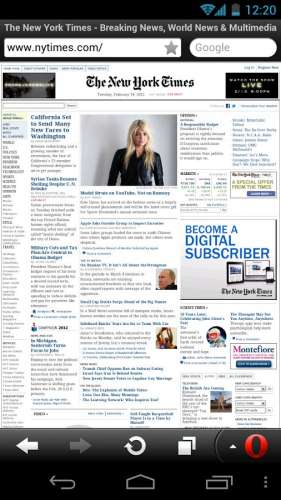
Интернет Браузер.
Описание:
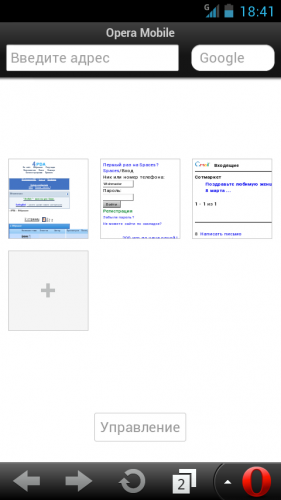
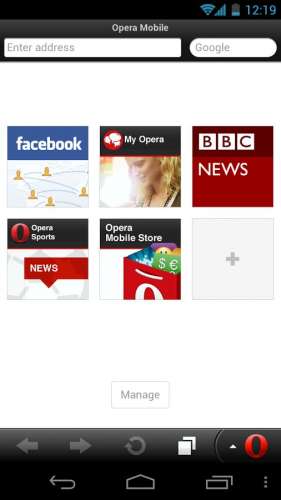
Opera Mobile с поддержкой вкладок, функции Speed Dial (панель быстрой загрузки избранных страниц) и так далее. Особо разработчики выделяют две важных функции Opera Mobile для Android: аппаратное ускорение и поддержку pinch to zoom.
Аппаратное ускорение позволит браузеру работать более производительно при обработке страниц, а pinch to zoom — это масштабирование на сенсорном дисплее с помощью нескольких пальцев.
Opera Mobile вообще потребляет батарею в большом количестве, особенно на медленных соединениях. Лучше использовать Мини.
- Где «Opera Mobile» хранит сохранённые пароли и чем их открыть читаем Opera Mobile (Пост #11403851)
- Где «Opera Mobile» хранит сохраненные страницы и как (чем) их открыть читаем Opera Mobile Classic (Пост #26708457)
- Куда «Opera Mobile» складирует информацию читаем Opera Mobile Classic (Пост #34175417)
- Как достать пароли без рута: 123
- Как пользоваться UserJS
или правка build.prop (нужно добавить): sys.keep_app1=com.opera.browser или sys.keep_app1=com.opera.browser.classic - Блокировка рекламы 1 + 2, помимо этого можно использовать AdBlock (даже без рута), прописав в opera:config в настройках прокси-сервера localhost и порт адблока (2020)
- Как правильно восстановить бэкап сделанный через Titanium Backup Opera Mobile (Пост #13287038)
- Задать нужный UA (и не только) на определенный сайт:Opera Mobile (Пост #21486073) и проще Opera Mobile Classic (Пост #36407291)
- Решение вопроса с восстановлением вкладок:Opera Mobile Classic (Пост #35717154)
- Ваш браузер больше не поддерживается — Opera Mobile Classic (Пост gorilloid #52460956)
Дополнительная информация:
Русский интерфейс — Да
Программой поддерживается установка на SD (OS 2.2+)
В Андроид версии 4.1 — флеш-проигрыватель не поддерживается.
Разработчик: Opera Software ASA
Домашняя страница: http://www.opera.com/
Скачать:
Версия 12.1.9 для ARMv5v7: Opera Mobile Classic (Пост utf8 #38419379)
Версия 12.1.6 для ARMv5v7 clone: Opera Mobile Classic (Пост #34743485)
Версия 12.1.4 для ARMv6v7 отвязанная (с измененным package name): Opera Mobile (Пост #22253305)
Бета-версия Оперы с возможностью установки расширений, как и на ПК версии: Opera Mobile (Пост #12401315)
Бэкап через Titanium: Opera Mobile (Пост #13287038)
lastpass 2.0.24-1 Opera Mobile Classic (Пост o1spamer1o #53216074)
Как перенести Opera: экспресс-панель, пароли, закладки. Синхронизация в Опера
Привет! Как и множество других статьей на этом сайте, эта статья из личного опыта. Расскажу о решении проблемы, с которой я столкнулся несколько дней назад. Речь пойдет о сохранении настроек браузера Opera. Покажу, как можно перенести экспресс-панель, закладки, пароли и другие настройки браузера Opera на другой компьютер, или при переустановке Windows.
Все началось с того, что я решил переустановить Windows 7, на Windows 10. И главной задачей было перенести настройки браузера Opera. Для меня было очень важно полностью перенести первым делом экспресс-панель, все закладки и сохраненные в Opera пароли. Проще говоря, мне нужно было сохранить свой профиль в Opera, и восстановить его после переустановки Windows, в заново установленный браузер.
Сразу скажу, что в интернете я решения не нашел. Там есть много статей на эту тему, и следуя им можно без проблем перенести закладки, настройки экспресс-панели, историю и т. д., просто сохранив определенные файлы. Но, пароли таким способом перенести нельзя. Дело в том, что все сохраненные пароли Опера сохраняет в отдельный файл и они привязываются под конкретного пользователя Windows. Когда я переносил файл с паролями в профиль новой, заново установленной Оперы, то пароли не переносились. На сайтах, для которых я сохранял пароли, просто не было возможности автоматически авторизоваться. Ну и в настройках браузера, список сохраненных паролей был пустым. Вот тогда я немного расстроился, ведь для меня было очень важно перенести все сохраненные пароли.
Я конечно же знал, что в Opera есть функция синхронизации. Но где-то в интернете я прочитал, что эта функция синхронизирует только закладки и открытые вкладки. Пароли не синхронизируются. Это мне почему-то запомнилось, и я исключил этот способ. И зря, как оказалось.
Когда я уже перечитал кучу разных инструкций, и понял, что пароли мне не перенести, решил все таки проверить функцию синхронизации. И как оказалось, в Opera синхронизируется все. В том числе пароли. На момент моих мучений, версия Оперы была 43.0. Точно сказать не могу, но вполне может быть, что в более ранних версиях синхронизация паролей не работала.
В итоге: я с помощью функции синхронизации перенес весь свой профиль Opera (пароли, экспресс-панель, закладки, настройки) , при переустановке Windows. Таким же способом, можно сохранить, и восстановить настройки Opera на новом компьютере, например.
Как делал я: в браузере, с которого мне нужно было все перенести, я создал учетную запись Opera, и в настройках включил синхронизацию паролей. Немного подождал (нет никакого статуса синхронизации) , и зашел под этой учетной записью в браузере Opera на только что установленной Windows 10 (у меня две ОС на компьютере) . И через минуту подтянулись все настройки. Закладки, экспресс-панель, и самое главное, были синхронизированы все пароли. Как будто ничего не переустанавливал.
Сохраняем профиль Opera (файлы). На всякий случай
Я не знаю, какой случай конкретно у вас. Но мне кажется, что это скорее всего один из двух вариантов:
- Нужно перенести все настройки из браузера Opera в процессе переустановки Windows. Особенность в том, что после переустановки, у вас уже скорее всего не будет доступа к браузеру. Поэтому, я советую сохранить папку профиля в надежное место. Там находятся все файлы, в которых хранятся настройки экспресс-панели, закладки, пароли (которые файлом не перенести) .
- Новый компьютер. Или еще один компьютер. В таком случае, все намного проще. Ведь у вас будет доступ к обоим браузерам (чистому, и старому со всеми вашими настройками) . В таком случае, вы сразу можете переходить к настройке синхронизации.
Сохранить папку профиля со всеми настройками очень просто. Откройте меню браузера и выберите «О программе». Скопируйте путь к папке профиля.
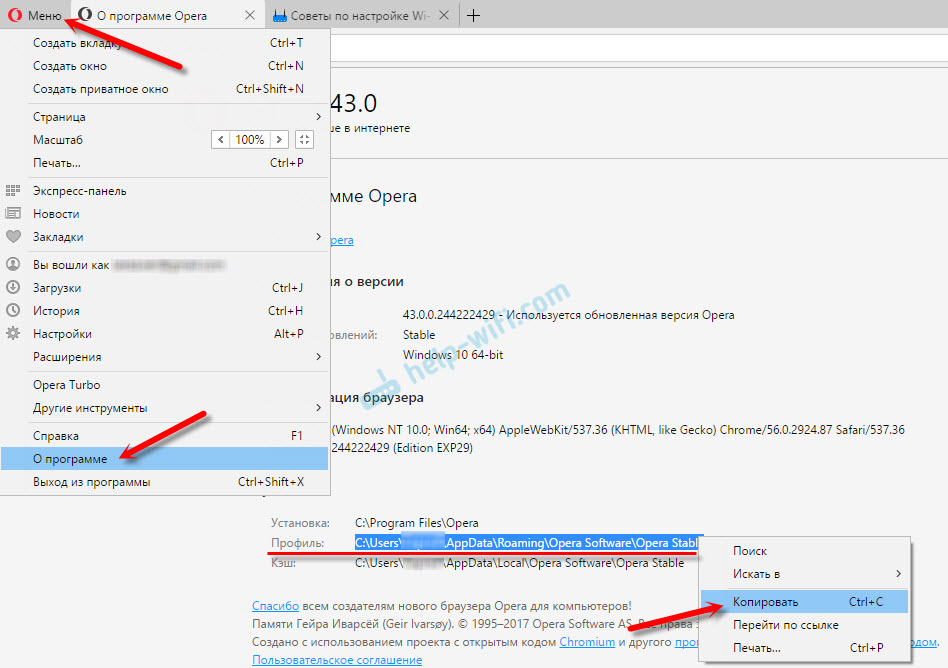
Откройте проводник, или «Мой компьютер», и вставьте этот адрес в адресную строку. Нажмите Ентер. Откроется папка с профилем Opera. Эту папку лучше скопировать и сохранить куда-то в надежное место. Она может нам пригодится.

В этой папке, в некоторых файлах находятся закладки, экспресс-панель и т. д.
BookmarksExtras (или speeddial.ini) – экспресс-панель. Если я не ошибаюсь.
Cookies – сохраненные cookie сайтов.
Login Data (в предыдущих версиях wand.dat) – пароли, которые заменой файла не перенести. Только через синхронизацию.
Заменив эти файлы в папке профиля заново установленный Оперы, мы восстановим соответствующую информацию.
Синхронизация в Opera. Пароли, настройки, экспресс-панель, закладки
Настроить синхронизацию очень просто. Если у вас еще нет учетной записи Opera, то ее нужно создать. Я сразу создал учетную запись в том браузере, с которого нужно перенести информацию.
Нажимаем на «Меню», и выбираем «Синхронизация». Справа появится окно, в котором нажимаем на «Создать учетную запись».
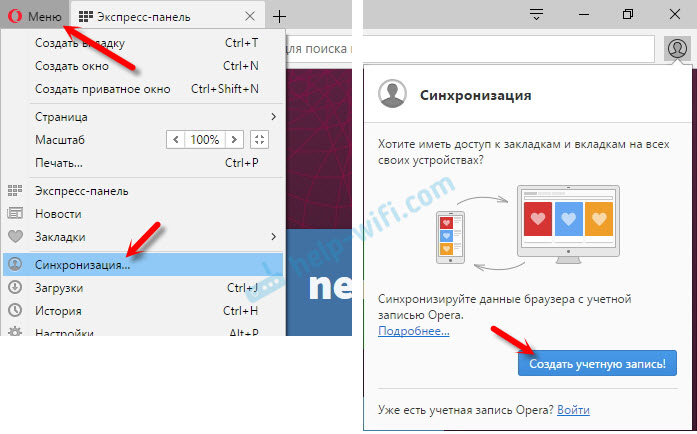
Выводим свою почту и пароль. Пароль придумайте хороший и сложный. Так же, сохраните его куда-то, или запишите. Вводим данные для регистрации и нажимаем на кнопку «Создать учетную запись».
Вы автоматически будете авторизованы. Чтобы сразу включить синхронизацию паролей, нажмите на ссылку «Выбрать синхронизируемые данные».

Выделяем галочками те пункты, которые нужно синхронизировать, и нажимаем Ok.
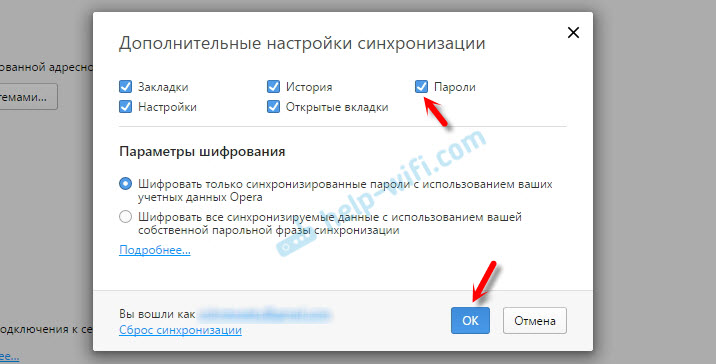
Я почему-то не заметил статуса синхронизации, или сообщения что все готово. Но мне кажется, что если нажать на «Меню» – «Синхронизация», и возле значка будет зеленная галочка, то все готово.

Я просто немного подождал, и вошел в свою учетную запись на другом браузере Opera.
Вход в учетную запись Опера
Открываем «Меню» – «Синхронизация», и нажимаем на кнопку «Войти». Дальше вводим данные своей учетной записи и нажимаем «Войти».
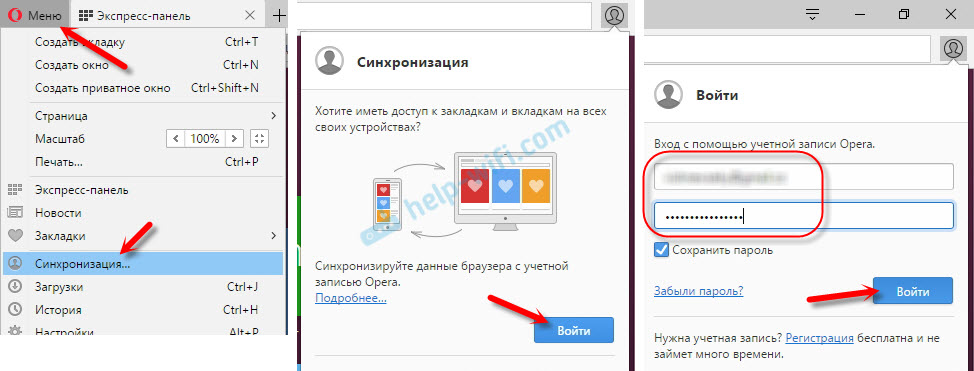
Включаем синхронизацию паролей. Это можно сделать в настройках. «Меню» – «Настройки». Нажимаем на кнопку «Расширенная настройка», выделяем «Пароли» и «Ok».

Буквально через минуту, вся информация из старого браузера Опера была перенесена на новый. Там только есть один нюанс с экспресс-панелью. Сейчас расскажу.
Синхронизация экспресс-панели
Дело в том, что экспресс панель синхронизируется, но она переносится в другую папку. Чтобы она отображалась на главном экране, нужно ее переместить. Сейчас покажу как.
- Нажмите сочетание клавиш Ctrl+Shift+B. Вы там увидите вкладку «Другие Экспресс-Панели». Перейдите на нее. Если внутри будет еще какая-то папка, то откройте ее.
- Вы увидите все ваши закладки с экспресс-панели, которые были синхронизированы. Выделите все, нажмите правой кнопкой мыши и выберите «Копировать».

- Слева перейдите на вкладку «Экспресс-Панель». Нажмите правой кнопкой мыши на пустую область, и выберите «Вставить».
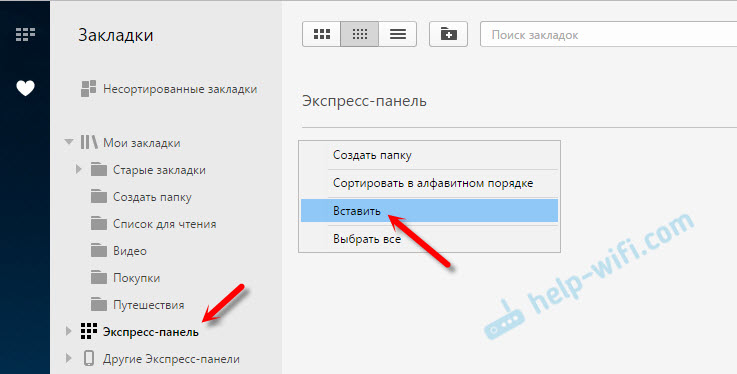 Все закладки будут отображаться на экспресс-панели.
И вроде какая-то мелочь, синхронизация настроек браузера, но сколько времени и нервов сохраняет эта функция. Страшно представить, сколько времени нужно было бы потратить, чтобы заново, вручную настроить экспресс-панель, или что еще хуже – ввести пароли на всех сайтах.
Если вы решили переустановить Windows, или перенести браузер на новый компьютер, то без синхронизации не обойтись. Правда, в том случае, если вам обязательно нужно перенести пароли. Если нет, то закладки и настройки экспресс-панели можно перенести файлами из своего профиля, как я показывал выше. Но синхронизировать намного проще. Да и на будущее будет. На случай, если что-то случится с компьютером. Ведь все данные хранятся на серверах Opera.
Да и с безопасностью вроде бы все в порядке. Шифрование, и все такое. Думаю, с этим проблем быть не должно.
Перенос профиля в браузере Opera
Если вы только решили установить браузер Opera, то все просто — идем на сайт http://opera.com и скачиваем там установочный файл браузера Opera. После его скачивания — просто запускаем его. Начиная с Opera 11 разработчики улучшили установщик Opera
Сохранение и перенос профиля Opera
Хорошо, теперь другой вопрос. Вы уже какое-то время пользуетесь браузером Opera и решили переустановить операционную систему. Возникает вопрос: что делать с вашими сохраненными закладками, заметками, паролями, почтой? Давайте по шагам рассмотрим решение.
1. Заходим в «Меню» и выбираем пункт «Справка» — «О программе». Откроется страница с информацией о версии Opera, установленной у вас на компьютере.
Нам необходим раздел «Пути»:
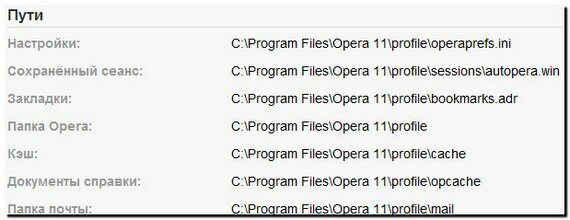
В нем мы смотрим на самый первый пункт «Настройки» (или, например, на пункт «Закладки»). Рядом с ним указан путь, где данный файл располагается. Открываем «Мой компьютер» (или какой-либо файловый менеджер) и идем по папкам, по данному пути Нам необходимо попасть в папку Profile.
— Если вы пользуетесь Windows XP, то обычно папка profile располагается по адресу диск С:\%Папка с именем вашего профиля%\Application Data\Opera\profile
— Если вы пользуетесь Windows Vista или Windows 7, то обычно папка профиль расположена по адресу диск С:\имя вашего пользователя\AppData\Roaming\Opera\profile
— Если вы пользуетесь Linux — папка с профилем обычно находится по пути /home/имя_пользователя/.opera/
Хорошо, вы попали в папку profile. Теперь нам необходимо скопировать там следующие файлы:
bookmarks.adr — закладки
global_history.dat — история
notes.adr — заметки
wand.dat — пароли
contacts.adr — почтовые контакты (если они нужны).
Папка sessions — сохраненные сессии
Папка mail — почта и ленты
Копируем их на диск D или любой другой, на котором не сотрется информация в результате перестановки системы (можно скопировать эти файлы на флешку).
Теперь можно переставлять систему. И потом, когда вы поставите вновь браузер Opera — опять зайти в папку профиля и скопировать туда файлы назад. Таким образом, вы сохраните все свои пользовательские данные при переносе их на другой компьютер или перестановке системы.
Дополнение : Сейчас почти все браузеры поддерживают режим личного кабинета и синхронизации. В браузере можно создать свой профиль и синхронизировать с ним Ваши личные данные. Все ваши закладки, открытые вкладки и даже сохраненные пароли в зашифрованном виде будут храниться на сервере создателей браузера и Вы сможете в любой момент на любом устройстве получить доступ к своим личным данным.