DVDStyler 3.0.4

ДВД Стайлер – это мультиплатформенная и полностью бесплатная программа для полноценного создания DVD-дисков. Данный инструмент имеет в своем арсенале весь необходимый набор функций, который может потребоваться пользователю для подготовки файлов к записи и выполнения самого прожига.
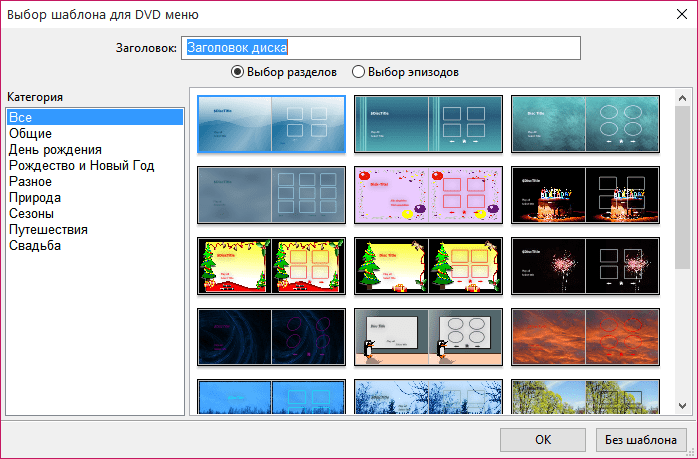
Выбор шаблона меню DVD
Ни один полноценный DVD-диск нельзя представить без вступительного меню, в котором осуществляется переход к нужному разделу воспроизведения.
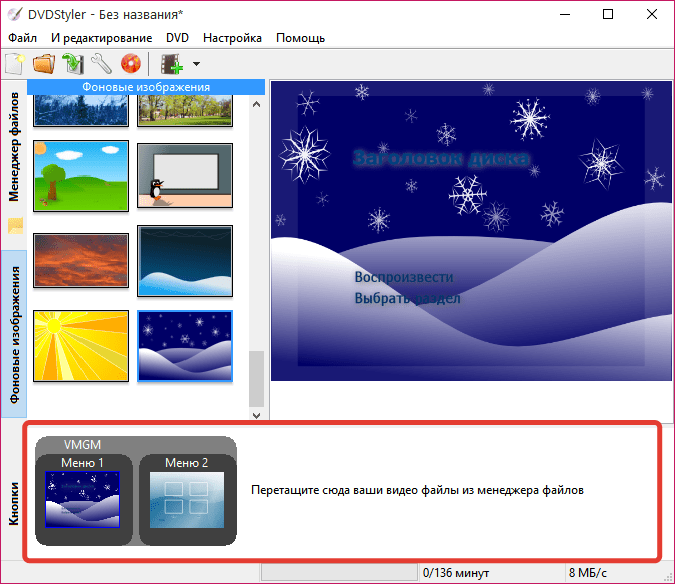
Простое добавление файлов
Для того, чтобы добавить фото, видео и музыку в программу, их достаточно перетащить в нижнюю область окна и разместить в требуемом порядке.
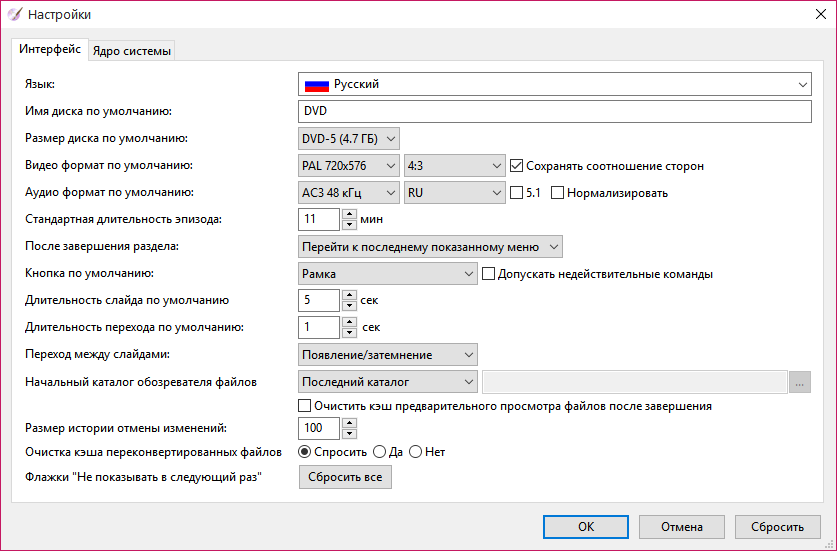
Создание слайд-шоу и настройка воспроизведения
Если вы планируете записать на DVD-диск слайд-шоу, состоящие из фотографий и видеозаписей, в опциях программы найдутся параметры, позволяющие настроить длительность воспроизведения слайдов, переходы, длительность эпизодов и т.д.

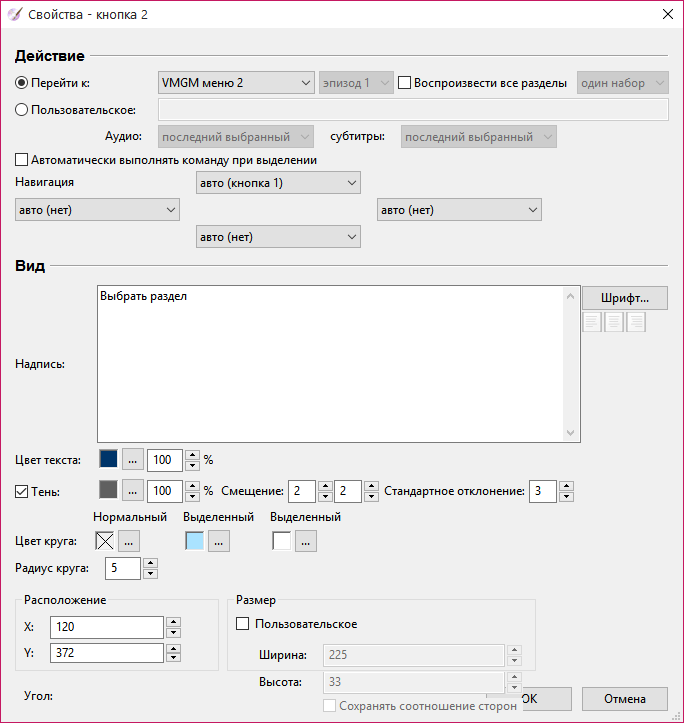
Создание и настройка кнопок для стартового меню
Для того, чтобы быстро перейти к нудному разделу DVD, необходимо позаботиться о правильно созданных кнопках меню. Здесь вы сможете им задать не только индивидуальные названия, но и детально настроить отображение.
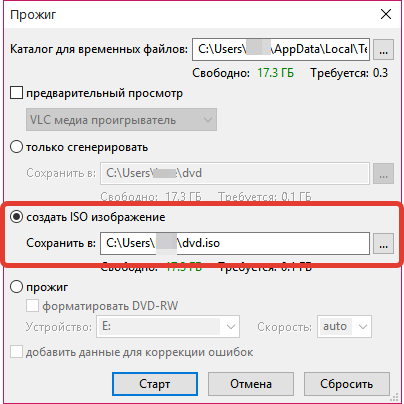
Создание ISO образа
Готовый фильм вы сможете экспортировать на компьютер не только как DVD-фильм, но и как образ диска, который впоследствии может быть записан на болванку или запущен виртуально, например, с помощью программы DAEMON Tools.
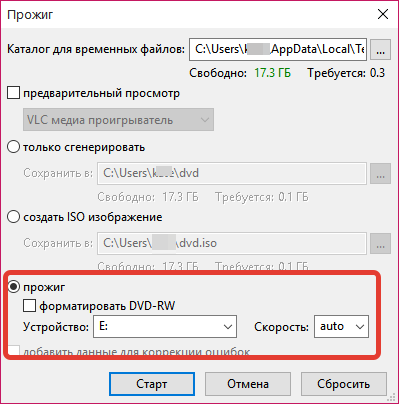
Прожиг диска
Как только DVD-фильм будет создан, можно приступить к его записи на диск. Для этого предусмотрена функция прожига, которая позволит выполнить запись фильма на чистую болванку или предварительно выполнить форматирование RW-диска с последующей записью новой информации.
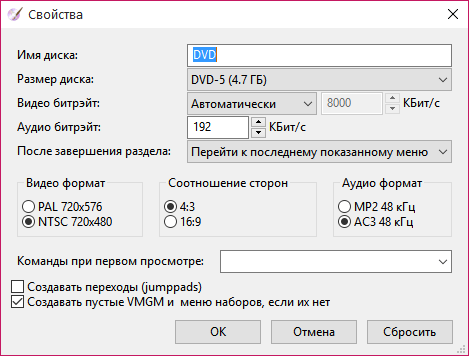
Базовые настройки диска
В меню «Свойства» программы вы сможете настроить такие параметры, как наименование диска, соотношение сторон, битрейт аудио, формат видео и аудио и т.д.
Достоинства DVDStyler:
1. Удобный интерфейс с поддержкой русского языка;
2. Мультиплатформенность (поддерживаются операционные системы Windows, Mac OS X и Linus);
3. Широкий набор настроек, позволяющих комплексно создавать DVD-фильмы;
4. Распространяется абсолютно бесплатно и имеет открытый исходный код.
Недостатки DVDStyler:
1. Не выявлено.
DVDStyler – это отличный инструмент для создания DVD-фильмов с последующей записью их на диск. Программа станет достойным выбором, если вам регулярно требуется создавать качественные DVD-фильмы.
Создание DVD диска с меню с помощью DVD-Styler
Программа DVD Styler отличается тем, что позволяет создавать интерактивные DVD, используя помимо имеющихся стандартных элементов оформления проекта, ещё и свои собственные.
Таким образом, мы можем создать не только удобный в использовании DVD диск с меню, но и оригинальный продукт, существующий в единичном экземпляре.
В этом смысле приложение интересно как пользователям, желающим создать и интересно оформить свой видеоархив, так и людям, занятым в сфере видеосъёмки.
Для продолжения работы вам нужно скачать и установить DVD Styler.
Процесс создания DVD диска с меню
Создание диска состоит из ряда шагов. Приступим.
При включении программы автоматически запускается первое диалоговое окно и предлагает нам установить опции видео и аудиорядов проекта, а также пропорции видео и формат:

К примеру, зададим битрейт видео равным 5 Мбит/с — это довольно неплохое качество для монитора или экрана телевизора небольшого и среднего размера, с диагональю порядка 20 дюймов.
Пропорции выбираем 4:3, стандарт PAL. Для аудио устанавливаем 192 КБит/с битрейт, формат АС3.
Открывается новое диалоговое окно, позволяющее выбрать шаблон для меню будущего диска. Выбираем приглянувшийся шаблон из тех, что предлагает программа:

Жмём ОК, после этого попадаем в главное окно DVDStyler:

А дальше начинается самое интересное. Смотрим пару минут на стандартный фон выбранного шаблона — стандартных фонов приложение предлагает около 40 штук.
Если для нашей задачи он подходит, то продолжаем. Если нет, то будем использовать собственные изображения.
Для этого открываем на диске каталог с установленной программой и ищем папку «backgrounds». Например, для большинства пользователей это:
Диск С -> Program Files -> DVDStyler -> backgrounds
В эту директорию копируем файлы изображений, которые хотим использовать в нашем проекте. После этого возвращаемся в программу и ищем добавленные изображения в списке (вкладка «Фоновые изображения»).
Иногда, чтобы информация об изображениях, добавленных пользователем, отобразилась в окне, нужно зайти в любую соседнюю вкладку, после чего можно вернуться обратно и выбрать нужный нам фон:

Итак, фон выбран. Двойным кликом на надписи входим в режим редактирования. Можем изменить гарнитуру шрифта, тип начертания, размер и цвет, в итоге имеем:

Далее идём во вкладку «Менеджер файлов».
Находим нужные нам файлы и просто перетаскиваем их в нижнее поле главного окна, получаем следующее:

Соответственно, на предпросмотре будет такая картина:

Элементы управления также можно изменять по двойному клику — корректировать цвет, расположение, пропорции и действие, выполняемое при нажатии.
Оформление эпизодов можно изменять по своему усмотрению аналогичным образом:

Вместо видеокадра можно выбрать практически любое изображение, настроить его прозрачность и т.д.
Нажав на кнопку «. » (смотрите предыдущий рисунок), мы увидим следующий диалог:

Можно выбрать отрезок видео, который будет циклично прокручиваться в меню, вместо статичного кадра.
Двойной же клик по одному из добавленных эпизодов видео в нижней строке позволяет добавить в эпизод еще несколько роликов:

После всех операций ставим в привод чистый DVD и жмём кнопку прожига в главном меню DVD Styler.
Как использовать DVDStyler для добавления субтитров к видео
DVDStyler — это кроссплатформенное бесплатное приложение для создания DVD-дисков для создания профессионально выглядящих DVD-дисков. Это позволяет не только записывать видеофайлы на DVD, которые можно воспроизводить практически на любом автономном DVD-плеере, но и создавать индивидуально разработанные меню DVD. Это программное обеспечение с открытым исходным кодом и абсолютно бесплатно.
Что еще интереснее, DVDStyler поддерживает добавление нескольких субтитров и звуковых дорожек, поэтому вы можете легко добавлять внешние субтитры к видео в DVDStyler. В этой статье мы сосредоточимся на этой функции и научим вас, как использовать DVDStyler для добавить субтитры к видео за простые шаги. Также, если он вам не понравится, мы порекомендуем вам лучшую альтернативу DVDStyler.
Как добавить субтитры к видео в DVDStyler
1 Запустите DVDStyler и настройте проект
Откройте DVDStyler, вы увидите экран шаблона проекта, где вы можете выбрать один из нескольких шаблонов, чтобы настроить размер DVD и внешний вид меню. Вы можете редактировать все пункты меню в любом случае или выбрать тему слева.
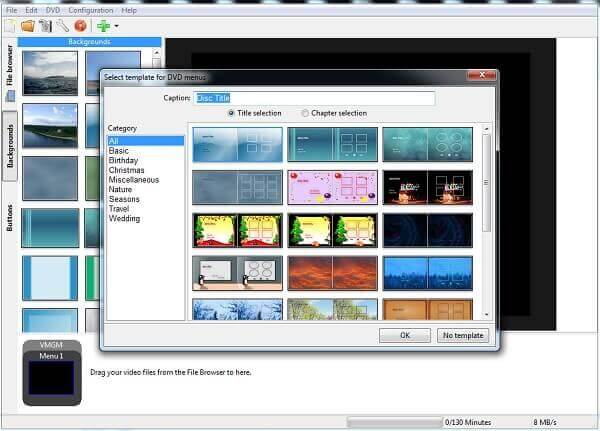
2 Добавить видео в DVDStyler
Нажмите на зеленый знак «плюс», чтобы открыть стандартный проводник файлов операционной системы, или вы можете нажать на вкладку «Обозреватель файлов» с левой стороны. Загрузите видео в DVDStyler или просто перетащите видео вниз в проект, где указано внизу.
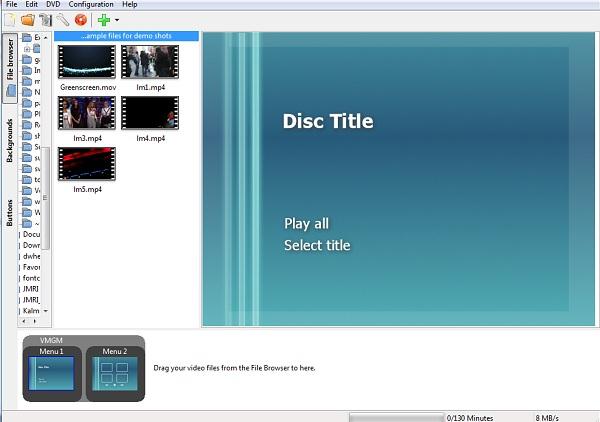
3 Добавить субтитры к видео
Теперь у вас есть все видео на DVD, которые вы можете добавить в свои субтитры. Выберите один из ваших видеоклипов, если их несколько, и щелкните правой кнопкой мыши, чтобы открыть меню. Нажмите «Добавить»> «Файл», что позволит вам импортировать субтитры по мере необходимости.
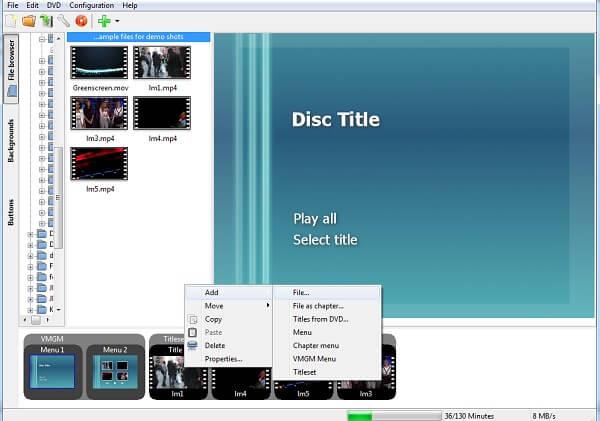
4 Настройте субтитры в DVDStyler
Как только вы примете импортированный файл субтитров, вы можете вернуться к видео, снова щелкнуть по нему правой кнопкой мыши и выбрать свойства, здесь вы увидите файл субтитров, как здесь. Нажмите кнопку с тремя точками, после чего вы сможете настроить размер, положение и цвет текста, а также сам шрифт.
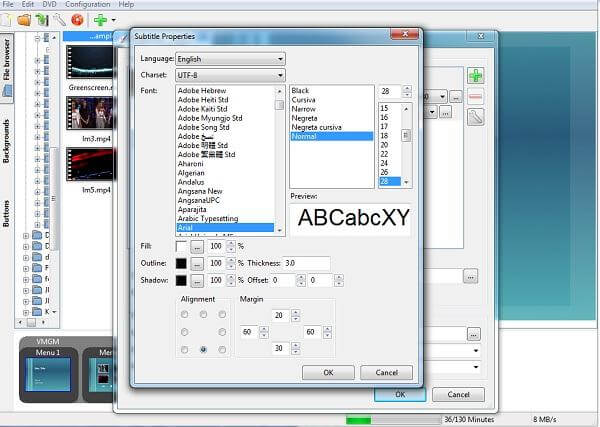
После этого вы можете наслаждаться видео с добавленными субтитрами.
Внимание : Если вам нужны субтитры для видео, но вы не можете найти их в Интернете, DVDStyler также позволяет вам создавать субтитры, кроме себя. Вы можете изучить эту функцию, как вам нравится.
Вот простые шаги:
- 1. Используйте базовый формат нумерованного списка со значением времени в часах: минутах: секундах: миллисекундах для начальной и конечной точек субтитров.
- 2. Введите каждую фразу в отдельной строке.
- 3. Просто не забудьте дать каждой записи пробел между ней и следующей и время от времени сохраняйте файл, поскольку в Блокноте нет функции автоматического сохранения.
- 4. После завершения добавьте .srt к имени файла и сохраните файл в формате кодировки UTF-8.
Затем вы можете загрузить созданные вами субтитры в DVDStyler для ваших DVD. Конечно, эти субтитры также совместимы с большинством медиаплееров, вы можете просто использовать их в своих видео по своему усмотрению.
Альтернатива DVDStyler: лучший способ добавить субтитры
Не могу вынести скромный интерфейс DVDStyler? Есть лучший способ добавить субтитры к видео, Здесь мы рекомендуем мощный Видео конвертер Ultimate чтобы помочь вам добавить субтитры к видео. Во-первых, вы можете бесплатно скачать и установить его на свой компьютер.
1 Запустить Конвертер Видео Ultimate
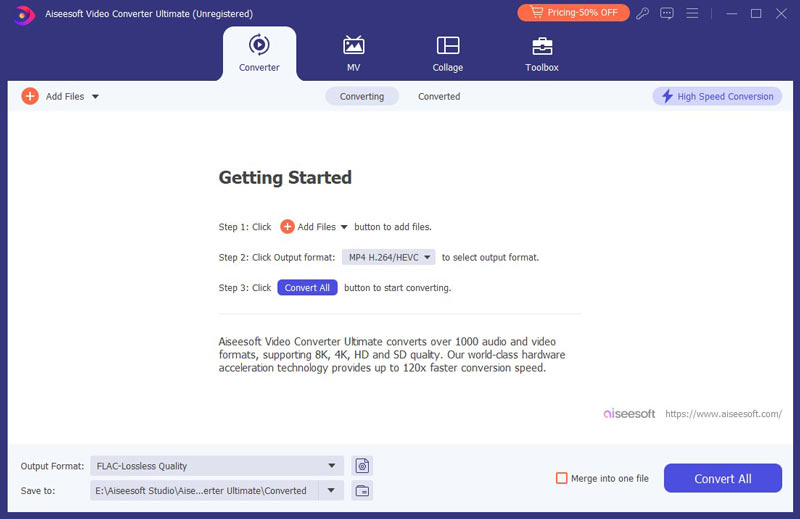
Скачайте, установите и запустите это программное обеспечение для добавления субтитров на ваш ПК / Mac.
2 Импорт видеофайлов
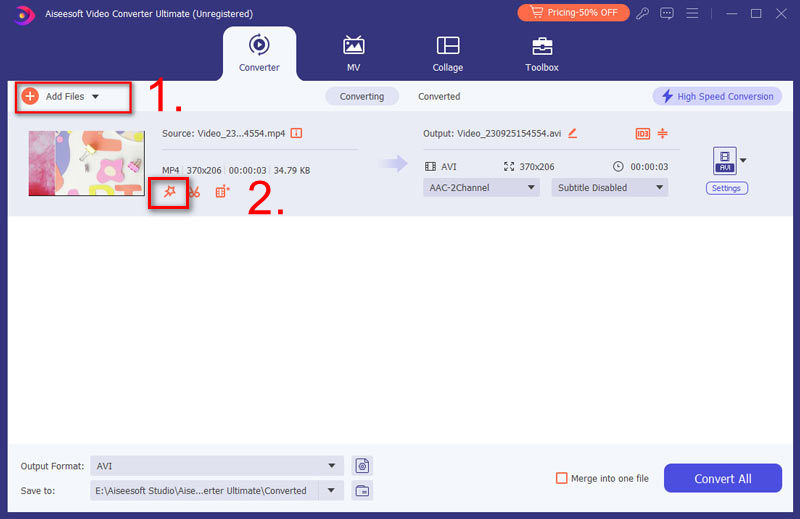
Нажмите «Добавить файлы» в строке меню, чтобы загрузить фильм в эту программу.
3 Добавить субтитры
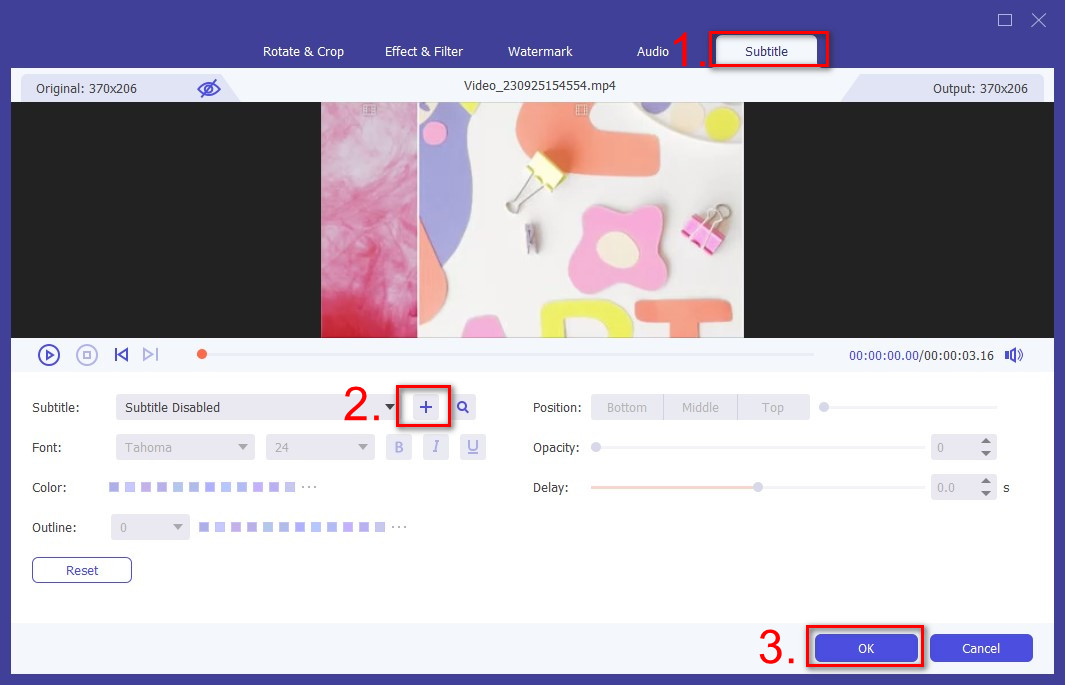
Щелкните значок редактирования и перейдите на вкладку «Субтитры», а затем нажмите кнопку «Добавить субтитры», чтобы добавить субтитры к фильму. Вы также можете добавить звуковые дорожки к выходному видео.
4 Подтвердите операцию
Выберите подходящий формат выходного видео из раскрывающегося списка «Конвертировать все в». Затем нажмите кнопку «Конвертировать все», чтобы подтвердить операцию добавления субтитров. Когда процесс конвертации будет завершен, вы сможете с комфортом смотреть фильмы с субтитрами!
В этом посте мы в основном научили вас, как добавлять субтитры к видео в DVDStyler, и порекомендовали вам лучшую альтернативу DVDStyler. Еще есть вопросы по поводу DVDStyler? Не стесняйтесь оставлять свои комментарии внизу.
Что вы думаете об этом посте.
Рейтинг: 4.8 / 5 (на основе рейтингов 285)

17 мая 2018 г. 09:00 / Обновлено Дженни Райан в Редактирование видео
Где и как можно посмотреть полный фильм Ip Man 3 с английскими субтитрами? Эта статья знакомит с сайтами загрузки субтитров на английском языке для Ip Man 3.
Как скачать субтитры Мьянмы? Как добавить субтитры к видео? Прочтите эту статью и найдите ответ.
Как редактировать звуковую дорожку вашего видео? В этой статье представлен лучший звуковой редактор видео, который поможет вам редактировать звуковую дорожку вашего видео.