Иллюстрированный самоучитель по работе с CD и DVD
Программа DVD Decrypter предназначена для извлечения из DVD-дисков видеодорожек и снятия защиты с информации, хранящейся в этих дорожках. Программа может работать в различных режимах, и это позволяет, как извлекать видеодорожки в виде файлов, так и создавать образы видеодисков, и даже записывать их на DVD и компакт-диски.
Знакомство с DVD Decrypter
После установки программы на рабочем столе появится значок для ее запуска. Дважды щелкните мышью на значке, чтобы запустить программу и отобразить ее рабочее окно. Рабочее окно условно разбито на две области. В левой части отображаются элементы управления для выбора устройства, являющегося источником видео, а также папки на жестком диске, куда будут извлечены видеодорожки. В правой части рабочего окна отображается содержимое вставленного в устройство диска. Какая информация отображается в этой области, зависит от режима работы с программой.
В списке Source (Источник) выберите устройство для чтения DVD-дисков. Даже если у вас одно такое устройство, программа будет отображать все устройства, которые могут работать, как с DVD, так и с CD. По умолчанию программа будет размещать извлеченные видеодорожки на первом по алфавиту диске, имеющем достаточно свободного места. При этом файлы будут располагаться в папке, носящей имя диска. Чтобы выбрать другое место, нажмите кнопку в левой части рабочего окна программы. В появившемся диалоге выберите требуемый диск и папку и нажмите кнопку ОК, чтобы выбрать их.
Вместе с рабочим окном после запуска программы DVD Decrypter появится еще одно окно, предназначенное для отображения протокола работы. Вы можете скрыть и даже закрыть окно, при этом протокол работы все равно будет вестись.
Чтобы вновь отобразить окно протокола, выберите команду меню View › Log (Показать › Журнал).
После того, как вы вставили DVD-диск в дисковод и указали папку для извлечения, нажмите кнопку в левой части рабочего окна программы. Начнется процесс извлечения файлов с диска. По окончании процесса в указанном вами месте будут сохранены файлы с видео. Однако результат извлечения будет различным в зависимости от текущего режима работы.
Извлечение отдельных дорожек в режиме файлов
Режим файлов используется, когда вы хотите извлечь отдельные дорожки, не извлекая структуру диска. Для перехода в режим файлов после запуска программы выберите команду меню Mode › File (Режим › Файлы). В области содержимого диска появится список файлов.
Программа сама выделяет в спи-ске файл, описывающий структуру диска и главные видеофайлы, однако вы можете выбрать любые нужные вам файлы для извлечения, просто щелкнув на них мышью. Чтобы снять выделение, щелкните на файле еще раз. Как известно, в видеофайле, записанном на DVD-диске, может находиться несколько дорожек, или, как говорят, потоков. Например, один видео поток, несколько потоков звукового сопровождения на разных языках и несколько потоков субтитров на разных языках. Можно извлечь все потоки в один файл, а можно извлечь потоки каждый в свой, отдельный файл. Чтобы настроить извлечение потоков, щелкните на нужном файле в списке правой кнопкой мыши и во вспомогательном меню выберите команду Stream Processing (Обработка потоков). Будет проведен анализ файла и открыт диалог настройки.
В списке Streams (Потоки) отображаются потоки, найденные в выбранном вами файле. Установив флажок у потока, вы включаете его в процесс извлечения. Если флажок сброшен, поток не извлекается. В правой части диалога отображаются характеристики выбранного в левой части потока. Переключатель в нижней части диалога определяет, как будут извлекаться потоки из файла. Положение Include in VOB (Включать в VOB) определяет, что все выделенные потоки будут помещены в один файл. Если переключатель установить в положение Demux to new file (Извлечь в новый файл), для каждого потока будет создан свой файл. После выбора потоков для извлечения нажмите кнопку ОК, чтобы закрыть диалог. Подобным образом можно выбрать потоки для каждого из файлов на диске.
После того как файлы выбраны, нажмите кнопку в левой части рабочего окна программы, чтобы начать процесс их извлечения. Будет открыт диалог извлечения файлов, наглядно иллюстрирующий процесс. Вы можете узнать размер текущего файла, количество ошибок чтения, а также время, прошедшее с начала операции, и другую информацию о файле. Если возникнет необходимость прервать операцию, нажмите кнопку. По окончании извлечения раздастся звуковой сигнал, и появится диалог с результатами. Нажмите кнопку ОК, чтобы закрыть этот диалог. Программа готова к извлечению других файлов.
Dvd decrypter как пользоваться
Программы для копирования содержимого DVD диска на жёсткий диск компьютера.
(по мотивам данных статьи с www.3dnews.ru с использованием материалов с сайтов www.digiwo.com и www.home116.narod.ru )
DVD Decrypter
с www.3dnews.ru
с моей странички
На мой скромный взгляд одна из самых удобных программок, которые делают то, что нам нужно. Программа имеет простой интерфейс, напоминающий DeCSS.
Несмотря на кажущуюся простоту, программа обладает весьма развитыми возможностями:
- при запуске она самостоятельно авторизирует DVD диск;
- она может самостоятельно определить и правильно выбрать файлы, которые относятся к главному фильму. При установках по умолчанию, она делает это при старте;
- программа быстро и правильно определяет ключи, и использует весьма продвинутые алгоритмы для декодирования.
VobDec GUI
с www.3dnews.ru
с моей странички
Ещё одна утилита, используемая для расшифровки содержимого DVD дисков. Состоит из двух частей, собственно декриптора vStrip.exe, который представляет собой программу для командной строки, и GUI.exe, который представляет собой просто надстройку к утилитке. Для пользователей, привыкших к стандартному интерфейсу Windows, его интерфейс может показаться несколько необычным, однако он достаточно удобен и понятен.

VobDec отличается наиболее тщательным поиском ключа, из всех известных мне программ, поэтому он должен быть способен декодировать практически любой фильм. Впрочем, и многие другие программы, например уже упоминавшийся здесь DVD Decrypter, используют в алгоритмы VobDec в своей работе. После скачивания, разархивируйте их в разные директории, и запустите VobdecGUI. Он попросит указать директорию, укажите ему куда распокавали сам декриптор, и можете приступать к работе. Если кому интересно взглянуть на source code программы, то вам понадобится вот этот архив — http://doom9.org/Software/Files/Rippers/VobDec0.311.zip
Smart Ripper
с www.3dnews.ru
с моей странички v. 2.41
Последней из программ для расшифровки содержимого DVD диска, которую я хотел бы упомянуть, является Smart Ripper.
Freevi
DVD Decrypter прграмма для копирования и сниятия защиты с DVD дисков
Все мы имеем дома коллекцию DVD дисков . Согласен в наше время высоких скоростей в попадает немного дисков, но все выбирается тщательно и собирается только лучшее, любимое и качественно упакованное. А все проходное, на одни раз просмотрел и забыл, прекрасно можно получить из сети. И вот эту маленькую коллекцию абсолютно нет желание уничтожать. Остается одни выход, делать копии и над ними издеваться самому и давать друзьям, знакомым на просмотр. Оптимальным является копирование с помощью компьютера. Но здесь возникает одно, но DVD диски стараются максимально защитить от копирования. Вот мы получили, что потребуется от программы это качественно копирования и диска и отдирание всей защиты. Здесь лучшей бесплатной программой является DVD Decrypter.
Сразу предупреждаю, DVD Decrypter уже очень давно не обновлялась, на него надавили правозащитные организации, и он вынужден был прекратить поддержку своего детища. Не беспокойтесь, утилита прекрасно работает, за последнее время для DVD дисков не применяют новые системы защиты, вынуждены сохранять совместимость со старыми плеерами.
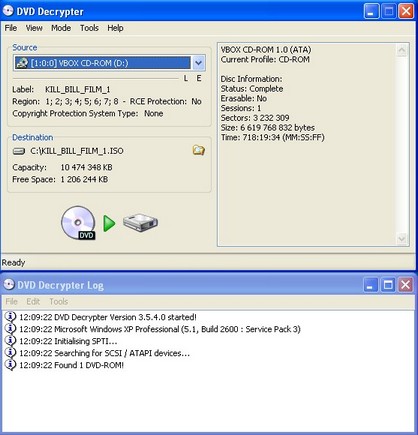
Для начала работы просто запускаем программу и вставляем диск. После анализа утилитой структуры диска мы можем работать в одном из трех режимов:
— File MODEю дает возможность работать с отдельными файлами диска. Можно отдельно переписывать меню диска, бонусы или только один фильм, в общем VOB и IFO файлы к вашим услугам. При выборе любого VOB файла по нажатию правой кнопке мыши можно сохранять в отдельный файл видео, выбранную аудио дорожку или субтитры для дальнейшего редактирования и использования.
— IFO MODE. Как известно все DVD диски разбиты на отдельные сцены, вот с использованием этого режима доступна возможность переписывания только выбранных сцен. Плюс к этому дается возможность оставлять только необходимые потоки, а значит, можете оставлять только нужные языки и субтитры, удаляя все остальные. Смешно можно удалить даже видео дорожку, оставляя только звук и субтитры.
— ISO MODE. Ну, здесь все просто диск полностью можно сохранить в ISO образ без изменения, и полностью без ограничения на проигрывание. Ну, пожалуй, неожиданность для этой программы выбранный ISO образ диска можно записать на болванку.
После всех настроек, запускам копирование и получаем готовые файлы (образ диска) на винчестере без всякой защиты готовые к записи, редактированию или просмотру.
Интерфейс программы довольно специфичный, с основными операциями не должно возникнуть проблем, ну а к остальному придется некоторое время привыкать.
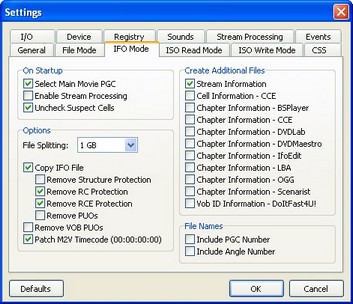
А вот различных настроек DVD Decrypter предлагает великое множество, и все они направлены на одно, для оптимальной настройки копирования, и обхода всех известных и распространенных способов защиты. Только когда начнете изменять параметры, просто запоминайте начальное состояние настроек, если все начнет работать не так. А для более глубокого понимания, есть неплохие инструкции, на русском языке выложенные в интернете.
К основному окну, можно добавить окно отображения лога работы программы, где расписывается по пунктам все выполненные операции, и полученные ошибки.
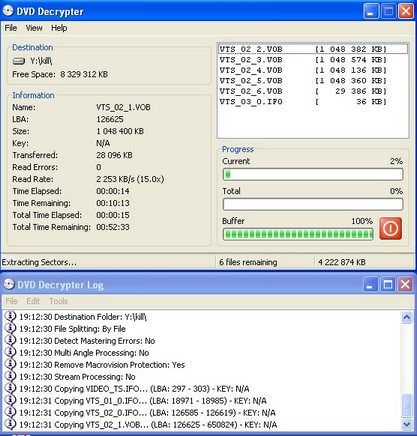
Недаром говорят «старый конь борозды не портит», так DVD Decrypter продолжает оставаться в строю, и продолжать делать свою работу, несмотря на молодых соперников, которые постоянно обновляются. Как для меня один из лидеров по копированию DVD дисков, просто вставил и готов результат, хотя и занимаюсь этим крайне редко. Признаюсь, предварительно пришлось немного подкручивать некоторые настройки под себя. Весьма рекомендую для использования эту утилиту для всех, уж слишком качественно все сделано.
Прекрасно работает на 32-х и 6+4-х битных операционных системах. Для интерфейса предлагается единственный язык и это английский.