Обзор материнской платы MSI B360 Gaming Plus
Мы продолжаем изучать материнские платы на чипсетах Intel 300-ой серии и в этот раз у нас на тестировании MSI B360 Gaming Plus, так ли много у нее «плюсов» — разберемся в этом обзоре.
Характеристики
| Сокет | LGA 1151v2 |
| Чипсет | Intel B360 |
| Поддерживаемые CPU | Intel Core 8-го поколения |
| Форм фактор | ATX |
| Слотов DIMM | 4 |
| Каналов памяти | 2 |
| Поддерживаемая DDR4 память | 2666/2400/2133 МГц |
| Максимальный объем оперативной памяти | 64 Гб |
| Количество PCI-Exprss 16X | 2 |
| Количество PCI-Exprss 1X | 4 |
| Количество SATA3 | 5 |
| Количество M.2 | 1 |
| Поддерживаемые RAID | Нет |
| Поддержка SLI/CrossFire | Нет/Да |
| Более подробные характеристики |
Упаковка и комплектация
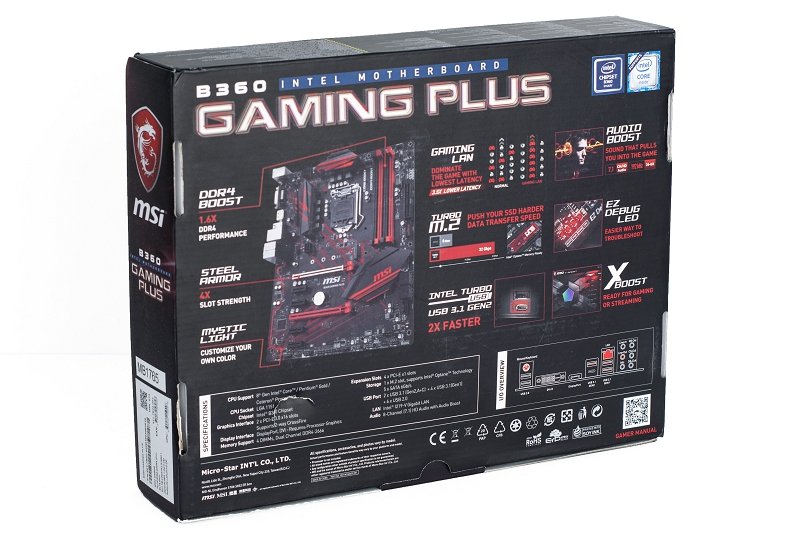
Упаковка MSI B360 Gaming Plus изготовлена из картона с нанесенной на него яркой полиграфией. Лицевая сторона упаковки не самая информативная, нет изображения материнской платы, только достаточно большое название модели, рисунок в виде полос, а так же логотип производителя и некоторых поддерживаемых технологий.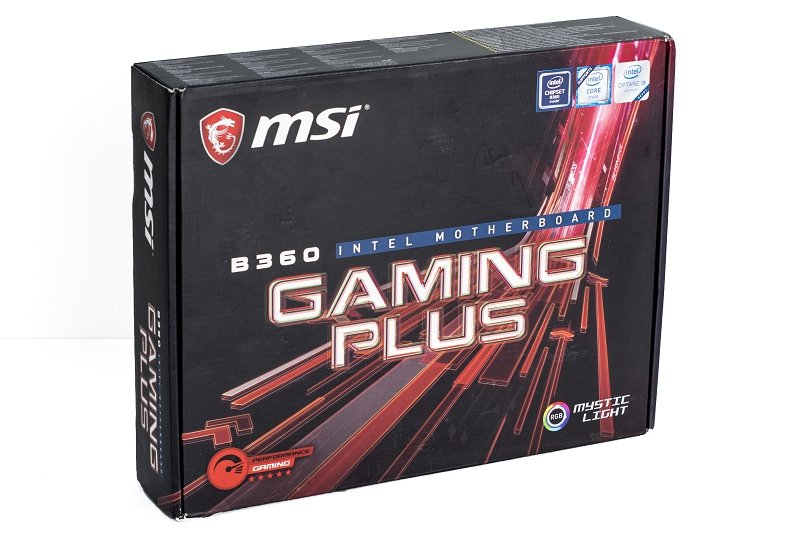 С обратной стороны упаковки собрана вся основная информация, включая изображение материнской платы в уменьшенном масштабе, основные характеристики и описание поддерживаемых технологий.
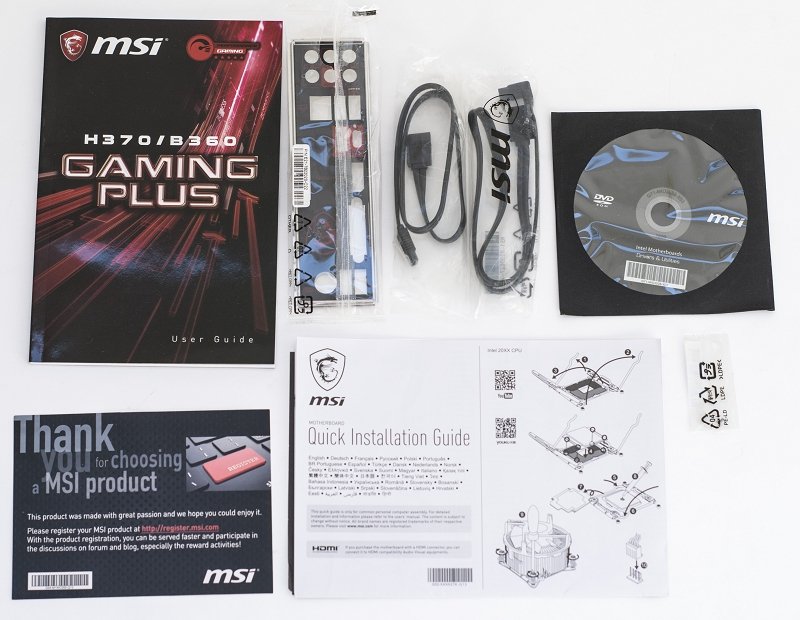
 Комплект поставки очень скромный:
- инструкция по эксплуатации;
- руководство по сборке системы;
- металлическая заглушку для задней интерфейсной панели;
- карточка регистрации продукта;
- два SATA-кабеля,один из которых с Г-образным коннектором на одном из концов;
- диск с драйверами.
Внешний вид и возможности подсветки
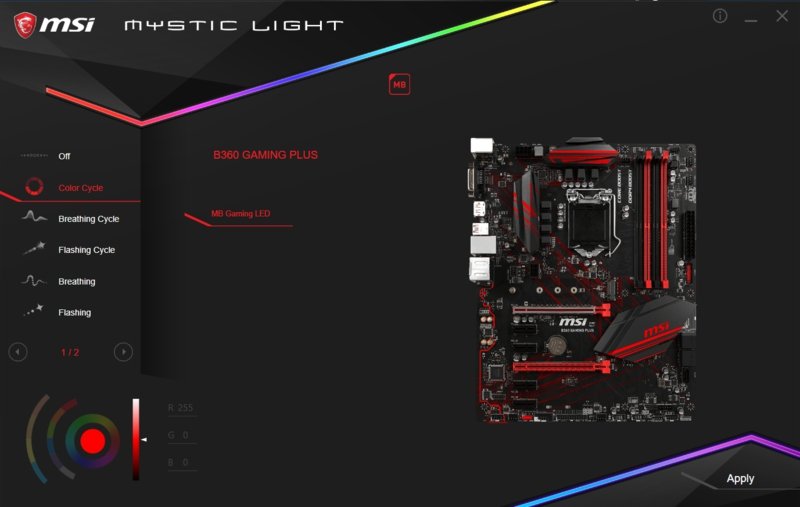
MSI B360 Gaming Plus, несмотря на бюджетно сеть, выглядит неплохо и даже лучше, чем Z370 Gaming Plus. Здесь и привлекательный рисунок в виде красных полос на текстолите, а так же массивные угловатые радиаторы. В целом, хорошо просматривается красно-черная общая стилистика, которая используется в большинстве игровых устройств.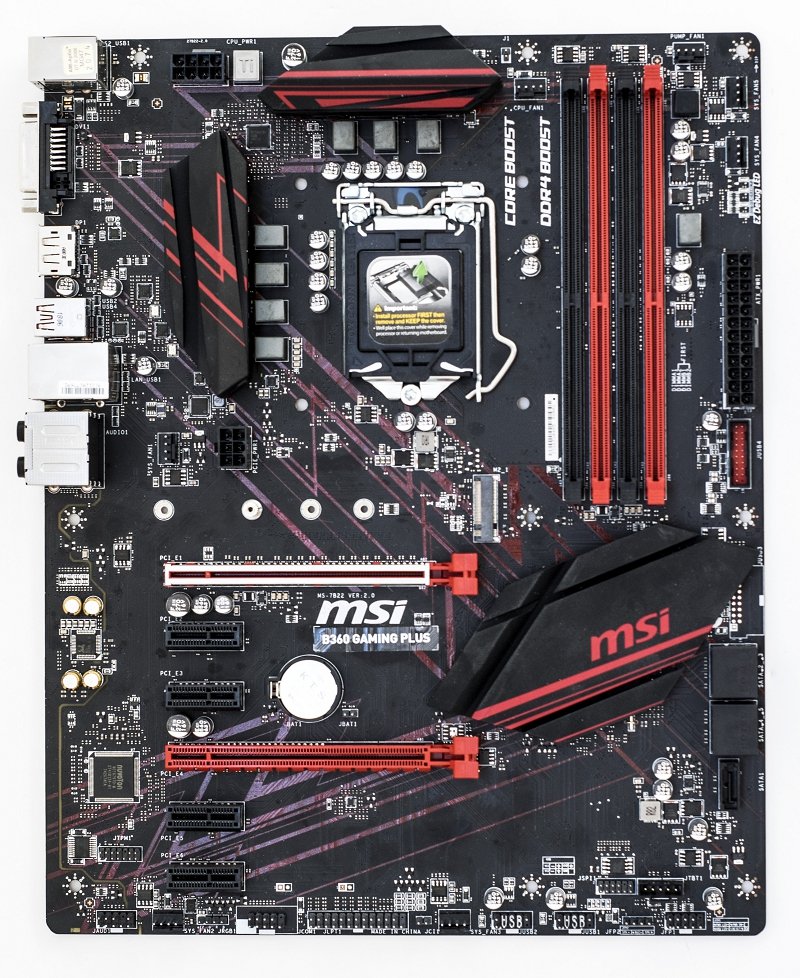 Для того, что бы подчеркнуть индивидуальность, есть RGB-подсветка, которой подсвечивается аудиотракт. Еще дополнительно можно подключить светодиодную RGB-ленту. Подсветка настраиваемая, можно выбрать любой цвет и придать различные эффекты свечению.
Расположение элементов, система питания и охлаждение
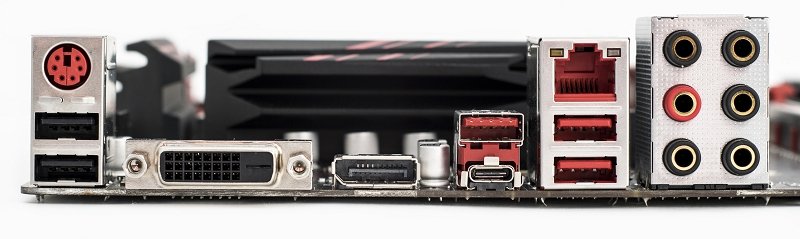
Знакомство начнем с задней интерфейсной панели, на которой находится:
- PS/2 и два USB 2.0 для подключения периферии;
- порты для подключения мониторов DVI-D и DisplayPort;
- два USB 3.1 Gen1 Type A;
- два быстрых USB 3.1 Gen2, один из которых Type C реализованных силами чипсета, их пропускная способность до 10 гигабит в секунду;
- Ethernet-порт контроллером которого служит Intel I219-V;
- шесть позолоченных 3,5 мм Mini-Jack.
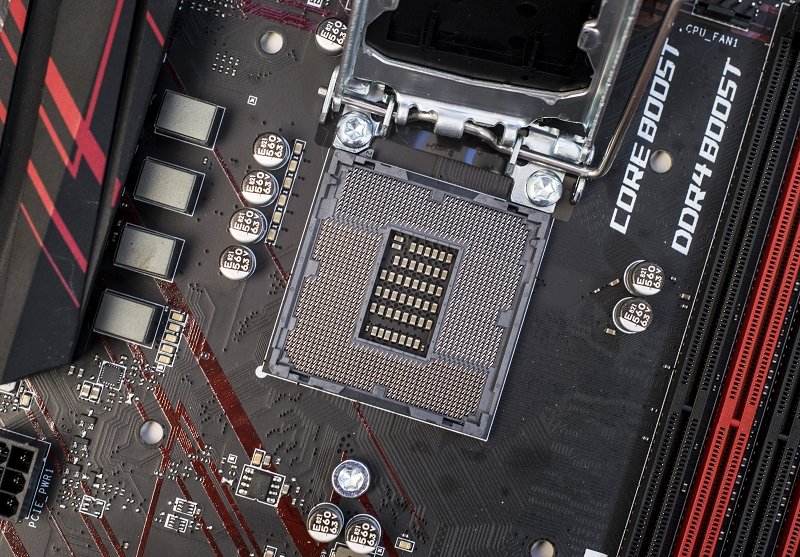
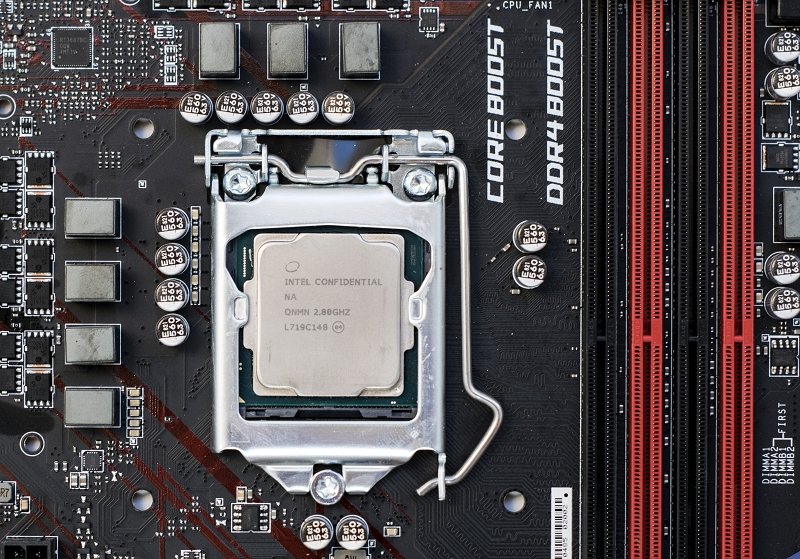
 Сокет используется LGA 1151v2 внешне не отличимый от LGA 1151, но стоит заметить, что внешняя схожесть обманчива и процессоры Intel Core 6-го и 7-го поколения не совместимы со всеми материнскими платами с чипсетами 300-ой серии.
 Процессор получает питание с одного восьмипинового коннектора, чего достаточно для всех актуальных процессоров. В качестве ШИМ-контроллера используется Richtek RT3607BC, работающий по схеме 4 + 2, соответственно, четыре фазы отведены для питания процессора и еще две для интегрированной графики.
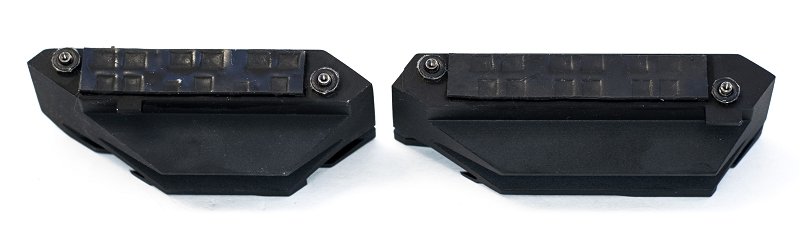
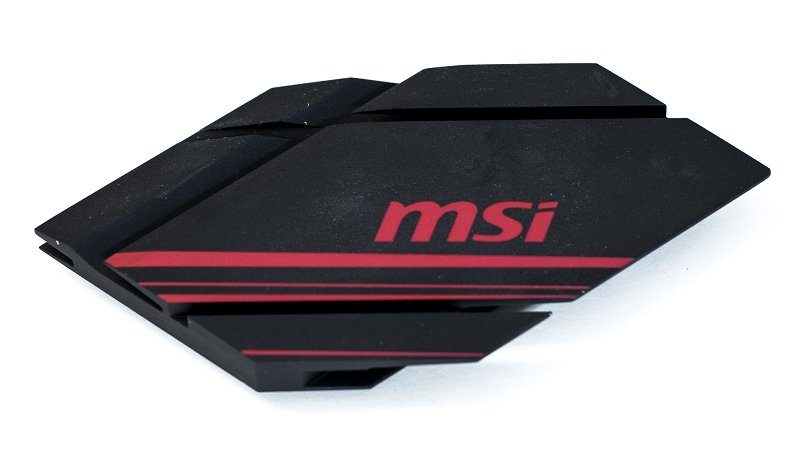
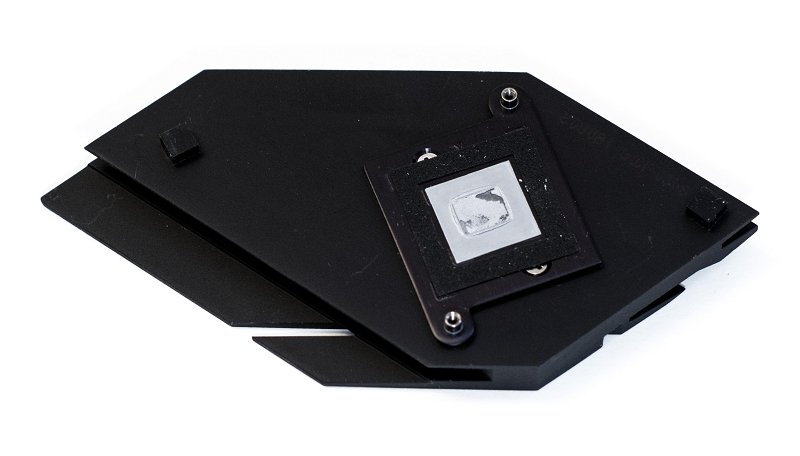
 Для охлаждения чипсета и системы питания процессора используются достаточно массивные радиаторы, обеспечивающие неплохой теплоотвод, с чем мы ознакомимся далее.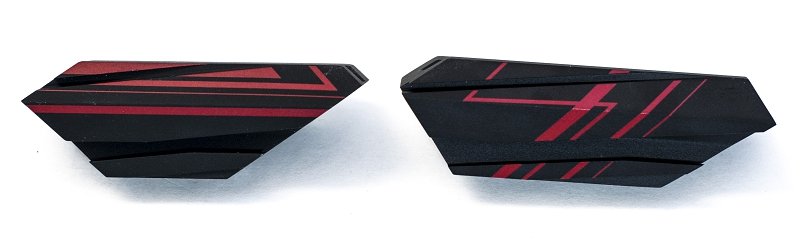
 |
 |
Слотов DIMM четыре, максимальный объем оперативной памяти — 64 гигабайта, поддерживаются частоты 2666/2400/2133 МГц, частоту памяти свыше 2666 поднять не получится — это ограничение чипсета.Правее слотов DIMM расположен 24-пиновый коннектор питания, рядом с ним коннектор подключения корпусного USB 3.1 Gen 2. Для быстрой диагностики неисправного элемента системы предназначен блок из четырех светодиодов, каждый из которых отвечает за отдельный компонент CPU, DRAM, GPU и BOOT, что экономит время на нахождение неисправности.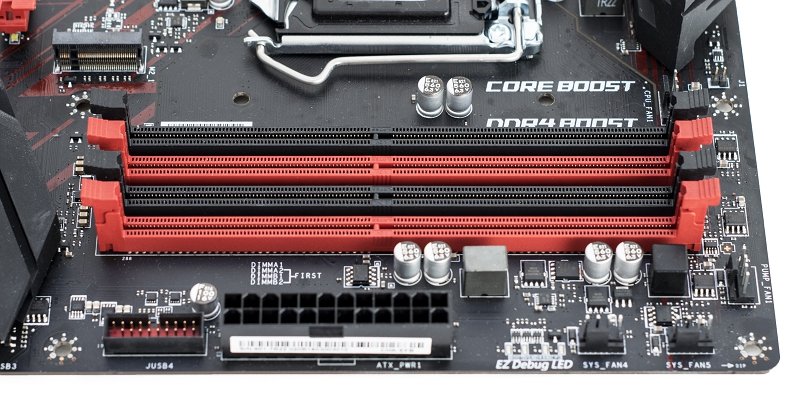 Слотов расширения шесть: один PCIe 3.0 16X, один PCIe 3.0 16X с распаянными восьмью PCIe линиями и четыре PCIe 3.0 1X. Верхний слот предназначенный для установки видеокарт и оснащенный дополнительным металлическим армированием, чтоб даже самые тяжелые видеокарты не оборвали слот. Возможна организация графической связки Crossfire в режиме 8X/8X. Что лично мне не понятно, так это зачем нужен коннектор для подключения дополнительного питания для PCIe слотов, как правило, это применения в оверклокерских платах. Зачем нужен коннкетор дополнительного питания PCIe слотов останется для нас загадкой.
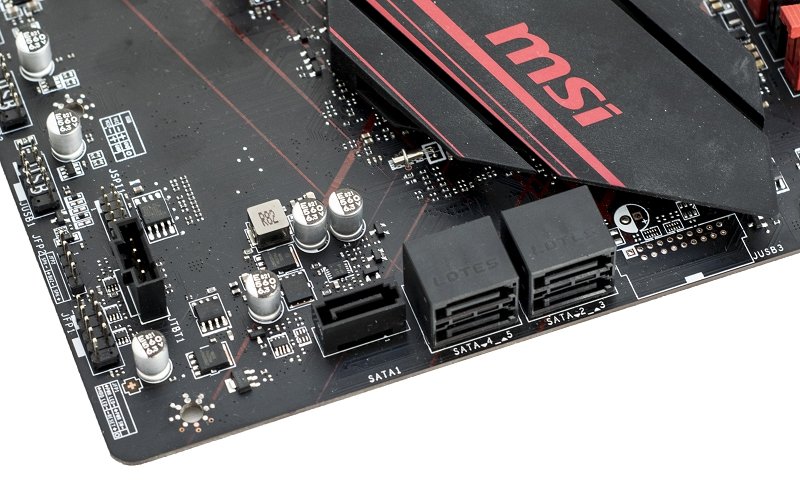
 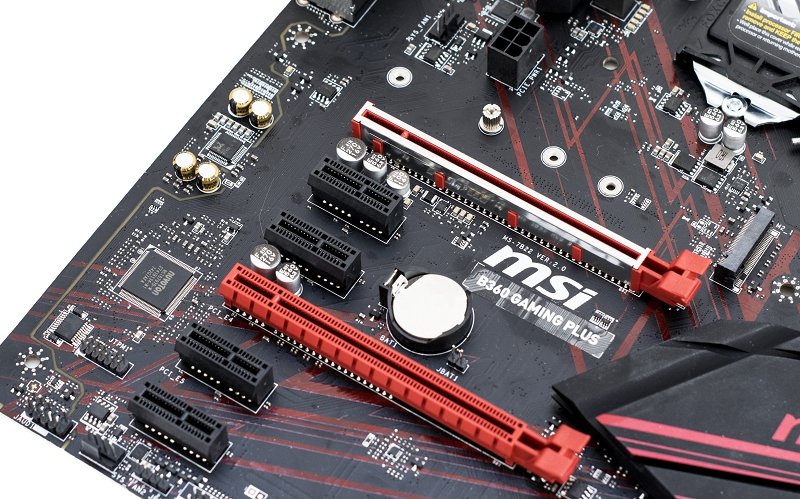 Для организации файловой системы доступен один слот M.2 и пять SATA. Нужно учесть, слот M.2 поддерживает работу с PCIe накопителями в форм-факторе 2242/ 2260/ 2280/ 22110.
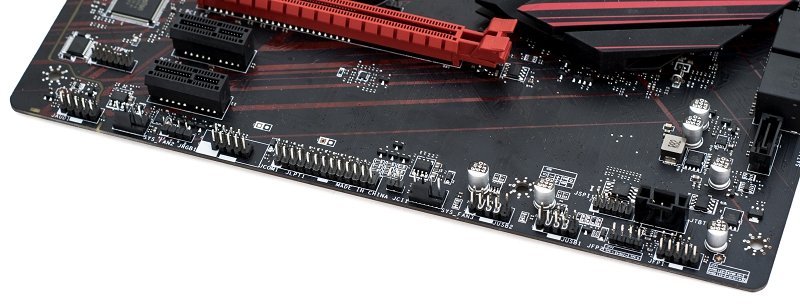
 Колодки для подключения корпусных коннекторов расположены в нижней части материнской платы и по правому краю. Так к плате можно подключить:
- аудио разъемы (AC’97 или HD Audio);
- два USB 3.1 Gen2(всего один коннектор);
- четыре USB 2.0(всего два коннектора);
- один коннектор для подключения светодиодных RGB-лент;
- модуль TRM;
- серийный порт
- COM-порт.
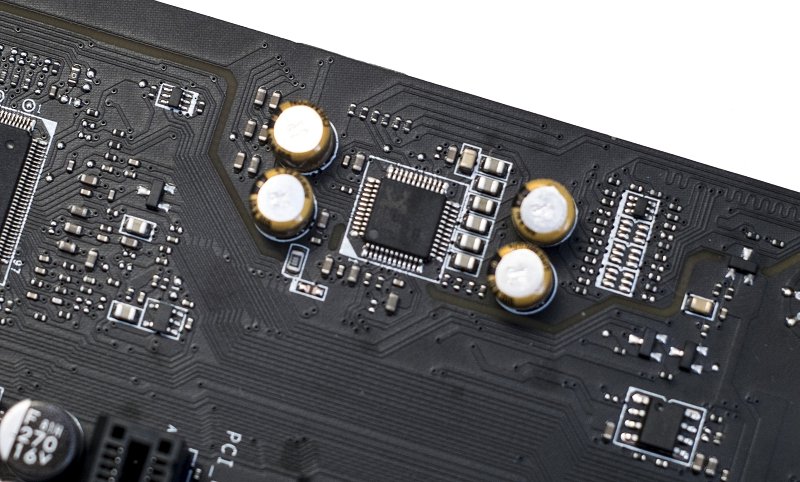
 Аудиотракт построен достаточно просто: все элементы экранированы от основной платы, используется кодек Realtek ALC892 и качественные японские жидкостные конденсаторы Nippon Chemi-Con, конечно же не хватает операционного усилителя, который сделала бы звучание в высокоомных наушник более «мощным».
  Что очень радует, так это неплохие возможности для организации воздушного охлаждения в корпусе. Коннекторов для подключения вентиляторов и систем охлаждения семь. Один из них предназначен для подключения помп жидкостного охлаждения до 2А(выделен синим), один для подключения вентилятора системы охлаждения процессора(выделен желтым), остальные пять предназначены для подключения корпусных вентиляторов.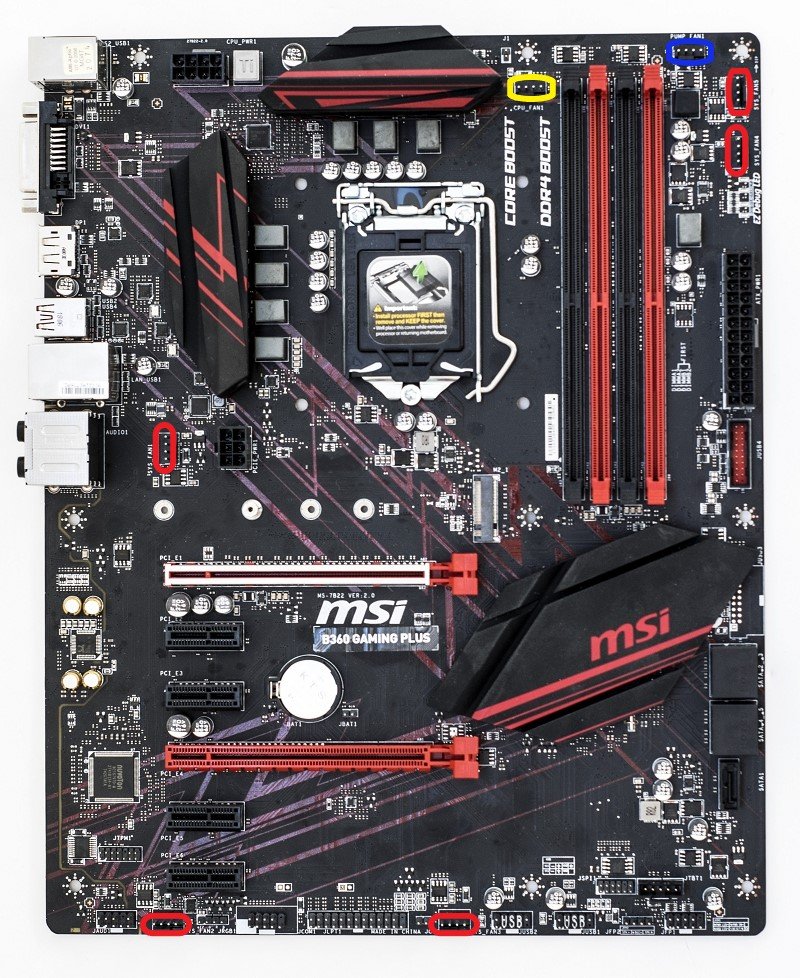
UEFI(BIOS) и программное обеспечение
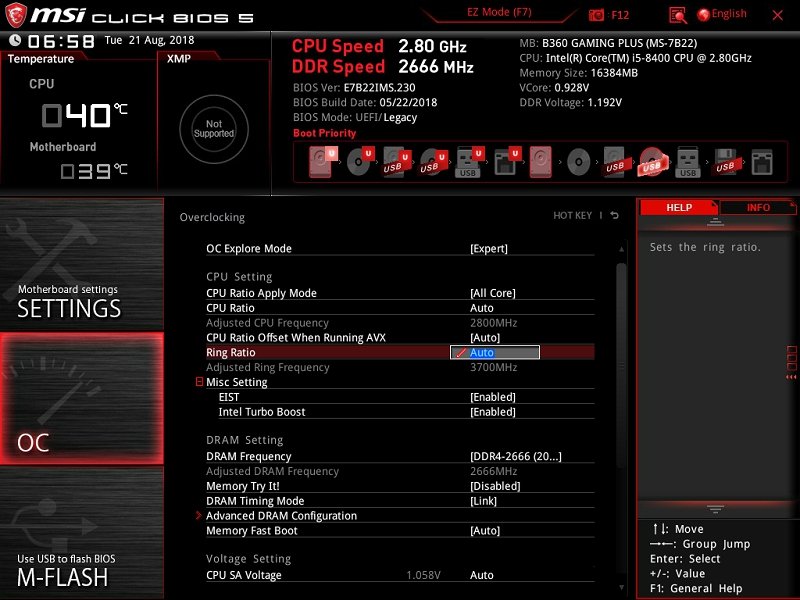
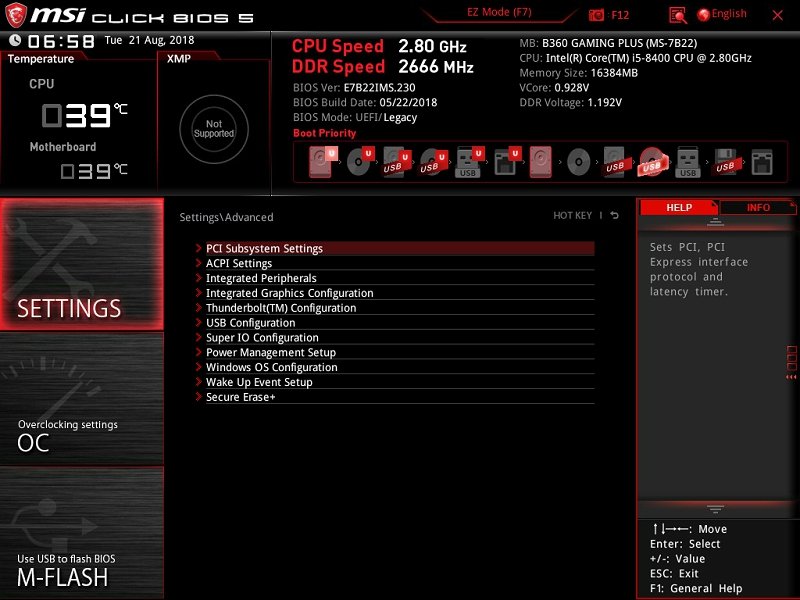
В MSI B360 Gaming Plus используется Click Bios 5 с удобным графическим интерфейсом. Есть два режима: режим «новичка» и «энтузиаста». В первом случае управление системой ограничено, доступны только базовые настройки: выбор устройства для загрузки системы, включение XMP профиля для оперативной памяти, регулирование оборотов вентиляторов и мониторинг температур. 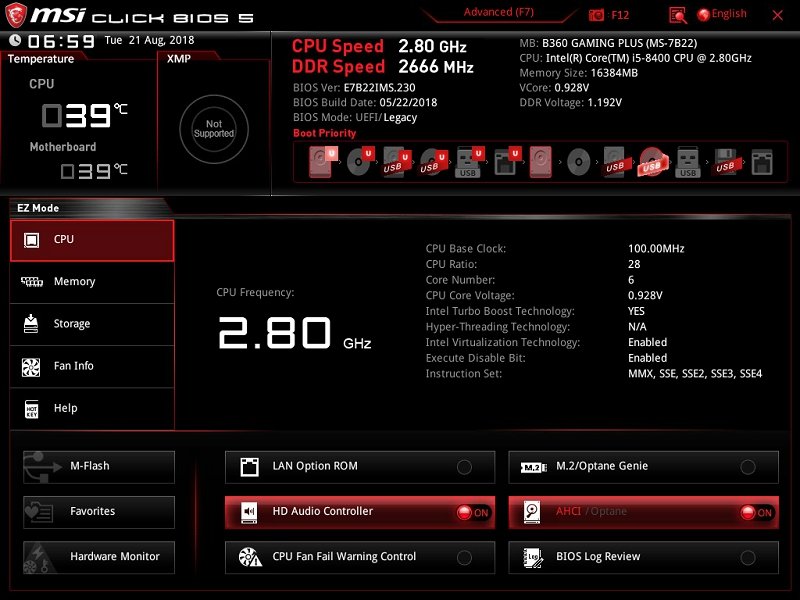
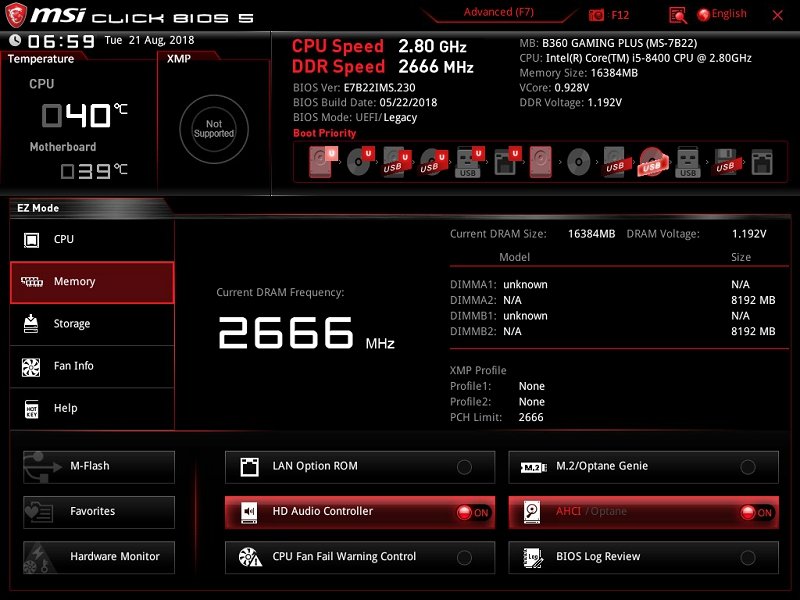
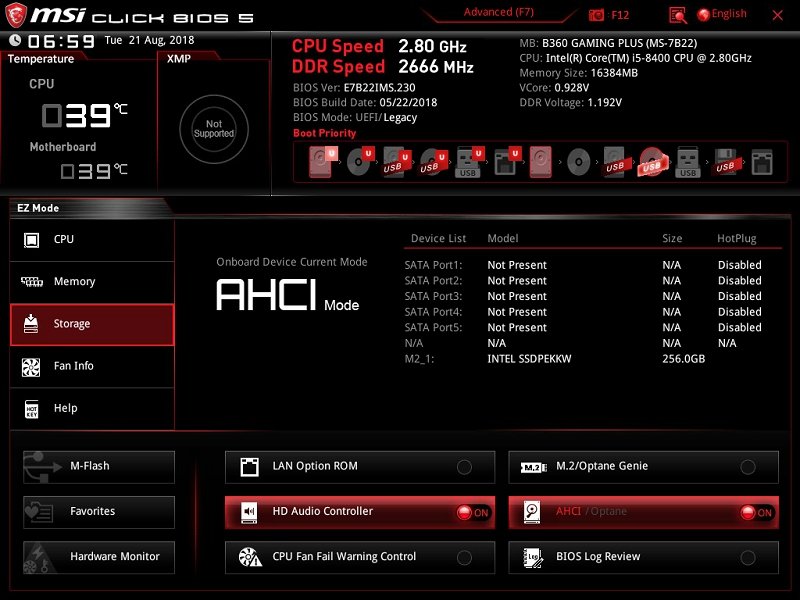
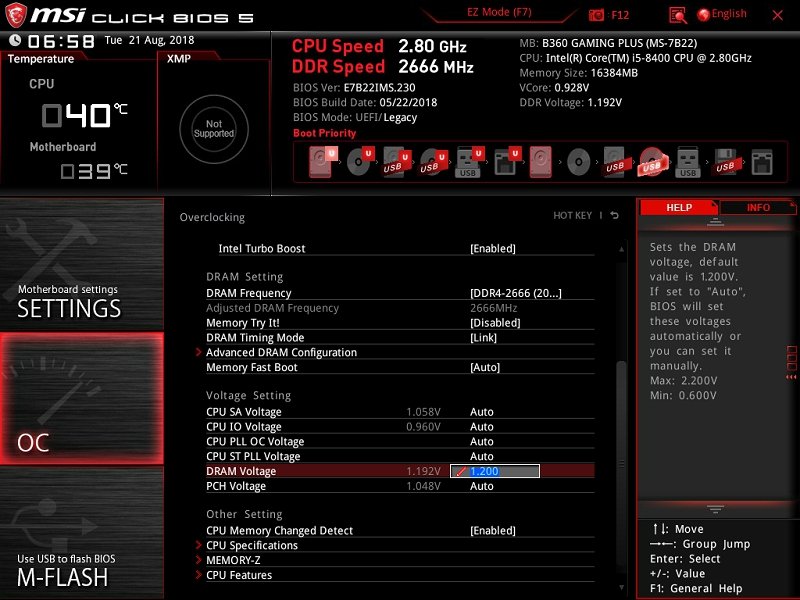
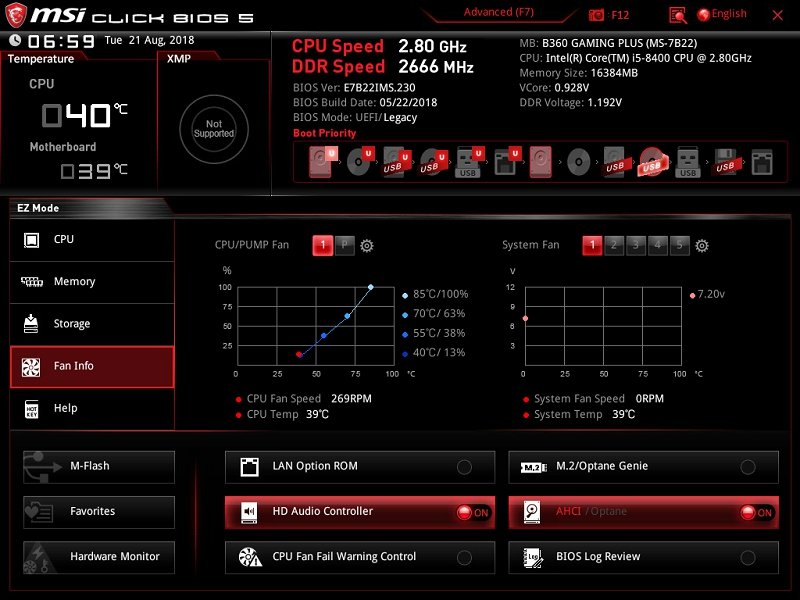 В режиме «энтузиаста» доступен широкий спектр настроек. Все, что ограниченно, — это конечно же все, что касается разгона процессора, который невозможен на чипсете Intel B360, а также ограничивается максимальная частота оперативной памяти 2666 МГц. Если касаться особенностей биос, то удобно, что есть возможность создавать свои профили работы, сохранять их, к примеру, на флешку и даже после перепрошивки можно будет восстановить удобный для вас профиль работы.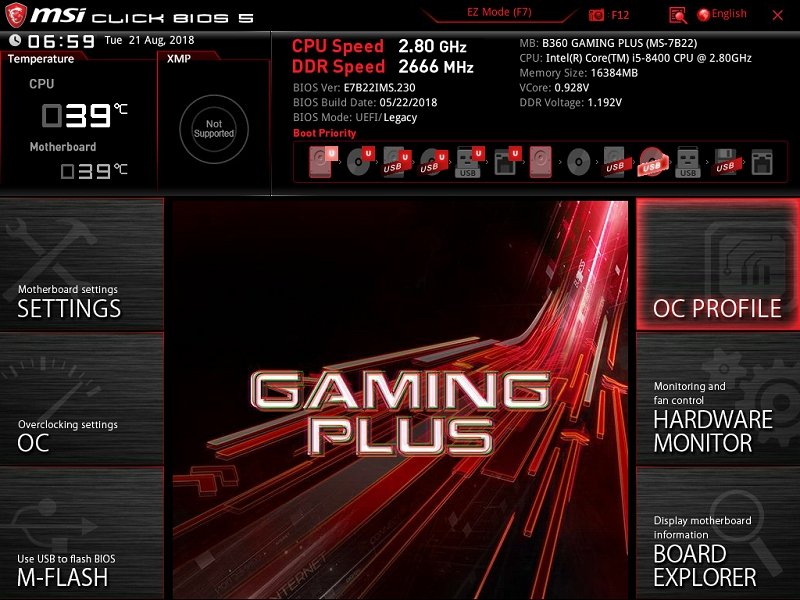
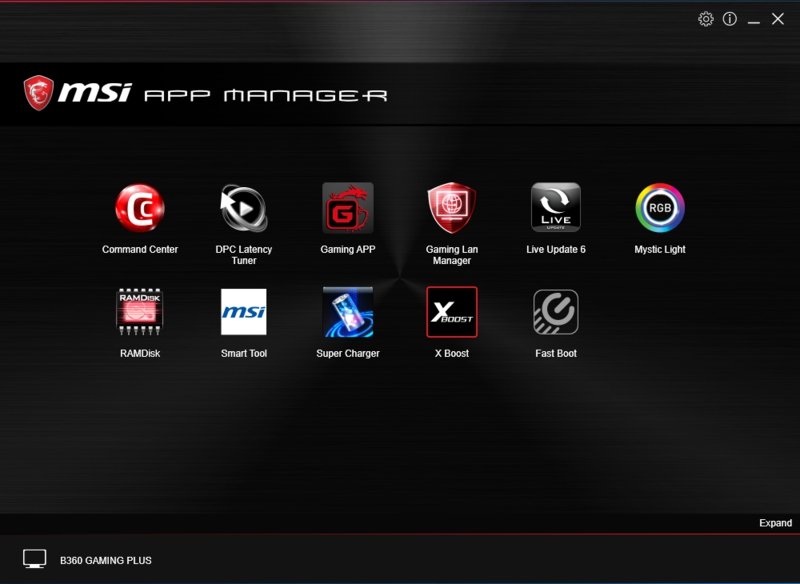
 Знакомство с комплектным программным обеспечением начнем с центрального хаба MSI App Manager — приложение служит для запуска остального ПО MSI и его обновления.
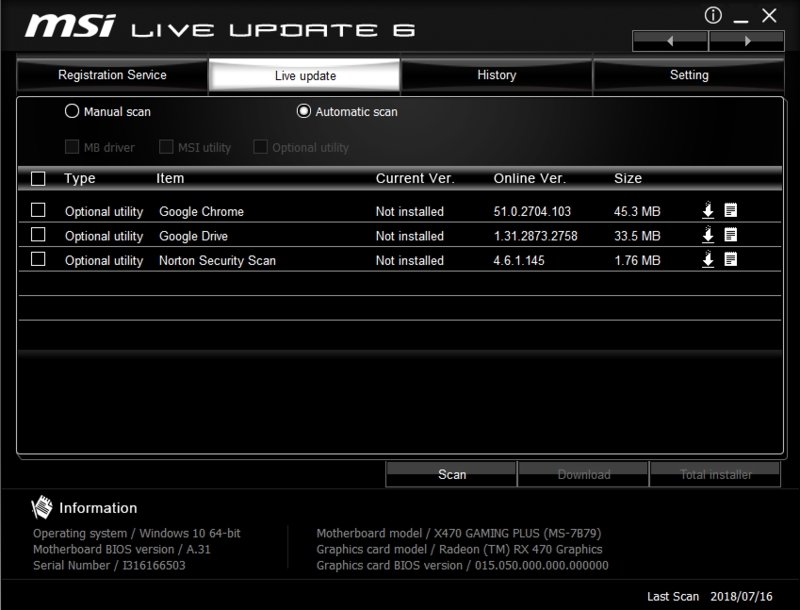
 Следующий, как по-мне, важный элемент — MSI Live Update, через который можно отслеживать не только обновления дополнительного ПО, но и драйверов.
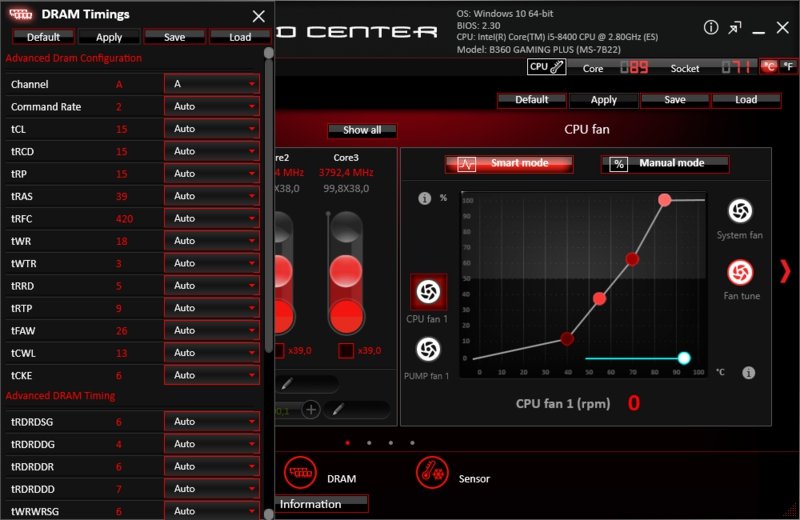
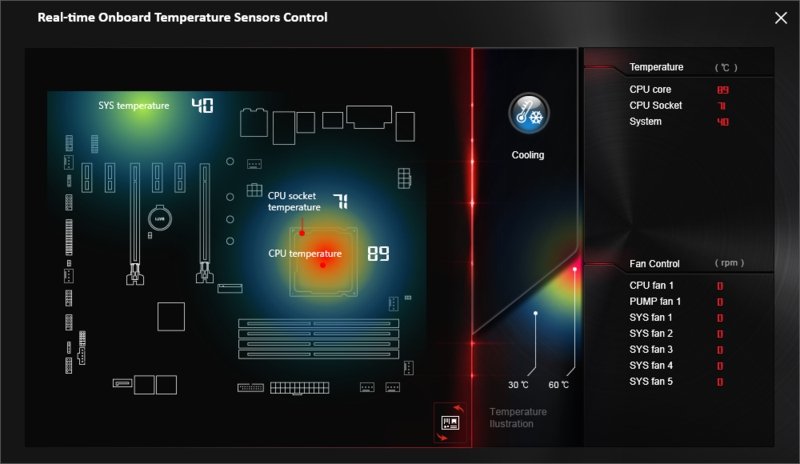
 MSI Command Center предназначен для разгона, мониторинга системы и подстройки скорости вентиляторов. Соответственно, разгон ограничен возможностями чипсета.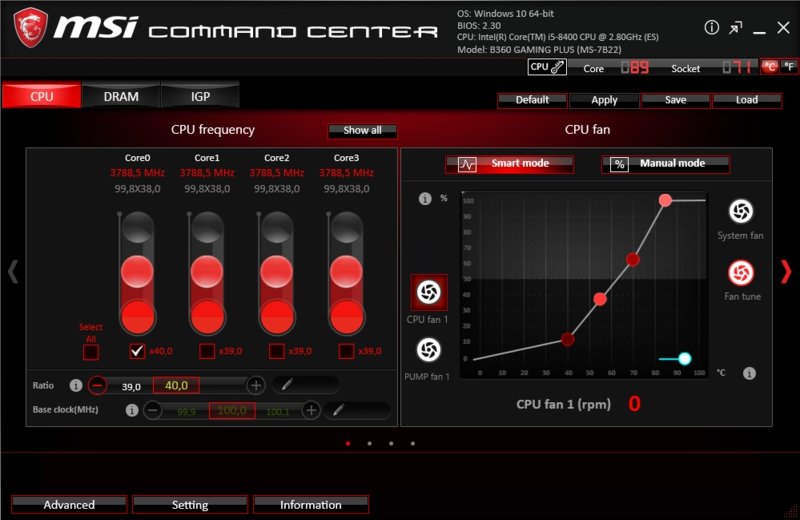
 Следующая утилита придется по-душе геймерам — MSI Gaming App, здесь реализовано переключение режимов работы, режимов отображения на дисплее, а главное, есть возможность создания макросов и хоткеев для абсолютно любой периферии.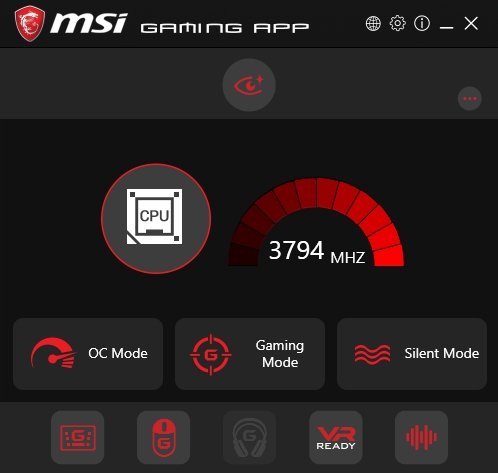
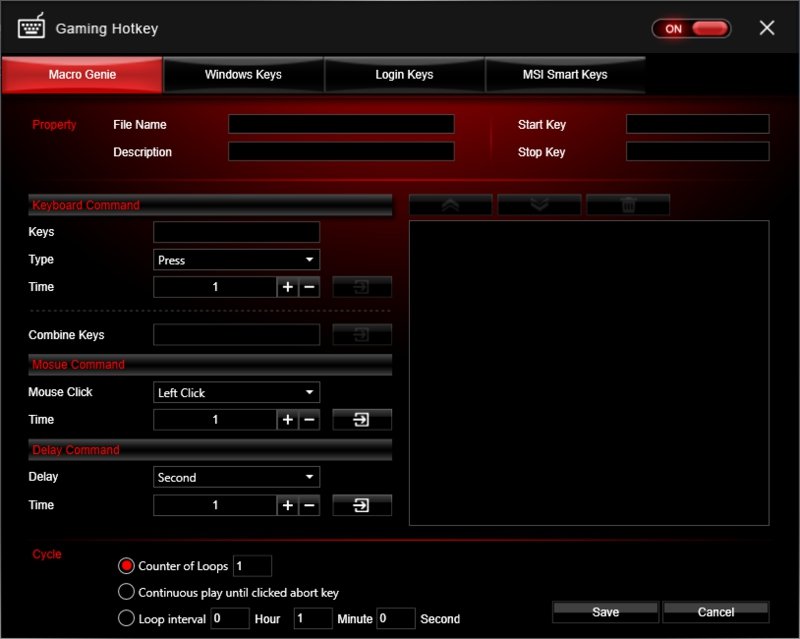
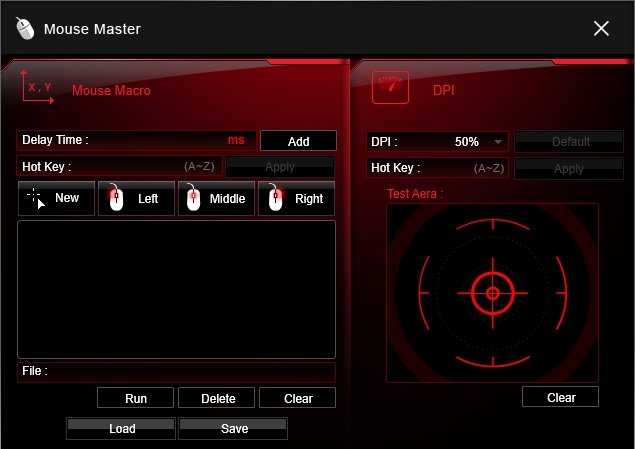 Управление подсветкой возложено на Mistic Light и количество настроек подсветки, действительно, на высоком уровне.
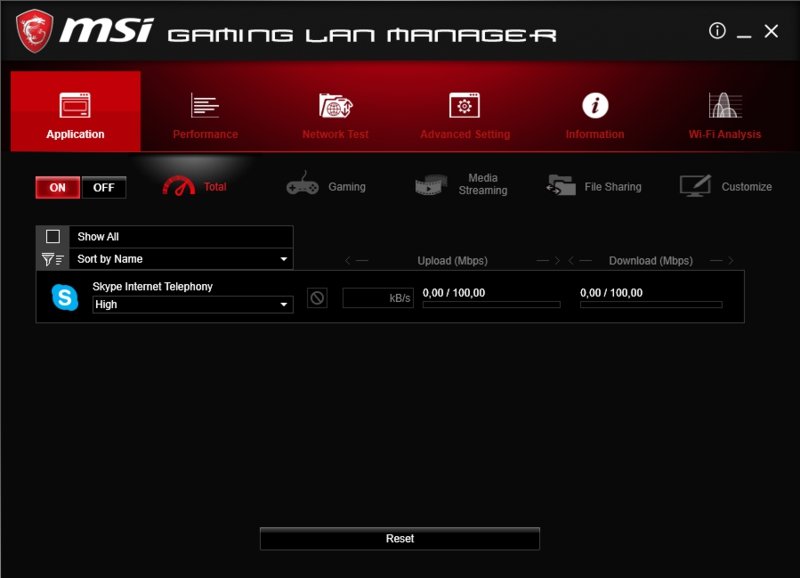
 Мониторинг сетевых соединений, а так же распределение приоритетов возложено на MSI Gaming Lan Manager.
 Есть еще одна любопытная утилита, которой раньше я практически не уделял времени, а сегодня все же решил проверить ее пригодность — MSI X-Boost. По заверениям производителя, благодаря этому программному обеспечению можно увеличить скорость работы с накопителями.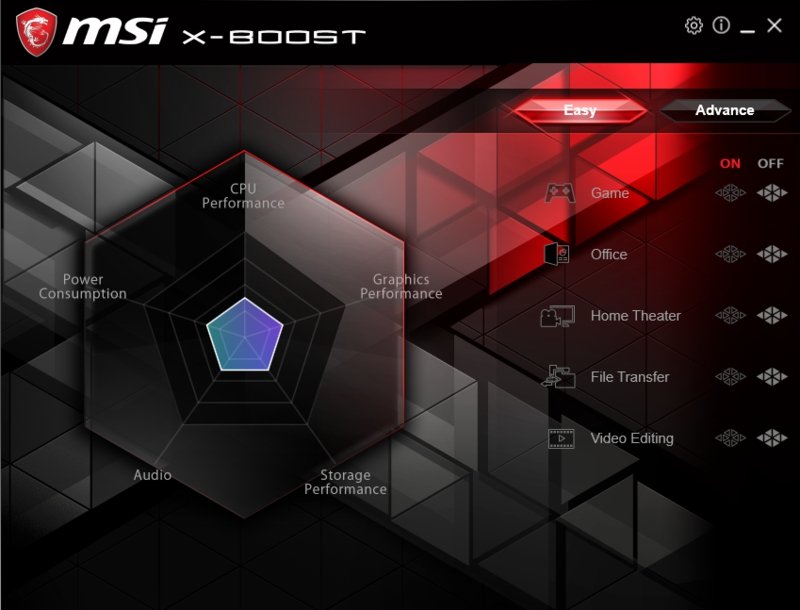
Остальные приложения имеют небольшой функционал:
- DPC Latency Tuner — утилита для быстрого применения настроек разгона, которая практически бесполезна с этой мат. платой;
- Fast Boot — при активации этого приложения можно при зажатии клавиши включения на несколько секунд попадать сразу в биос;
- Smart Tool — предназначен для записи образа Window на флешку;
- CPUID CPU-Z MSI — всеми знакомый CPU-Z только в фирменном оформлении MSI Gaming.
Тестирование
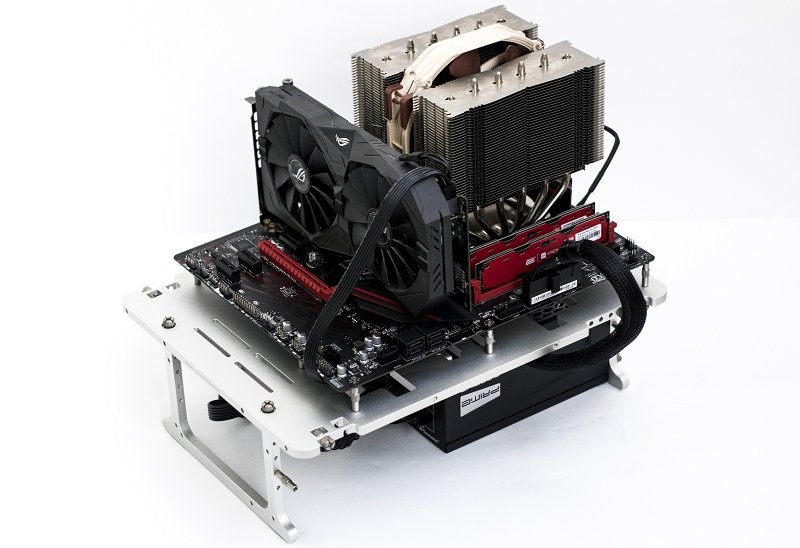
Тестовый стенд
| Процессор | Intel Core i5-8400 | |
| Система охлаждения процессора | Noctua NH-D15S | |
| Материнская плата | MSI B360 Gaming Plus | |
| Оперативная память | GOODRAM IRDM DDR4 (IR-R2400D464L15S/16GDC) | |
| Видеокарта | ASUS ROG Strix Radeon RX 470 OC | |
| SSD | Intel 760p 256 Гб | |
| HDD | WD Red 2TB | |
| Блок питания | Seasonic Prime Ultra Platinum 1000W | |
| Корпус | Streacom BC1 Open Benchtable | |
| Операционная система | Windows 10 Pro (Все обновления на 14.06.2018) | |
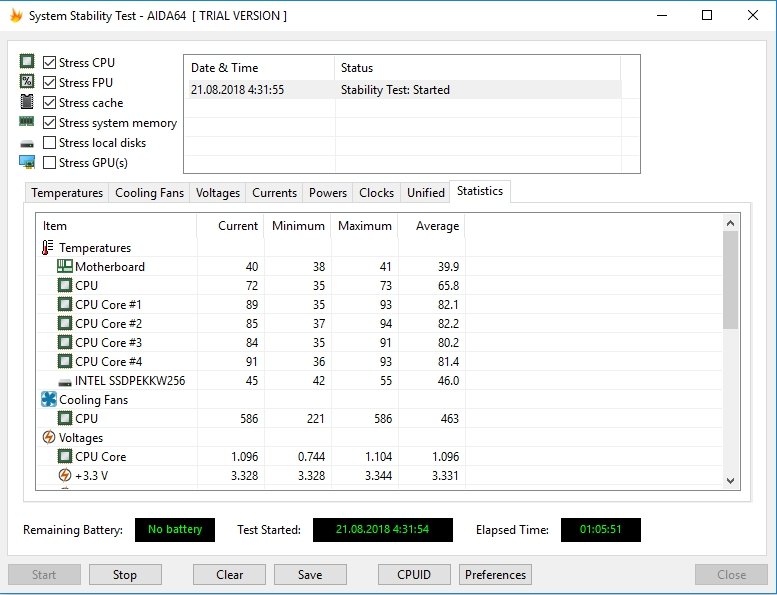
Первое, что мы проверили — это, конечно же, запуск системы и работу с номинальными частотами. Естественно, все работало без каких либо проблем. 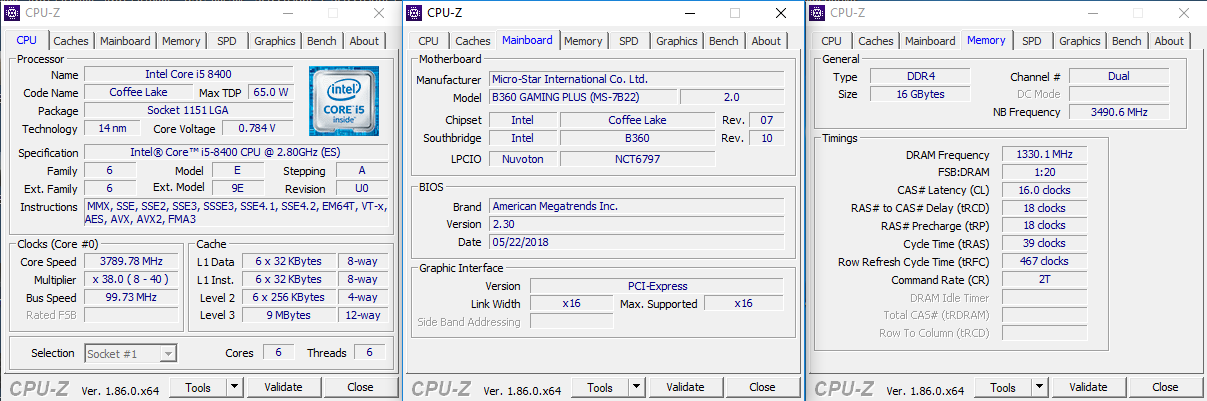 Следующий тест достаточно странный, но показательный. Мы проверили температуру радиаторов зоны VRM под часовой нагрузкой в стресс-тесте AIDA64, оговорюсь, на высокую температуру не обращайте внимание, параллельно мы проводили другой тест на возможность пассивного охлаждения процессора. Температура с радиаторов охлаждения фиксировалась при помощи мультиметра с термопарой. Температура в комнате во время проведения этого теста составляла от 29 до 30°С. На графике как VRM1 отмечен боковой радиатор, VRM2 — верхний.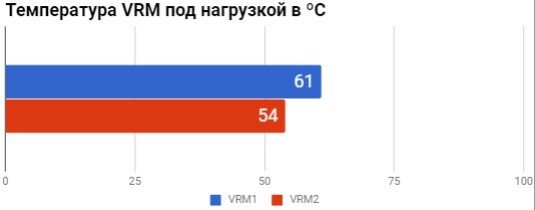
 Дополнительно мы уделили внимание приложению MSI X-Boost, повышающему пропускную способность накопителей. Ранее мы уже проверяли эффективность этой функции с USB-флешкой и там был действительно небольшой прирост скорости чтения и записи. В этот раз я тестировал MSI X-Boost с накопителем Intel SSD 760p, сделал достаточно много прогонов и повышения производительности при операциях с мелкими файлами я так и не заметил. Стабильно выше был результат от прогона, к прогону только в операциях последовательным чтением/записью.
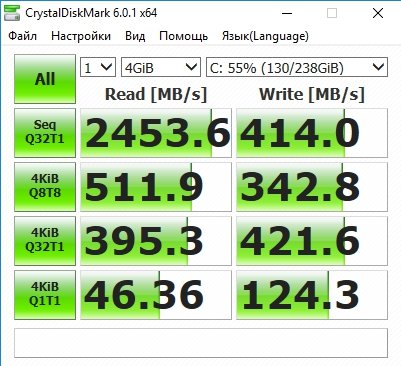
До активации MSI X-Boost
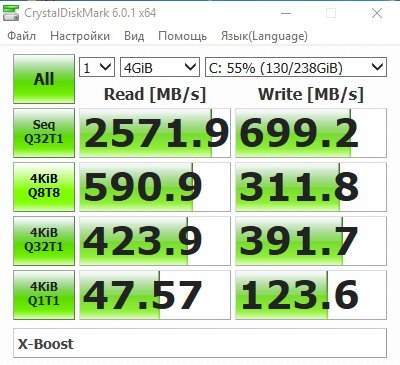
После активации MSI X-Boost
Выводы
MSI B360 Gaming Plus заняла уверенную позицию в линейке, предлагая пользователю базовый игровой функционал за небольшую переплату, если оглядываться на офисные модели материнских плат. К тому же MSI B360 Gaming Plus выполнена в приятном дизайне, ее система питания надежно охлаждается даже при длительных нагрузках, надежный Ethernet-контроллер Intel I219-V с софтом от MSI поможет расставить приоритеты и снизить задержки в играх, стандартный софт сделает настройку системы простой и удобной. В среднем, более «игровые» модели с большим количеством подсветки и более качественным аудиотрактом обойдутся на 1000-1500 рублей дороже, и если бюджет ограничен, имеет смысл остановится на выборе MSI B360 Gaming Plus. Тем более, что каких-то явных недостатков за время тестирования не обнаружено.
MSI DPC Latency Tuner — что это за программа и нужна ли она?

Приветствую друзья. Увеличить производительность компьютера путем покупки новых комплектующих — правильное решение, но затратное. Однако можно попробовать ПК разогнать, получив немного больше производительности. Останется только улучшить охлаждение системы.
MSI DPC Latency Tuner — что это такое?
Фирменное приложение для разгона процессора с удобным и простым интерфейсом.

Данное приложение может присутствовать на диске к материнской плате. Также можно загрузить с официального веб-сайта.
Существует ПО MSI Command Center — тоже предназначено для разгона, но содержит более расширенные настройки.
Исправлено: высокая задержка DPC в Windows 10 —
Отложенный вызов процедуры (DPC) — это механизм ОС Microsoft Windows, который позволяет высокоприоритетным задачам откладывать требуемые, но низкоприоритетные задачи для последующего выполнения. Это позволяет драйверам устройств и другим потребителям событий низкого уровня быстро выполнять высокоприоритетные разделы своей обработки и планировать некритическую дополнительную обработку для выполнения с более низким приоритетом.
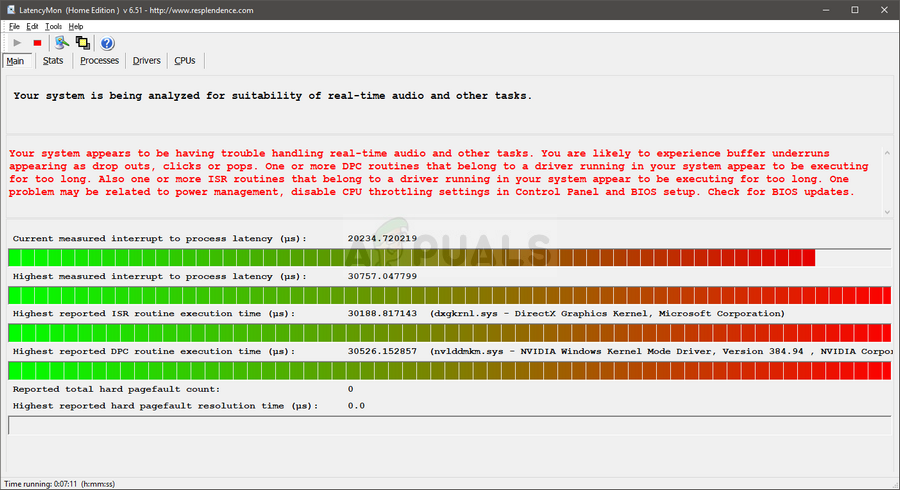
Высокая задержка DPC обычно наблюдается в драйверах устройств, которые иногда работают неправильно и отображают высокое значение задержки DPC. Есть несколько решений этой проблемы, и мы представим некоторые из них ниже. Удачи!
Решение 1. Измените текущий план питания
Почти все параметры питания, которые вы меняете, отражают настройки сбалансированной мощности, и даже если один из этих параметров не очень хорош, он всегда будет влиять на производительность вашего компьютера. Есть несколько пользователей, которые утверждают, что переход на высокую производительность или энергосбережение помог им решить их проблему.
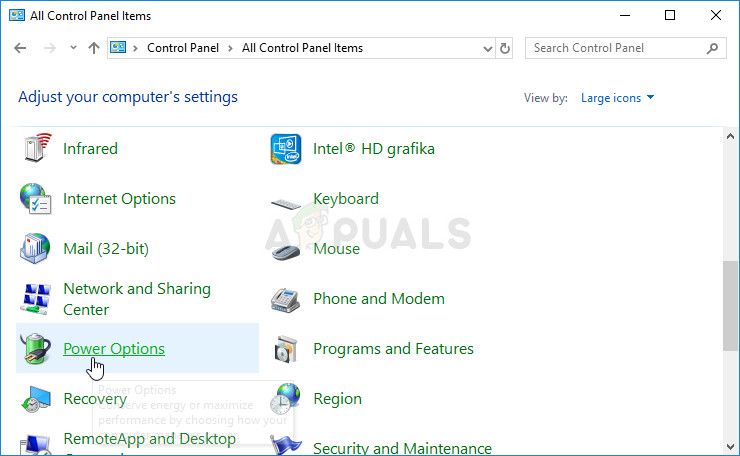
- Щелкните правой кнопкой мыши значок батареи, расположенный на панели задач, и выберите «Параметры электропитания». Если вы не используете Windows 10, щелкните меню «Пуск» и выполните поиск панели управления. Измените параметр «Просмотр по» на «Большие значки» и нажмите кнопку «Параметры питания».
- Выберите любой план питания, кроме сбалансированного, нажав на маленький кружок рядом с записью. Вы также можете нажать «Показать дополнительные планы», чтобы увидеть все планы, доступные для выбора. Проверьте, решена ли проблема.
Решение 2. Отключите функцию динамического отсчета и обновите драйвер графической карты
Этот набор шагов используется главным образом для оптимизации и уменьшения «обычно» -индуцируемой задержки DPC за счет отключения динамического тикования и обновления видеокарт, которые всегда имеют отношение к задержке и задержке. Этот шаг очень полезен, и первая часть может быть легко изменена, если вы заметите некоторые проблемы:
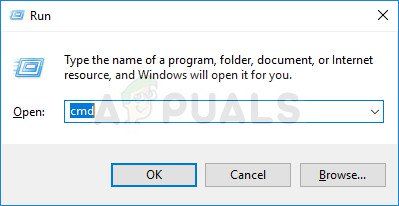
- Выполните поиск «Командная строка» в меню «Пуск» или в строке поиска рядом с ней, щелкните ее правой кнопкой мыши и выберите параметр «Запуск от имени администратора». Вы также можете использовать комбинацию клавиш Windows + R для вызова диалогового окна «Выполнить». Введите «cmd» в поле и нажмите ОК
- Скопируйте и вставьте следующую команду и обязательно нажмите Enter после этого.
bcdedit / set disabledynamictick да
- Вы должны увидеть сообщение «Операция успешно завершена». Выйдите из командной строки и проверьте, решена ли проблема. Если это не так, перейдите к оставшейся части решения.
Теперь пришло время обновить драйвер видеокарты, чтобы попытаться уменьшить задержку DPC вашего компьютера.
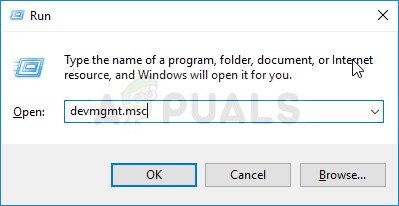
- Нажмите кнопку «Пуск», введите «Диспетчер устройств» и выберите его в списке результатов вверху. Вы также можете использовать комбинацию клавиш Windows + R для вызова диалогового окна «Выполнить». Введите «devmgmt.msc» в поле и нажмите «ОК».
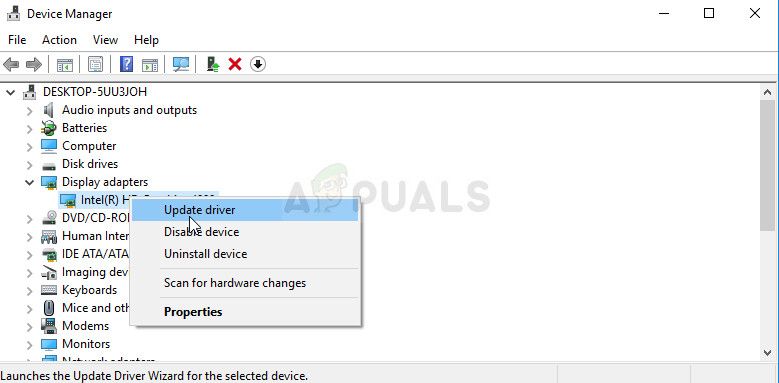
- Разверните одну из категорий, чтобы найти имя устройства, которое вы хотите обновить, затем щелкните его правой кнопкой мыши и выберите «Обновить драйвер». Для видеокарт разверните категорию «Адаптеры дисплея», щелкните правой кнопкой мыши графическую карту и выберите «Обновить драйвер».
- Выберите Поиск автоматически для обновления программного обеспечения драйвера.
- Если Windows не находит новый драйвер, вы можете попробовать найти его на веб-сайте производителя устройства и следовать его инструкциям. Вам нужно будет повторить один и тот же процесс для всех видеокарт (встроенных и внешних), или вы можете использовать автоматизированный инструмент, чтобы сделать это для вас.
Решение 3: вмешательство в сетевые устройства (беспроводные и Ethernet)
Этот метод весьма полезен и включает изменение определенных настроек в диспетчере устройств для сетевого устройства вашего компьютера. Как правило, эти устройства являются наиболее распространенными причинами высокой задержки DPC на ПК с Windows, и всегда полезно попытаться изменить эти настройки, чтобы уменьшить задержку.
- Нажмите кнопку «Пуск», введите «Диспетчер устройств» и выберите его в списке результатов вверху. Вы также можете использовать комбинацию клавиш Windows + R для вызова диалогового окна «Выполнить». Введите «devmgmt.msc» в поле и нажмите «ОК».
- Разверните категорию «Сетевые адаптеры», нажав стрелку рядом с ней, и найдите адаптеры Wireless и Ethernet. Они должны быть наверху списка и иметь название бренда, такого как Intel.
- Щелкните правой кнопкой мыши по каждому из них и выберите «Свойства» в контекстном меню. Перейдите на вкладку «Дополнительно», и вы сможете увидеть список фирменных свойств. Найдите опцию «Энергоэффективный Ethernet» и отключите ее, щелкнув опцию «Значение» и выбрав «Выкл.».
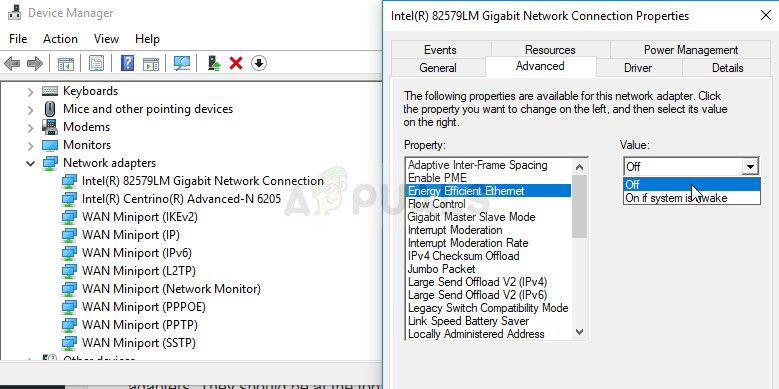
- После этого обязательно перейдите на вкладку «Управление питанием» и снимите флажок «Разрешить компьютеру выключать это устройство для экономии энергии». Убедитесь, что вы повторили процесс для всех подходящих устройств и применили изменения. Проверьте, вернулась ли задержка к норме.
Решение 4. Удалите брандмауэр на вашем компьютере
Похоже, что брандмауэры, которые часто устанавливаются вместе с бесплатными антивирусными инструментами, обычно вызывают проблемы с высокой задержкой DPC, и вы должны рассмотреть возможность их удаления, чтобы решить проблему, поскольку в настоящее время они приносят больше вреда, чем пользы. Брандмауэр, который, как сообщается, чаще всего вызывает эту проблему, — это брандмауэр Avast, который можно удалить самостоятельно.
- Откройте пользовательский интерфейс Avast, найдя его значок на панели задач, щелкните его правой кнопкой мыши и выберите параметр «Открыть».
- Найдите окно «Настройки» и перейдите на вкладку «Компоненты» в меню навигации в левой части окна.
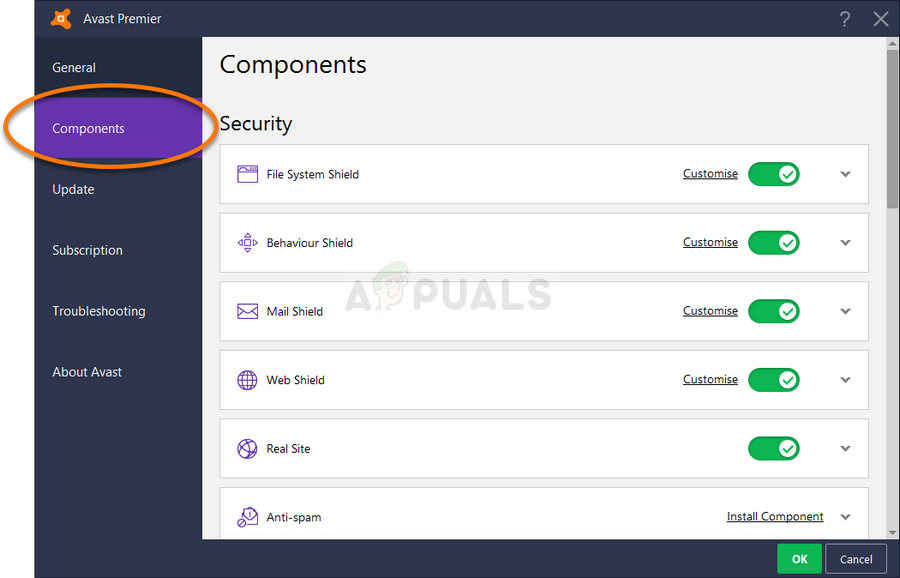
- Найдите запись Avast Firewall в списке и нажмите стрелку вниз рядом с. Нажмите кнопку Удалить и подтвердите диалоговое окно, которое появится сразу. Перезагрузите компьютер и проверьте, вернулась ли задержка к норме.
Кроме того, брандмауэр Защитника Windows также является частой причиной таких проблем, и вам придется отключить его, чтобы правильно решить проблему и предотвратить ее повторение. Даже после его отключения может потребоваться отключить запуск службы, поскольку она также часто вызывает проблемы.
- Откройте панель управления, выполнив ее поиск после нажатия кнопки «Пуск», расположенной в левой нижней части рабочего стола.
- Измените параметр «Просмотр по» на «Маленькие значки» и найдите параметр брандмауэра Windows.
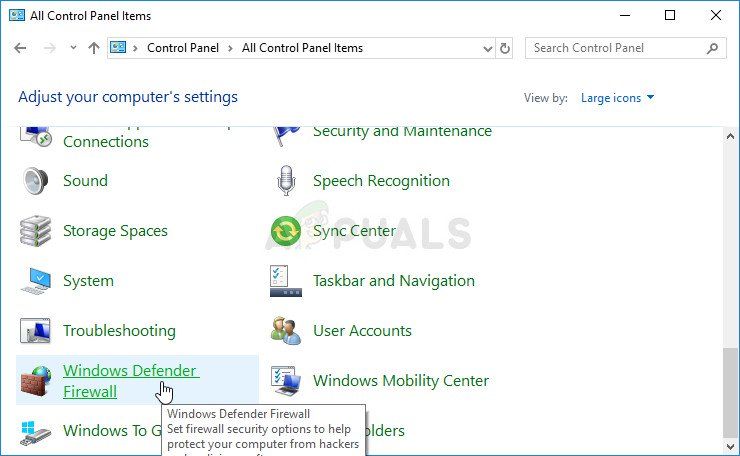
- Нажмите на него и выберите параметр «Включить или отключить брандмауэр Windows», расположенный в меню в левой части окна.
- Нажмите переключатель рядом с параметром «Отключить брандмауэр Windows (не рекомендуется)» рядом с параметрами частной и общедоступной сети.
Брандмауэр Windows теперь отключен, но принадлежащая ему служба, как сообщается, также вызвала проблемы, связанные с задержкой DPC, и вы должны обязательно отключить эту службу. Он работает в фоновом режиме и ограничивает ваше соединение, независимо от того, включен ли брандмауэр. Следуйте инструкциям ниже, чтобы полностью отключить его.
- Откройте интерфейс редактора реестра, набрав «regedit» в строке поиска или в диалоговом окне «Выполнить». Перейдите к следующему ключу в редакторе реестра, перейдя на левой панели:
- В правой части экрана вы должны увидеть список записей реестра. Прокрутите вниз, пока не увидите запись Start в виде REG_DWORD, поэтому щелкните правой кнопкой мыши на ней и выберите «Изменить».

- Измените значение в поле «Значение» с любого числа (2 — настройки по умолчанию) на 4 и нажмите «ОК». Проверьте, решена ли проблема сейчас.
Решение 5: Метод для пользователей AVG
Похоже, что проблемы с антивирусом являются одной из основных причин этих проблем, особенно если вы используете бесплатные версии AVG, Avast и т. Д. Этот метод предназначен для пользователей AVG, у которых установлена бесплатная версия AVG и которые испытывают высокую задержку DPC. , К счастью, вам не нужно удалять его или отключать любые щиты, просто измените некоторые настройки.
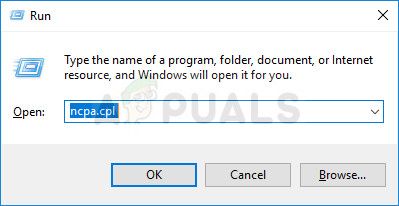
- Используйте комбинацию клавиш Windows Key + R, чтобы открыть диалоговое окно «Выполнить» и введите «ncpa.cpl», прежде чем нажимать «ОК». Этого также можно добиться, открыв панель управления. Измените представление на Категорию и нажмите на Сеть и Интернет. Нажмите на запись центра управления сетями и общим доступом в списке. Найдите параметр «Изменить настройки адаптера» в левой части окна и щелкните по нему.
- Щелкните правой кнопкой мыши по соединению, которое вы используете в данный момент, и выберите опцию Свойства. В разделе «Это соединение используются следующие элементы:» найдите запись «Драйвер сетевого фильтра AVG» и снимите флажок рядом с ним, чтобы отключить его. Затем нажмите ОК и проверьте, решена ли проблема.
Решение 6: удалите Bonjour на вашем компьютере
Bonjour — это реализация компанией Apple сетей с нулевой конфигурацией, группы технологий, включающей обнаружение служб, назначение адресов и разрешение имен хостов. Добрый день находит устройства, такие как принтеры, другие компьютеры и сервисы, которые эти устройства предлагают в локальной сети.
Таким образом, это не совсем важно для вашего компьютера, и, вероятно, оно было установлено автоматически вместе с другими программами. Иногда вы можете решить проблему, просто удалив Bonjour на вашем компьютере.
- Прежде всего, убедитесь, что вы вошли в систему с учетной записью администратора, поскольку вы не сможете удалить программы, используя любые другие права учетной записи.
- Нажмите на меню «Пуск» и откройте панель управления, выполнив поиск. Кроме того, вы можете нажать на значок шестеренки, чтобы открыть настройки, если вы используете Windows 10.
- На панели управления выберите «Просмотреть как: категорию» в правом верхнем углу и нажмите «Удалить программу» в разделе «Программы».
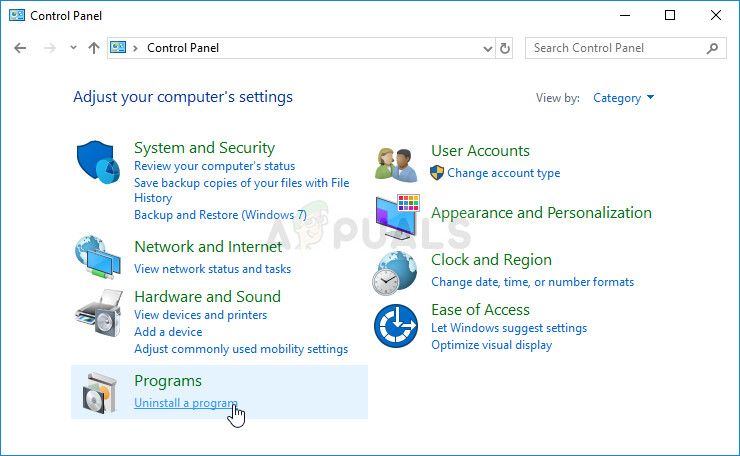
- Если вы используете приложение «Настройки», нажав «Приложения», вы сразу же откроете список всех установленных программ на вашем ПК.
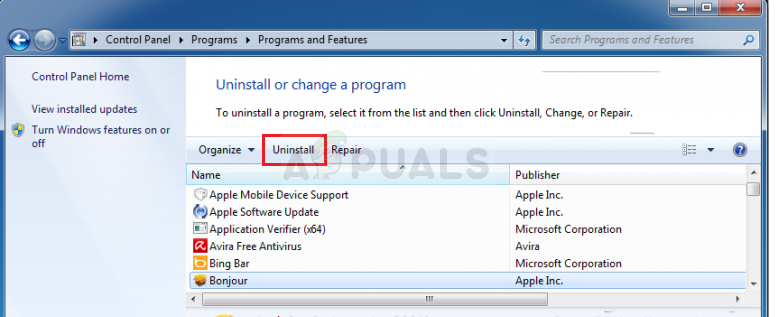
- Найдите запись Bonjour в списке и нажмите на нее один раз. Нажмите кнопку «Удалить» над списком и подтвердите все диалоговые окна, которые могут появиться. Следуйте инструкциям на экране, чтобы удалить Bonjour и перезагрузить компьютер после этого. Проверьте, не возникли ли у вас проблемы с высокой задержкой.
Решение 7. Отключите интернет-протокол версии 6
Этот протокол кажется проблематичным для определенных настроек на вашем компьютере, и есть немало проблем, которые можно решить, просто отключив его и вернувшись к интернет-протоколу версии 4. Этот способ был подтвержден как успешный для Windows 7, но ничего нет говоря, что это не будет работать для более новых версий Windows.
- Используйте комбинацию клавиш Windows Key + R, чтобы открыть диалоговое окно «Выполнить» и введите «ncpa.cpl», прежде чем нажимать «ОК». Этого также можно добиться, открыв панель управления. Измените представление на Категорию и нажмите на Сеть и Интернет. Нажмите на запись центра управления сетями и общим доступом в списке. Найдите параметр «Изменить настройки адаптера» в левой части окна и щелкните по нему.
- Теперь, когда окно Internet Connection открыто, дважды щелкните по активному сетевому адаптеру.
- Затем нажмите «Свойства» и найдите запись «Протокол Интернета версии 6» в списке. Снимите флажок рядом с этой записью и нажмите ОК. Перезагрузите компьютер, чтобы подтвердить изменения и проверить, не появляется ли ошибка снова.
Решение 8. Используйте следующие настройки Regedit для отключения определенного процесса
Существует сервис под названием NVIDA PowerMizer: конечная цель технологии PowerMizer — оптимизировать энергопотребление для максимально продолжительного времени автономной работы ноутбука, обеспечивая при этом производительность, необходимую для выполнения поставленной задачи.
Это похоже на то, что Intel должна ограничивать вычислительную мощность процессора в зависимости от того, какие приложения работают. Другими словами, это процесс управления питанием для вашей видеокарты, который может вызвать изменения в загрузке ЦП и, безусловно, может вызвать проблемы.
- Поскольку вы собираетесь редактировать реестр, мы рекомендуем вам ознакомиться с этой статьей, которую мы подготовили, чтобы безопасно сделать резервную копию вашего реестра и избежать дальнейших проблем. Тем не менее, ничего плохого не произойдет, если вы будете тщательно следовать инструкциям.
- Откройте интерфейс редактора реестра, набрав «regedit» в строке поиска или в диалоговом окне «Выполнить». Перейдите к следующему ключу в редакторе реестра, перейдя на левой панели:
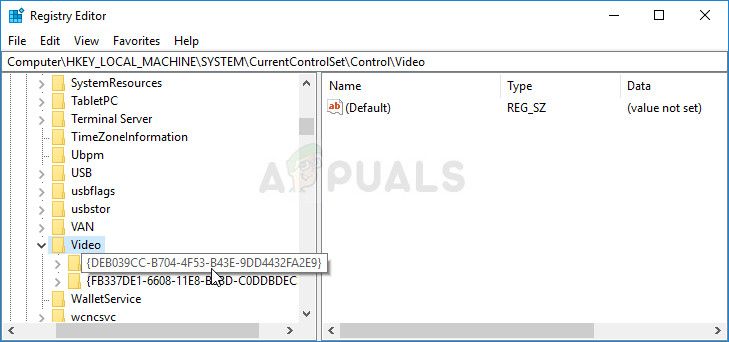
- Символами * будут случайные числа и буквы. Их будет несколько, поэтому выберите папку «0000» с наибольшим количеством ключей.
- Щелкните правой кнопкой мыши в правой части окна и выберите New >> DWORD (32bit). Вам нужно будет сделать это 4 раза и убедиться, что вы называете ключи следующим образом: PerfLevelSrc, PowerMizerEnable, PowermizerLevel, PowermizerLevelAC
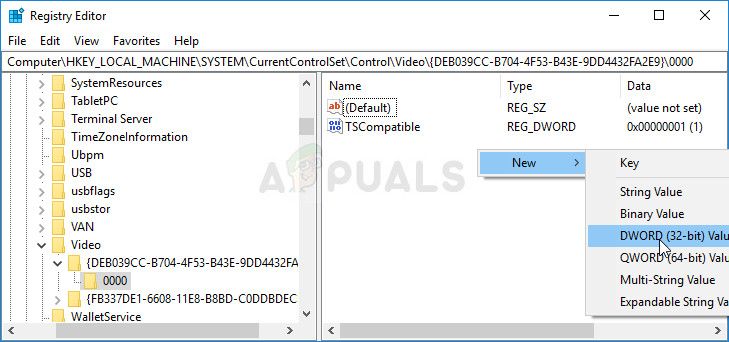
- Вам нужно будет изменить их значение, щелкнув правой кнопкой мыши по каждому из них и выбрав опцию Изменить. Установите значения в соответствии с информацией ниже:
PerfLevelSrc ——– 3322
PowerMizerEnable ——– 0
PowermizerLevel ——– 1
PowermizerLevelAC ——– 1