CPU frequency — что это? Определение, характеристика, инструкция по разгону и настройке процессора

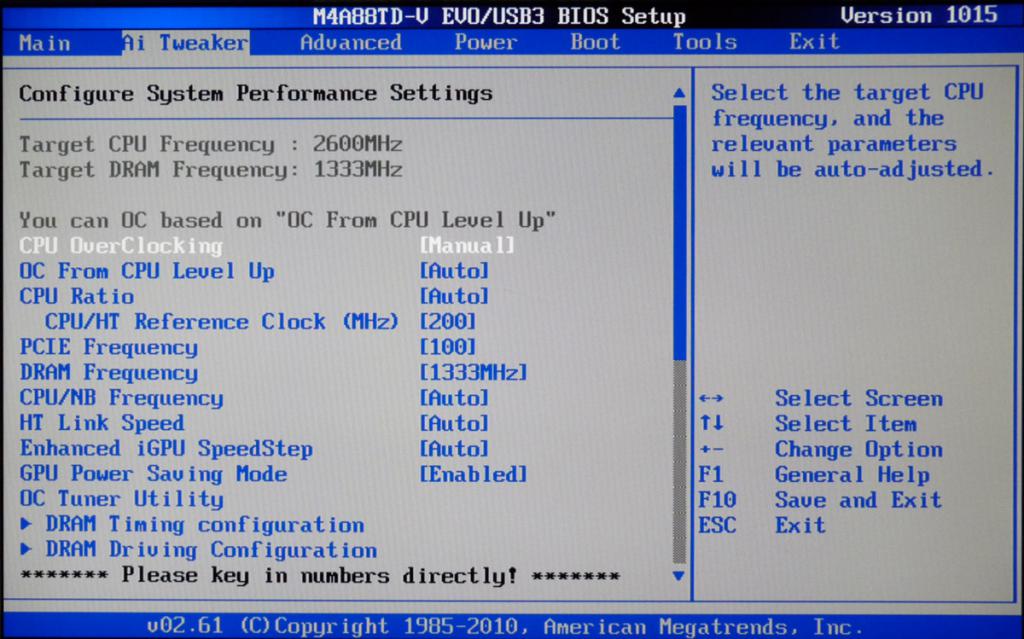
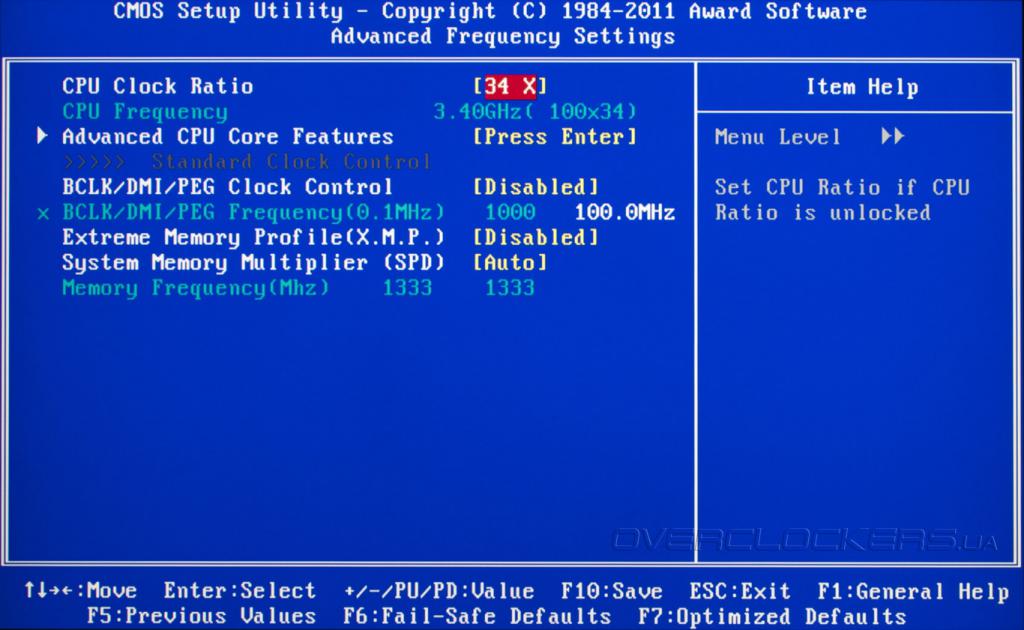
Вероятно, многие пользователи, копаясь в БИОСе своего любимого компьютера, наталкивались на такую надпись — CPU Frequency. Что это значит? Можно ли изменять этот параметр? Что будет, если проставить там совсем другие цифры? Мы попытаемся ответить на этот вопрос простым и понятным языком. Однако сначала нужно разобраться с самим понятием и только потом пробовать что-то менять в настройках БИОСа компьютера.
Что такое CPU Frequency?
Итак, что такое CPU Frequency в БИОСе? Этот параметр контролирует частоту шины памяти, которая соединяет процессор с оперативной памятью. Изменение этого параметра способно увеличить или уменьшить тактовую частоту самого процессора. Но использовать эту опцию требуется с сугубой осторожностью. Хоть шаг изменения частоты и составляет всего 1 мегагерц. Для того чтобы узнать, какую частоту поддерживает процессор без риска перегреться (если нет хорошей системы охлаждения) нужно будет изменять максимальную частоту путем проб и ошибок, ибо в технической документации такой информации нет.
Если в процессе повышения рабочей частоты в БИОСе появилось CPU Frequency Warning (табличка с кучей английского текста), то манипуляции следует прекратить. Данное сообщение говорит о том, что процессор работает крайне нестабильно. Также там есть рекомендация применить предыдущие настройки, так как именно в том режиме процессор работал наиболее стабильно. Однако не стоит забывать, что не стоит увлекаться изменением параметра CPU Frequency. Значение в настройках указано оптимальное. А постоянная работа процессора в ускоренном режиме может резко сократить срок его службы.
Что такое Dynamic CPU Frequency Mode?
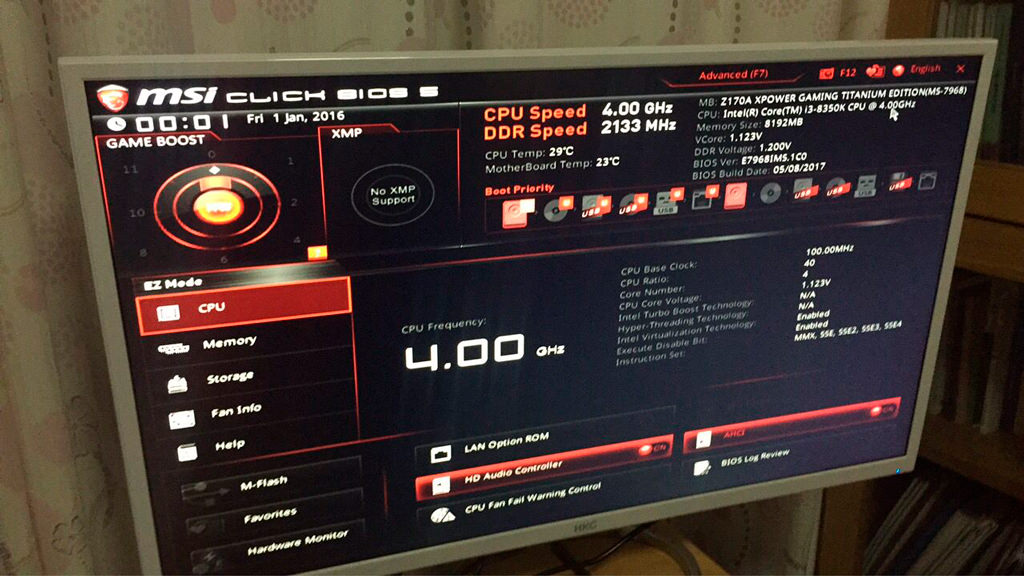
Некоторые пользователи наблюдали в БИОСе такую опцию, однако мало кто понимал ее значение. На самом деле это превосходная функция, отвечающая за стабильную работу процессора и оперативной памяти. Так что такое Dynamic CPU Frequency Mode в БИОСе? Это режим работы, при котором частота работы шины памяти (и частота процессора) динамически изменяется в зависимости от сложности решаемых задач. То есть, если компонентам нужна высокая производительность, то частота повышается автоматически, что дает существенный прирост мощности на аппаратном уровне. Такой вариант намного лучше, чем вручную пытаться выставить максимальную частоту. Так можно не опасаться перегрева. К тому же частота повышается только при необходимости, что продлевает срок службы центрального процессора и оперативной памяти устройства. А это в любом случае предпочтительнее того варианта, чем если бы процессор работал мощно, но недолго.
Определение NB Frequency
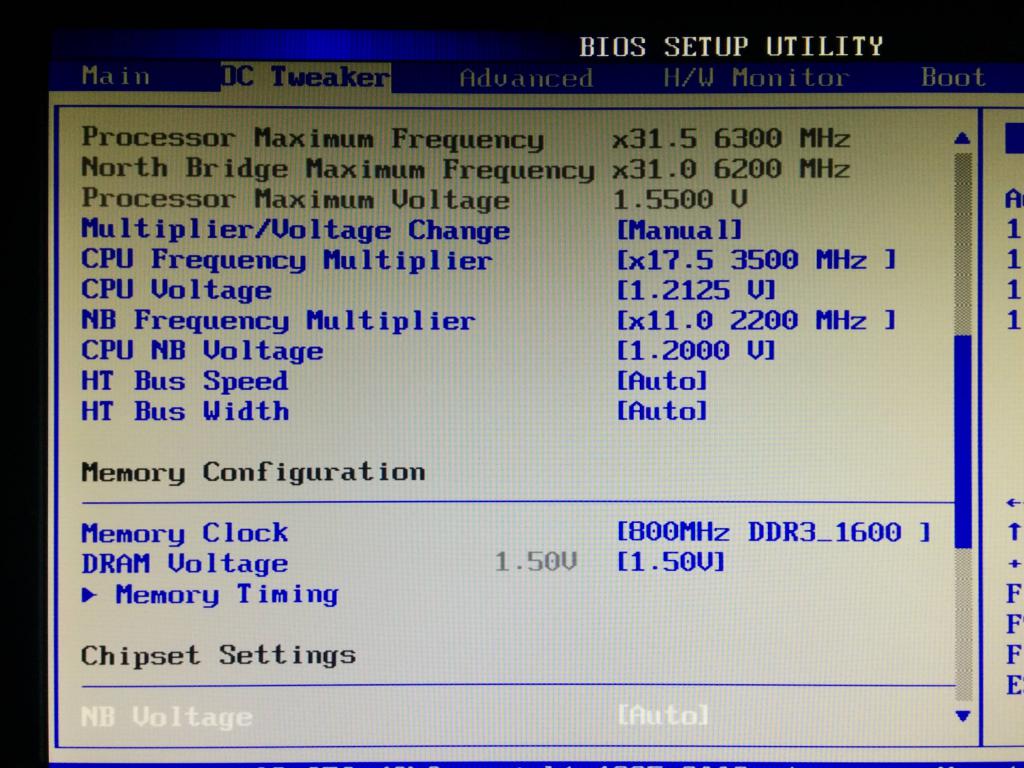
Есть в БИОСе и такая штука, как CPU NB Frequency. Что это такое? Параметр NB отвечает за рабочую частоту контроллера памяти. Чем она выше, тем быстрее работает память. Но проблема в том, что постоянная работа на повышенных частотах быстро приводит к износу контроллера. И это нехорошо. Многие профессионалы, конечно, советуют выставлять этот параметр на максимум, мол, «я сто раз так делал, ничего не будет». Но здесь вопрос здравого смысла и логики, а не того, кто, сколько раз и как это делал. Повышенные частоты в любом случае снижают жизненный цикл контроллера. Это непреложные основы физики. Так что к утверждениям «гуру» стоит относиться с известной долей скептицизма. Если вы хотите, чтобы ваш компьютер проработал долго, то не играйтесь с частотами. Так будет лучше. И не стоит выше положенных пределов изменять значение CPU Frequency. Что это снижает срок службы отдельных компонентов — понятно. Но повышенны частоты могут привести и к мгновенному перегреву и выходу из строя процессора. Оно вам надо?
Некоторые правила разгона процессора
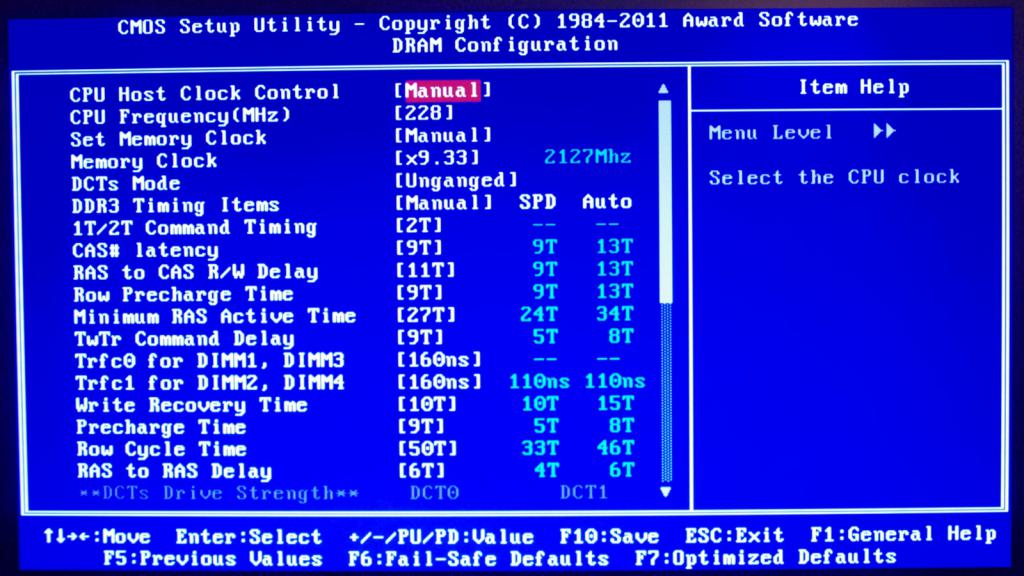
Итак, вы все-таки решили поэкспериментировать с параметром CPU Frequency. Что это очень опасно уже известно. Но если пользователя это не останавливает, то стоит дать несколько рекомендаций по разгону процессора. Во-первых, никогда и ни за что не выставляйте сразу максимальный параметр частоты. Это может привести к мгновенному выходу из строя оборудования. Частоту нужно добавлять по одному значению, по порядку. Во-вторых, не стоит ожидать огромного прироста производительности. Некоторые товарищи после такого разгона не видят никакой разницы в производительности. И действительно, существенно поднять частоты все равно не получится. Так зачем без нужды мучить процессор? В-третьих, перед таким разгоном желательно обзавестись хорошей системой охлаждения. Дело в том, что при таком разгоне повышение частоты достигается путем увеличения напряжения на том или ином компоненте, что приводит к очень сильному нагреву. Поэтому без хорошего кулера (и не одного) компьютер будет работать быстро, но недолго.
Некоторые правила разгона контроллера памяти
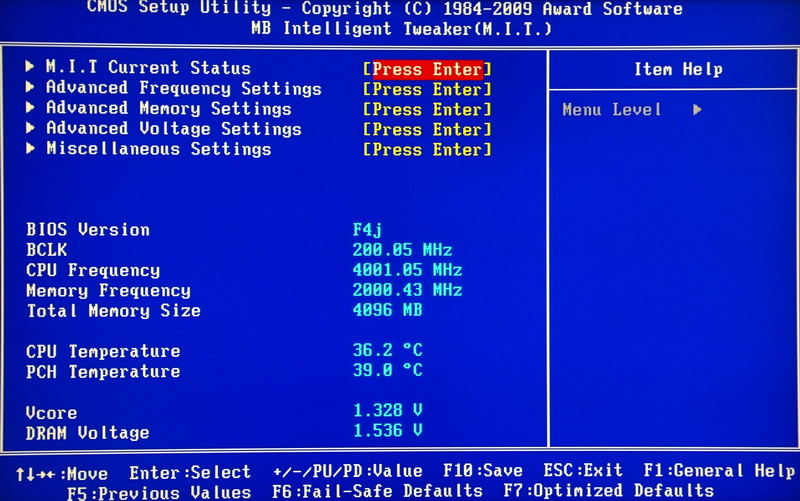
С этим компонентом нужно быть вдвойне осторожным. Он гораздо уязвимее центрального процессора. И это не шутки. Если переборщить с частотой, то контроллер тут же накроется. Увеличивать рабочую частоту шины памяти и контроллера без крайней нужды не рекомендуется. Прироста производительности это даст немного, но поставит под угрозу весь компьютер. Ведь от перегрева может сгореть контроллер, который, в свою очередь, затронет саму шину и материнскую плату. В итоге ремонт может вылиться в довольно приличную сумму. И уж особенно не стоит заниматься таким делом в ноутбуках. В корпусе лэптопа и без того нет места для нормального циркулирования воздуха (и один несчастный вентилятор здесь не поможет). А если еще увеличить напряжение того или иного компонента, то он сгорит быстрее, чем вы включите ноутбук. Не стоит так рисковать. Если центральный процессор еще как-то можно разгонять таким способом (с сугубой осторожностью), то контроллер памяти лучше вовсе не трогать. Он не обладает такой крутой защитой, как процессор. Да и кулер от него далеко.
Положительные отзывы тех, кто уже разогнал ЦП
Однако в Сети полно тех, кто уже менял значение CPU Frequency. Что это был полезный опыт, никто и не отрицает. Но сколько человек добились успеха? Стоит сразу сказать, что отрицательных комментариев намного больше. У большинства ЦП просто не выдержали таких нагрузок. Тем не менее нашлись и те, кто считает разгон чуть ли не достижением. Однако они отмечают, что никогда не пытались сразу заставить работать процессор на максимальных частотах. Разгон производился постепенно. Также многие установили себе намного более мощные кулеры, что тоже сыграло положительную роль. Как ни странно, пользователи отмечают, что прирост производительности оказался ощутимым. Вероятно, им просто повезло. Однако у всех компьютер и по сей день работает стабильно. Без всяких проблем.
Отрицательные комментарии насчет разгона
Однако большинство товарищей не вняли рекомендациям и попытались сразу выставить максимальную частоту. За это и поплатились. Также пользователи не смогли понять, для чего нужен апгрейд системы охлаждения при таком разгоне. В итоге их компьютеры проработали недолго, всего пару дней. В общем, разгонять процессор путем повышения рабочей частоты и напряжения весьма опасно. Не стоит таким заниматься неподготовленным людям. Результаты могут быть весьма печальными, а ремонт испорченного компьютера выльется в довольно большую сумму. Не стоит так рисковать.
Заключение
Итак, мы разобрали термин CPU Frequency. Что это, уже понятно. Также надо запомнить, что ни в коем случае не стоит менять это значение, если вы точно не знаете, как это нужно делать. Пусть лучше компьютер работает медленнее, но зато стабильнее. Так будет лучше в плане надежности. Да и срок службы процессора не снизится.
Какая должна быть температура процессора и что делать если компьютер перегревается?

Мало кто уделяет внимание, тому как чувствует себя компьютер во время работы.
Если вдруг, оный начинает зависать, давать сбои и т.д., тогда мы начинаем искать проблему, но если ничего не происходит, то значит все в порядке и так должно быть. Но на самом деле, это не совсем так.
Если не следить за компьютером, не обновлять термопасту, не прочищать оный от пыли и т.д., то через год — другой, проблемы сами дают о себе знать.
Чтобы быть в курсе текущего состояния вашего компьютера, необходимо иногда проводить мониторинг комплектующих ПК.
1 Температура компьютера
Как известно, большинство проблем возникают, по причине перегрева комплектующих и чаще всего оные проблемы дают о себе знать летом. Особенно это касается процессора и видеокарты.
Так как процессор и видеокарта греются больше всех, то при сильном нагреве оных температура в корпусе заметно увеличиваться, а это не очень хорошо для остальных комплектующих вашего компьютера —
жесткого диска , блока питания , оперативной памяти .
Необходимо знать какая температура компьютера у вас на данный момент. Для проверки текущих показателей температуры, я рекомендую воспользоваться замечательной программой AIDA ( в прошлом Everest).
С помощью этой программы, Вы сможете увидеть как чувствует себя Ваш железный друг при нагрузке.
Конечно, в интернете существует масса аналогов, по которым можно проверить протестировать компьютер, но каждая из них обладает своими особенностями.
Например, одни программы, дают повышенную нагрузку на компоненты вашего ПК (там ещё масса предупреждений о непредвиденных обстоятельствах во время теста), что может привести к перезагрузке или выхода из строя оных не дождавшись окончания тестов.
Другие могут давать сомнительные значения (температура процессора 120 градусов :)) и т.д.
Тесты AIDA на мой взгляд, полноценно тестируют систему и показывают реальные их значения (что сейчас довольно редко встречается).
Это значит, что если с Вашим компьютером все хорошо, то он тест пройдет нормально, если что-то не так, то он тоже пройдет тесты но вы будите оповещены о перегревах.
Начинаем тестировать систему — скачиваем программу и запускаем её ( ссылк а ) . Кстати установка не требуется, что тоже весьма приятно ��
Сразу после запуска, Вы можете увидеть всю собранную информацию о вашей системе.
В принципе меню программы сделано очень удобно и понятно. Поклацав по различным вкладкам, думаю вы разберетесь что к чему. Сейчас мы рассмотрим интересующие нас вкладки.

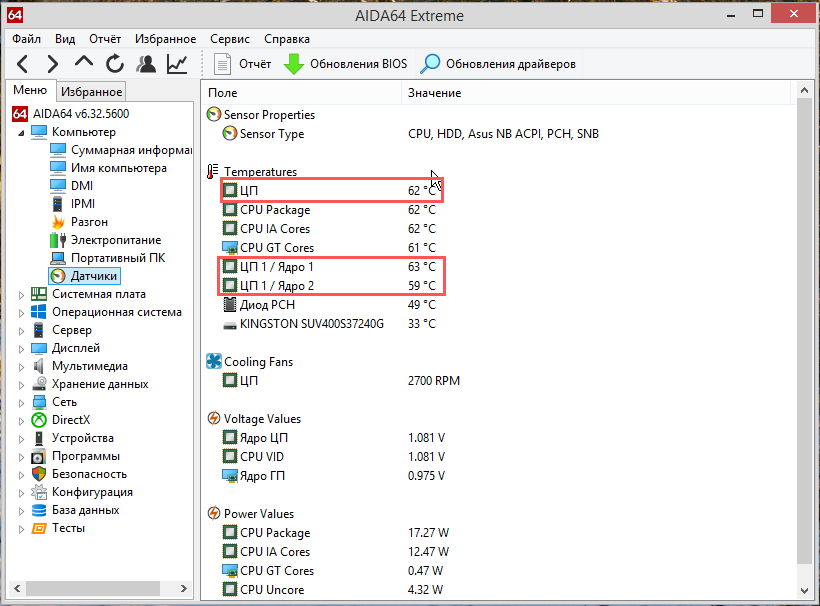
Итак, для начала нажмите на вкладку датчики. Здесь собирается вся возможная информация о температуре комплектующих в данный момент. Температура процессора отмечена как — ЦП.

Теперь, чтобы проверить температуру компонентов под 100 % нагрузкой, следует зайти в вкладку«Сервис — тест стабильности системы»

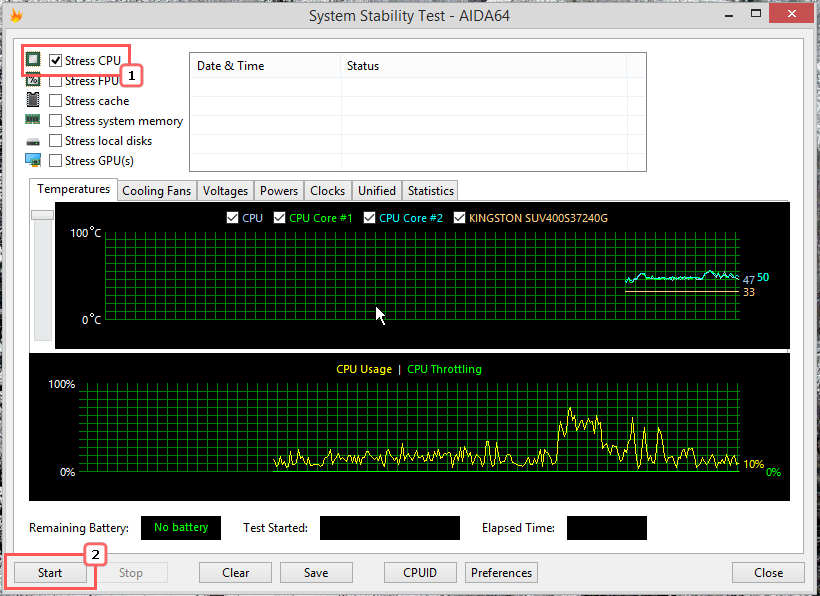
Для проверки, необходимо все пункты отметить галочками и нажать кнопочку ”Start”

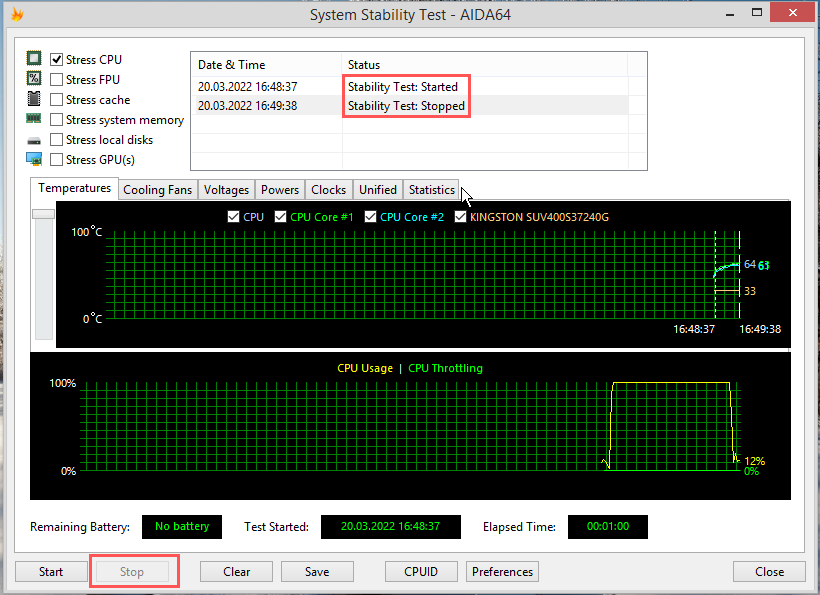
После запуска теста, у вас появится график. В случае появления на графике тротлинга (перегрев процессора), необходимо останавливать проверку.
Если проблемы будут с другими компонентами системы, то программа покажет Вам соответствующее сообщение.
Критическая температура процессора и комплектующих .
Помимо сбоев, во время нагрузки вы можете увидеть завышенную температуру на различных компонентах компьютера.
Это означает что со временем начнутся перегревы, а значит необходимо будет что-то делать, но об этом позже.
При нагрузке процессор выдает около 60 градусов. В принципе при такой температуре можно работать, но я бы посоветовал её уменьшить. Делается, это просто чистим кулер от пыли и обновляем термопасту.
Возможно Ваш кулер не справляется с охлаждением разогнанного процессора, тогда желательно приобрести другой, критерии выбора описаны здес ь . Также рекомендую прочитать мою методику по разгону в статье — как разогнать процессор . Так что ваша задача, добиться температуры процессора ниже 60 или хотя бы не больше 60 градусов.
2 Температура графического процессора
Температура видеокарты во многом зависит от модели оной. Современные игровые видеокарты нормально держат температуру в пределах 90-95 градусов под максимальной нагрузкой.
Если моделька старенькая то для нее такая температура может стать последней �� В общем не допускайте значений больше 90 градусов. Впрочем об этом я более чем подробно писал здес ь .
Кстати вскоре выйдет статья о том как сбросить лишние 5-10 градусов с видеокарты. Подпишитесь на обновления чтобы не пропустить.
Материнская плата, жесткие диски и т.д.
Температура этих компонентов не должна превышать отметку 50 градусов. И то 50 уже много. Если температура большая, то необходимо обеспечить хороший выдув, прочистите полностью компьютер от пыли, тоже самое касается кулеров.
На корпусе, установите не менее двух кулеров. Возможно старые не справляются со своей задачей, тогда необходимо их заменить.
Кстати, на лето, можете снять боковую крышку с корпуса, при маленьких корпусах, это весьма актуально и достаточно хорошо снижает температуру окружения.
Если компьютер начинает сам перегружаться, зависать, жутко тормозить или выкидывать на рабочий стол, то в первую очередь проверьте температуру под нагрузкой.
Если все ок, тогда ищите проблему в приложениях, Windows и т.д., если перегревы обнаружатся, то действуйте по ситуации, как описано выше. Что-то не получается? Спрашивайте в комментариях, буду рад ответить ��
Как посмотреть температуру процессора в AIDA64

Не секрет, что все электронные элементы в компьютере имеют свойство нагреваться. В первую очередь это касается вычислительных ресурсов — чипов, которые есть ничто иное как миллионы транзисторов, накапливающих в процессе работы тепловую энергию от динамических и статических источников — переключения, замыкания и токов утечки. Если этот процесс не контролировать, избыток тепла сначала снизит производительность вычислительного устройства, а затем выведет его из строя. Поэтому такие компоненты как процессор и видеокарта оснащаются радиаторами и прочими теплоотводящими элементами, а также температурными датчиками, показатели которых могут быть считаны специальным программным обеспечением.
- 1 Программа AIDA64
- 2 Как определить температуру процессора
- 2.1 Что означают показатели блока «Temperatures»
- 5.1 Расшифровка названий тестов:
Программа AIDA64
Самой известной программой для получения сведений об оборудовании является AIDA64, ранее известная как Everest. AIDA64 является коммерческим продуктом, распространяющимся под лицензией Shareware (условно-бесплатная), то есть пользоваться им можно бесплатно в течении определенного времени, а именно 30 дней. На сегодняшний день существует четыре редакции этой программы Extreme, Engineer, Network Audit и Business. Для домашнего использования вполне подойдет Extreme или Engineer. Скачать приложение можно с сайта aida64russia.com или aida64.com, для загрузки доступны обычная и портативная версии.
Как определить температуру процессора
Получение показателей термодатчиков в AIDA64 не представляет особой сложности, с этой задачей справится даже начинающий пользователь.
-
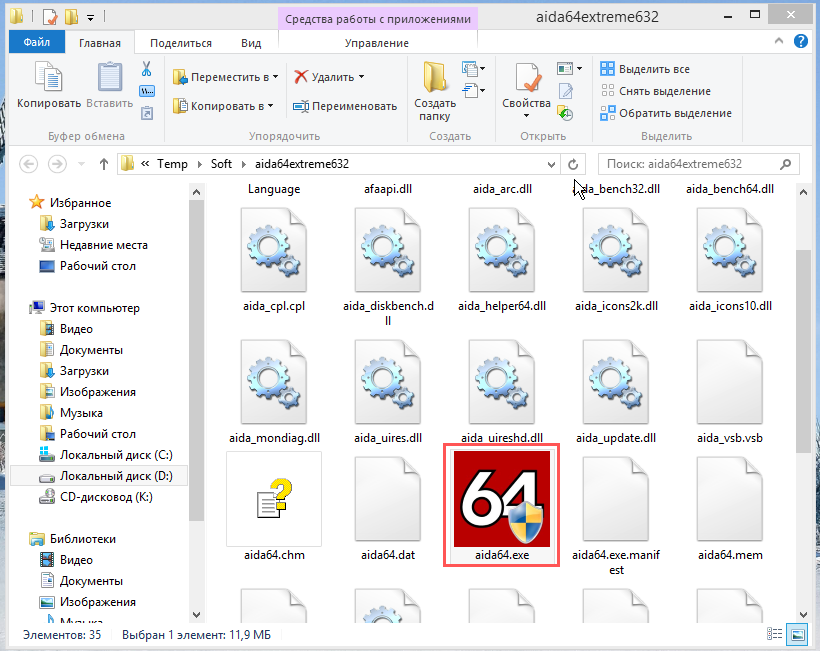
Установите и запустите AIDA64. Если вы скачали портативную версию программы, распакуйте архив ZIP в отдельную папку, зайдите в нее и запустите исполняемый файл aida64.exe ;
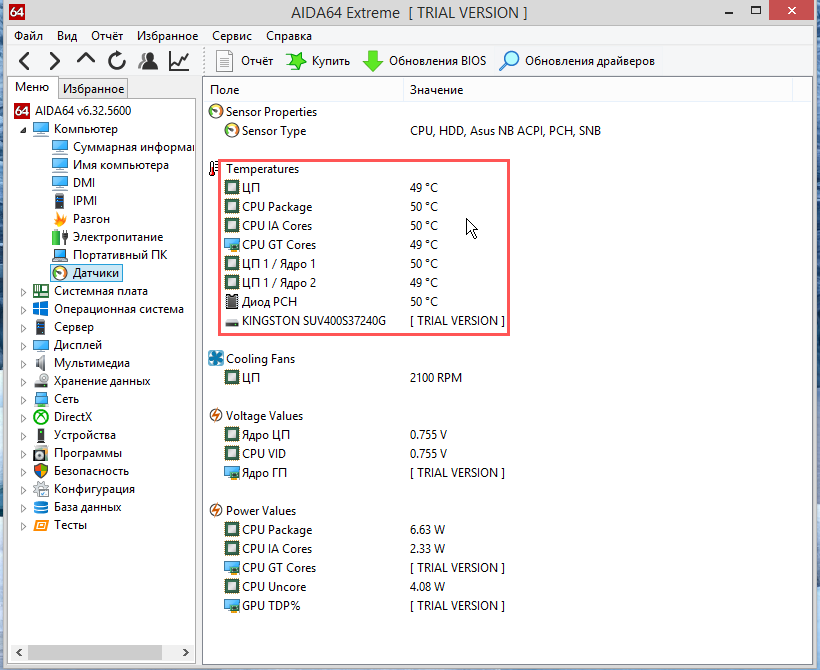
Что означают показатели блока «Temperatures»
- ЦП — температура, регистрируемая датчиком в сокете — разъеме, в который вставляется процессор.
- CPU Package — температура «упаковки» процессора, той его части, на которой располагаются кремниевый кристалл и интерфейс подключения к материнской плате.
- CPU IA Cores — усредненная температура вычислительных ядер процессора.
- CPU GT Cores — температура встроенного графического чипа (интегрированной видеокарты).
- ЦП Ядро — температура физических ядер процессора. Таких ядер может быть несколько.
- Диод PCH — температура, регистрируемая датчиком чипсета материнской платы.
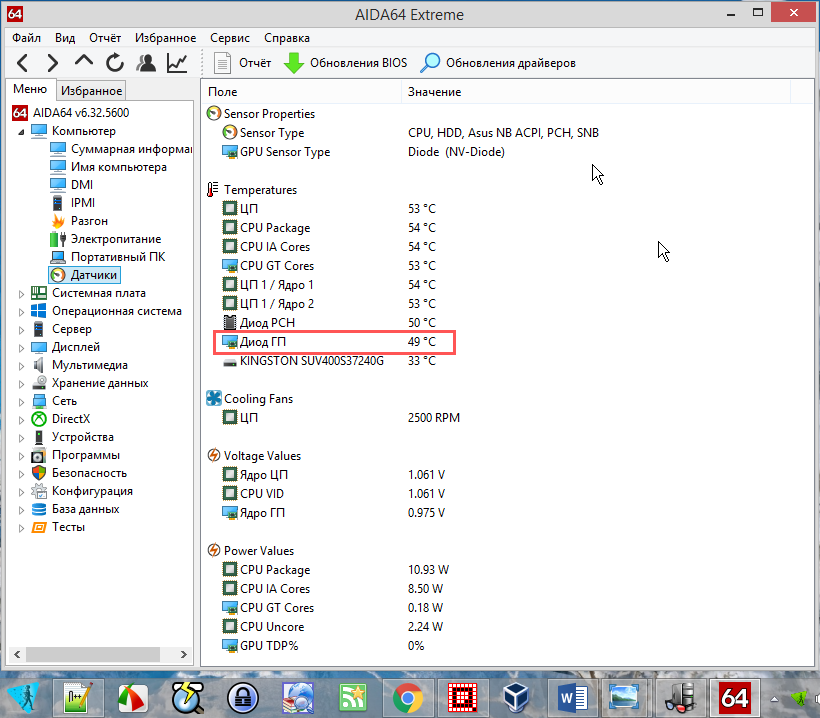
Помимо указанных, в предоставляемом AIDA64 списке могут быть и другие параметры, это зависит от производителя, модели и версии процессора. Например, GPU Diode (Диод ГП) показывает температуру видеокарты, GPU VRM1 температуры ее транзисторов системы питания, а GMCH — нагрева контроллер-концентратора графики и памяти Intel.
Какая температура компонентов считается нормальной
Степень нагрева процессора и других важнейших узлов зависит главным образом от нагрузки. Чем больше вычислений производит процессор или видеокарта, тем больше тепла они выделяют. В среднем допустимыми температурными показателями для основных компонентов компьютера считаются:
- Для процессора. От 30 до 60°C при низкой и средней нагрузке, от 60 до 75°C при высокой нагрузке. При максимальной нагрузке температура может достигать 90 или даже 100-120 градусов по Цельсию, однако необходимо помнить, что при длительной высокой нагрузке на CPU срок службы последнего значительно сокращается.
- Для видеокарты. Если температура графической карты не превышает 60°C, этот показатель можно считать нормальным. При высокой нагрузке (рендеринге видео, запуске требовательных к ресурсам игр) температура может повышаться до 80 градусов по Цельсию, что также является допустимым. Превышение этих показателей считается потенциально небезопасным, однако выхода видеокарты из строя можно ожидать только при превышении 100-градусной отметки.
- Жесткий диск. Диапазон 30-45 градусов Цельсия считается для жестких дисков HDD нормой. Для SSD-дисков формата M2 верхней допустимой температурой считается 65 градусов.
Если вам нужно знать точную критическую температуру процессора, лучше обратиться к его спецификации. Для этого на сайте производителя Intel или AMD находим через поиск интересующую вас модель и ищем показатель максимально допустимой температуры. Например, для процессора Intel Core™ i9-11900H таковой является 100°C (см. значение T JUNCTION, Max Temps или Максимальная температура).

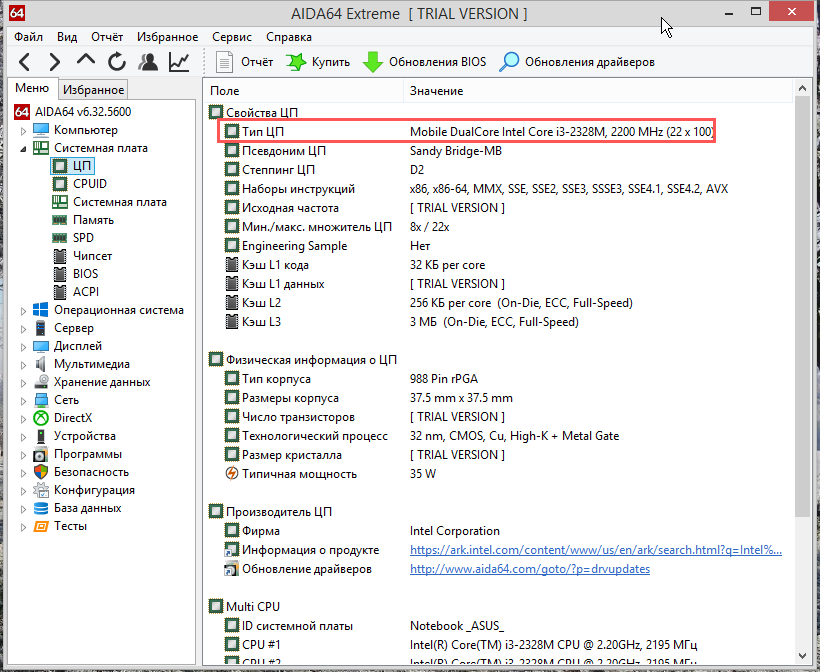
Если вы не знаете модель вашего процессора, воспользуйтесь той же AIDA64. Запустите программу, разверните в меню Системная плата → ЦП и посмотрите справа значение параметра «Тип ЦП». Это и будет название модели вашего CPU.
Как узнать температуру видеокарты
Программа AIDA64 позволяет определять температуру не только процессора, но и видеокарты. Раскрыв пункт Компьютер → Датчики, посмотрите значение параметра «Диод ГП», это и есть температура вашей графической платы.
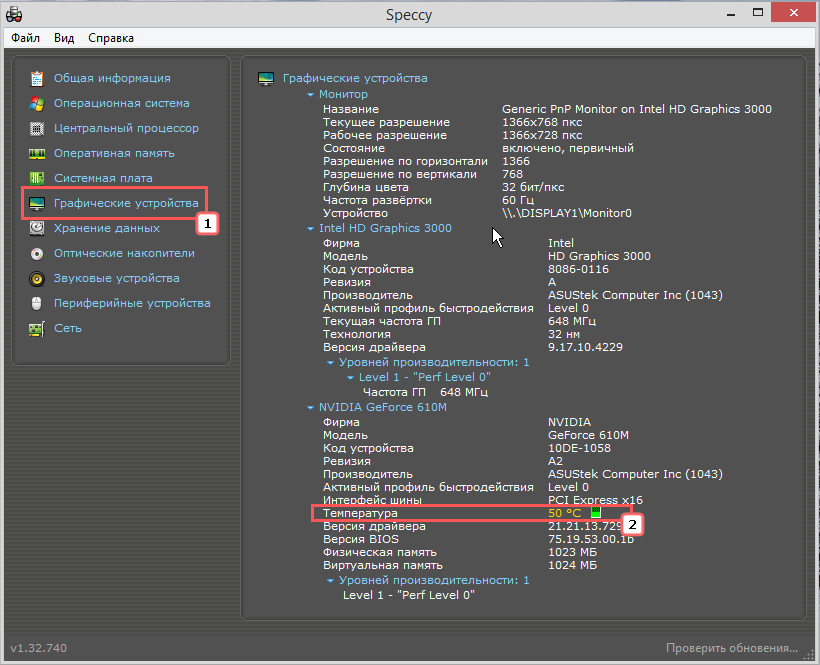
Если вдруг этого параметра у вас не будет или он пропадет сразу после получения данных (может быть и такое), воспользуйтесь Speccy — более простым и бесплатным аналогом AIDA64.
- Скачайте, установите и запустите приложение;
- В меню слева выберите пункт «Графические устройства». В этом разделе отображаются сведения об интегрированной и дискретной видеокартах. В нашем примере программа определила температуру дискретной видеокарты NVIDIA GeForce 610M.
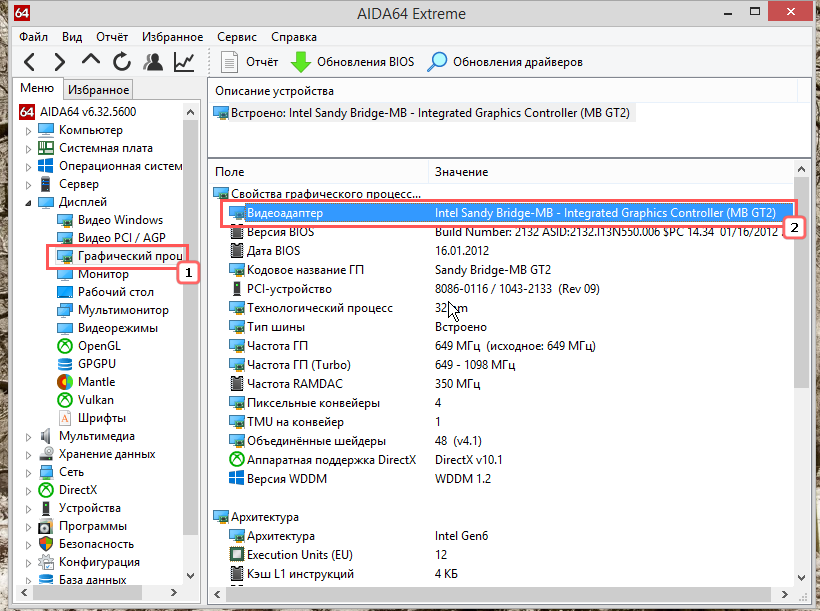
Кстати, полный набор сведений о вашей интегрированной и/или дискретной видеокарте в AIDA64 можно найти в разделе Дисплей → Графический процессор.
Как проверить температуру CPU и GPU под нагрузкой
Чтобы выявить реальные возможности аппаратных компонентов, в том числе определить пределы допустимой температуры, требуется выполнить такую процедуру как стресс-тестирование. Суть ее заключается в максимальной загрузке процессора и/или видеокарты различными вычислениями с одновременной регистрацией специальными программными модулями возрастающих показателей нагрузки. Этими модулями как раз располагает уже знакомая вам AIDA64.
-
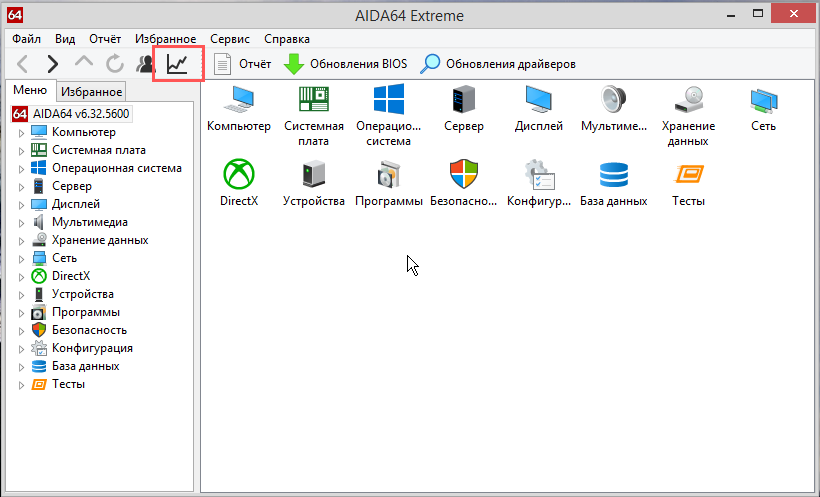
Запустите AIDA64 и кликните в графическом меню приложения по иконке «System Stability Test»;
Расшифровка названий тестов:
- Stress CPU – тестирование процессора.
- Stress FPU – тестирование системы охлаждения (кулера).
- Stress cache – тест процессорного кэша.
- Stress system memory – выполнение теста оперативной памяти.
- Stress local disk – проверка на стрессоустойчивость жесткого диска.
- Stress GPU – тестирование видеокарты.
В идеале тест должен начаться сообщением «Stability Test: Started» в графе статус, а закончится сообщением «Stability Test: Stopped». Если в процессе тестирования будет обнаружена ошибка, результат будет отображен в той же графе. Пять или более ошибок — это сигнал неблагополучия с аппаратным обеспечением, то же самое можно сказать о падении системы в BSOD во время проведения теста.