Настройка битрейта для OBS
После успешной первичной настройки OBS для стриминга, у вас появится множество вопросов. Один из них — что такое битрейт? Кратко говоря, битрейт отвечает за скорость демонстрации и отображения видеофайла. На показатели этого параметра отвечают несколько составляющих вашего ПК. Битрейт не стоит недооценивать, низкий показатель может привести к высоким задержкам передачи видео на стриме, что вызовет меньше спроса у вашей потенциальной аудитории.Сейчас вы узнаете о том, как настроить битрейт в OBS для стрима и как правильно подобрать битрейт для OBS.
Определение рекомендуемых показателей
Мы уже рассказывали о настройках для OBS, после успешной установки программы переходим к категории настроек “Вывод” в настройках программах. Тут нам помогут в управлении битрейтом obs пару утилит, с их помощью понять, что выбрать станет проще.
NVIDIA NVENC Specs и x264 Specs — верные помощники в работе каждого стримера. Установить программы можно с официального сайта, с их помощью стриминг будет в формате Full HD, с минимальными задержками. Эти кодировщики отвечают за плавность передаваемой картинки, можете сравнить на ютьюбе разницу при записи с ними и без них.
В графе настроек “Управление битрейтом” рекомендовано ставить показатель “постоянный” или “CBR”. При иных значениях возможно урезание качества для сохранения скорости передачи информации. Подберите соответствующие показатели при помощи таблицы битрейта для OBS, составленной комьюнити стримеров.

В последних обновлениях Twitch начал поддержку битрейта в 6000, при высоких аппаратных показателях вашего устройства можете выбирать это значение для качественного стриминга.
Что влияет на допустимые значения
<Стоит учитывать, что потребуется высокая скорость загрузки интернета. Именно Upload Speed, которую можно узнать на одном из самых популярных сервисов SpeedTest. Если со скоростью интернета все отлично, то не стоит забывать, что для красочного и насыщенного изображения нужно, чтобы у вас присутствовала видеокарта, соответствующая современным требованиям мира онлайн-трансляций.
| Параметр | Плюс | Минус | Битрейт |
| 1080р 60fps | Высокое качество изображения, отсутствие задержек | Возможна повышенная нагрузка на процессор во время сцен с высокой детализацией | 3500 |
| 1080р 30fps | Приятная картинка, минимально задержек | Низкая плавность | 2000 (или снизить до 1500) |
| 720р 60fps | Не требуется дорогое железо для такой настройки | Необходимость масштабирования, что может “замылить” картинку | 1500 |
| 720р 30fps | Подойдут комплектующие из бюджетного сегмента | Заметна расплывчатость из-за низкого битрейта | 1500 |
Вам самим решать,какой битрейт ставить от необходимых целей и возможностей вашего ПК.
Если не знаете какой битрейт в обс для стрима ставить на других платформах, то вам может помочь более детальная таблица значений.
Рекомендованные настройки вариантов трасляций:
| Качество | Разрешение | Видео Битрейт, kpbs | Аудио Битрейт, kpbs | FPS кадров/сек | Видео-кодек | h.264 профиль | Аудио-кодек | Аудио-канал |
| Low | 240p (426×240) | 400 (300-700) | 32 | 15/30 | h.264 | Baseline | AAC или MP3 | Mono |
| Low | 270p (480×270) | 400 (300-700) | 64 | 15/30 | h.264 | Baseline | AAC или MP3 | Mono |
| Med | 360p (640×360) | 750 (400-1000) | 96 | 15/30 | h.264 | Baseline | AAC или MP3 | Mono |
| Med | 480p (854×480) | 1000 (500-2000) | 96 | 15/30 | h.264 | Baseline | AAC или MP3 | Mono |
| High | 540p (960×540) | 1000 (800-2000) | 96 | 30/60 | h.264 | Main | AAC или MP3 | Mono или Stereo |
| High | 720p (1280×720) | 2500 (1560-4000) | 128 | 30/60 | h.264 | Main | AAC или MP3 | Mono или Stereo |
| High | 720p (1280×720) | 3800 (2500-6000) | 128 | 60 | h.264 | Main | AAC или MP3 | Mono или Stereo |
| High | 1080p (1920×1080) | 4500 (3000-6000) | 128 | 30 | h.264 | Main | AAC или MP3 | Mono или Stereo |
| High | 1080p (1920×1080) | 6800 (4500-9000) | 128 | 60 | h.264 | Main | AAC или MP3 | Mono или Stereo |
| High | 1440p (2560×1440) | 9000 (6000-13000) | 128 | 30 | h.264 | Main | AAC или MP3 | Mono или Stereo |
| High | 1440p (2560×1440) | 13000 (9000-18000) | 128 | 60 | h.264 | Main | AAC или MP3 | Mono или Stereo |
| High | 4K/2560p (3840×2160) | 23000 (13000-34000) | 128 | 30 | h.264 | Main | AAC или MP3 | Mono или Stereo |
| High | 4K/2560p (3840×2160) | 35000 (20000-51000) | 128 | 60 | h.264 | Main | AAC или MP3 | Mono или Stereo |
*Выделены рекомендованные значения
Как видите, возможно трансляция в Ultra Full HD при разрешении 3840 x 2106. При первых трансляциях со стороны Twitch будет ограничение в настройке разрешения. Стоит учитывать этот факт, а то можете подумать, что что-то неправильно настроено.
Думаем, что вы получили ответы на все вопросы о битрейте. Теперь вы знаете, что это и какой битрейт ставить в обс для стриминга на высоких параметрах. Таблицы и кодировщики с легкостью помогут подобрать вам рекомендованные и оптимальные значения для трансляций без задержек и без потери кадров. Множество параметров могут повлиять на качество картинки, не забудьте запустить предпросмотр для проверки итогового результата.
Какой битрейт ставить в OBS Studio

Исходя из рекомендаций, озвученных представителями стриминг-площадок, стоит устанавливать следующие значения битрейта:
- YouTube: 20000–51000 (2160p60), 13000–34000 (2160p30), 9000–18000 (1440p60), 6000–13000 (1440p30), 4500–9000 (1080p60), 3000–6000 (1080p), 2250–6000 (720p60), 1500–4000 (720p30), 500–2000 (480p), 400–1000 (360p), 300–700 (240p).
- Twitch: 6000 (1080p60), 4500 (1080p30 и 720p60), 3000 (720p30).
- WASD.tv: представители площадки не дают настолько чёткие списки поддерживаемых разрешений и битрейта, однако рекомендуют выставлять значение до 10000 кбит/с.
YouTube, как и многие популярные платформы, совместим с видеокодеком H.264: поддерживаются его версии от 4.1 до 5.2. Кроме того, существуют советы по обработке аудио, которые предполагают использование кодеков MP3 либо AAC и битрейта до 128 кбит/сек.
Смена битрейта
Для того чтобы указать желаемое значение битрейта для видео и звуковой дорожки, придерживайтесь следующего алгоритма:
Шаг 1: Видео
Управление битрейтом осуществляется в разделе «Вывод» в настройках OBS Studio.
-
Запустив программу, раскройте список опций «Файл», находящийся в верхней части экрана, и нажмите «Настройки».
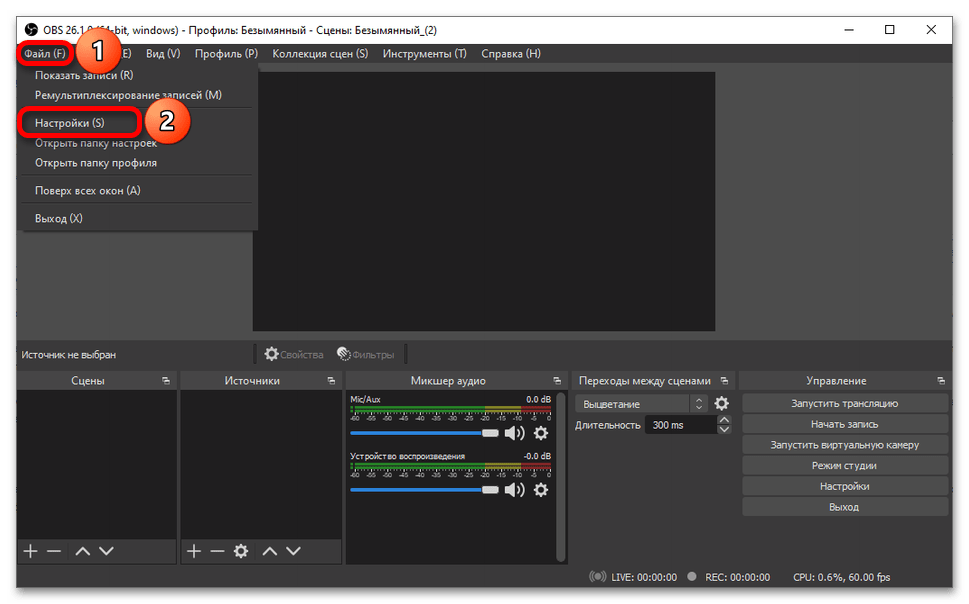

Обратите внимание! Большинство площадок поддерживают обработку битрейта по CBR, поэтому в выпадающем списке «Управление битрейтом» лучше всего выбрать именно этот вариант.
Шаг 2: Аудио
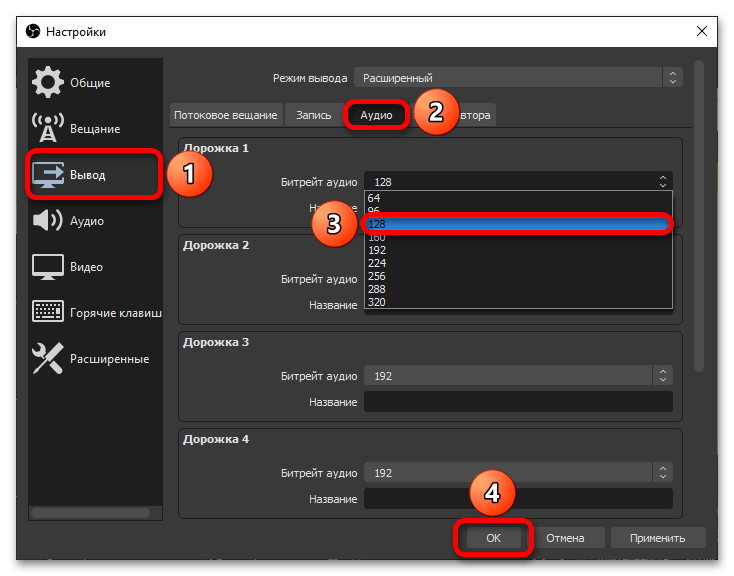
Для обработки аудио OBS по умолчанию использует те же параметры, что рекомендуются платформами. Если же эти настройки изменялись, достаточно в том же разделе «Вывод» перейти во вкладку «Аудио», после чего выставить подходящие значения (128 кбит/с) для всех или некоторых дорожек.
 Мы рады, что смогли помочь Вам в решении проблемы.
Опишите, что у вас не получилось. Наши специалисты постараются ответить максимально быстро.
Управление битрейтом OBS: что выбрать для наилучшего качества?
Управление битрейтом OBS: что выбрать, на какие значения стоит ориентироваться, почему важно разбираться в этих цифрах? Очень увлекательная тема, в которой стоит разобраться более детально – постарались простым языком объяснить важность этого параметра!
Что это
Настройка битрейта OBS играет большую роль – этот показатель представляет собой степень сжатия потока, обратно пропорциональную качеству. Чем ниже этот показатель, тем выше уровень сжатия, тем больше потеря качества на выходе.
Почему этот параметр столь важен? Он определяет качество картинки, которая выходит на стрим. Чем больше – тем лучше. Видео битрейт OBS принято использовать при измерении эффективной скорости передачи потока данных по каналу, то есть минимального размера, который может пропускать поток без задержек.
При этом важно помнить: ставить самое максимальное из доступных значений не имеет смысла – если пропускная способность платформы не поддерживает подобные цифры (например, максимум 6000 на Твиче, даже если вы поставите битрейт 20000, больше 6000 на выходе не получите).
При этом можно выбирать очень высокий битрейт для OBS для записи, если ваша единственная цель сделать VoD. Когда вы записываете трансляцию исключительно на своём компьютере, можно ставить цифры побольше. Для стриминга нужно выбирать меньшие значения.
Какой ставить
Сейчас попробуем разобраться, сколько битрейта ставить в OBS и от чего этот показатель зависит.
Нам не обойтись без таблицы битрейта для OBS! Если вы будете опираться на возможный показатель частоты кадров и желаемое качество, сможете с лёгкостью подобрать нужное значение. Вам также может будет полезен материал о том, какой должен быть fps в играх.
| Разрешение/ Частота кадров | Низкое качество | Нормальное качество | Отличное качество |
| 360p/ 25fps | 500 | 800 | 1200 |
| 480p/ 25fps | 750 | 1200 | 1600 |
| 480p/ 30fps | 1000 | 1400 | 1800 |
| 720p/ 30fps | 2000 | 2750 | 3500 |
| 1080p/ 30fps | 3200 | 6000 | 9000 |
| 1080p/ 60fps | 5500 | 8000 | 14000 |
Если вы уже решили, какой битрейт в OBS ставить, делаем следующее:
- Откройте настройки (кнопка снизу справа);
- Перейдите на вкладку «Вывод» ;
- В верхней строке «Режим вывода» выберите значение «Расширенный» ;
- Оставайтесь на вкладке «Потоковое вещание» , найдите строчку «Битрейт» ;
- Поставьте нужную цифру в Kbps.

Немного отойдём от поисков ответа на вопрос, как узнать свой битрейт для OBS – поговорим о других доступных параметрах.
- В разделе «Управление…» лучше ставить значение CBR;
- Сжатие с помощью ABR даёт возможность установить минимум и максимум, за которое приложение не будет выходить;
- Вариант VBR лучше не использовать, с ним картинка начинает периодически «осыпаться».
Почему лучше оставить CBR? При иных значениях возможно урезание качества для сохранения скорости передачи информации! Этого мы стремимся избежать.
Программный кодировщик лучше не менять – по умолчанию будет установлено значение х264. Пока оставим его без изменений.
Хотите разобраться, как узнать, какой битрейт ставить в ОБС? Попробуем подсказать! Ниже небольшая таблица с рекомендованными значениям и для стрима на популярных платформах.
| Разрешение | Битрейт | Комментарий |
| 1080p/ 60fps | 3500 | Высокое качество изображения без лагов и задержек, но повышенная нагрузка на процессор |
| 1080p/ 30fps | 2000 | Хорошее качество с минимумом задержек, но низкой плавностью изображения |
| 720p/ 60fps | 1500 | Картинка может быть слегка замыленной, но эти настройки подходят даже слабым компьютерам |
| 720p/ 30fps | 1500 | Заметная расплывчатость. |
Если приведённых значений недостаточно для понимания того, какой битрейт оставить в OBS, воспользуемся таблицей расширенных настроек. При подборе показателей нужно учитывать скорость интернета (скорость передачи данных от вас на сервер) и общее качество трансляции!
В приведённой ниже таблице вы увидите рекомендованные показатели не только для видео, но и аудио битрейт OBS.
| Качество | Разрешение | Видео Kbps | Аудио Kbps | FPS |
| Низкое | 240р (426х240) | 400 (300-700) | 32 | 15/30 |
| Низкое | 270р (480х270) | 400 (300-700) | 64 | 15/30 |
| Среднее | 360р (640х360) | 750 (400-1000) | 96 | 15/30 |
| Среднее | 480р (854х480) | 1000 (500-2000) | 96 | 15/30 |
| Высокое | 540р (960х540) | 1000 (800-2000) | 96 | 30/60 |
| Высокое | 720р (1280х720) | 2500 (1560-4000) | 128 | 30/60 |
| Высокое | 720р (1280х720) | 3800 (2500-6000) | 128 | 60 |
| Высокое | 1080р (1920х1080) | 4500 (3000-6000) | 128 | 30 |
| Высокое | 1080р (1920х1080) | 6800 (4500-9000) | 128 | 60 |
| Высокое | 1440р (2560х1440) | 9000 (6000-13000) | 128 | 30 |
| Высокое | 1440р (2560х1440) | 13000 (9000-18000) | 128 | 60 |
| Высокое | 4к/2560р (3840х2160) | 23000 (13000-34000) | 128 | 30 |
| Высокое | 4К/2560 (3840х2160) | 35000 (20000-51000) | 128 | 60 |
Вместе постарались определить и поставить оптимальный битрейт для стрима OBS. Надеемся, теперь качество ваших трансляций станет еще лучше! Очень важно разобраться, как на работу приложения влияют те или иные параметры – особенно, если вы хотите стать классным стримером. Читайте нашу статью о том, как повысить фпс в играх. Удачи!