Пользователи обнаружили, что Epic Games Launcher нагружает ЦП и отсылает данные телеметрии даже в простое
 На картинке сверху Epic Games Launcher не запущен, снизу — запущен в простое
Пользователи Reddit обнаружили, что Epic Games Launcher нагружает центральный процессор ПК даже в простое. По большей части это относится к системам на AMD Ryzen. Например, процессор Ryzen 7 5800X с только запущенным лаунчером греется до 50°C. При выгрузке этого ПО температура чипа опускается до 37°C.
Вдобавок пользователи заметили, что Epic Games Launcher продолжает отсылать данные телеметрии, когда никакие игры не запущены. По оценкам пользователей, лаунчер отсылает в десять раз больше информации, чем это делает клиент Steam.
По информации портала HotHardware, это действительно распространенная проблема, причем производитель ПО ее не собирается решать. Аналогичные приложения GOG и Steam не проявляют такую активность в простое.
Эксперты HotHardware проверили Epic Games Launcher на нескольких конфигурациях ПК и выяснили, что он проявляет активность и нагружает процессор почти все время, когда просто запущен. Причем это не связано с процессом обновления игр в фоновом режиме.
Также оказалось, что после загрузки лаунчера одновременно запускаются пять различных процессов. Epic Games Launcher и связанные с ним процессы через определенные промежутки отправляют данные телеметрии на 22 различных сервера в сети интернет, включая получателей на платформе AWS, например, tracking-website-prod07-epic-961842049.us-east-1.elb.amazonaws.com. За час лаунчером в простое может быть передано до 1 МБ данных телеметрии. Это в 14 раз больше, чем отсылают приложения Steam и NVIDIA GeForce Experience.
Пользователи предположили, что текущей версии лаунчера необходима доработка и оптимизация. В настоящий момент остается только принудительно завершать процесс лаунчера в диспетчере задач или, как вариант, попробовать связать Epic Games Launcher с GOG Galaxy, который автоматически выгружает лаунчер, если игры закрыта. Особенно эта ситуация критична для владельцев ноутбуков. Несколько пользователей рассказали, что их ноутбуки показывают 8 часов работы от батареи, а после запуска Epic Games Launcher в системе отображается, что доступно 3 или 4 часа автономной работы.
Это не первая проблема с Epic Games Launcher. В прошлом году пользователи обнаружили, что лаунчер ищет в системе установленный Steam, копирует оттуда данные из профиля пользователя и пересылает их на сервера Epic. Разработчик ПО ответил, что это действительно делается, но не скрытно, а с согласия пользователей.
Обновление публикации на 29 декабря. Представитель Epic Games Store подтвердил проблему. В компании сейчас занимаются ее устранением и скоро выпустят патч.
Решение проблем с запуском Epic Games Launcher в Windows 10
Не всегда получается запустить игры, находящиеся в Epic Games Launcher в Windows 10, если сам лаунчер по каким-то причинам перестал открываться. Таких факторов существует большое количество, и пользователю предстоит разобраться с ними для понимания того, что именно повлияло на отказ приложения выполнять свои функции. Сегодня мы поможем справиться с этой неполадкой, детально разобрав все доступные методы ее решения, начав с самых простых и эффективных методов, заканчивая сложными и не универсальными.
Способ 1: Снятие задачи Epic Games Launcher
В первую очередь хотим поговорить о том, что иногда Epic Games Launcher не запускается именно с первого раза, но при этом его задача остается активной в системе и следующие попытки открытия не приносят вообще никакого результата. Рекомендуем снять задачу процесса и попытаться запустить лаунчер повторно. На это уйдет меньше минуты времени.
-
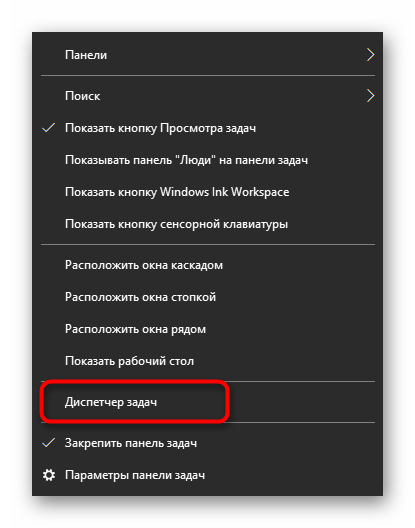
Щелкните по пустому месту на панели задач правой кнопкой мыши и выберите пункт «Диспетчер задач».
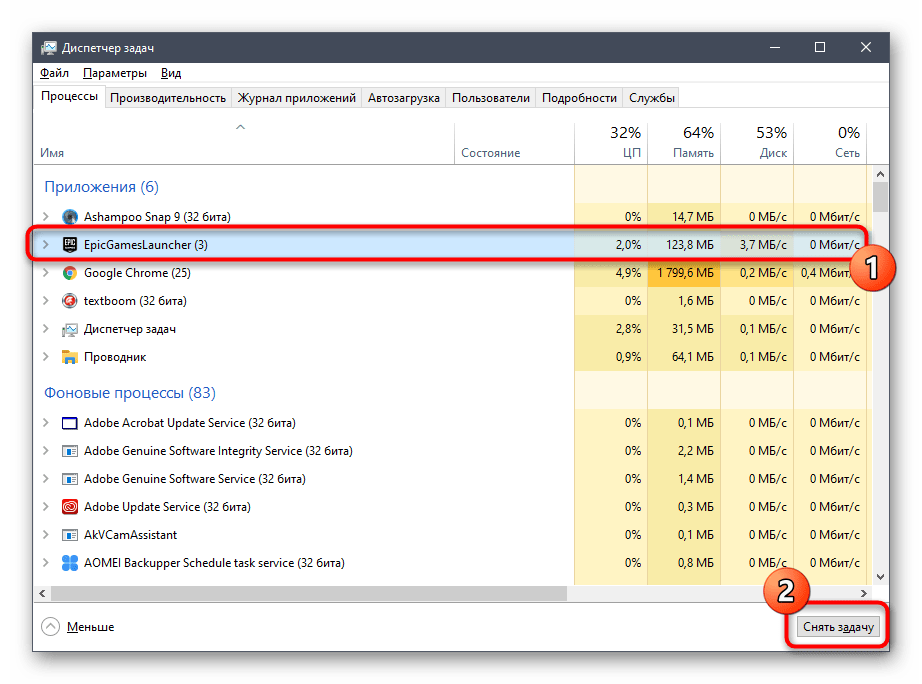
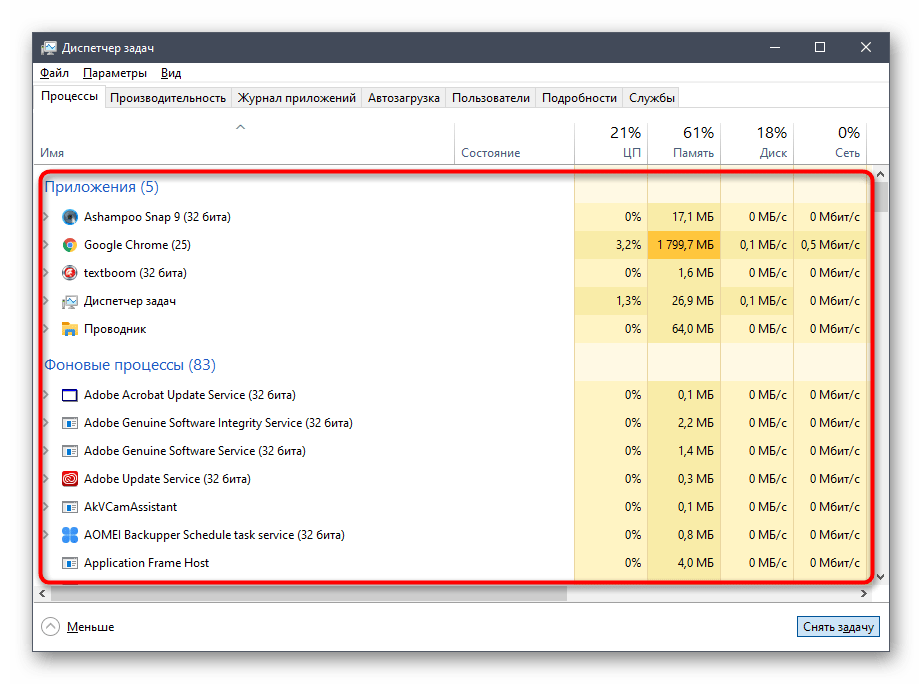
Теперь запустите Epic Games Launcher стандартным способом, чтобы проверить, начнется ли загрузка всех приложений. Если да, на этом можно завершить исправление неполадки, ведь теперь вы знаете, что она некритичная и связана с какими-то мелкими системными сбоями, что решается путем снятия нерабочей задачи. В противном случае переходите к рассмотрению следующих методов.
Способ 2: Запуск через Пуск
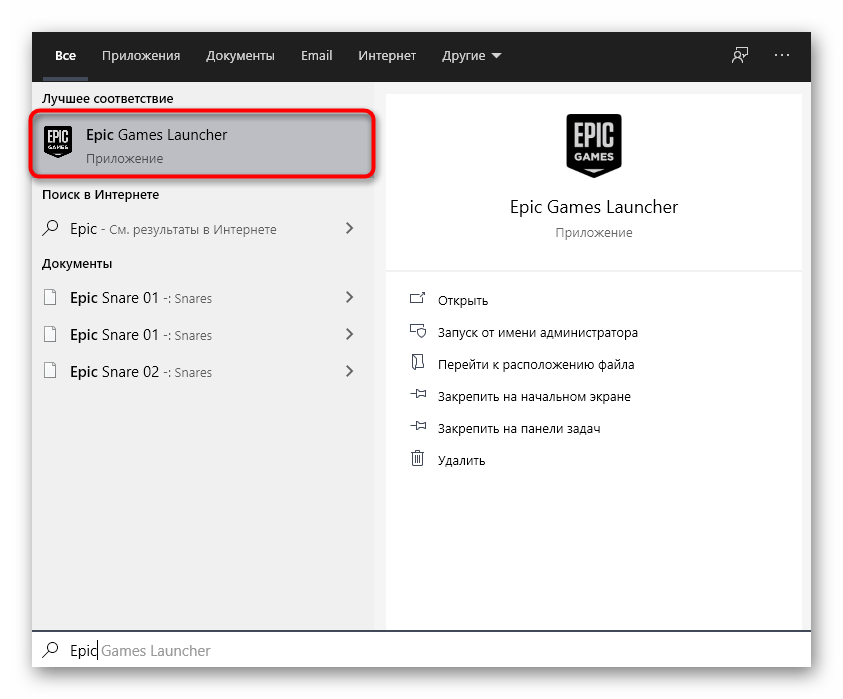
Этот вариант редко оказывается эффективным, однако по каким-то причинам помогает определенными пользователям. Его суть заключается в поиске приложения Epic Games Launcher через Пуск, где для этого присутствует специальная строка. Начните вводить название лаунчера, а после запустите его через найденное соответствие. Если все прошло успешно, теперь вам понадобится производить открытие программы именно таким образом или же вы можете переустановить его в надежде, что этот сбой будет исправлен.
Способ 3: Проверка масштаба экрана
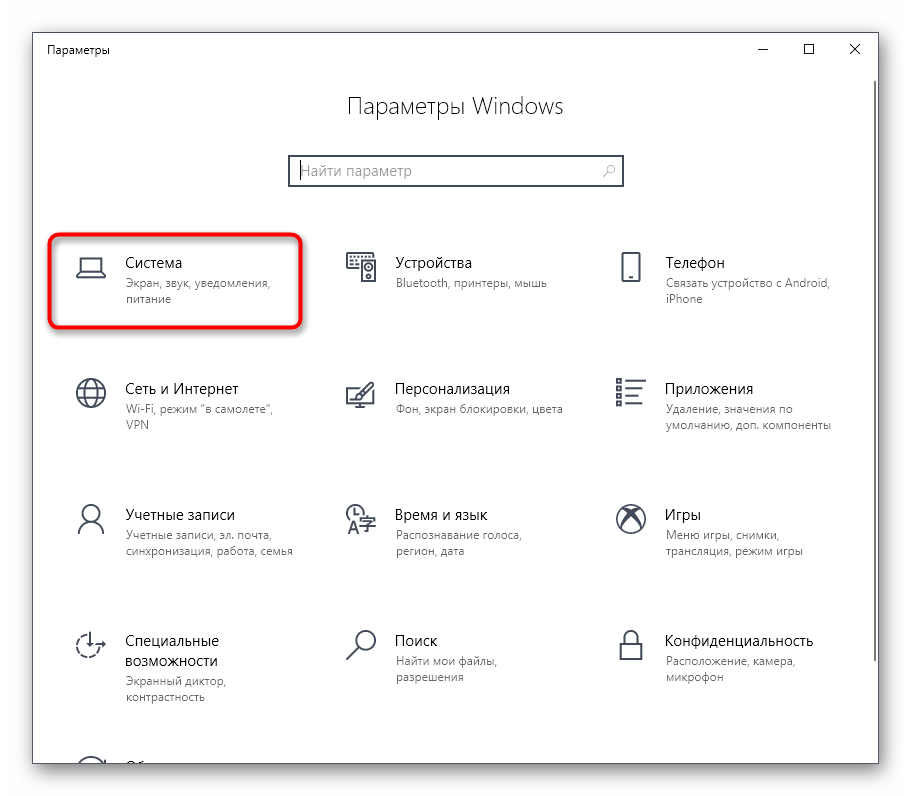
Действия этого метода будут сосредоточены на проверке системных настроек дисплея, связанных с его масштабом. Рассматриваемое сегодня приложение очень восприимчиво к различным изменениям операционной системы, поэтому может не запуститься из-за нестандартного масштаба экрана. Проверка этой причины и ее исправление в случае необходимости выглядит так:
-
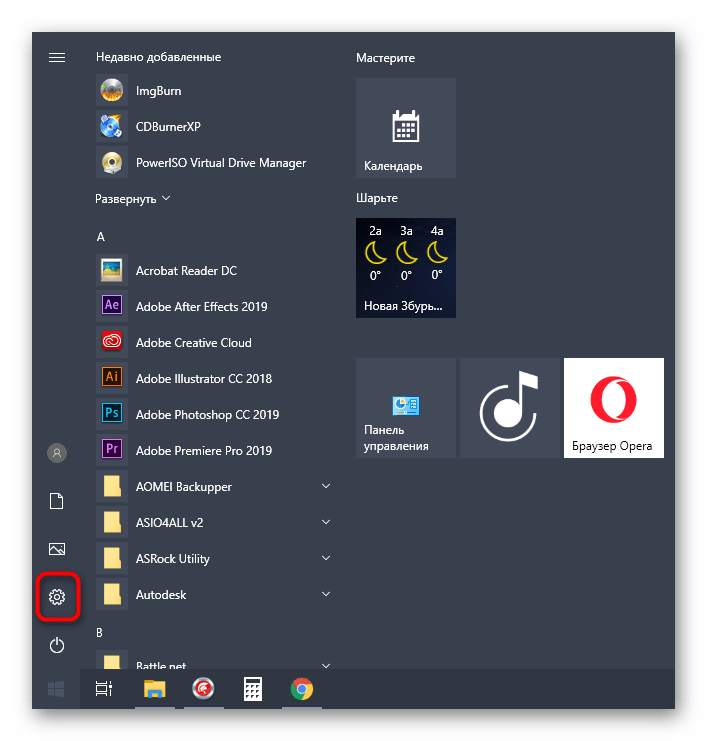
Откройте «Пуск» и перейдите в «Параметры», кликнув по специально отведенной кнопке в виде шестеренки.


Способ 4: Обновление графических драйверов
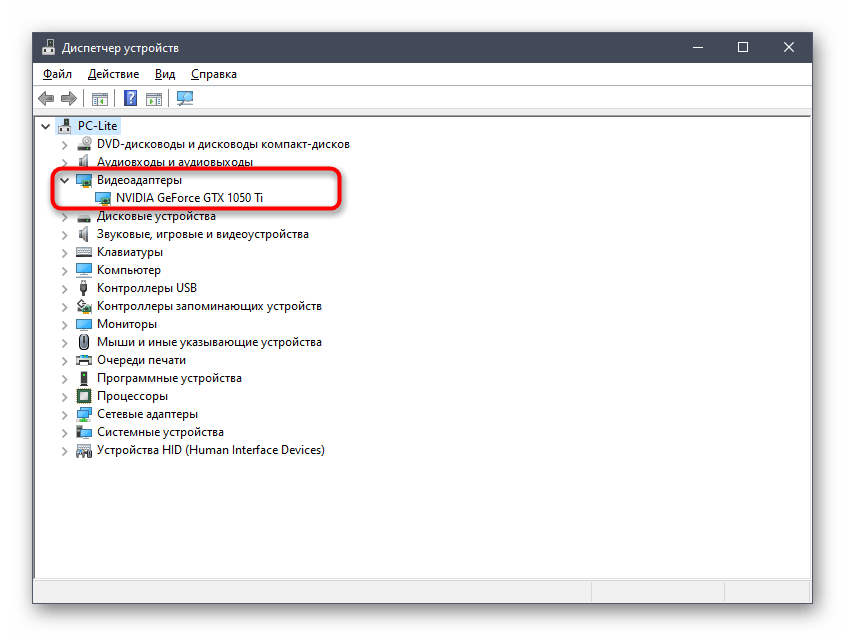
Продолжим тему зависимости Epic Games Launcher от системных параметров. Второй важной составляющей является программное обеспечение графического адаптера, которое всегда должно быть в актуальном состоянии, чтобы лаунчер смог корректно распознать характеристики системы и начать свою работу. Обновление драйверов видеокарты не займет у вас много времени, а поможет разобраться со всеми аспектами выполнения этой задачи другая статья на нашем сайте, перейти к которой можно, кликнув по расположившейся далее ссылке.
Способ 5: Изменение параметров запуска
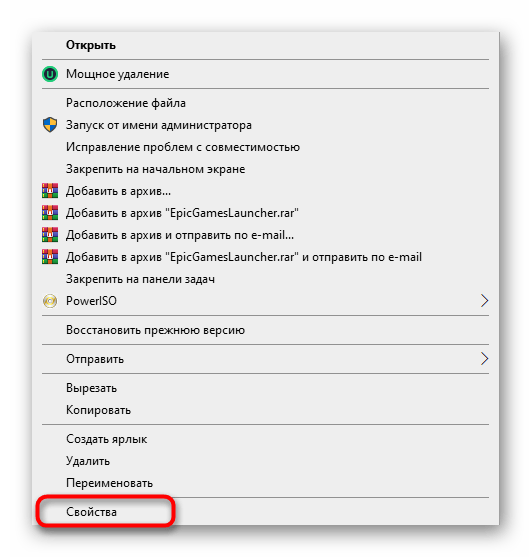
Если ничего из приведенного выше не принесло должного результата, рекомендуем изменить параметры запуска приложения, чтобы посмотреть, как это повлияет на его работоспособность. Существует два параметра, на которые хотелось бы обратить внимание. Первый связан с графической составляющей, а второй отвечает за параметры интернет-соединения. Настройка их осуществляется через свойства ярлыка.
-
Отыщите исполняемый файл или ярлык Epic Games Launcher на рабочем столе и щелкните по значку правой кнопкой мыши. В появившемся контекстном меню выберите «Свойства».



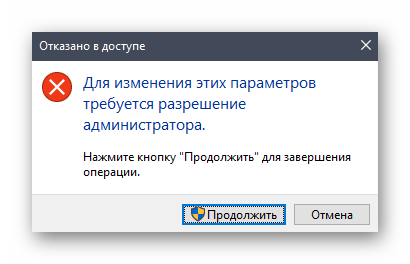
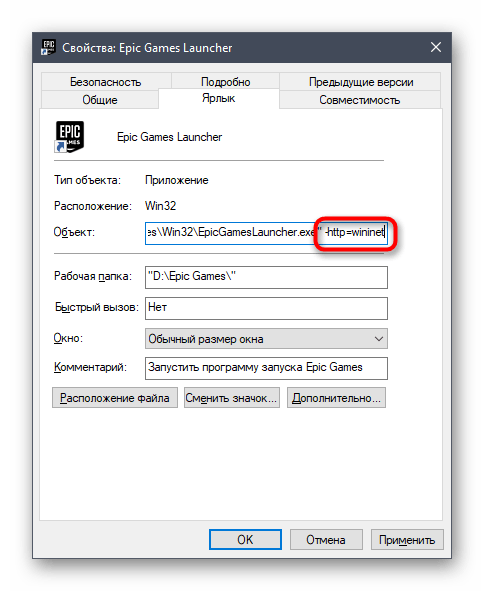
Способ 6: Отключение брандмауэра и антивируса
Иногда проблемы с запуском различного программного обеспечения связаны с тем, что установленный на компьютере антивирус и межсетевой экран блокируют выполнение процесса по некоторым причинам, считая его подозрительным. Проверяется эта теория только одним методом — временным отключением упомянутых только что компонентов. В других статьях на нашем сайте вы узнаете все об осуществлении этой задачи и сможете проверить действенность данного способа.

Если оказалось, что проблема действительно заключается в антивирусе или брандмауэре, можно оставить компонент в отключенном состоянии и перейти к нормальному взаимодействию с Epic Games Launcher. Однако делать это нежелательно, поскольку нарушается общая безопасность операционной системы. Идеальным вариантом будет добавление программы в исключения, чтобы при запуске межсетевой экран и другое средство защиты ее просто игнорировали. Соответствующие инструкции по этим темам так же имеются на нашем сайте и представлены далее.
Способ 7: Отключение VPN и прокси
Вы наверняка знаете, что рассматриваемый сегодня лаунчер напрямую связан с интернетом, поскольку должен проверять обновления для игр, выводить новости и другую полезную информацию. Если на компьютере активирован режим прокси или включен стандартный VPN, вполне вероятно появление ошибок при попытках запуска Epic Games Launcher, поскольку у приложения просто не получается подключиться к сети. Проверяется эта причина банальным отключением VPN и прокси-сервера через стандартное меню Windows.
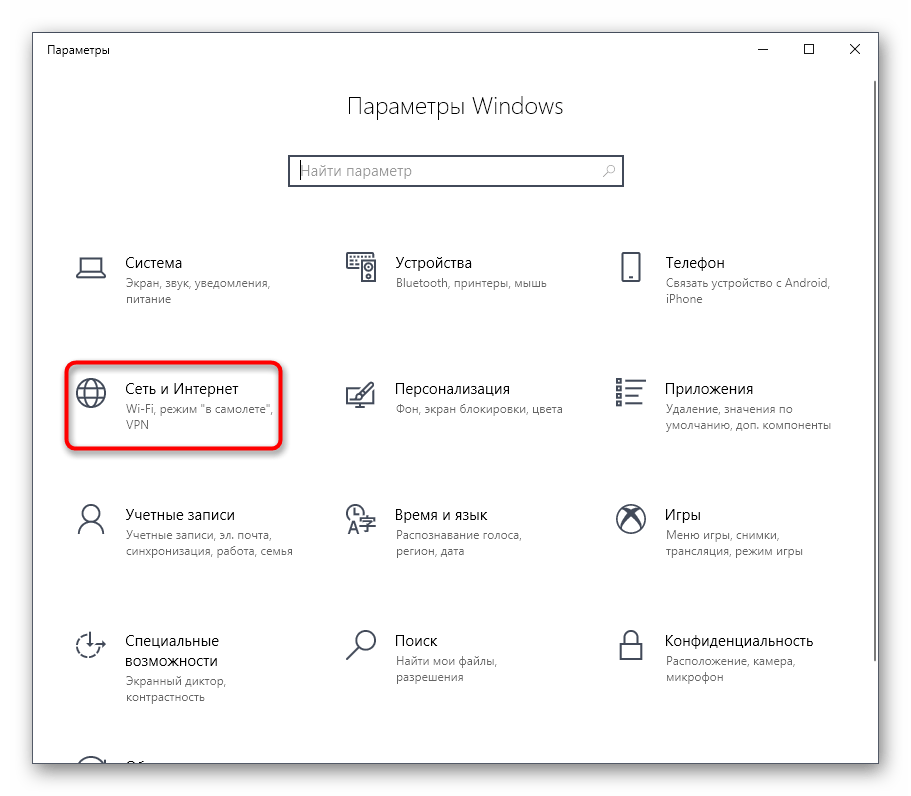
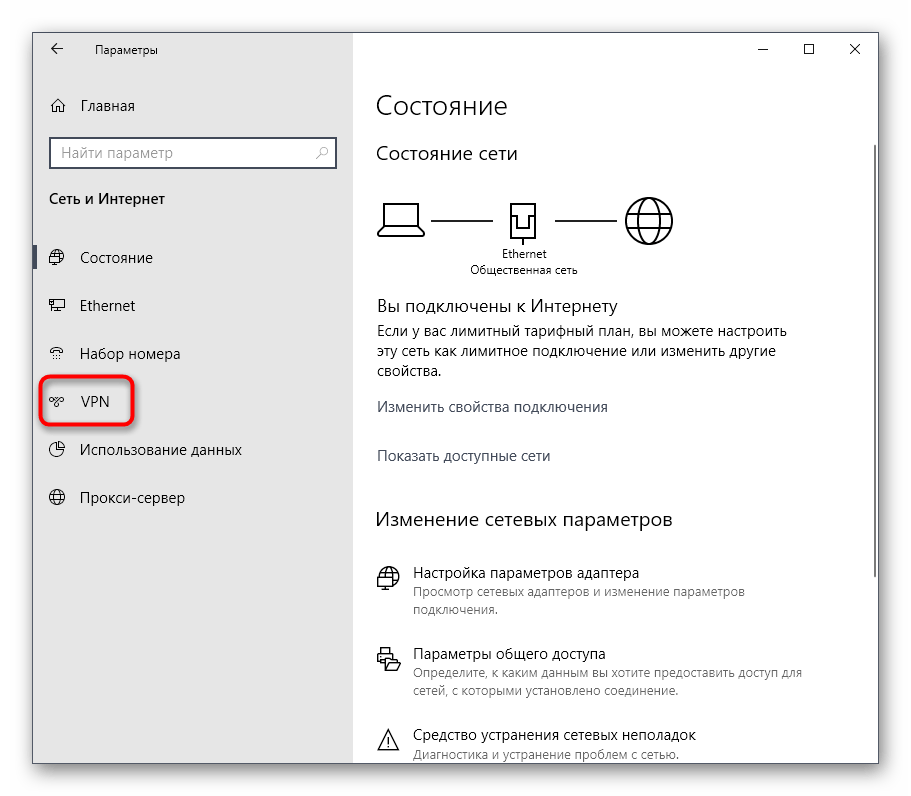
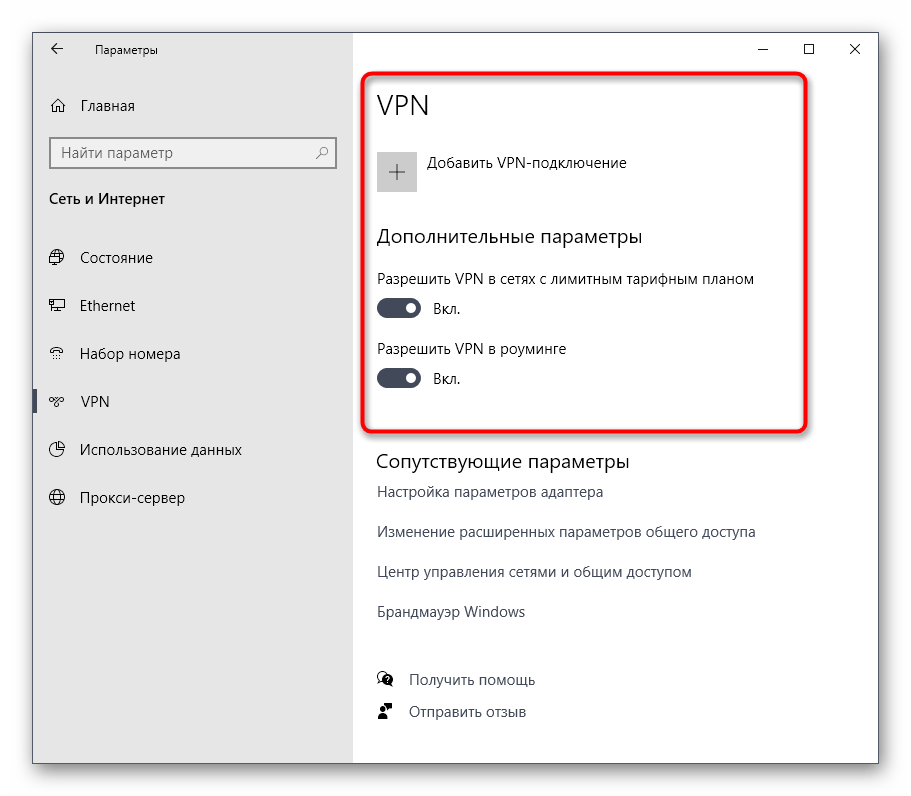
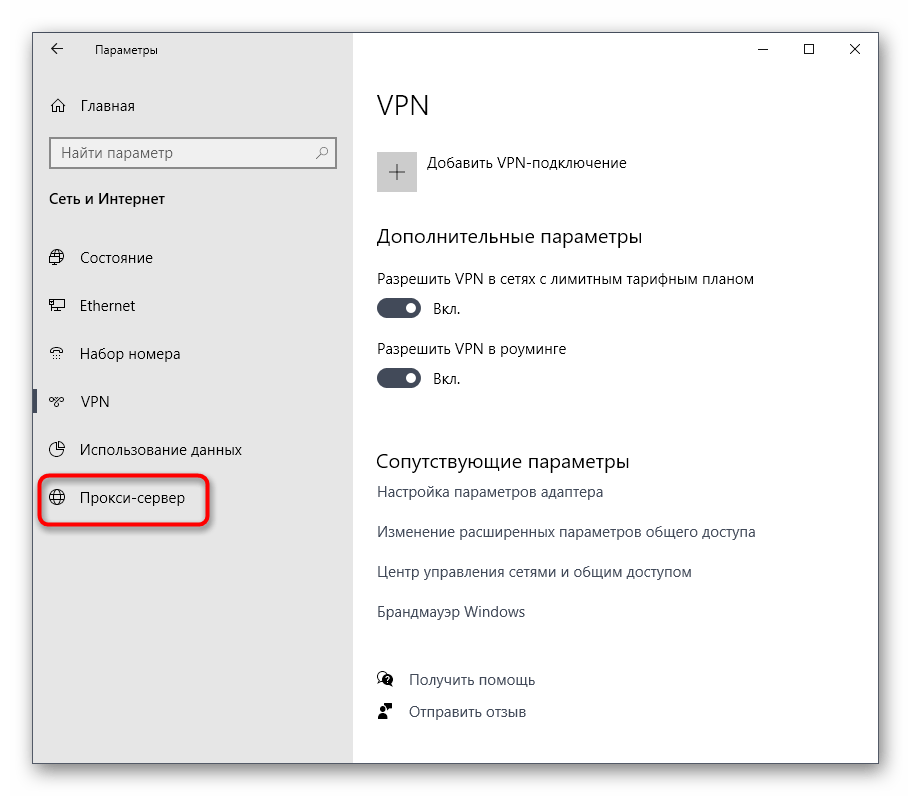
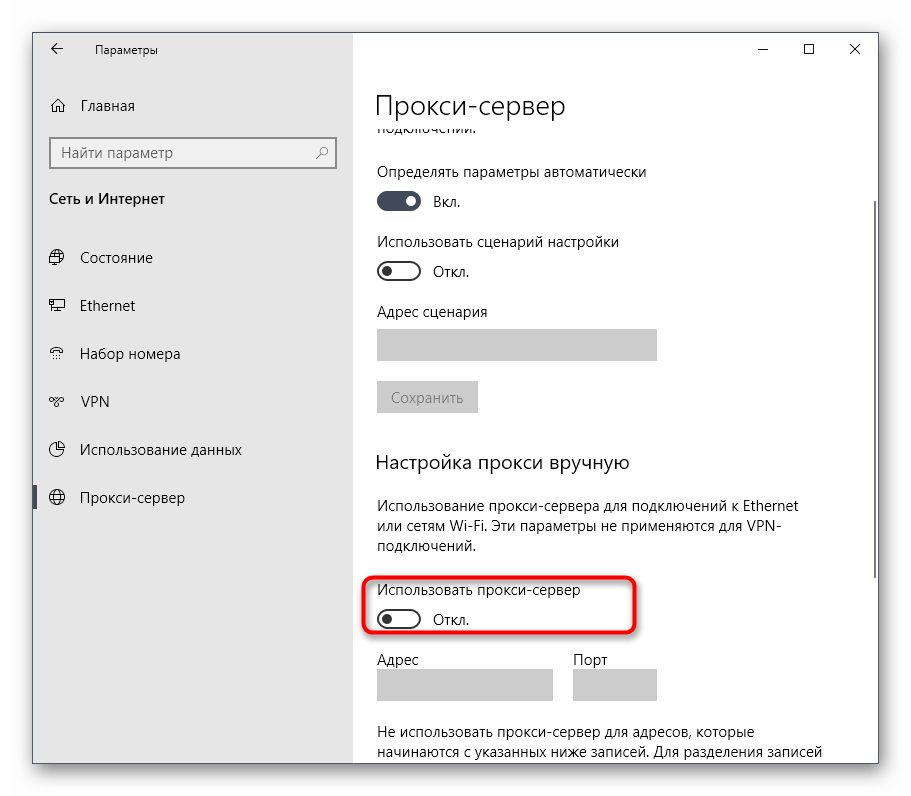
Теперь переходите к непосредственному запуску рассматриваемого лаунчера. Если проблема действительно заключалась в подключении интернета через сторонние серверы, придется отказаться от этой опции на время использования Epic Games Launcher и игр, связанных с ним.
Способ 8: Открытие необходимых портов
В завершение сегодняшнего материала хотим рассказать о методе, который редко оказывается эффективным, поскольку в большинстве случаев все необходимые порты открываются сразу же во время установки программы. Однако если это не произошло, подключение к интернету со стороны ПО будет невозможным и в итоге пользователь получит либо бесконечную загрузку, либо проблемы с запуском Epic Games Launcher. Для проверки этого варианта вам следует открыть порты 80 на HTTP, 443 на HTTPS, и 5222. Детально о реализации этой задачи читайте в развернутом руководстве от другого нашего автора.
Только что вы узнали восемь разных методов по решению неполадок с работоспособностью Epic Games Launcher в операционной системе Windows 10. Если ни один из них не помог, рекомендуется переустановить приложение в надежде решения мелких сбоев, которые возникли на стадии инсталляции. Дополнительно можно написать в техническую поддержку на официальном сайте, объяснив свою проблему. Иногда компетентные специалисты дают не очевидные ответы на вопросы, которые оказываются рабочими, и лаунчер после этого функционирует корректно.
 Мы рады, что смогли помочь Вам в решении проблемы.
Устранение проблем с программой запуска Epic Games
Если с программой запуска Epic Games возникают сбои, она не загружает или не запускает игры либо работает некорректно, вот несколько действий по устранению неполадок, которые зачастую помогают решить распространённые проблемы:
Проверьте состояние сервера Epic Games
Посетите страницу состояния сервера Epic Games, чтобы убедиться в корректной работе всех систем. Если программа запуска Epic Games не работает из-за перебоя или системного сбоя, ваша проблема может разрешиться после возобновления нормальной работы системы.
Проверьте наличие обновлений
Проверьте, есть ли обновления для программы запуска. Для этого нажмите на значок профиля в правом верхнем углу программы запуска и выберите «Настройки».
Если отображается кнопка «ПЕРЕЗАПУСТИТЬ И ОБНОВИТЬ» , нажмите её, чтобы обновить программу запуска.
Проверьте системные требования
Убедитесь, что ваш компьютер соответствует системным требованиям для работы программы запуска Epic Games. Системные требования для работы программы запуска Epic Games представлены здесь.
Отключите полноэкранную оптимизацию
Если вы видите низкое количество кадров в секунду (FPS), попробуйте отключить полноэкранную оптимизацию:
- Полностью завершите работу программы запуска Epic Games.
- Перейдите в каталог, в котором она установлена, нажмите правой кнопкой мышки на файл с расширением .exe, а затем нажмите «Свойства» (Epic Games\Launcher\Engine\Binaries\Win64\EpicGamesLauncher.exe).
- Перейдите на вкладку «Совместимость».
- Установите флажок для пункта «Отключить полноэкранную оптимизацию».
- (Необязательно) Вы также можете установить флажок для пункта «Запускать эту программу от имени администратора».
- Нажмите «Применить» и «OK».
Очистите веб-кэш программы запуска Epic Games
Очистка веб-кэша часто решает проблемы с отображением, которые могут помешать вам использовать программу запуска. Выполните следующие шаги, чтобы очистить веб-кэш:
В Windows:
На Mac:
- Закройте программу запуска Epic Games.
- Откройте приложение Finder.
- Выберите «Переход», а затем «Переход в папку. »
- Введите
Откройте программу запуска Epic Games от имени администратора
Запуск программы от имени администратора повышает её права для того, чтобы избежать проблем с загрузкой игр, например.
Выполните следующие действия, чтобы запустить программу от имени администратора:
- Щёлкните правой кнопкой мыши на ярлыке программы запуска Epic Games.
- Выберите пункт «Запуск от имени администратора».
Обновите драйверы видеокарты
Чтобы решить проблему сбоя программы запуска, убедитесь, что вы используете новейшие драйверы видеокарты. Как обновить графические драйверы, описано в этой статье.
Переустановите программу запуска Epic Games
Примечание. Все ваши установленные игры будут удалены.
В Windows:
Выполните следующие действия для запуска проверки системных файлов, а затем переустановите программу запуска Epic Games.
- Выйдите из программы запуска Epic Games. Для этого щёлкните правой кнопкой мыши по значку на панели задач в правом нижнем углу и в появившемся меню выберите пункт «Выход».
- Нажмите Пуск.
- Введите cmd, щёлкните правой кнопкой мыши по командной строкеи выберите пункт «Запуск от имени администратора».
- В открывшемся окне введите sfc /scannow и нажмите клавишу Enter.
Это может занять некоторое время. - Перезагрузите компьютер.
- Нажмите Пуск.
- Введите «Установка и удаление программ» и нажмите клавишу Enter.
- Выберите Epic Games Launcher из списка программ.
- Нажмите Удалить.
- Зайдите на сайт www.epicgames.com и нажмите «Загрузить Epic Games» в верхнем правом углу, чтобы скачать последнюю версию установщика программы запуска.
На Mac:
Примечание. Если ваша программа запуска зависает на macOS 10.15.1 или более ранней версии, проблема может решиться переустановкой программы запуска.