Как удалить браузер Chromium вирус
Не знаете, как удалить браузер Chromium с компьютера? Да, и вообще не понимаете, откуда он у вас появился? Следует понимать, что приложение само по себе нельзя назвать вирусом. Chromium разработали программисты компании Google.
Поисковый браузер Chrome, которым сегодня пользуется около 63% населения, был придуман на его основе. А код приложения руководство Google выложило в сеть, чтобы неопытные программисты могли использовать его для создания своих проектов. Но наравне с молодыми разработчиками код Chromium изучили и мошенники. Чем это грозит простым пользователям, и как обезопасить компьютер от угрозы, читайте дальше.
Как функционирует Chromium-вирус?
Злоумышленники изменяют внутренний код Chromium, рассчитывая на получение выгоды, что классифицируется как рекламное мошенничество. План прост. Преступники немного перерабатывают изначальную версию кода, добавляя в автоматическую установку особые настройки и «новую версию» приложения распространяют в сети.
У Chromium-вируса есть одна очень неприятная для обычного пользователя особенность, за которую он высоко ценится мошенниками. После установки на компьютер вредоносное ПО меняет настройки браузера Chrome или же подменяет его другой версией.
На первый взгляд ничего не меняется. Но стоит открыть браузер и негативные отголоски функционирования рекламной программы на лицо. Со всех сторон на вас сыплются ссылки на опасные сайты, всплывающие окна и навязчивые окна. При этом в перечне инсталлированных программ найти рекламную не получается. А в диспетчере задач нет новых процессов.
Поскольку вирус работает на основе браузера, ему доступна вся информация о работе в сети, логинах и паролях от учетных записей. Он сохраняет полученные данные и передает злоумышленникам. Подобная информация высоко ценится среди распространителей вируса. Вы пользуетесь интернет-банкингом или делаете покупки через браузер, а они могут получить доступы к вашим счетам и распорядиться ими на свое усмотрение.
Если вы заметили проявления вируса в своем браузере, ни к коем случае не переходите по выпадающим ссылкам и рекламным объявлениям.
Постарайтесь, как можно быстрее удалить Chromium с компьютера полностью.
Как Chromium попадает на компьютер?
Этот вирус хорошо знаком пользователям сети Интернет в Италии, Испании, Португалии и США, а теперь и России. Программа попадает на компьютер вместе с другим приложением, которое вы скачиваете по необходимости. Она встроена в пакетные данные и устанавливается автоматически, если выбран стандартный метод установки.

Вирус не наносит вреда системным файлам. Его цель – сбор личных данных и мусорная реклама. Уровень опасности – средний.
Чтобы не заразить компьютер вредоносным ПО, следует выбирать пользовательскую установку и отключать все дополнительные программы.
Прежде чем разбираться, как удалить Chromium с компьютера полностью, надо понять, действительно ли система заражена.
Симптомы заражения Chromium
- Быстродействие работы техники резко снижается;
- В Хроме меняется стартовая страница и появляются дополнительные панели инструментов;
- Появляются всплывающие окна и баннерная реклама;
- Поисковые запросы подменяются во время ввода.

В диспетчере задач исполняющий файл ПО обычно не отображается, но если и отображается, то как Chromium.exe. При выявлении надо как можно скорее удалить Chromium с компьютера.
Как избавиться от браузера Chromium
Существует два метода удаления опасного ПО с компьютерной техники:
- с помощью специальной утилиты;
- вручную.
В интернете можно найти множество программ, которые автоматически найдут и удалят файлы ПО из системы. Самые популярные среди них:
- Wipersoft AntiSpyware;
- Spyhunter;
- Malwarebytes Anti Malware.
Удаление Хромиум с помощью специальных утилит подходит пользователям, у которых нет желания углубляться тонкости настройки компьютера. Установка ПО гарантирует эффективную и быструю очистку системы от всех вредоносных программ и исключает любые ошибки. Просто загружаете любой из сканеров и нажимаете кнопку запуска.
Как удалить Chromium вручную
Chromium – обычное приложение, которое можно удалить без вмешательства сторонних утилит, использовав встроенные средства операционной системы. Скорее всего, надо будет удалить все программы, связанные с браузером Хром, и заново скачать, и установить оригинальный файл установки с официального сайта компании. Вирус мог поселиться и в других браузерах под видом расширения или плагина.
Следует проверить все установленные на компьютеры браузеры и на всякий случай сбросить их к настройкам по умолчанию. Проверке подвергается и поисковая система. Если она изменилась, установите свою.
Фактически процесс деинсталляции состоит из двух шагов:
- Чистка из панели управления;
- Чистка браузеров.
Как удалить приложение Chromium из операционной системы
Windows 7
- Откройте меню «Пуск».
- Выберите раздел под названием «Панель управления».
- Среди перечня найдите пункт «Удалить программу». Перед вами появится окошко со списком всех используемых на компьютере приложений.
- Отыщите Chromium и клацните по кнопке «Удалить».
Windows 8
- Подведите указатель мышки в нижний правый угол монитора, чтобы развернуть «Меню».
- Ваш цель пункт «Поиск».
- Отправляйтесь в раздел «Программы».
- Следующая цель для перехода — «Панель управления»
- Клацните по пункту «Удалить» в разделе «Программы».
- В перечне ПО перейдите к Chromium и удалите, нажав на кнопку «Удалить».
Windows 10
Предлагаем два варианта, как удалить программу Chromium из Виндоус 10.
Вариант 1
- Зайдите в «Пуск-меню» и найдите пункт «Настройки».
- В появившемся списке выберите плитку под названием «Система».
- Зайдите в пункт «Программы».
- Появится перечень ПО, отыщите в нем Chromium.
- Выделите его нажатием кнопки мышки и клацайте на «Удалить».
Вариант 2
- Откройте щелчком кнопки мышки «Пуск-меню».
- Пролистайте до пункта «Программы и компоненты».
- Среди списка программ отыщите Хромиум.
- Выделите его и клацните по кнопке «Удалить».
Что делать, если не получается удалить Chromium полностью?
Иногда с удалением вредоносной программы возникают проблемы. Система может выдавать сообщение о том, что у пользователя недостаточные права доступа для совершения таких действий. За этим сообщением следует совет: обратиться к системному администратору. В таком случае можно воспользоваться одной из утилит, что перечислены выше. Другое решение – попробовать удалить Хромиум, загрузив систему в безопасном режиме.
Чтобы получить доступ к безопасному режиму, необходимо перезапустить компьютер и во время начала загрузки нажать F8. Откроется меню с перечнем дополнительных параметров. Выбрав «Безопасный режим», дождитесь начала работы операционной системы. Когда компьютер включится, переходите в Панель управления. Выбирайте пункт «Удаление программы» и деинсталлируйте Chromium.
Теперь можно переходить ко второму шагу.
Как удалить Chromium из браузеров
В большинстве случаев деинсталляции вредоносного компонента из Панели управления недостаточно, чтобы избавиться от всех последствий его присутствия на компьютере. Хромиум – расширение для браузера, поэтому он продолжает оставаться активным во всех браузерах, установленных в системе.
Подробные инструкции помогут полностью удалить Chromium с компьютера.
Google Chrome
- Запустите приложение и нажмите на кнопку с изображением трех точек в правом верхнем углу.
- В выпадающем списке найдите пункт «Дополнительные инструменты».
- Появится еще один выпадающий список, в котором нужно выбрать пункт «Расширения».
- В открывшейся вкладке найдите расширение Хромиум и удалите.
Mozilla Firefox
- Чтобы быстро деинсталлировать Chromium из поискового браузера, надо открыть его.
- В строке для веб-адреса наберите: about:addons.
- Откроется вкладка со всеми установленными расширениями. Пролистайте до Chromium и нажмите кнопку «Удалить» или «Отключить». Готово.
Opera

В браузер Опера Хромиум устанавливается очень редко, но проверить не помешает. Откройте приложение. Зайдите в меню «Инструменты», выберите пункт «Расширения». Переходите в меню управления расширениями. Посмотрите есть ли в представленном перечне плагинов Chromium. Если найдете, удалите с помощью специальной кнопки.
Safari
- Чтобы удалить Chromium из браузера Сафари, запустите его. Кликните по значку настроек и в выпадающем списке выберите «Настройки».
- Перейдите во вкладку «Расширения».
- Найдите расширение Хромиум и удалите его, нажав соответствующую кнопку рядом.
Вредоносная программа часто меняет настройки стартовой страницы во всех браузерах, куда ей удалось «пробиться». Не забудьте вернуть их к стандартным, если не хотите каждый раз натыкаться на рекламные баннеры даже после удаления вируса.
Вопрос с тем, как удалить программу Chromium, решен. Теперь главное не допустить его повторного появления на компьютере.
Как защитить систему от расширения Хромиум
Как уже было сказано, чаще всего вирус попадает в систему в составе пакетной установки какого-то полезного для пользователя приложения. Чтобы снова не оказаться в неприятной ситуации, когда надо удалять Chromium browser, запуская установку очередной программы, будьте предельно внимательны.
Все установщики предусматривают два вида установки: стандартную и «продвинутую». Выбирая установку для опытных пользователей, вы сразу же видите список всех приложений, которые идут «в комплекте» с основным. Возле каждого стоит галочка, ее надо снять, прежде чем продолжить установку.
В ином случае вы собственноручно даете мошенникам возможность украсть ваши данные.
Как удалить Chromium из Windows 10
 Вредоносные программы
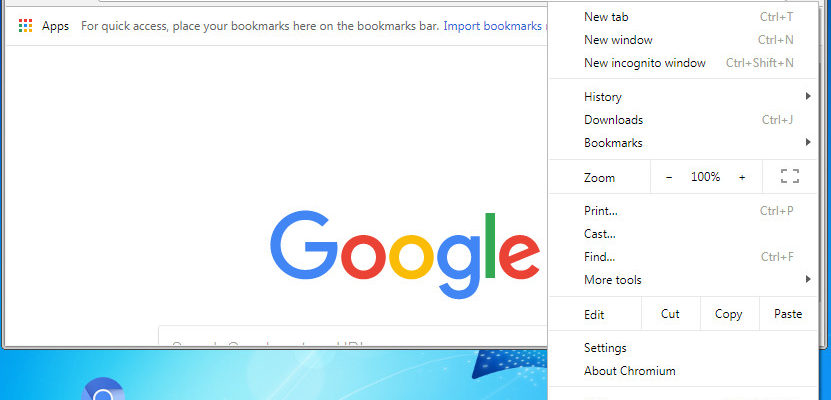
Эти инструкции по удалению Chromium malware помогут вам удалить и удалить вирус Chromium и мошеннические браузеры на основе Chromium с вашего компьютера Windows.
На самом деле Chromium является законным браузерным проектом с открытым исходным кодом, который служит основой для браузера Google Chrome , но авторы вредоносных программ используют это имя и используют Chromium для распространения вредоносного кода на Windows компьютеры.
Используете ли вы браузер Google Chrome или нет, этот вирус может попасть на ваш компьютер. Есть несколько браузеров Chromium сомнительной природы, которые могут проникнуть в вашу систему и поставить ее под угрозу. Они могут отслеживать вас, собирать информацию, красть конфиденциальные данные, показывать рекламные объявления и всплывающие окна, участвовать в краже личных данных или вызывать перенаправления браузера.
BeagleBrowser, BrowserAir, BoBrowser, Chedot, eFast, Fusion, MyBrowser, Olcinium, Palikan, Qword, Tortuga, Torch – некоторые из подозрительных браузеров на основе Chromium, которые используют такую тактику.

Распространенными методами ввода для вируса Chromium являются бесплатные загрузки в виде пакетного программного обеспечения и спама. Поскольку эти щенки проникли в ваш компьютер, важно, чтобы вы были бдительны при установке любого программного обеспечения и следили за тем, чтобы его или другие сторонние предложения не были скрыты при пользовательской установке Advanced или вариант .
После этого он примет на себя все ассоциации файлов, захватит ассоциации URL-адресов, а также установит себя в качестве браузера по умолчанию, а также изменит домашнюю страницу браузера и поисковую систему по умолчанию.

Удалить Chromium
Если вы обнаружите, что заражены вредоносным ПО Chromium, я предлагаю вам сделать следующее:
Закройте все браузеры и откройте Диспетчер задач . Вы увидите запущенный процесс Chromium. Он имеет логотип, похожий на логотип браузера Chrome, но может быть синего цвета. Убейте все процессы chrome.exe или chromium.exe , которые вы видите.
Затем откройте Панель управления > Программы и функции и проверьте, нет ли у вас Chromium или другой подозрительной записи. Если вы делаете, удалите программу.
В целях предосторожности вы также можете открыть скрытую папку C: \ Users \ username \ AppData \ Local и удалить папку Chromium . Если вы используете браузер Google Chrome, эта папка автоматически заполнится подлинными данными.

Затем откройте установленные браузеры и просмотрите все установленные надстройки и расширения браузера. Если вы обнаружите что-либо подозрительное или сомнительного характера, удалите или удалите его.
Я также рекомендую вам запустить полную проверку вашего антивирусного программного обеспечения вместе с AdwCleaner, так как этот инструмент хорош для удаления браузерных угонщиков и потенциально нежелательных программ.
После того, как все будет сделано, продолжайте и установите желаемую веб-страницу в качестве домашней страницы браузера и предпочитаемую поисковую систему в качестве поиска по умолчанию в вашем браузере.
Сделав это, вы можете запустить CCleaner для очистки остаточных ненужных файлов ПК и записей реестра.
[Solved] How To Fix Chromium Host Executable Issue
Autodesk products are quite famous in the market for various reasons. Most of the students and professionals rely on Autodesk software products. If you’ve used or installed any products from Autodesk, then chances are, you would probably notice your PC running super slow and behave abnormally. It’s actually a common issue faced by those who’ve installed or used Autodesk products or software on their PC.
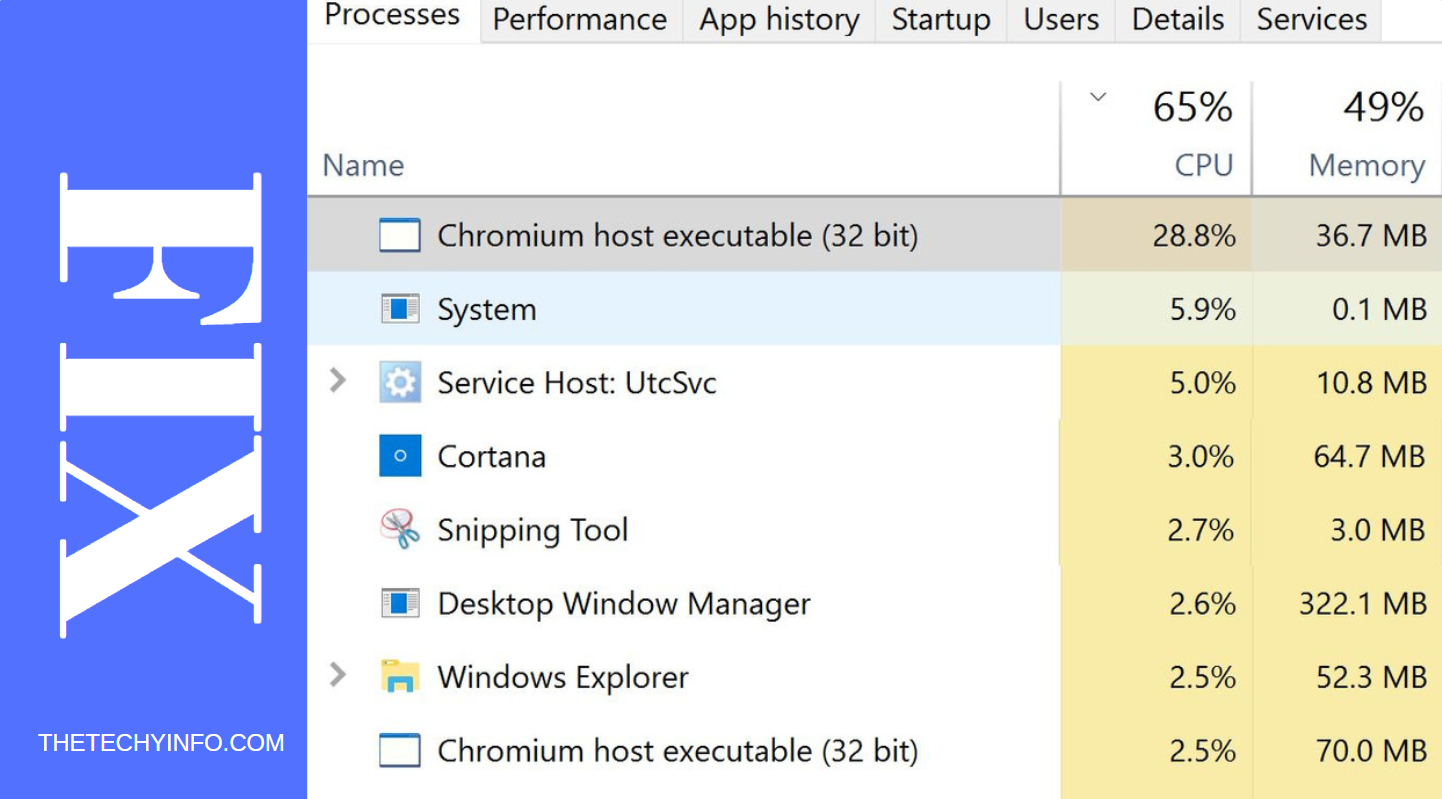
Usually, when your PC is running or having trouble performing basic operations, then it’s probably because a program or software is consuming a substantial amount of resources, causing high CPU usage than usual. If you open up Task Manager, you would notice that a program called Chromium Host executable is draining the high amount of resources on your PC, which is something very unusual.
Table of Contents
What is Chromium Host Executable?
If you’ve noticed a program or process named Chromium Host Executable in your Task Manager, then you’re probably using the Autodesk’s animation and a graphics rendering software called Maya. Sometimes, you may also see a program named “AcWebBrowse.exe” in Task Manager, instead of Chromium Host Manager, although both of them are the same. To put it in simple terms, Chromium Host Executable is a part of Autodesk Browser Components, which aims to improve the performance of Autodesk products and deals with license management of the software.
“AcWebBrowser.exe” is actually a component of autodesk Maya software, which allows users to access online web pages within the software. Generally, these programs do not cause any trouble, and you wouldn’t come across such issues on your PC. However, if a third party software (mainly, antivirus or cleaner apps) installed on your PC is restricting the program from starting or running, then you’ll start facing performance issues due to high CPU usage.
What is Causing The Issue?
As stated earlier, if a third party application installed on your PC is interfering with the program or prohibiting the program from carrying out its operations, then you’ll most likely run into such problems. In these situations, you’ll definitely notice your slow performance and high CPU usage rate on your PC. In case, if you’re wondering if it’s safe to even allow the program to run on my PC.
Well, the program itself contains a digital signature from Verisign which is more than enough to assume that it’s completely safe and trustworthy. Also, there’s no problem with removing the program from your PC. In fact, it’s suggested to disable or completely remove the program it’s known to be causing any issues on your PC.
On various online forums, users have also mentioned that it’s common to face such issues with AcWebbrowser, especially if you’re running an obsolete or defective version of it. Make sure to update the application to the latest version whenever an update is available to avoid facing such issues.
How To Fix Chromium Host Executable Issue?
You may go ahead with the following methods in order to remove the Chromium Host executable program from your PC completely. However, we’d recommend you to first make sure that you’re using the latest version of the software. If you’re facing slow performance despite having the latest versions installed, then it’s time to disable the program to restore your PC back to the normal state.
Method 1: Disable The Program Manually
Manually terminating the program is probably the easiest and quickest way to reduce the CPU usage rate of your PC. You can follow the below-mentioned steps to manually disable the process using Task Manager.
- Go to your Start Menu and right-click on it to open up a list of various options on your Desktop.
- Select Task Manager from the list and wait for a few seconds for the window to appear.
- Navigate to the “Processes” tab in the Task Manager to proceed further.
- Find “Chromium Host Executable” from the list of programs shown on your screen.
- Right-click on the program and select the “End” program to terminate the process. That’s it!
Once the program is terminated from Task Manager, you should notice the CPU usage rate on your PC going down to normal and performance would be restored to its original state. In case, if this method doesn’t help, then you will have to proceed with the next method.
Method 2: Stop Autodesk Desktop Application
In most cases, certain apps start up on their own and carry out their operations without the involvement of the user. You may try disabling the Autodesk Desktop Application itself and see if the issue is fixed. Make sure to perform the following steps properly as mentioned.
- Go to your Window’s Start Menu and Open up the “Run” program to proceed.
- You can also hold the “Windows + R” key to directly open the “Run” program on your PC.
- Type “Services.msc” in the command field and hit “Enter” to proceed further in the process.
- Navigate to the “Autodesk Desktop Application” and open its properties by right-clicking on it.
- Go to the “Startup type” Tab in the properties window and select the option “Disabled”.
By selecting the “Disabled” option in the startup type, the system will prevent the program from opening on its own in the background. Once the program is disabled from opening in the background, you’ll no longer face high CPU usage and performance issues on your PC.
Method 3: Uninstall the AutoDesk Applications
If the above-mentioned methods do not seem to help, then the only way left is to uninstall the Autodesk products or software from your PC to get rid of the high CPU usage issue. Of course, you may reinstall them again whenever you want. You may proceed with the following steps to uninstall the Autodesk software from your PC.
- Open up Windows Start Menu on your Desktop by right-clicking on it.
- Select “Control Panel” and navigate to “Programs and Applications” tab on your PC.
- On the next screen, you will find a list of all the programs and apps installed on your PC.
- Select AutoDesk related applications and click on the “Uninstall” option to proceed further.
- Follow the on-screen instructions to uninstall the software from your PC.
Now open up Task Manager and check the CPU usage rate going down to the normal state. Once the issue is fixed and performance is restored to its original state, you may go ahead and install the Autodesk software again on your PC without any issue. This is probably the last resort in fixing the high CPU usage rate issue caused by Chromium Host executable program on your PC.