Recovering Data
Computer crashes, power outages, or simply forgetting to save can result in the loss or corruption of your work. You can use Blender’s Auto Save feature to reduce the chance of losing files when such events occur.
There are options to save a backup of your files like Auto Save that saves your file automatically over time, and Save on Quit, which saves your blend-file automatically when you exit Blender. In addition to these functions being enabled by default, the Save on Quit functionality cannot be disabled.
For your actions, there are options like Undo, Redo and an Undo History, used to roll back from mistakes under normal operation, or return back to a specific action. See Undo & Redo .
Recovering Save Versions
By default Blender keeps an additional backup when saving files. So saving renames the previously saved file with a .blend1 extension instead of overwriting it.
This file can be used to revert to a previous state.
See Save Versions to configure the number of versions kept.
Recovering Auto Saves
Last Session
File ‣ Recover ‣ Last Session
The Recover Last Session will open the quit.blend file that is saved into the Temporary Directory when you quit Blender under normal operation. Note that files in your temporary directory may be deleted when you reboot your computer (depending on your system configuration).
Auto Save
File ‣ Recover ‣ Auto Save
The Recover Auto Save allows you to open the Auto Saved file. You will have to navigate to your Temporary Directory . The Auto Saved files are named using a random number and have a blend extension.
See Auto Save Preferences to configure auto-save.
When enabled, Python scripts and drivers that may be included in the file will be run automatically. Enable this only if you created the file yourself, or you trust that the person who gave it to you did not include any malicious code with it. See Python Security to configure default trust options.
Enable the detailed list view when browsing auto-saved files to show which is the most recent.
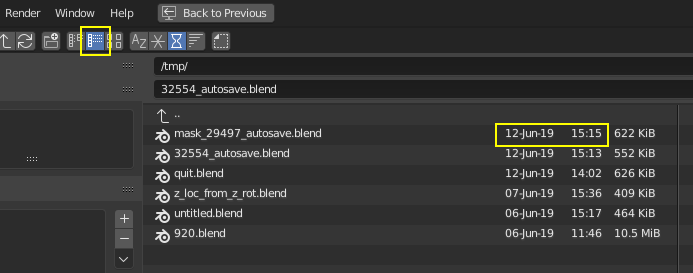
File Browser displaying a vertical list.
When recovering an Auto Saved file, any changes made since the last Auto Save will be lost. Only one Auto Saved file exists for each .blend file, i.e. Blender does not keep older versions. Therefor, you will only be able to restore the most recent Auto Save file.
© Copyright : This page is licensed under a CC-BY-SA 4.0 Int. License. Last updated on 06/13/2022.
[РЕШЕНО] Blender постоянно вылетает на ПК
Blender продолжает падать на вашем ПК с Windows? Вы сможете легко решить эту проблему самостоятельно, попробовав исправления, описанные в этой статье!
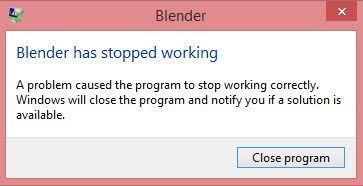
Blender продолжает падать на вашем ПК с Windows? Если это так, вы пришли в нужное место. Хотя это расстраивает, хорошая новость заключается в том, что вы сможете легко решить эту проблему самостоятельно после прочтения этой статьи.
Попробуйте эти исправления
Хотя причины сбоя Blender различаются, здесь мы собрали несколько исправлений, которые доказали свою эффективность для многих пользователей Windows Blender. Независимо от того, происходит ли сбой Blender при запуске или при рендеринге мультимедиа, вы можете найти исправление, которое можно попробовать в этой статье.
Исправление 1. Обновите графический драйвер
В большинстве случаев сломанный или устаревший графический драйвер является основной причиной сбоев Blender.
Если вы долгое время не обновляли графический драйвер или если файл графического драйвера поврежден или поврежден, вы можете столкнуться со сбоем программы, зависаниями и даже мерцанием экрана.
Производители видеокарт любят Нвидиа , AMD и Интел продолжает обновлять свои графические драйверы. Сделав это, они исправят ошибки в последней версии графического драйвера и повысят производительность видеокарты.
Вы должны обновить свои драйверы, чтобы увидеть, устраняет ли это проблемы сбоев Blender. Если у вас нет времени, терпения или навыков для обновления драйвера вручную, вы можете сделать это автоматически с помощью Драйвер Легкий .
Driver Easy автоматически распознает вашу систему и найдет для нее правильные драйверы. Вам не нужно точно знать, какая система работает на вашем компьютере, вам не нужно беспокоиться о том, что вы загружаете не тот драйвер, и вам не нужно беспокоиться об ошибке при установке. Driver Easy справится со всем .
Вы можете автоматически обновлять драйверы с помощью БЕСПЛАТНО или Про версия из Driver Easy. Но с версией Pro это займет всего 2 шага (и вы получите полную поддержку и 30-дневную гарантию возврата денег):
Исправление 2. Закройте приложения, загружающие ЦП/память.
Другой распространенной причиной сбоев Blender является нехватка памяти. Если вы одновременно запускаете много приложений в фоновом режиме, на вашем компьютере может закончиться оперативная память, и Blender может выйти из строя.
Если это так, закрытие этих приложений, загружающих процессор / память, может снова заставить Blender работать. Вот как это сделать:
- На клавиатуре нажмите Ctrl , Сдвиг и выход в то же время, чтобы открыть Диспетчер задач . Вам будет предложено получить разрешение. Нажмите да чтобы открыть Диспетчер задач.
- Выберите любые другие приложения и программы, которые занимают много места. Процессор или объем памяти , затем нажмите Завершить задачу чтобы закрыть его.
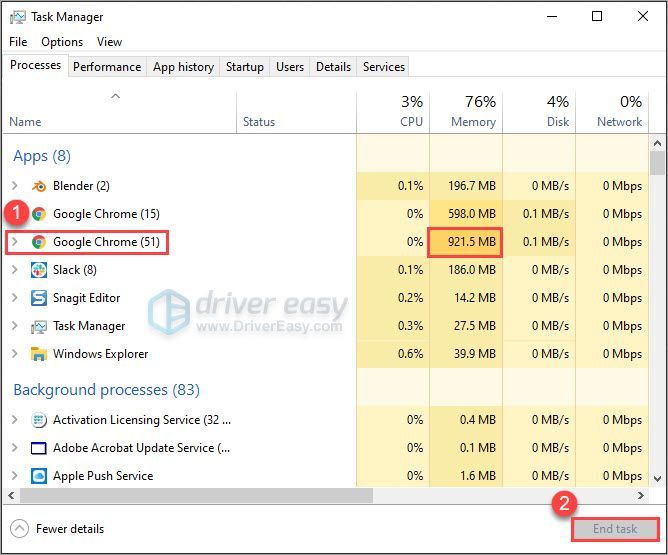
Если Blender работает хорошо после того, как вы закрыли эти приложения, нагружающие ЦП/память, поздравляем!
Чтобы предотвратить сбой Blender из-за нехватки памяти в будущем, вам может потребоваться увеличить объем памяти (ОЗУ) на вашем компьютере.
Исправление 3. Установите последнее обновление Windows.
Microsoft постоянно выпускает обновления для Windows, чтобы исправить ошибки и повысить производительность ОС Windows. Если ваш компьютер работает под управлением Windows 10 и вы давно не устанавливали обновление Windows, попробуйте выполнить обновление Windows и посмотрите, не произойдет ли сбой Blender в последней версии ОС Windows.
Чтобы установить последнее обновление Windows:
- На клавиатуре нажмите клавиша с логотипом Windows и я в то же время, чтобы открыть Параметры Windows . Затем нажмите Обновление и безопасность .
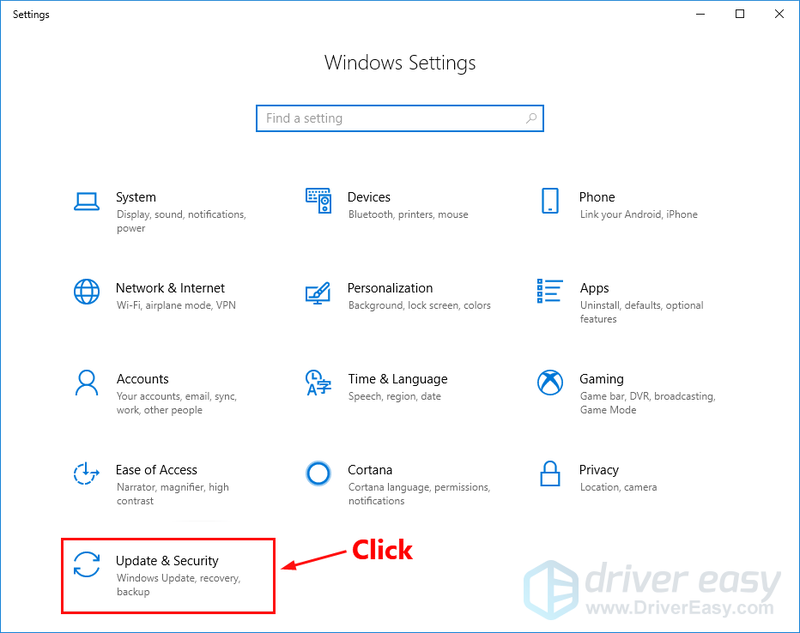
- Нажмите Проверить наличие обновлений для загрузки и установки обновлений, доступных для вашего ПК.
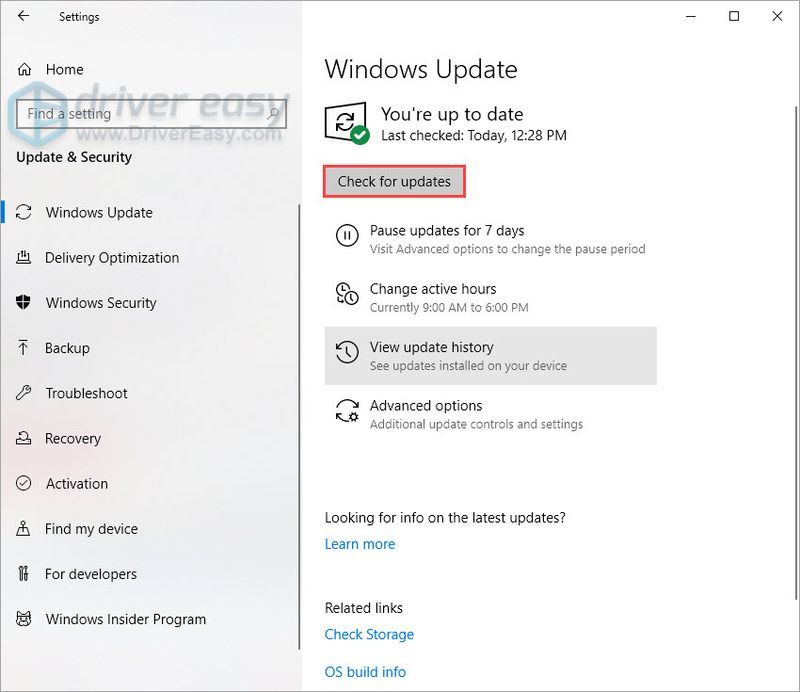
Перезагрузите компьютер после установки последних обновлений Windows. Запустите Blender и посмотрите, не падает ли он.
Если проблема не устранена, попробуйте следующее исправление, указанное ниже.
Исправление 4: обновить/переустановить Blender
Если ни одно из исправлений не работает, попробуйте обновить/переустановить Blender. Обычно после обновления Blender до последней версии или его переустановки проблема сбоя устраняется.
Вывод
Обычно поддержание Blender, ОС Windows и драйверов в актуальном состоянии позволяет избавиться от большинства проблем со сбоем программы. Если эти распространенные исправления в этой статье не помогли вам решить проблему сбоя Blender, вы также можете попробовать изучить журналы сбоев Windows, чтобы проанализировать и устранить причины сбоя. Подробнее читайте в статье: Как просмотреть журналы сбоев в Windows 10 .
Надеюсь, эта статья помогла вам решить проблему сбоя Blender. Не стесняйтесь, напишите нам, если у вас есть какие-либо вопросы или предложения. Спасибо за чтение!
Быстрый ответ: как восстановить файл блендера?
В Windows вы бы создали C:тмп. После того, как вы создадите этот каталог, все автоматически сохраненные и восстанавливаемые сеансы будут храниться там. Измените временный путь в разделе «Файл» пользовательских настроек (Ctrl+Alt+U) на каталог по вашему выбору, который уже существует. Многим нравится использовать C:WindowsTemp.
Как восстановить сохраненный файл?
Щелкните файл или папку правой кнопкой мыши и выберите Восстановить предыдущий версии. Вы увидите список доступных предыдущих версий файла или папки. Список будет включать файлы, сохраненные в резервной копии (если вы используете Windows Backup для резервного копирования файлов), а также точки восстановления.
Почему Blender сохраняет два файла?
Они временный. По умолчанию Blender автоматически создает резервную копию каждые 2 минуты и сохраняет их во временной папке. Эти файлы можно открыть, выбрав «Восстановить автосохранение». Вы также можете увидеть отметку времени и идентификатор процесса, чтобы узнать, какую версию вы хотите восстановить.
Как предотвратить сбой Blender?
Чтобы предотвратить повторение проблемы, вы можете проверить, что графические драйверы обновлены (Графическое оборудование), обновите аппаратное обеспечение вашего компьютера (ОЗУ или графическую карту) и отключите некоторые параметры, требующие большего объема памяти: Уменьшите количество шагов отмены Настройки ‣ Система ‣ Память и ограничения ‣ Шаги отмены.
Почему Blender падает при рендеринге?
Блендер вылетает при рендере. Если вы запускаете рендеринг, и Blender падает и автоматически закрывается во время процесса, это, скорее всего, одна из двух причин. Если мы начнем с вопроса ОЗУ. Чтобы проверить, не заканчивается ли в Blender оперативная память во время рендеринга, вы можете «случайно» отслеживать это с помощью диспетчера задач в Windows.
Почему мой файл Blender не открывается?
Если вы используете Windows, перейдите на страницу . BLEND, который вы хотите открыть, и поместите его в меньшее окно. Удерживайте файл левой кнопкой мыши и перетащите его к программу значков Blender на рабочем столе и нажмите «Открыть в Blender». Он должен нормально открываться.
Как найти потерянную работу?
Откройте приложение Office, которое вы использовали. Перейдите на вкладку «Файл». Нажмите Недавние. Прокрутите до конца «Последние документы» (только для Office 2013), затем нажмите «Восстановить несохраненные Документы », если вы находитесь в Word,« Восстановить несохраненные книги », если вы находитесь в Excel, или« Восстановить несохраненные презентации », если вы находитесь в PowerPoint.
Можете ли вы восстановить файл, на который вы нажали, не сохраняя?
Щелкните меню «Файл». В меню «Файл» нажмите «Информация». На странице «Информация» нажмите «Управление документом», а затем в раскрывающемся меню выберите «Восстановить несохраненные документы». Также обратите внимание, что у вас есть возможность удалить все несохраненные документы, если вы хотите это сделать.
Как мне восстановить случайно замененный файл?
Чтобы восстановить перезаписанный файл на ПК с Windows:
- Откройте проводник Windows и перейдите в папку, в которой находится файл.
- Щелкните правой кнопкой мыши в любом месте этой папки и выберите «Свойства» в контекстном меню.
- Выберите вкладку «Предыдущие версии» и найдите более раннюю версию перезаписанного файла.
Как мне найти отсутствующий файл на моем компьютере?
Или еще, выберите «Файл», «Открыть», а затем «Последние документы».. Если вы сохранили файл несколько дней или месяцев назад и можете вспомнить первые буквы имени файла, тогда вы можете перейти в Пуск в Windows и ввести эти буквы, а затем нажать на опцию поиска. В большинстве случаев вы найдете файл.
Почему Blender создает файл BLEND1?
Файл BLEND1 представляет собой файл резервной копии, автоматически сгенерированный Blender, бесплатная программа для 3D-моделирования. В нем хранится копия ранее сохраненной версии открытого в данный момент файла . … файлы. Эти файлы создаются на основе количества разрешенных резервных копий сохранения, которое пользователь указывает в настройках приложения.