сообщение — "BIOS ID Error"
Здравствуйте, уважаемые
есть очень старая материнка Gigabyte BX2000 с биосом 99 года версии F2, и возникла необходимость обновить биос, тк купила большой диск (120Гб), а комп видит только 33, да и то только после поставленной перемычки на ограничение размера.
вот, скачала с gigabyte.ru подходящий архив, там имеются — autoexec.bat (запускает прошивальщик с bx2000.f9), файл прошивки bx2000.f9, прошивальщик flash855.exe
прочитала волшебную СТАТЬЮ, ссылку на которую тут дают в качестве ответа на половину вопросов), а также учла вот это — [url]gigabyte.ru/node/5683]
в результате получила ответ — «BIOS ID Error»
5. (не по теме, но до кучи) обязательно ли ставить диск мастером, если на этом же шлейфе висит CD? сейчас он поставлен слейвом и что-то медленно как-то работает.
и пока я в винде вижу только 8 Гб этого диска, но это надо либо Fdisk новый, либо PM (ну с этим потом разберусь — сейчас главное, чтоб биос увидел все 120)
пожалуйста, помогите мне с этим
- 3073 просмотра

Аццкий ромбовод <:€
Я пока не волшебник — я только учусь! 😛
спасибо за ответ
1. понятно, что содержимое от переименования не меняется значит я оставляю расширение как есть.
2. естественно программатора нет, Вы правы! и вряд ли я найду прошивку версии F2, уж больно она древняя. на сайте производителя нету.
пока сохранила прошивальщиком на всякий случай, но вряд ли рискну воспользоваться
5. понятно, я так и думала. Но винтов у меня 3 штуки, так что место слейва на первом IDE занято — поменяю их местами, пусть мелкий диск тормозит, а большой нормально работает (если заработает конечно. )
операционка — WinMe
так ведь не прошивается же!!
хм. можно вопросик?
Вы с какого линка качали БИОС? и мат. плата КАК точно называется: BX2000 или BX2000+?
Аццкий ромбовод <:€
Я пока не волшебник — я только учусь! 😛
хм. странно, я точно помню, что в свойствах дисков эти галочки стояли, а теперь ни у одного нету. куда делись — непонятно, поставила снова.
— Ситчик веселенький есть.
— Приезжайте, обхохочетесь.
ivp
не должна — я ничего не делала, и раньше вроде бы все нормально было
галочки-то я поставила (причем он выдал предупреждение, что «вероятно DMA не совместим с вашим контроллером, жестким диском или дисководом CD, обратитесь на сайт производителя и уточните поддерживается ли этот режим» — что-то в этом роде), НО после перезагрузки они снова пропали
Elis
1) Проверить шлейфы — все ли в порядке, попробовать поменять;
2) Попробовать изменить расположение девайсов на каналах — если на одном канале висят и «быстрое», и «медленное» устройства, то последнее может тормозить первое;
3) Осмотреть контактные группы IDE на матери и на АТАшных девайсах — нет ли замятых или искривленных контактов, все ли в порядке с их распайкой;
4) О результатах написать.
— Ситчик веселенький есть.
— Приезжайте, обхохочетесь.
1) Уточните пожалуйста, каким вы методом пробовали прошивать: из-под DOS, Q-Flash или из-под Windows.
2) Иногда бывают ошибки при закачке, например, у меня пару раз архивы скачивались — вроде все нормально, но при попытке распаковать говорила «поврежден». Приходилось повторно скачивать, но мне кажеться, что BIOS ID относится к микросхеме стоящей на плате, а не к файлу. Нет случайно перемычки или опции BIOS Flash Protection?
ivp
результаты )
шлейфы в порядке, контакты тоже вроде бы все ровные
поменяла местами устройства, чтоб было понятно напишу, как было:
1 IDE — мастер — 30ГБ (система), слейв — 30Гб
2 IDE — мастер — CD, слейв — 120Гб (новый)
теперь поменяла местами 120Гб и второй 30Гб — получилось, что все равно что-то друг друга будет тормозить, но по-другому никак не поставишь.
зато везде включилось DMA — вот ведь чудо! 8)
PS ура!! ура!! у меня видео перестало тормозить!! *где тут подпрыгивающий смайлик?* спасибо!!
Ronnie
как прошивала:
сделала дискету с command.com io.sys msdos.sys + файлы из архива — bx2000.f9 flash855.exe autoexec.bat (который содержит строку flash855 bx2000.f9)
с нее загрузилась
запустилась программа, в строке которой уже был забит нужный файл и выставлены все параметры, нужно только стартануть прошивку, всё
после этого прога пишет, что загружает файл прошивки, шуршит секунд 15 и выдает ошибку
вроде бы все делаю правильно, если что не так, поправьте пожалуйста
архив был неповрежденный
насчет перемычки — в районе микросхем биосов никакой перемычки нет, а в описании разобраться не могу
опцию защиты поискала с самого начала, тоже не нашла, вроде бы ничего такого там нет
ОБновляю биос (записал на флешку новую версию), bios пишет: bios id check error. Что делать?
Спустя полчаса.
P.S. А флешку ты форматировал в FAT32 ?
Иногда при сбоях электроэнергии, неправильной перепрошивке или по каким-либо иным причинам выход в BIOS, а, следовательно, и запуск ПК становятся невозможными. Для этого на некоторых материнских платах предусмотрена возможность восстановления BIOS, обычно с дополнительной микросхемы, которая сразу встроена в материнскую плату. На этой материнской плате GIGABYTE Z390 M GAMING Dual — BIOS есть и BIOS можно восстановить
https://www.youtube.com/watch?v=s3anyXAN2Uo
Мишута Оракул (97807) а, Обесточиваем компьютер полностью от электросети (из розетки) находим двух либо трёхпиновый джампер сброса (бывает просто кнопка сброса) Снимаем батарейку , потому что джампер двухпиновый. Перемыкаем чем-нибудь металлическим контакты сброса на полминуты . Готово . Батарейку на место , включаем в розетку . 
Bios id check error gigabyte что значит
Наверняка, каждый пользователь компьютера слышал один или несколько звуковых сигналов, издающихся спикером материнской платы сразу после включения ПК. Если компьютер исправно функционирует, при его включении обычно издается всего один или (реже) два коротких сигнала. Но если их становится больше, и ПК или Windows при этом перестают включаться или загружаться, налицо первые признаки неисправности устройства или системы. Что делать в этой ситуации? Рассмотрим данный вопрос.
Откуда берутся звуковые сигналы?
Любая современная материнская плата оборудована микропрограммой BIOS, о функциях которой можно почитать в этой статье. Именно она отвечает за последовательное включение электронных компонентов системной платы, что в конечном итоге приводит к полноценному запуску компьютера в целом.
Если с одним из встроенных или внешне подключаемых к материнской плате происходит сбой, BIOS сигнализирует об этом, издавая звуковые сигналы. То же самое относится и к ситуациям, когда причина сбоя загрузки компьютера заключается в программных неисправностях самой микропрограммы BIOS.

По количеству, характеру (длинный/короткий) и последовательности издаваемых сигналов можно определить, какое из устройств ПК дает сбой. Причем один и тот же вид неисправности на разных моделях (версиях) BIOS может кодироваться по-своему. Рассмотрим звуковые коды ошибок самых распространенных моделей BIOS.
Определяем версию BIOS
В случае с операционными системами семейства Windows для определения версии BIOS нужно проделать следующее:
- Найдите в меню "Пуск" элемент "Выполнить" и кликните по нему либо нажмите сочетание клавиш "Win+R".
- Откроется небольшое окошко. Впишите в него команду "msinfo32" и нажмите "ОК".
- Откроется программа "Сведения о системе".
- В центральной части будет приведена таблица, найдите в ней элемент "Версия BIOS".
- В столбце "Значение" напротив данного элемента будет приведена версия BIOS, как показано на изображении ниже.
В данном конкретном случае версия BIOS — "American Megatrends Inc. P2.70, 10.09.2012" или "AMI BIOS". Далее рассмотрим ошибки AMI BIOS, а также еще двух популярных версий данных микропрограмм — Award и Phoenix BIOS.

Ошибки AMI BIOS
При возникновении ошибок BIOS производства "American Megatrends Inc." пользователь может услышать несколько коротких или длинных сигналов либо их чередование.
Сигнал
Описание ошибки
Возможное решение проблемы
Ошибка четности ОЗУ, в настройках BIOS установлено слишком малое значение задержки чтения данных из ОЗУ
В первом случае может помочь перестановка планки ОЗУ в другой слот либо их очистка их контактов от загрязнений. При неправильно выставленных значениях задержки помогает сброс настроек BIOS. Если не помогает, ОЗУ придется заменить.
Ошибка чтения данных из первых 64 КБ ОЗУ
Решение, как и в предыдущем случае.
Неисправность системного таймера: возможно, что проблема связана с питанием микросхемы CMOS, неисправностями блока питания или материнской платы
Если села батарейка, поддерживающая питание CMOS — ее нужно заменить. В остальных случаях может потребоваться профилактика/ремонт/замена блока питания или материнской платы.
Неисправность центрального процессора
Извлечь процессор, очистить путем продувания контактную площадку, установить обратно. Если не помогает — заменить ЦПУ.
Неисправности материнской платы
Провести полную профилактику компьютера. Если не помогает — заменить материнскую плату.
Неисправности ОЗУ видеоадаптера (память RAM)
Извлечь видеоадаптер, очистить от пыли его и слот материнской платы, в который устанавливается видеокарта. Заменить видеоадаптер, если не мероприятия не помогут.
Ошибка в данных микросхемы BIOS (контрольная сумма неверна)
Произвести аппаратный сброс настроек BIOS. Если не помогает, микросхему придется заменить, что можно сделать только в сервисном центре.
Ошибка при попытке BIOS записать данные в память CMOS
Решение, как и в предыдущем случае.
Ошибка кэш-памяти материнской платы
Скорее всего, материнскую плату придется заменить.
1 длинный и 1 короткий
Ошибка блока питания
Снять блок питания и выполнить профилактику. Если не помогает, ПБ придется ремонтировать или заменить.
1 длинный, 2 или 3 коротких
Профилактика видеокарты или ее замена.
1 длинный и 4 коротких
Видеокарта не подключена
Извлечь видеокарту, очистить контакты от грязи, очистить слот материнской карты. Если не помогает — заменить видеокарту.
1 длинный, 8 коротких
Неисправность видеоадаптера либо не подключен монитор
Выполнить профилактику видеокарты. Проверить кабель монитора. Возможно, его придется заменить.
Сигнал отсутствует, монитор не включается
Аппаратная неисправность центрального процессора
Выполнить профилактику процессора. Заменить ЦПУ, если не помогает.
Непрерывный звуковой сигнал
Аппаратная неисправность блока питания либо перегрев системной платы
Выполнить профилактику компьютера в целом. Заменить блок питания.
Ошибки Award BIOS
Сигнал
Описание ошибки
Возможное решение проблемы
Обнаружены мелкие неисправности, на экране монитора должно появиться сообщение о необходимости входа в настройки BIOS для устранения проблем
Выполнить сброс настроек BIOS. Проверить надежность подключения шлейфов жестких дисков.
Неисправности контроллера клавиатуры, расположенного на материнской плате
Отключить клавиатуру и включить компьютер. Если загрузка компьютера продолжится либо появится сообщение об отсутствии клавиатуры, последнюю нужно заменить. Если используется USB-клавиатура, попробовать подключить ее в другой USB-порт.
1 короткий и 1 длинный
Ошибка оперативной памяти видеоадаптера (RAM)
Если видеокарта съемная — выполнить профилактику. Заменить видеоадаптер, если не помогает.
1 длинный и 2 коротких
Общая ошибка видеоадаптера
Решение, как и в предыдущем случае.
1 длинный и 3 коротких
Общая неисправность клавиатуры
Ошибка может быть связана с физическим повреждением провода клавиатуры. Также это наблюдается после пролития на клавиатуру жидкости. В этом случае ее нужно разобрать и просушить. Если не помогает — заменить клавиатуру.
1 длинный и 9 коротких
Ошибка ПЗУ микросхемы BIOS
Выполнить аппаратный сброс настроек BIOS. Если помогло, но после очередного включения компьютера ошибка повторяется, прошить BIOS.
Непрерывно повторяющиеся короткие сигналы
Неисправности блока питания или оперативной памяти (ОЗУ)
Если общая профилактика компьютера не помогает, ПБ или ОЗУ придется заменить.
Непрерывно повторяющиеся длинные сигналы
Неисправности оперативной памяти
Решение, как и в предыдущем случае.
Непрерывный сигнал с чередующейся частотой (низкая/высокая)
Неисправности центрального процессора
Профилактика слота материнской платы для установки процессора. Замена ЦПУ или материнской платы.
Неисправности блока питания
Если профилактика БП не помогает — ремонт или замена.
Ошибки Phoenix BIOS
Ошибки данной версии BIOS представляются в виде трех блоков звуковых сигналов, между которыми присутствует небольшая пауза. В одном таком блоке может быть от 1 до 4 коротких сигналов. Например, 2 — 3 — 2: два сигнала — пауза — три сигнала — пауза — два сигнала.
Сигнал
Описание ошибки
Возможное решение проблемы
Критическая ошибка процессора
Единственный выход — заменить ЦПУ.
Ошибка записи/чтения из динамической памяти CMOS
Выполнить аппаратный сброс настроек BIOS.
Программная ошибка BIOS
Решение, как и в предыдущем случае.
1 — 2 — 1 или 1 — 4 — 1
Не удается инициализировать материнскую плату
Проблема может быть в одном из встроенных или подключенных к плате устройств либо в блоке питания. Выполнить общую профилактику компьютера. Если не помогает — поочередно заменять комплектующие компьютера с целью обнаружения неисправного устройства.
1 — 2 — 2 или 1 — 2 — 3
Неисправности устройства прямого доступа к памяти (DMA)
Требуется ремонт или замена материнской платы.
Не удается инициализировать схему регенерации ОЗУ
Проблема может быть в самой оперативной памяти или в материнской плате. Также сбой может возникать из-за неправильных настроек работы ОЗУ в BIOS. Сначала нужно попробовать сбросить настройки BIOS. Если не помогает — выполнить профилактику ПУ. В остальных случаях придется менять ОЗУ или материнскую плату.
Не удается инициализировать ОЗУ
Переставить планку ОЗУ в свободный слот материнской платы. Очистить контакты планки ОЗУ и слота для ее установки. Заменить оперативную память.
Не удается инициализировать системный таймер
Возможно, села батарейка питания микросхемы CMOS. Если ее замена не помогает, выполнить профилактику ПК. Заменить материнскую плату.
Ошибка на одном из портов ввода-вывода информации материнской платы
Возможно, присутствует неисправность в одном из внешне подключаемых устройств — USB-устройства, монитор, принтер и т.д. Нужно отключить все устройства и включить компьютер. Если ошибка устранена, не подключать устройство, дающее сбой. В остальных случаях — ремонт или замена материнской платы.
2 — х — х, где вместо "х" может присутствовать число от 1 до 4
Ошибка при попытке записи/чтения в одном из битов (от 0 до 15) первых 64 Кбайт ОЗУ
Скорее всего, из строя вышла оперативная память и ее нужно заменить. Если не помогает, из строя вышла материнская плата.
Неисправен контроллер клавиатуры
Сбросить настройки BIOS, заменить клавиатуру.
Ошибка оперативной памяти видеокарты (RAM)
Профилактика видеокарты или ее замена.
Ошибка при обращении к монитору
Проверить работоспособность монитора, заменить подключаемый к ПК кабель
Ошибка собственного BIOS видеоплаты
Профилактика видеокарты или ее замена.
Непрекращающиеся длинные сигналы
Неисправность материнской платы либо одного из ее таймеров (первого или второго), последовательного или параллельного порта
В большинстве случаев — замена материнской платы.
Непрерывный сигнал с изменяющейся частотой
Аппаратная ошибка видеокарты
Может помочь замена электролитических конденсаторов видеокарты.
Непрерывный сигнал одной частоты
Неисправен вентилятор охлаждения процессора либо он был отключен от системной платы
Проверить, подключен ли вентилятор. Заменить, если не вращается.
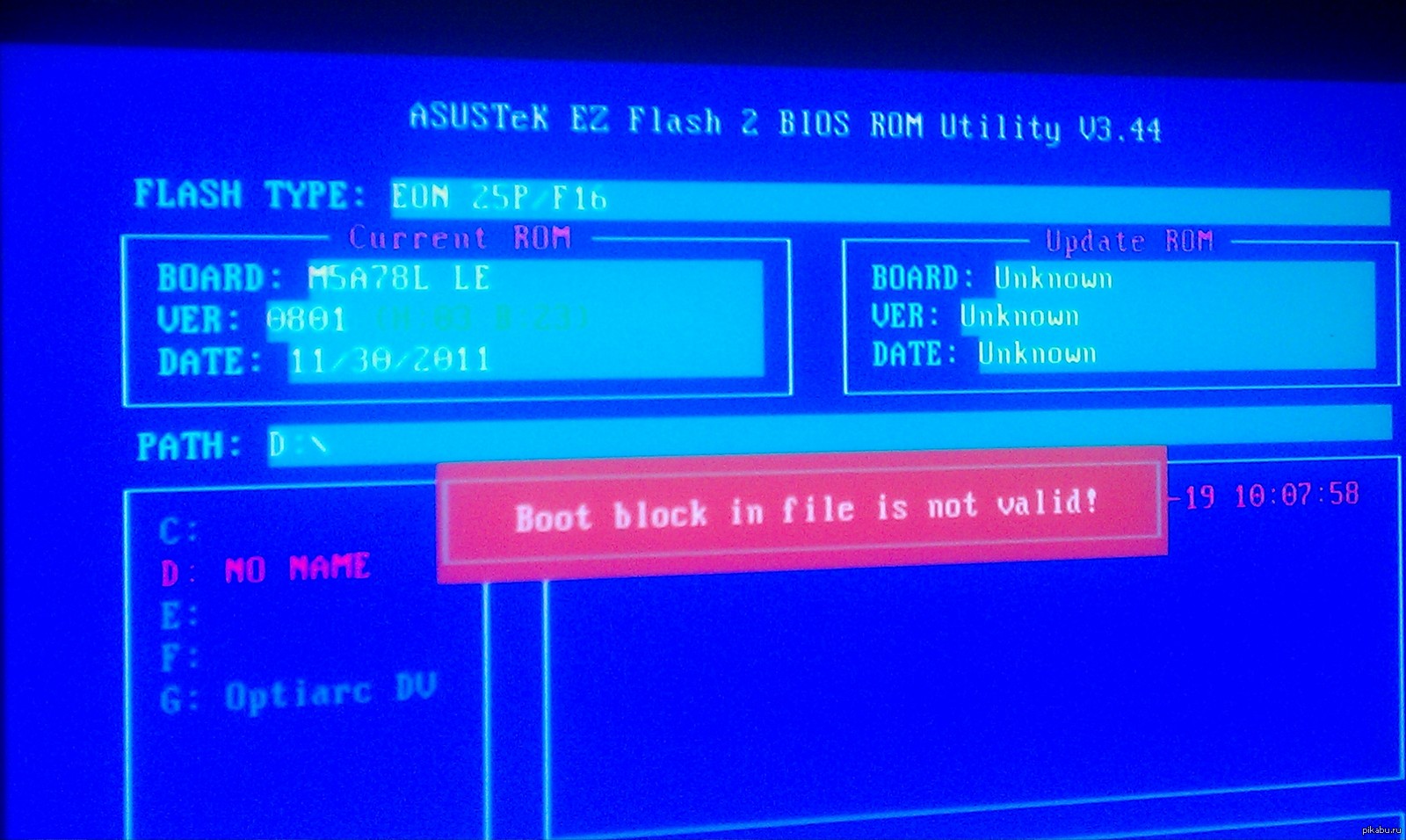
Дубликаты не найдены
Так похоже и не прошил.
Небось ром из архива не вынул, либо скачал не до конца, либо флешка битая. Такие варианты.
Синий экран просто так не выскакивает, причина может быть любой. Для лёгкого обнаружения неполадок, система ведет, так называемый, "Журнал событий". Перед полным залагиванием, система сохраняет в журнале код ошибки, а дальше гугл в помощь.
Причиной экрана смерти, за частую, может быть:
– Повреждение секторов на HDD (есть куча способов это устранить без потери данных)
– Неправильная настройка системы (Само по себе случится не должно)
– Конфликты драйверов, или драйвера не предусмотрены для вашей системы.
– Перегрев (То есть, плохое охлаждение во время игры)
– Несовместимые устройства на ПК.
http://sonikelf.ru/sinij-ekran-smerti/
Если говорить про установку БИОС, то лучше туда самому действительно не лезть. Ну а если приспичило, то нужно подробно изучить инструкцию по установке и почитать отзывы о скачанной версии.
Тип материала Поиск и устранение неисправностей
Идентификатор статьи 000007027
Последняя редакция 17.08.2017
При попытке обновить BIOS Системной платы для настольных ПК Intel® с неправильным файлом обновления, Вы видите одно из сообщений об ошибке:
- Невозможно продолжить выполнение программы. Версия BIOS, которую Вы пытаетесь установить, не подходит для Вашей системы.
- BIOSIDs не соответствуют.
- В настоящее время устанавливаемый ИДЕНТИФИКАТОР BIOS.
- Попытка установить ИДЕНТИФИКАТОР BIOS.
- Ошибка: Обновление флэш-памяти признано неудачным. (Flash update was unsuccessful.). Извлеките дискету и перезапустите систему для продолжения.
Убедитесь, что Вы загружаете корректный BIOS для своей платы. Просмотрите список ИДЕНТИФИКАЦИОННЫХ КОДОВ BIOS, также включающий чернила в Центр загрузки. Если Ваша плата не находится в списке, у Вас скорее всего есть плата производитель ПК. За поддержкой обращайтесь к производителю своего компьютера.