Модернизация системы охлаждения ноутбука своими руками
В данной статье будет рассмотрен один из способов собственноручной модернизации охлаждения ноутбука и устранение лишних шумов, типа высокочастотных писков и свистов.
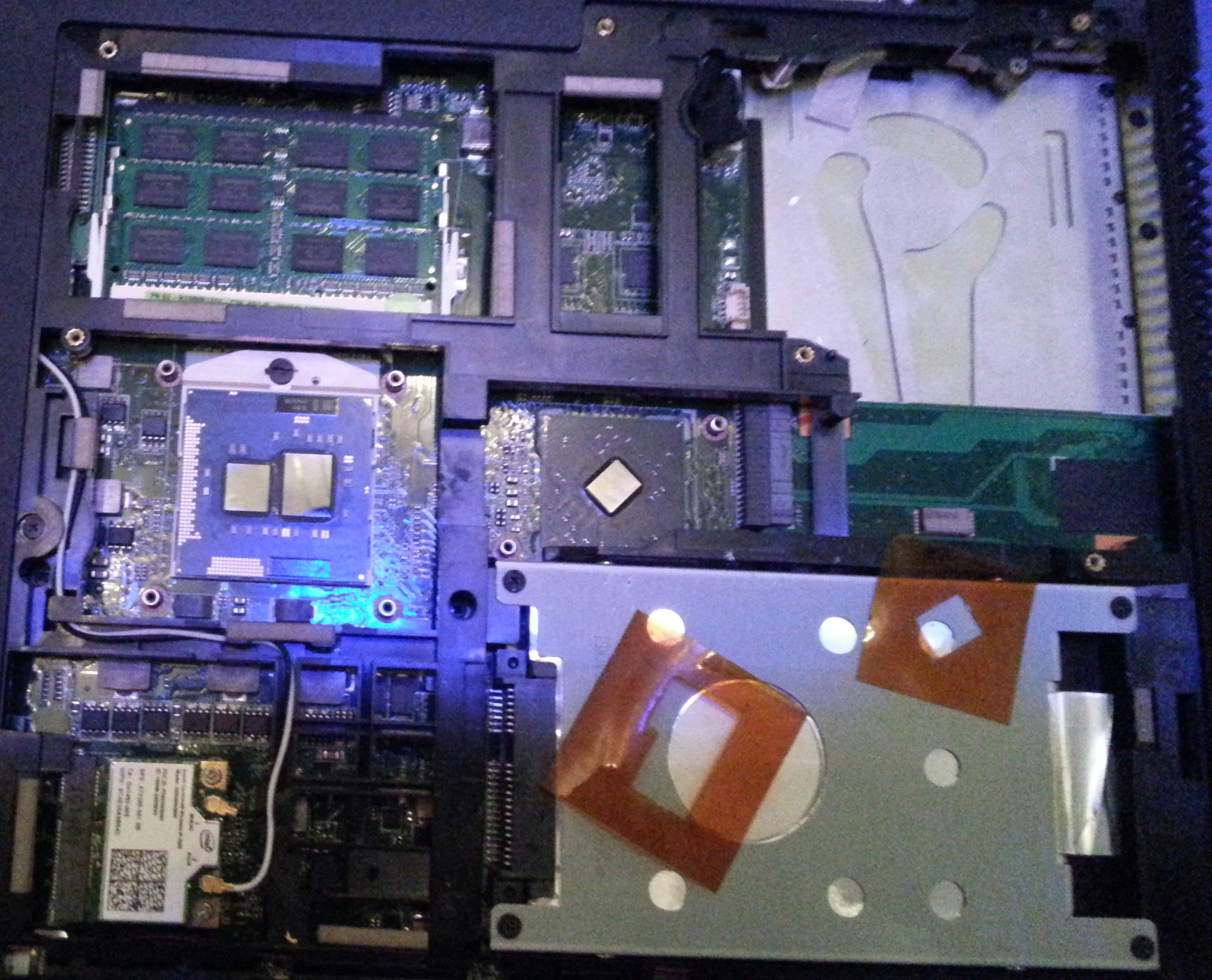
Подопытный экземпляр ноутбук ASUS K52j
Для тех кому лень читать всю статью и вообще читать лень, предлагаю сразу две картинки до
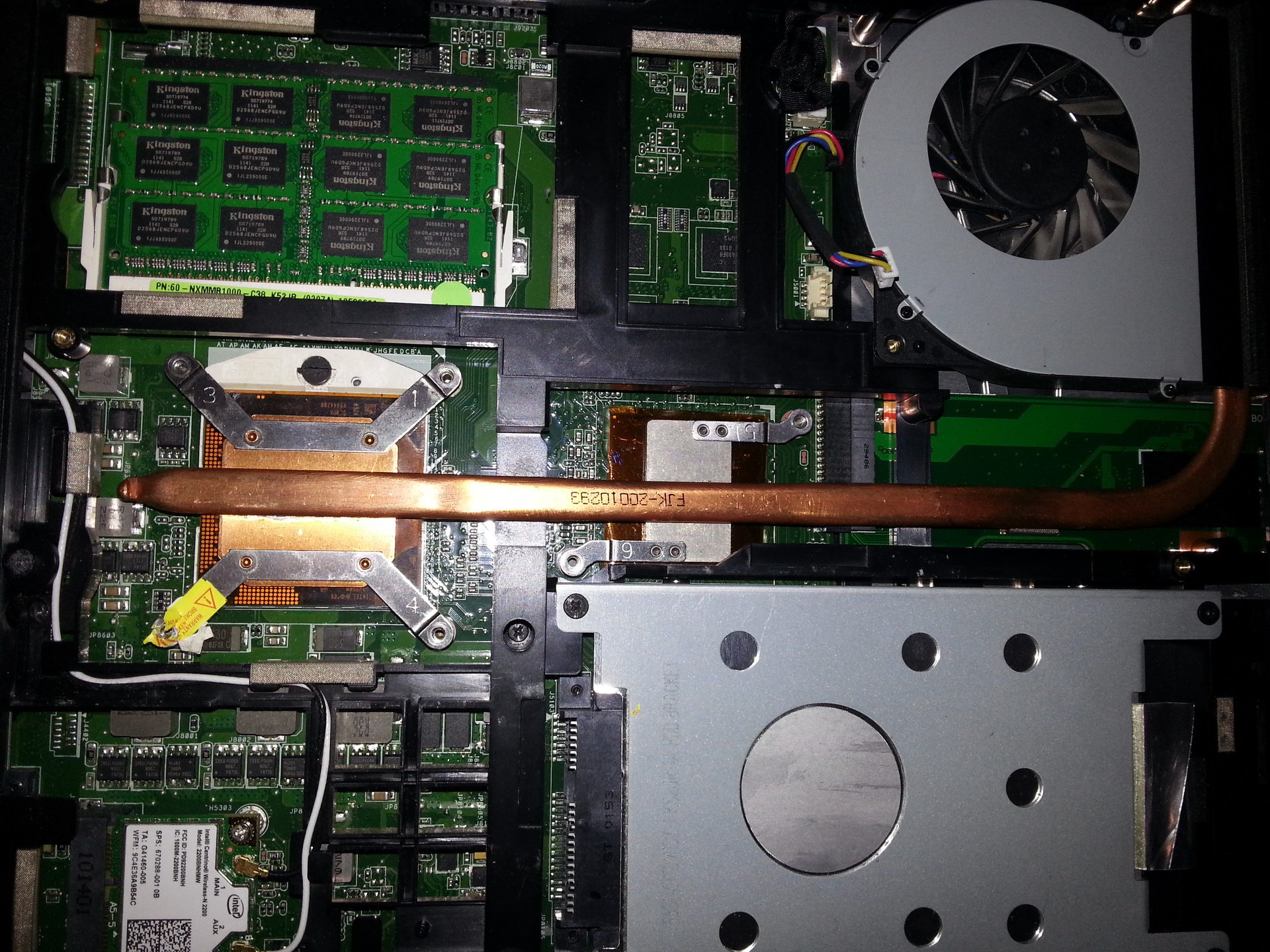
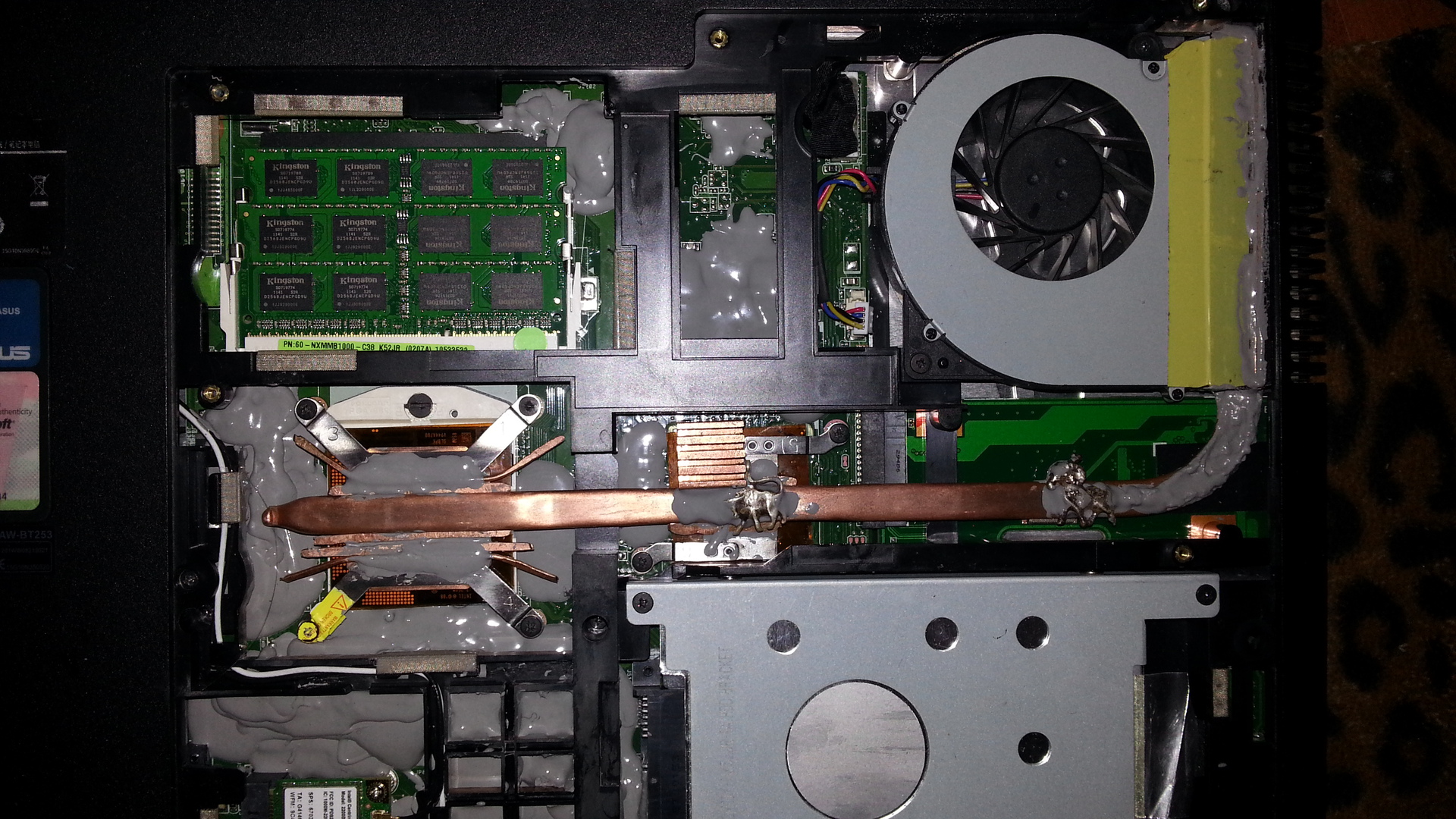
И так приступим
В современных настольных компьютерах проблема охлаждения процессора и всех его составляющих решается относительно просто, например с покупки более мощного радиатора, кулера или на худой конец метод для ленивых просто снять крышку системного блока. Для владельцев ноутбуков нет такого раздолья со сменными деталями и приходится довольствоваться первоначальными конструктивными решениями производителя.
Но порой бывает, что заводские решения не сосем оптимальны и ноутбук реагирует на любую нагрузку гулом вентилятора иногда даже чётко коррелирующую с нагрузкой процессора. Конечно если вы играете в компьютерные игры или используете ноутбук для «тяжелых» приложений, то постоянный гул ноутбучного вентилятора дело вполне житейское. Но если ноутбук используется для офисных приложений, где нагрузка на процессор и видеокарту не велика, то шум от ноутбука будет вызывать некоторое неудобство и раздражение.
Решение 1 банальное
Возможно ноутбук прослужил вам достаточно долгую и верную службу, а чистка от пыли не производилась ни разу. Решение здесь в духе капитана очевидности разобрать ноутбук и почистить от пыли.
Вполне хорошая статья и подробная инструкция уже есть на хабре: «Профилактика ноутбука в домашних условиях».
Решение 2 кардинальное
Как было сказано выше специальных радиаторов для ноутбука не продается и есть на это ряд причин: у каждого ноутбука своя конструкция и производитель надеется то его решение будет самым оптимальным.
Для тех, кто не согласен вооружаются газовыми горелками, шлифовщиками, небольшими радиаторами и медными проводами.

Чтобы медные провода имели большую площадь их необходимо расплющить молотком. В моем случае медные провода были достаточно твердыми, поэтому медь предварительно нагревалась на газовой горелке.
Меня не покидало чувство как будто я средневековый кузнец выковывающий стальные мечи.
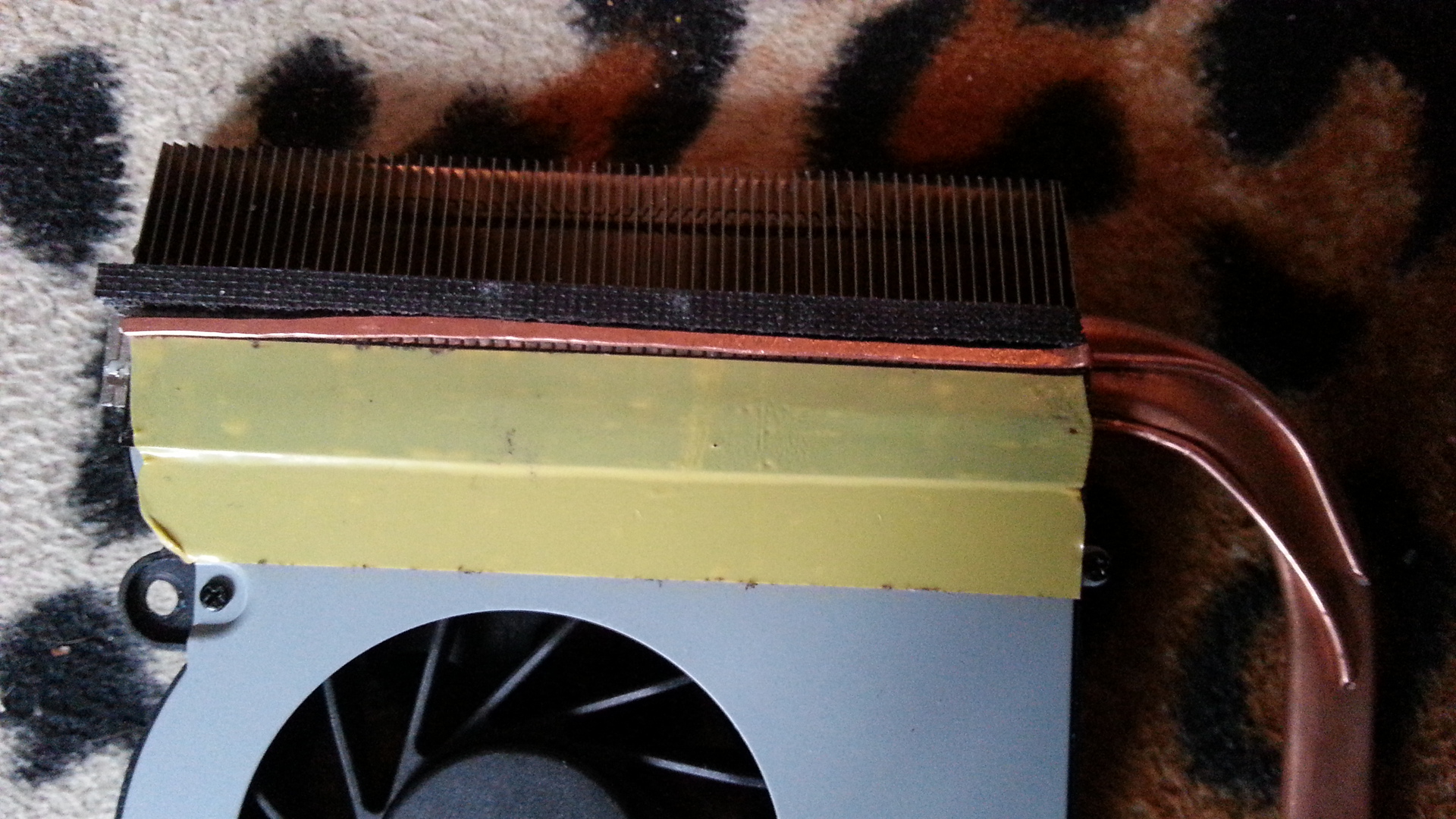
«Выковав» две полоски из меди они были приложены на радиатор, соприкасаясь с медной трубкой. Все щели между вентилятором и радиатором были заклеены обычной изоленты, прогретая газовой горелкой, что позволило убрать пузырьки и сделать шов достаточно крепким.
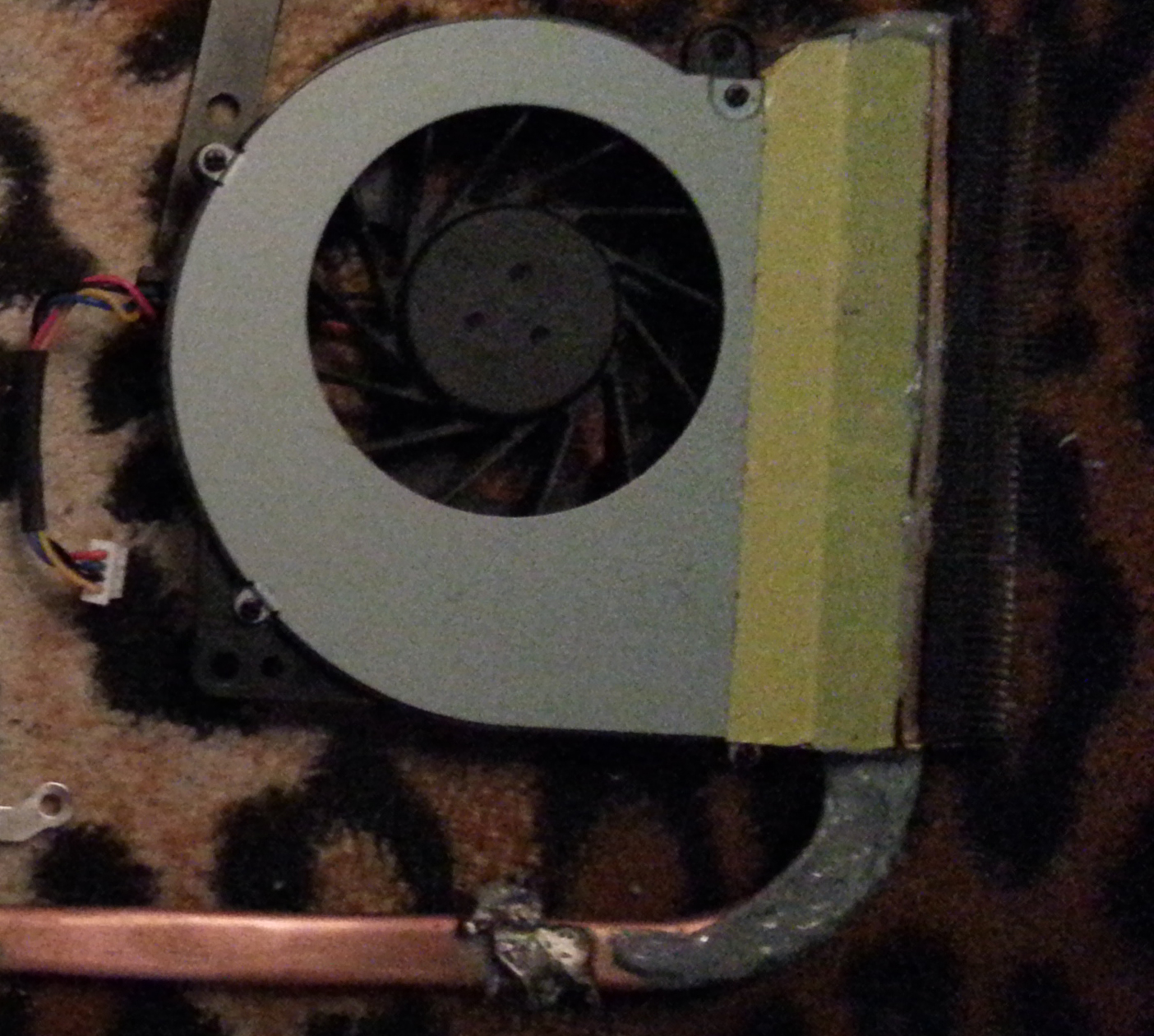
С помощью термоклея приклеиваем медные провода к основной теплоносящей трубке. На оставшееся место был приклеен серебренный кулон в виде Овна, наполненный медью изнутри (остатки от экспериментов с газовой горелкой). Данное изменение было чисто эстетическим, хотя может с служить в качестве термоконденсатора.
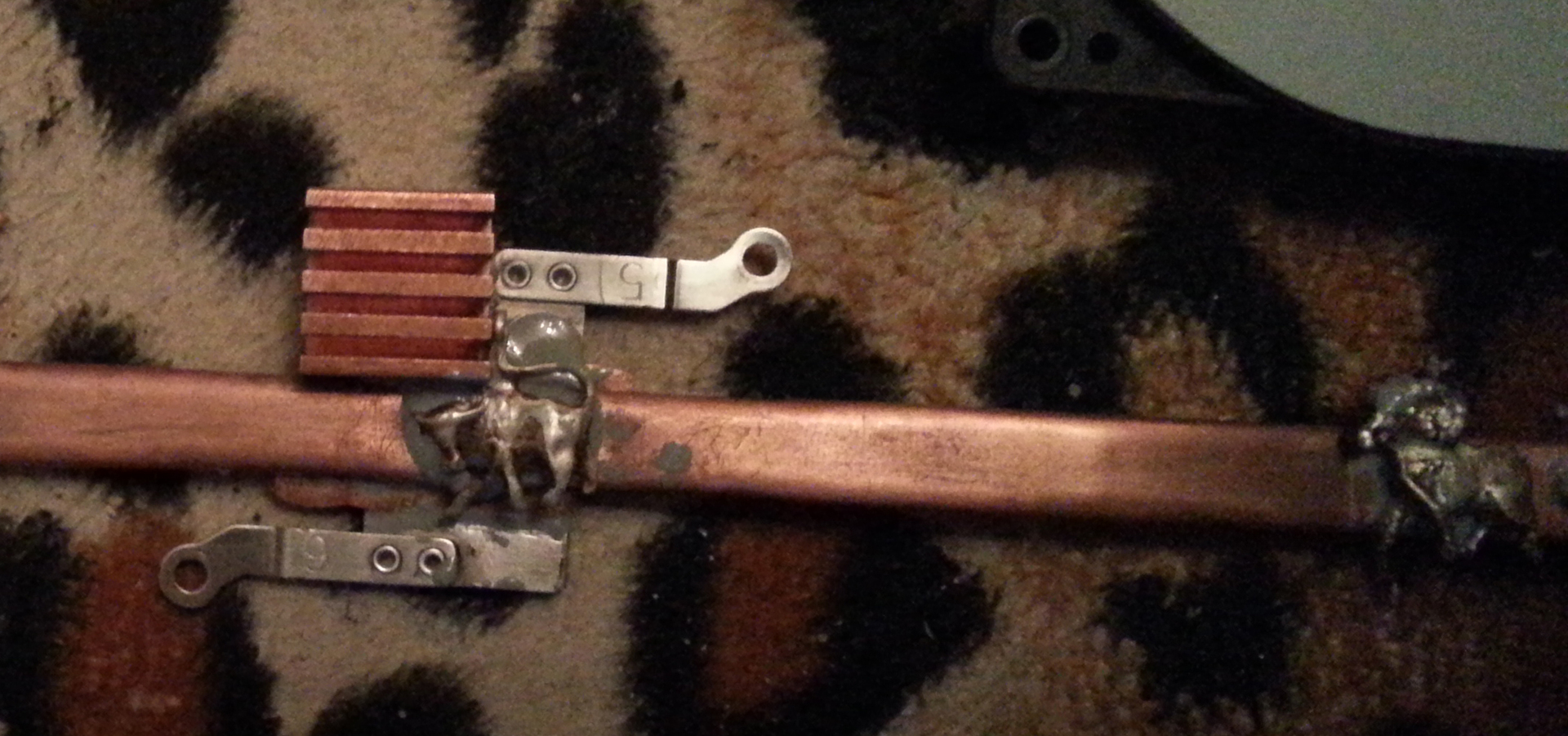
На теплоприемник видеопроцессора был наклеен небольшой медный радиатор, купленный в далеком прошлом для охлаждения чипов видеопамяти. Здесь так же был приклеен серебряный кулон, но уже бык.
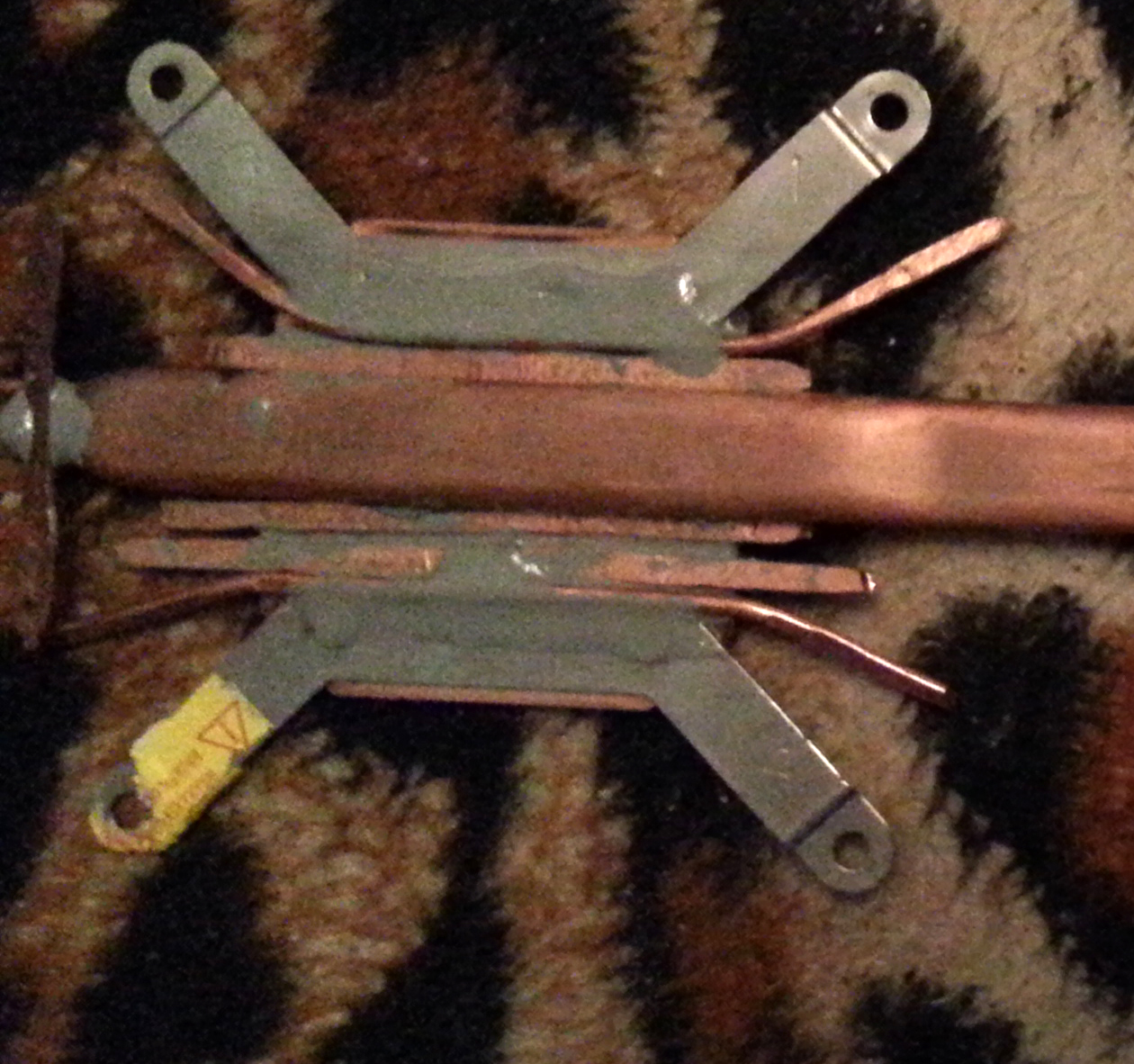
Переходим к процессору, здесь все просто наклеиваются предварительно расплющенные медные провода. Основание теплоприемника невооружённым взглядом было заметны характерные царапины, видно после нарезки медных пластин не были отшлифованы. С помощью гравера с войлочной насадкой этот недостаток легко устранился.
Высокочастотный свист, кто виноват и что делать?
Первоначально убрать свист питания процессора задача не стояла, но раз уж ноутбук был разобран, то надо использовать это на всю катушку.
Существует два пути решения этой проблемы:
1. Программный — отключение подачи инструкции HLT процессору и еще несколько более серьезных энергосберегающих функций. Минусом этого решения в том, что вы теряете время автономной работы.
2. Механический — звукоизоляция источников звука.
Первый вариант уже много раз рассматривался, достаточно набрать в гугле ключевое слово «C2D свист», и в данной статье он не будет рассматривается.
Поэтому сразу перейдем ко второй части.
Одно из решений залить дроссели диэлектрическим составом. Идея вполне неплохая тем более можно убить сразу двух зайцев. Если использовать теплопроводный диэлектрик, можно еще и решить задачу охлаждения.
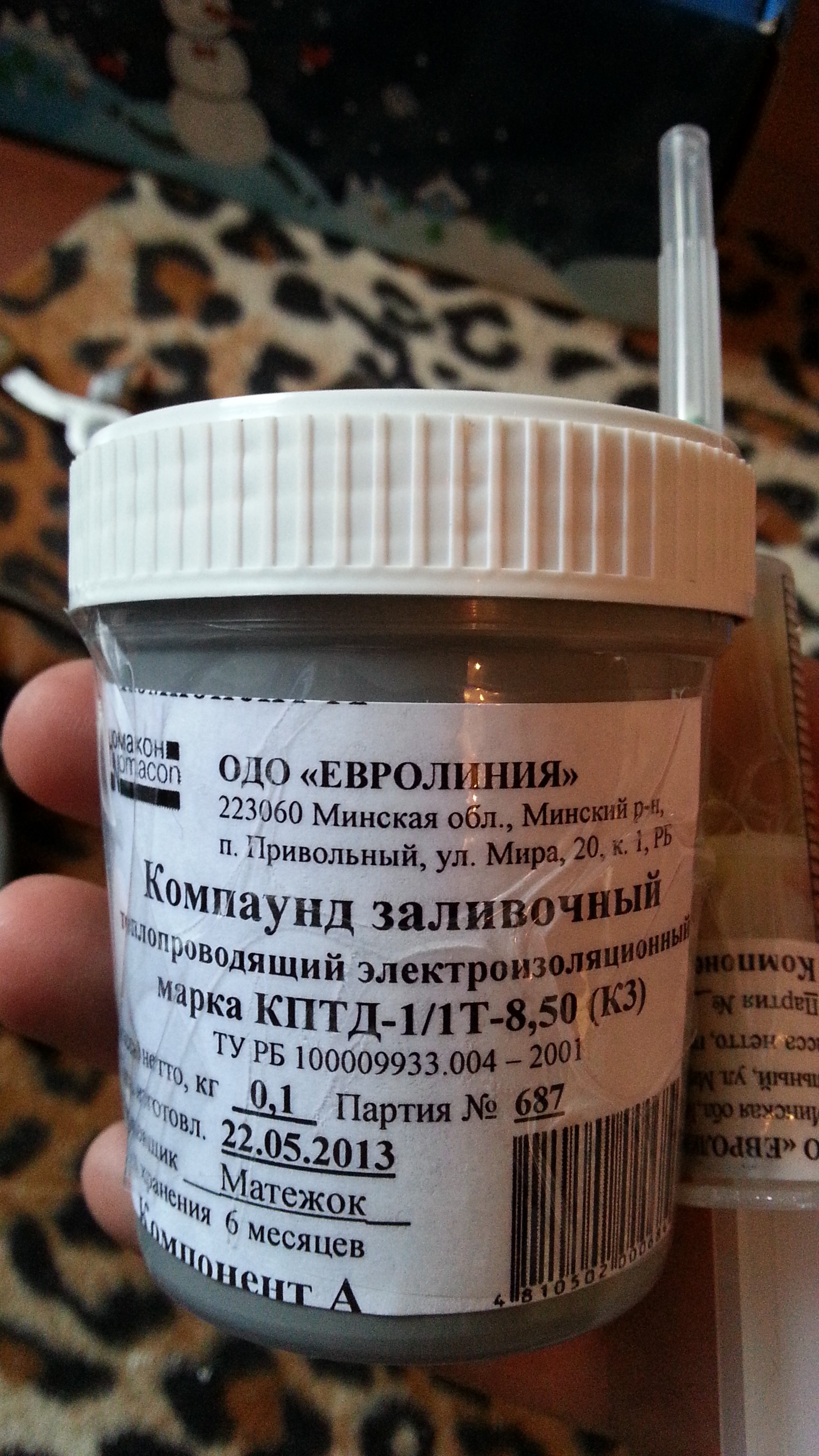
Для наших целей я приобрёл КПТД-1 в одном из радиотехнических магазинов, цена которого на момент написания статьи 580 руб. за 100г.

Компаунд был разведен с активатором и залит в шприц для удобства применения.
Результат можно увидеть на картинке выше. Были залиты источники питания процессора, чипы видеопамяти, а в последствии все детали которые можно повредить механическим воздействием.
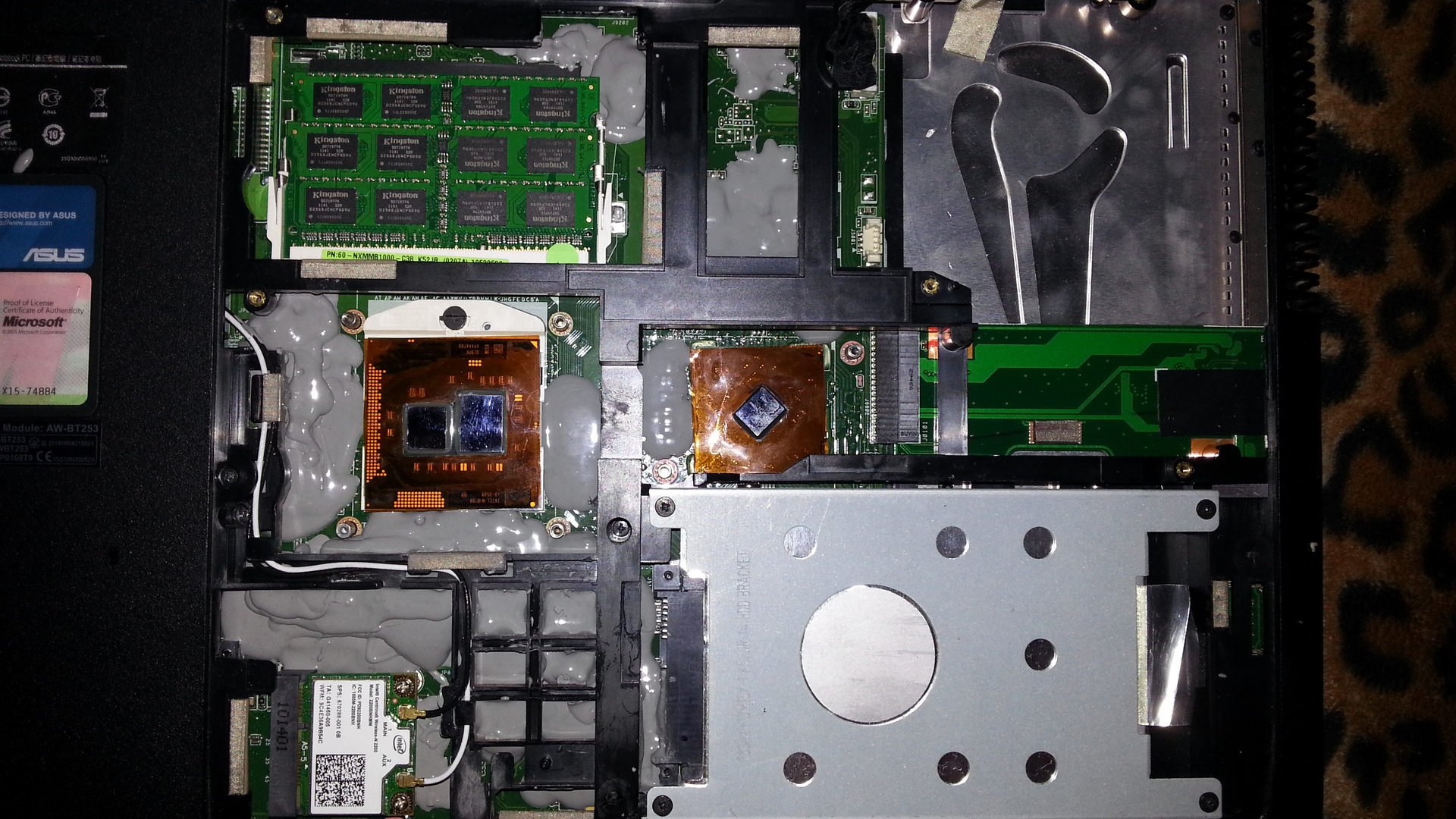
После затвердения материал похож на очень тугую резину.
Результатом проделанной работы является уменьшение температуры при простое в среднем на 4 градуса, на 13 градусов при полной нагрузке. Замеры производились с помощью программ LinX и RealTemp. Компьютер перестал «взлетать» при кратковременных нагрузках и быстрее остывал после нагрузок.
Высокочастотный писк к сожалению, не пропал, но стал заметно тише.
В целом даже обычная чистка и замена термопасты может дать весомые плоды.
Данная статья не является чем-то эталонным. Основная цель этой статьи практический обзор, одной из возможностей охлаждения и шумоподавления.
Asus strix g512lw как улучшить систему охлаждения
ASUS ROG STRIX G17 G712LW / G712LU / G712LV / G712LWS
notebook: Windows 10

Asus ROG Strix G
Воплощает упрощенный дизайн, предлагая потрясающие возможности для серьезных игр и многозадачности. Благодаря новейшему процессору Intel Core 10-го поколения и графике GeForce RTX, он обеспечивает впечатляющую игровую производительность для широкой аудитории. Интеллектуальное охлаждение раскрывает весь потенциал передового процессора.
Интеллектуальное охлаждение
Философия интеллектуального охлаждения ROG сочетает в себе правильные функции и настройки системы, чтобы обеспечить наилучшую работу в каждой ситуации. Strix G дополняет хорошо вентилируемую внешнюю поверхность самоочищающимся тепловым модулем, который выбрасывает пыль для увеличения срока службы.
Услышать зов битвы
Акустические колонки Strix G позволят вам полностью погрузиться в действие. Звук имеет меньше шумовых искажений, более высокий динамический диапазон, больше басов и значительно более высокий потенциальный выход. Увеличьте громкость и услышите каждое движение врага, перестрелку и звуковой сигнал в игре.


- G712LWS — NVIDIA GeForce RTX 2070 Super, 8 ГБ GDDR6 VRAM
- G712LW — NVIDIA GeForce RTX 2070, 8 ГБ GDDR6 VRAM
- G712LV — NVIDIA GeForce RTX 2060, 6 ГБ GDDR6 VRAM
- G712LU — NVIDIA GeForce GTX 1660 Ti, 6 ГБ GDDR6 VRAM
Экран:
— 17.3 дюйм., 16:9, 1920 x 1080 пикс. 127 точек/дюйм, IPS, 3ms, 144 Hz
— Матрица LG LP173WFG-SPB3
— Плотность пикселей 127.34 ppi
— Максимальная яркость 328 cd/m2
— Контрастность 1050:1
— Покрытие sRGB 95%
— Частота ШИМ: No PWM (Flicker-Free)
— Рейтинг по ШИМ: 10.0: (safe)
— Дельта Е 3.2 -> 0.9
Процессор:
— Intel Core i7-10750H
— Это высокопроизводительный шестиядерный процессор семейства Comet Lake. Рабочая частота лежит в пределах от 2.6 до 5.0 ГГц (при нагрузке на все ядра до 4.3 ГГц) и способен обрабатывать доя 12 потоков одновременно. Процессор по прежнему производится по устаревшему 14 нм++ техпроцессу.
— Архитектура Comet Lake аналогична Coffee Lake и обладает всеми присущими 14 нм++ поколению особенностями. Помимо повышенной частоты из нововведений отметить можно поддержку ОЗУ DDR4-2933.
— По производительности Core i7-10750H должен немного превосходить Core i7-9750H. Благодаря шести физическим ядрам даже самые требовательные приложения будут работать хорошо. Процессор поддерживает vPro, TXT и SIPP. Тем не менее, долговременная производительность будет сильно зависеть от эффективности системы охлаждения и конструкции корпуса ноутбука, в котором будет установлен чип.
— В чипе по-прежнему строена графика UHD Graphics 630, производительность которой никак не изменилась. Она способна запускать только простые нетребовательные игры.
— TDP процессора составляет 45 Вт, потому Core i7 подходит только для больших и мощных ноутбуков. Благодаря cTDP-down показатель может быть ограничен до 35 Вт, но производительность тогда также будет снижена.
Видеокарта:
— NVIDIA GeForce RTX 2070 Mobile 8 Gb
— Вторая по производительности мобильная видеокарта на начало 2019 года. Она базируется на настольной RTX 2070, и отличается от нее лишь уменьшенной частотой (на 11% макс. и на 14% базовая) и содержит 2304 шейдерных блока наряду с 8 ГБ видеопамяти GDDR6 с 256-битным интерфейсом.
— NVIDIA производит чип TU104 по 12-нм техпроцессу с FinFET и использует такие функции, как Deep Learning Super Sampling (DLSS) и Real-Time Ray Tracing (RTRT), которые комбинируют свойства для создания более реалистичных световых эффектов, чем старые графические карты на основе архитектуры Pascal. Мобильная видеокарта RTX 2070 также поддерживает DisplayPort 1.4, HDMI 2.0b, HDR, SMP и H.265 кодирование/декодирование (PlayReady 3.0).
— Мобильная видеокарта RTX 2070 работает медленнее настольной версии, выходя на уровень производительности ноутбучной GTX 1080. Следовательно, любые современные игры пойдут с максимальными настройками в 4К (без RTX).
Оперативная память:
— Объем: 32 Gb (2×16)
— Модель: Micron 16ATF2G64HZ-3G2J1
— Тип модулей: SO-DIMM
— Тип памяти DDR4 SDRAMM
— Скорость памяти: DDR4-3200 (1600 MHz)
— Вольтаж: 1.2V
— Тайминги: 22-22-22-52 (CL-RCD-RP-RAS) / 74-560-416-256-8-4-8-34 (RC-RFC1-RFC2-RFC4-RRDL-RRDS-CCDL-FAW)
Постоянная память:
— Модель: INTEL SSDPEKNW010T8
— Формфактор: M.2 2280
— Емкость: 1024 Mb
— Тип контроллера: Silicon Motion SM2263
— Тип флэш-памяти: Intel 64-layer 3D QLC NAND
— Макс.скорость последовательного чтения: 1800 MB/s
— Макс.скорость последовательной записи: 1800 MB/s
— Обьем буфера: 256 MB
— Интерфейс: PCI-E 3.0 x4
Батарея:
— Идентификатор: ASUSTeKASUS Battery
— Тип: Rechargeable Li-Ion
— Заявленная емкость: 66000 mWh
— Емкость полной зарядки: 63774 mWh
— Напряжение: 15.677 V
Сеть:
— Intel Wi-Fi 6 AX201 160MHz Wireless Network Adapter PCI
— Realtek RTL8168/8111 PCI-E Gigabit Ethernet Adapter (PHY: Realtek RTL8111)
Простая и эффективная доработка охлаждения GeForce RTX 3060 своими руками за пару минут
Два месяца назад я купил видеокарту Palit GeForce RTX 3060 DUAL, которая сочетала в себе два взаимоисключающих фактора — бюджетное исполнение и цену, сопоставимую с ценой, которую мы раньше отдавали за игровой компьютер целиком. Она обошлась мне в 70000 рублей, но в конце февраля 2022 казалось, что это выгодное приобретение, ведь через неделю видеокарты GeForce RTX 3060 уже перешагнули в цене за 120000 рублей. Сейчас, к счастью, вместе с укреплением рубля и затуханием майнинг бума, цены на видеокарты пошли вниз, а их доступность заметно расширяется.
реклама

Главные минусы видеокарты Palit GeForce RTX 3060 DUAL недавно разобрал на своем канале VIK-off, блогер, занимающийся ремонтом видеокарт, через руки которого прошли сотни, а скорее всего, уже тысячи видеокарт.
VIK-off поставил Palit GeForce RTX 3060 DUAL неудовлетворительную оценку: «два гигабайта из пяти», то есть, «двоечку». Слышать такое, отдав за эту видеокарту 70000 рублей, очень неприятно, но это было самое доступное решение в свое время, ведь отдавать 80000-90000 рублей за версии GeForce RTX 3060 с более качественной разводкой платы и производительной системой охлаждения было неприемлемо для любого человека, самостоятельно зарабатывающего себе на апгрейды. Все в нашем мире имеет свою цену и надо очень любить компьютерные игры, чтобы отдавать такие суммы за видеокарты.
реклама
Главных претензий к Palit GeForce RTX 3060 DUAL несколько. Во-первых, очень компактная плата, на которой компоненты расположены слишком близко друг к другу, а площадь текстолита, на который уходит большая часть тепла от системы питания, слишком мала.

На фото видно две фазы питания справа, расположенные впритык к трем модулям памяти и это может стать проблемным местом модели из-за перегрева.
Еще одна проблема — дешевые вентиляторы, на моем экземпляре они уже стали потрескивать при старте, а ведь прошло всего два месяца очень щадящей эксплуатации.
реклама

Я сразу сделал андервольт, про которой написал в блоге «Андервольтинг GeForce RTX 3060 — минус 50 ватт и 10 градусов за 5 минут«, благодаря которому видеокарта потребляет не больше 120 ватт, а температура не доходит даже до 60 градусов в играх. Вентиляторы при этом вращаются на вполне умеренных по шуму 1400 оборотах. Можно констатировать, что в таком режиме видеокарте будет работать заметно комфортнее, ведь обороты вентиляторов заметно ниже, чем обычно, а нагрузка на систему питания упала на целых 50 ватт. Но остается еще режим простоя и вот то, как работает видеокарта в этом режиме, мне совсем не понравилось.
Вентиляторы Palit GeForce RTX 3060 DUAL по умолчанию стартуют при достижении температуры чипа в 60 градусов, что я считаю довольно горячим режимом, ведь на модулях памяти при этом может быть еще более высокая температура. В MSI Afterburner я настроил кривую вентиляторов, при которой они стартуют при 40 градусах. В реальных условиях эксплуатации температура с такой настройкой скачет в диапазоне 39-42 градусов.

реклама
И, казалось бы, на этом можно было успокоится, но вот чтобы удержать такую температуру в режиме «Рабочего стола», с работающим браузером, нагружающим видеокарту, вентиляторам приходилось периодически включаться и отключаться, а слышимый при этом дребезжащий звук указывал на то, что долго «вертушки» на моем «дуале» не продержатся.

На мониторинге GPU-Z видны всплески нагрузки на видеокарту и соответствующие им включения вентиляторов, которые сразу набирают около 30% оборотов. И такие температуры на видеокарте сейчас, прохладной весной, когда в комнате всего 23 градуса. А летом, когда в комнате будет 30-31 градус, удержать низкие температуры в простое в пассивном режиме будет практически невозможно. И это подтолкнуло меня к тому, чтобы улучшить охлаждение Palit GeForce RTX 3060 DUAL таким способом, чтобы не потерять гарантию.
Я уже много раз дорабатывал охлаждение видеокарт и знаю, что пара дополнительных обдувающих вентиляторов способны творить чудеса. Их обычно размещают сверху видеокарты, где они способны снизить температуру текстолита на 10-20 градусов, а именно текстолит отводит большую часть тепла от системы питания видеокарт.

Как вы уже догадались, подобный способ совершенно не подходит для Palit GeForce RTX 3060 DUAL из-за наличия пластикового бэкплейта, который не участвует в охлаждении, а только затрудняет отвод тепла от верха видеокарты.

Оставался еще один метод, который показывал отличные результаты на моих GeForce GTX 660 и GeForce GTX 1060 — обдув торца видеокарты, когда холодный воздух задувает в щель под бэкплейт, остужая текстолит и обеспечивая отличное охлаждение элементов, которые плохо обдуваются, например, модулей памяти.


Но и этот метод невозможно применить на Palit GeForce RTX 3060 DUAL! Посмотрите, как устроен кожух видеокарты — он оставляет пару прорезей для выхода воздуха, закрывая щель над текстолитом и даже торец видеокарты.


Казалось бы, ситуация безвыходная и придется смириться с износом вентиляторов в простое, но мне пришла в голову одна идея. Дело в том, что на видеокартах 3000-й линейки Nvidia, да и на некоторых новых моделях AMD, все чаще стали использовать сквозной продув, который стал возможен из-за того, что плата видеокарты заметно короче ее системы охлаждения. На фото ниже видно, что у Palit GeForce RTX 3060 DUAL прорези в бэкплейте занимают более трети верхней поверхности видеокарты.

Подобных моделей на рынке сегодня множество, я поискал такие в Ситилинке и сразу нашел несколько, например, Palit GeForce RTX 3050 DUAL и Palit GeForce RTX 3060 Ti DUAL, имеющие дизайн, похожий как две капли воды на Palit GeForce RTX 3060 DUAL.


А у MSI GeForce RTX 3060 Ti VENTUS 3X OC есть вырез, просто идеально подходящий для той доработки, что я опишу ниже.


И даже бюджетная ASUS TUF Gaming Radeon RX 6500 XT OC Edition с короткой платой обзавелась подобным вырезом.

Думаю, некоторые читатели уже догадались, что я придумал сделать с помощью этого выреза. Да, я решил направить через него поток воздуха от дополнительного вентилятора. Вот так Palit GeForce RTX 3060 DUAL выглядит в моем ПК, который не назовешь просторным. Вырез в бэкплейте разместился прямо под процессорным кулером.


И на него идеально лег недорогой вентилятор размером 92 мм, перекрыв его полностью.

Обороты вентилятора я отрегулировал до бесшумных через маленький реобас от Zalman, а можно выставить их и через BIOS материнской платы. И загрузив ПК я был поражен, ведь температуры простоя упали на 10 градусов! Теперь они составляют 30-31 градусов при просмотре видео в браузере и вентиляторы видеокарты при этом не вращаются совсем. Упали на пару градусов и температуры в играх.

Я рассчитывал выиграть градусов на пять, но эффект превзошел все ожидания. Как говорится, все гениальное просто, и маленький вентилятор в нужном месте может дать потрясающий эффект. Но почему так происходит? Все дело в том, что кожух видеокарты позволяет воздуху в основном идти через радиатор с теплотрубками и то, что вентилятор не вдувает его, как штатные вентиляторы, а выдувает, ничего не меняет. Вентилятор начинает постоянно охлаждать самую массивную часть радиатора с тремя теплотрубками.

Итоги
Такой способ улучшения охлаждения подойдет ко всем видеокартам, что я привел в списке выше, и чем более крупный вырез есть у них в бэкплейте, тем лучше будет эффект, и на некоторых видеокартах можно применить вентилятор диаметром 12 см. Но стоит принять некоторые меры предосторожности при использовании этого лайфхака — закрепить вентилятор, чтобы он не «уехал» от вибрации, а на его углы приклеить кусочки изоленты, чтобы не поцарапать бэкплейт. Есть ли минусы у такого метода? Минус только один, видеокарта будет забиваться пылью быстрее, чем просто с пассивным охлаждением, но медленнее, чем с постоянно работающим, но это не такая уж большая проблема.
Пишите в комментарии, а вы пробовали улучшать охлаждение видеокарты? И если да, то как?