Как подсчитать количество знаков в Microsoft Office Word
Для того чтобы узнать количество знаков в документе и расчитать стоимость услуги, откройте файл с материалами в Microsoft Office Word.
Для тех, кто пользуется версией Microsoft Office Word 2007 или 2010 необходимо щелкнуть мышкой на «Число слов», в нижнем левом углу окна программы.
В результате этого откроется окошечко «Статистика», где указано число страниц, слов, знаков, абзацев, строк.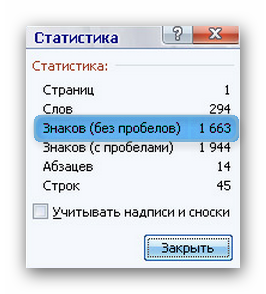 В этой табличке указывается число строк с пробелами и без них. Для подсчёта стоимости услуги необходимо использовать значения из строки «Знаков (без пробелов)».
Для тех, кто пользуется более поздней версией Microsoft Office Word 2003, то необходимо щёлкнуть мышкой в меню на пункт «Сервис», а затем выбрать из выпадающего списка пункт «Статистика».
В результате открывается такое же окошко «Статистика».
Как посчитать количество знаков в word без пробелов?
Сначала нужно выделить весь текст. Затем нужно подвести курсор на нижнюю панель документа, и кликнуть мышкой на надпись "Число слов". При этом выскочит окно "Статистика". Там будет отображено количество знаков без пробелов, знаков с пробелами, а также другие параметры текстового документа. Окно "Статистика" одного из моих файлов показано ниже на рисунке. При проверке на уникальность текста на сервисе text.ru будет показано количество символов без пробелов.
Компьютерная программа Microsoft Word – это самая лучшая и удобная программа для набора текстов, корректировки текстов и для других работ которые связаны с вводом текстов, текстов с рисунками. Для того чтобы определить в программе Word количество символов, знаков без пробелов необходимо выделит текст, далее нажимать ссылку «Сервис», которое находиться на панели инструментов, далее выбираем «Статистика» и после на экране появиться подробная статистика о количестве символов. То есть количество символов без пробелов, а также количество символов с пробелами.
Компьютер плюс
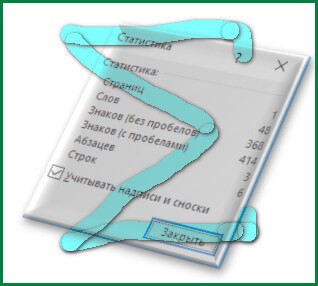
Как посчитать количество символов, слов и другой статистики любого текста может быть просто любопытно. Но чаще это нужно тем людям, которые зарабатывают на этом деньги. Для них количество знаков (читай символов), из которых состоит текст, имеет большое значение, так как чем больше символов, тем выше оплата. Для заказчика текста также важно не просто количество символов, но и количество их без учета пробелов. Конечно, определяющее значение имеет качество самого текста. Как же узнать много ли букв в тексте?
Как открыть статистику текста
В Word эта информация представлена вот в таком окошке.
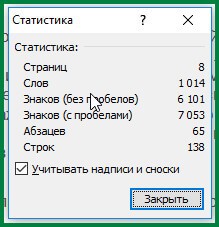 Окно статистики Word
Как видим, здесь есть данные не только о количестве знаков, но и количестве слов, абзацев и даже страниц на которых написан текст. Найти в программе Ворд, а, как правило, все текстовые материалы формируют в этой программе, очень просто. Нужно только пройти во вкладку рецензирование и найти раздел правописание. Там и располагается кнопка, открывающая это окно.
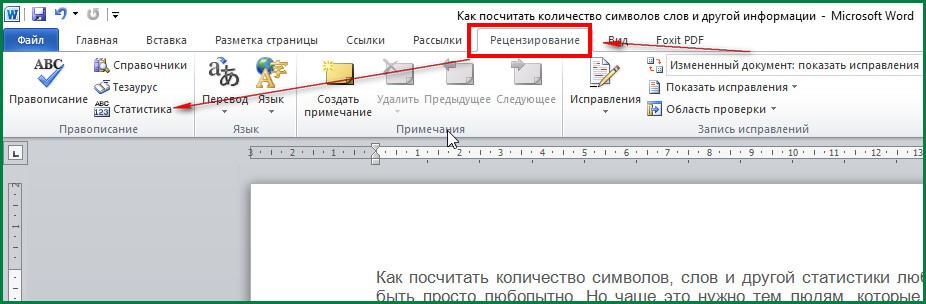 Кнопка “Статистика”
Можно сделать еще проще: кликнуть мышкой на строку, которая расположена под страницей с текстом. Как правило, такая область есть и в ней написано: «число слов: и указано количество.
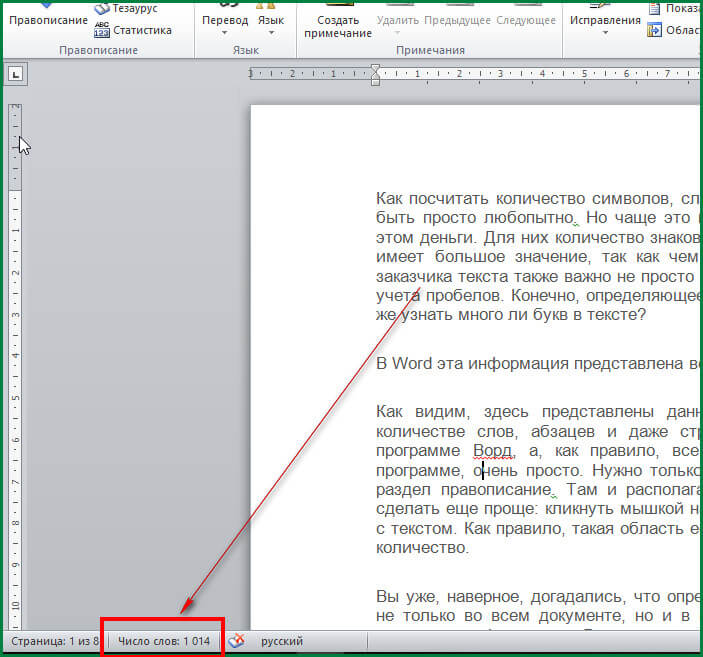 А эта кнопка быстрее
Как узнать статистику фрагмента текста
Вы уже, наверное, догадались, что определить количество нужных элементов можно не только во всем документе, но и в отдельно взятом абзаце, а точнее, в любом выделенном фрагменте. Для этого просто выделяем фрагмент и открываем окно с информацией одним из указанных выше способов.
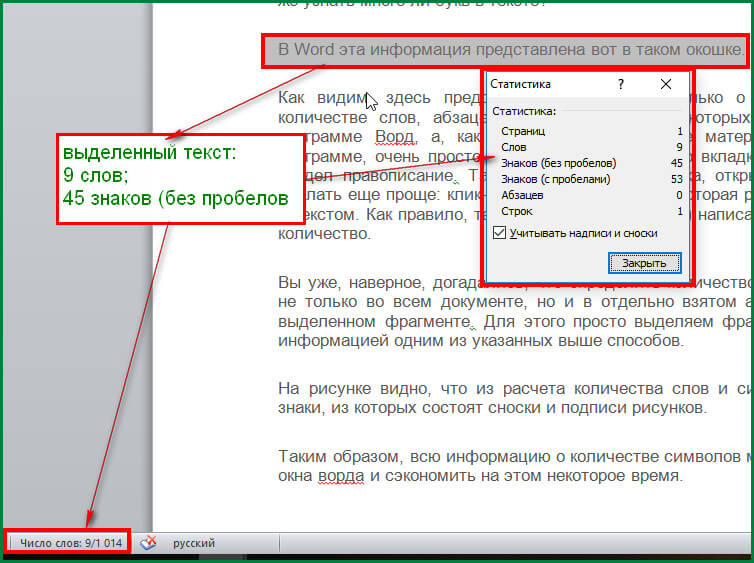 Статистика выделенного фрагмента
На первом рисунке видно, что из расчета количества слов и символов можно исключить знаки, из которых состоят сноски и подписи рисунков.
Таким образом, всю информацию о количестве символов можно узнать, не выходя из окна Ворда и сэкономить на этом некоторое время.
2 мысли о “Как узнать количество символов в Word”
 Александр Иванов :
Доступно и понятно, спасибо. Информация нужная, не обращал на это внимание, но теперь буду знать, как это посмотреть)
Денис :