Как пронумеровать страницы в ворде 2007
Нумерация страниц – обязательное требование к оформлению рефератов, курсовых, квалификационных и дипломных работ.
Однако, если вы просто работаете с крупным документом, который состоит из большого числа страниц, рано или поздно, возникает необходимость вставки номеров. И это несмотря на то, что Word вам всегда готов показать, на какой странице вы работаете или, к какой странице собираетесь перейти. Например, так:
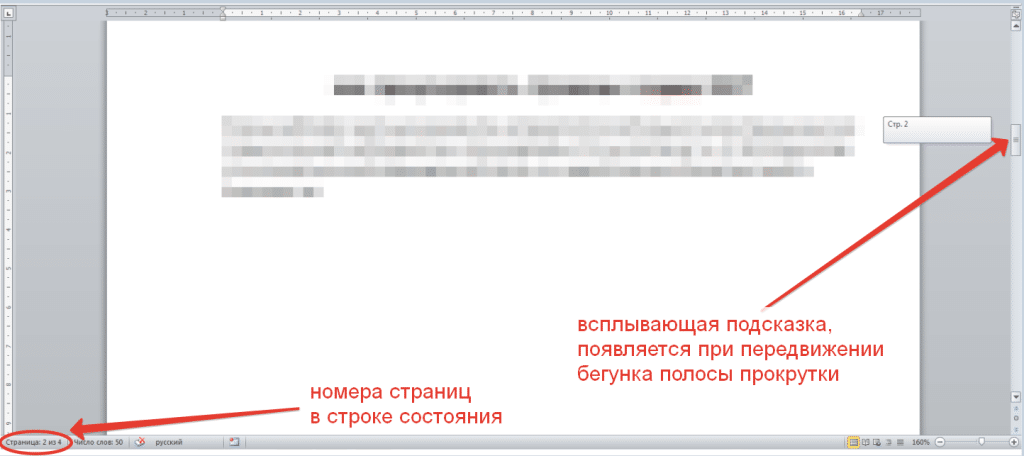
Однако, если на листах не установить порядковые номера, после распечатки документа могут возникнуть сложности.
Знакомая ситуация — страницы рассыпались, случайно перемешались. И если они не пронумерованы, собрать в правильной последовательности достаточно сложно — приходится перечитывать материал. Эх, если бы здесь стояли номера!
Те, кому эта ситуация знакома, в больших работах нумерацию проставлять уже не забывают.
Тем, более, что сделать это – достаточно легко. И мы сегодня готовы вам показать, как пронумеровать страницы в ворде 2007.
Устанавливаем нумерацию страниц
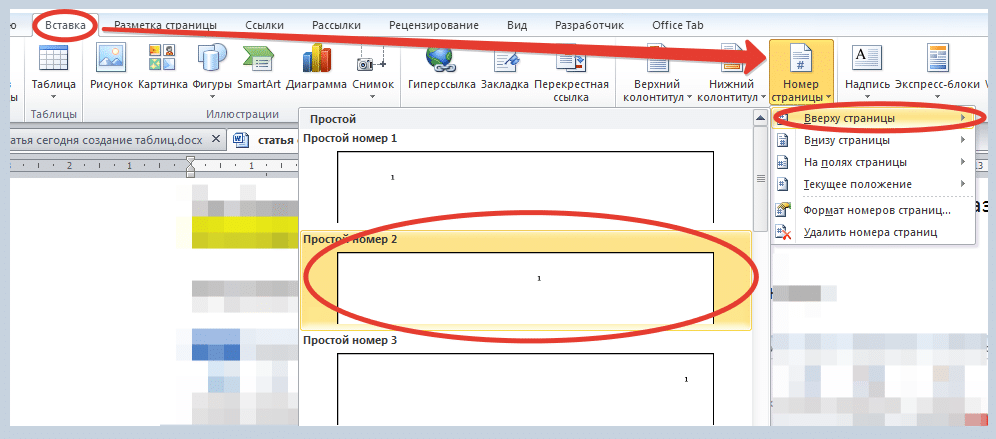
Выбираем вкладку Вставка, находим кнопку Номер страницы:
Мы выбрали место в верхней части листа (возможны варианты: внизу, на полях), а затем указали, что этот номер должен располагаться по центру (можно выбрать расположение слева, справа):
Как убрать нумерацию с первого листа
Часто первый лист большого документа оформляется как титульный. И в таком случае его номер не проставляется.
Внесем в наш документ маленькую поправку .
Работаем на вкладке Вставка, открываем Верхний колонтитул (т.к. номера у нас установлены именно там):
Открывается область на странице, где расположен номер. А на Ленте откроется новая вкладка – Работа с колонтитулами-Конструктор. На этой вкладке ищем пункт Особый колонтитул для первой страницы, отмечаем галочкой – номер на колонтитуле первой страницы исчезает. Выходим из режима Конструктора (можно двойным щелчком по странице, а можно на ленте в правой стороны вкладки найти красную кнопку Закрыть окно колонтитулов).
Просматриваем документ, если все сделано верно, на первой странице номер будет отсутствовать, а нумерация начнется со второго листа с цифры 2.
Дополнительные настройки
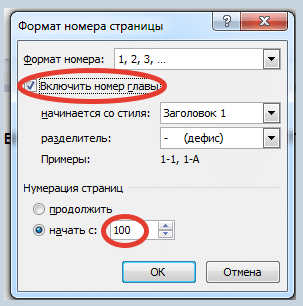
Можно настроить особые варианты нумерации (начать нумерацию с нужного числа, указывать кроме номера название главы и т.п.). Для этого возвращаемся на вкладку Вставка, выбираем пункт Номер страницы, находим Формат номеров страниц:
Рассматриваем диалоговое окно с названием Формат номера страницы, устанавливаем новые настройки:
Сегодня мы выяснили, как пронумеровать страницы в ворде 2007. Как видите, все действия выполняются быстро и несложно. Осталось только порадоваться результатам вместе с вами и пожелать успехов.
Нумерация в Word c произвольной страницы
Допустим, у нас есть документ Word, в котором нужно, чтобы первые две страницы были без нумерации, следующие 24 страницы пронумерованы по порядку и последние две также были без нумерации (типичная структура автореферата диссертации). Первые две страницы – это внешняя и внутренняя сторона лицевой обложки автореферата, на них не должно быть нумерации.
В настройках нумерации текстового редактора Microsoft Office Word нельзя так сделать напрямую, поэтому мы пойдем другим путем, а именно методом разделов.
В статье будет описано, как сделать подобное в Microsoft Office Word 2007, что одинаково для Microsoft Office Word 2013, а также будут отмечены основные отличия для Microsoft Office Word 2003.
Пошаговое руководство для Microsoft Office Word 2007 (2013)
Шаг 1
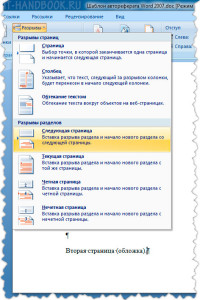
Поставьте курсор в конец второй страницы и выберите команду "Разметка страницы > Разрывы > (Разрывы разделов) Следующая страница".
Шаг 2
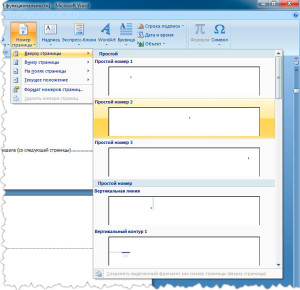
Поставьте курсор в начало страницы в новом разделе (в нашем случае страница 3) и выберите команду "Вставка > Номер страницы" и выберите расположение, например, я выбрал второй вариант: вверху от центра страницы.
Шаг 3
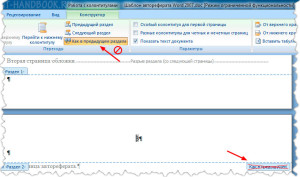
Теперь дважды щелкните по номеру страницы, чтобы войти в редактирование колонтитула и отключите опцию "Как в предыдущем разделе". После этого должна исчезнуть надпись "Как в предыдущем" на странице нового раздела.
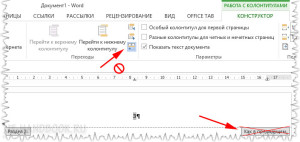
Для Microsoft Office 2013 эта опция выглядит так:
Шаг 4
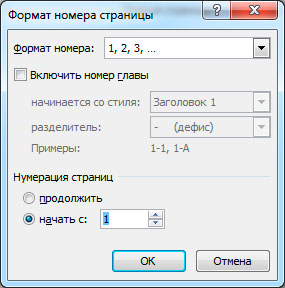
Перейдите по команде "Вставка > Номер страницы > Формат номеров страниц", в появившемся диалоговом окне выберите команду "начать с" и укажите цифру "1", чтобы нумерация началась с единицы на третьей странице.
Шаг 5
Чтобы убрать нумерацию на первых двух страницах, дважды щелкните на колонтитул первой страницы, выделите номер и удалите клавишей "Delete", да так, чтобы курсор сместился в левое крайнее положение на странице.
Шаг 6
Чтобы удалить нумерацию на последних двух страницах, перейдите на третью с конца страницу и выполните шаги 1, 3 и 5, только уже для последних двух страниц.
Отличия в Microsoft Office Word 2003
Для Microsoft Office Word 2003 инструкция почти такая же, как и для Microsoft Office Word 2007 и 2013, за исключением шагов 2 и 4 они здесь объединены: в окне вставки номера страницы есть кнопка "Формат", которая позволяет указать номер "1" для третьей страницы документа при вставке нумерации во второй раздел документа.
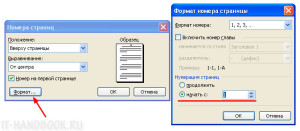
И кнопка "Как в предыдущем разделе" вынесена на дополнительную панель, которая автоматически появляется при входе в режим редактирования колонтитула.
Оцените статью: /rating_on.png) 5,00 из 5 (голосов: 2)
5,00 из 5 (голосов: 2)
Как проставить нумерацию страниц в Word
Содержание:
- Как сделать номер страниц в Word 2007 (2010, 2013 или 2016) от первой до последней
- Как сделать нумерацию, начиная со второй
- Начиная с третьей, четвертой и т.д.
Вот почти уже и наступило лето – пора не только отпусков и отдыха, но и горячее время для студентов и учащихся. Экзамены, дипломы, курсовые – всё это требует постоянной работы с текстами и электронными документами.
Казалось бы, чего уж проще: сиди себе да нажимай клавиши на клавиатуре, печатай понемногу свой текст. Да, просто набрать текст — это очень легко, но для того, чтобы успешно сдать курсовую работу, например, его ведь надо еще и красиво оформить!
Наиболее частый вопрос и одновременно сложность это как пронумеровать страницы в Word. Может показаться, что всё довольно просто. И действительно, если нужно проставить номер на каждом листе, начиная с первого до последнего, то никаких сложностей это вызвать не должно. А если, скажем, надо пронумеровать страницы в ворде, начиная с третьей или пятой, например, а первые должны остаться без порядкового номера?
Думаем, что с такой задачей будет не так-то легко справится даже довольно опытному пользователю. А уж студенту или школьнику, у которого и так голова кипит от экзаменационной горячки, и подавно. В этой статье мы подробно и по порядку расскажем, как всё это можно сделать. Начнем с самого простого и будем потихоньку усложнять задачу и давать на неё ответы.
Наши примеры основаны на версии программы Microsoft Word 2007 – наиболее популярной на сегодняшний день. Но данные советы также подойдут и для более поздних версий: Ворд 2010 или 2013 и 2016. Пункты меню и названия будут аналогичными или даже полностью совпадать.