Как в Ворде заполнить анкету, поставить галочку в квадрат, поле, ячейку?
Как в Ворде поставить, ввести символ галочки в тексте или в квадрате, клетке, отметить выбранный пункт галкой?
В правильно сделанной анкете клеточки, в которых надо поставить галочку, — это специальные объекты. Над ними надо просто нажать правой кнопкой — появится всплывающее окошко с меню, в котором надо выбрать пункт "Отметить" (Check).
Если это просто квадратик, а не специальный check box, то можно просто вставить символ — эта операция выбирается через меню Вставить — Символ (на ленте это с самого правого края символ в виде греческой буквы Ω) вставить символ птички — √. Или букву V. На время вставки таких символов полезно на клавиатуре нажать клавишу Insert, чтобы новые символы не раздвигали уже набранный текст, а заменяли собой существующие символы.
Как в офисе.
Если в документе Microsoft Word, с которым Вы работаете, нужно поставить галочку в тексте, или сделать список, в котором каждый новый пункт будет начинаться с нее, и у Вас возникает вопрос: «Как это сделать?», то в этой статье давайте разбираться.
Расскажу, где искать символ Галочка в Ворде, и как поставить ее в квадрате в документе. Последнее довольно часто используется, если Вы отвечаете в Ворде на вопросы в анкете. Ну а если Вам часто приходится ее использовать, тогда можно назначить комбинацию горячих клавиш.
Вставка галочки через Символы
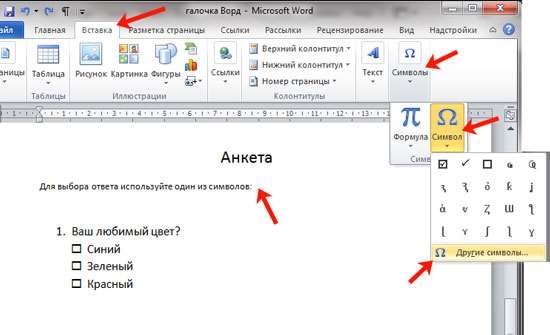
Возьмем вот такой пример: есть анкета, в которой нужно указать, что отмечать ответы нужно определенными символами. Один из них и будет птичка.
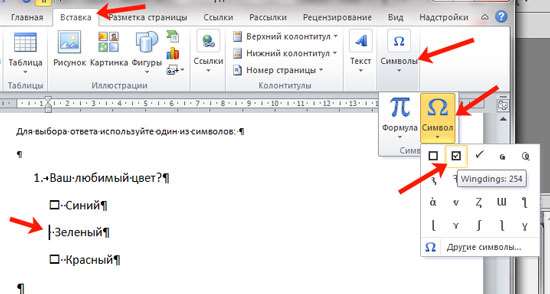
Установите курсор в том месте, куда хотите его поставить. Дальше перейдите на вкладку «Вставка» и в группе «Символы» нажмите на аналогичную кнопку. В открывшемся меню выберите «Другие символы» .
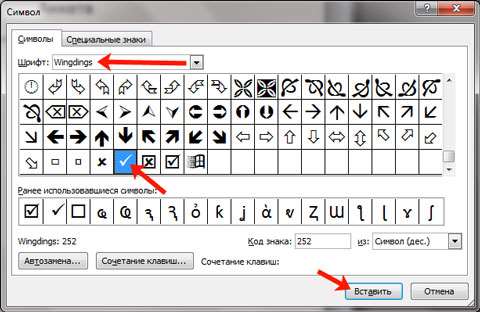
Откроется вот такое окно. В поле «Шрифт» выберите «Wingdings» . Пролистайте немного вниз и там Вы увидите птичку. Кликните по ней, и нажмите кнопку «Вставить» . Чтобы закрыть данное окно, нажмите «Отмена» .
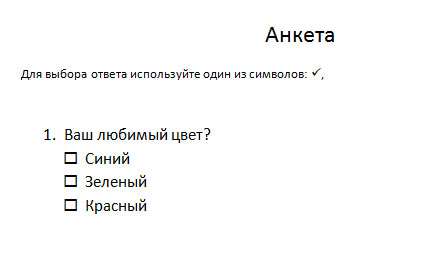
После этого, выбранный символ появится на листе.
Для того чтобы можно было вставить ее в квадратики, нужно просто выбрать соответствующий символ из списка.
Делаем галочку, с помощью горячих клавиш
Если в документе нужно поставить галочку в таблице или в тексте не один раз, тогда будет удобно не переходить каждый раз на нужную вкладку и выбирать ее, а назначить для вставки определенную комбинацию клавиш.
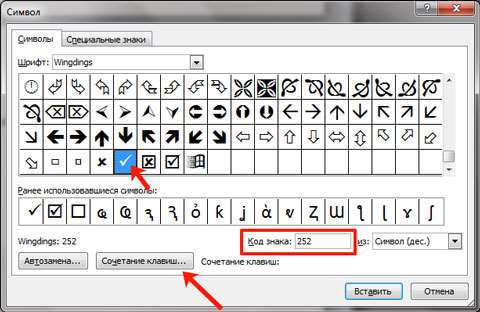
В окне «Символ» в поле «Код знака» указан для каждого конкретный код . Если во время набора текста нажать «Alt» и набрать цифры, на странице появится то, что нужно.
Например, выделяю птичку, для нее код «252» . Ставлю курсив в тексте документа, нажимаю «Alt» и «252» на цифровой клавиатуре. После этого она должна вставиться, но у меня этого не произошло, было добавлено что-то другое.
Если у Вас тоже не получилось, можете самостоятельно определить для нее комбинацию клавиш. Для этого нажмите «Сочетание клавиш» .
В следующем окне убедитесь, что выбрана именно галочка. Затем поставьте курсор в поле «Новое сочетание клавиш» и нажмите на клавиатуре те клавиши, которые хотите использовать.
Обратите внимание, их нужно не печатать в данном поле, а именно нажать.
Я выбрала «Alt+P» . В поле «Текущее значение» должно стоять «[нет]» — это значит, что выбранная комбинация нигде не используется. Если там указана другая команда, тпридумайте другое сочетание клавиш. Когда все сделаете, жмите «Назначить» .
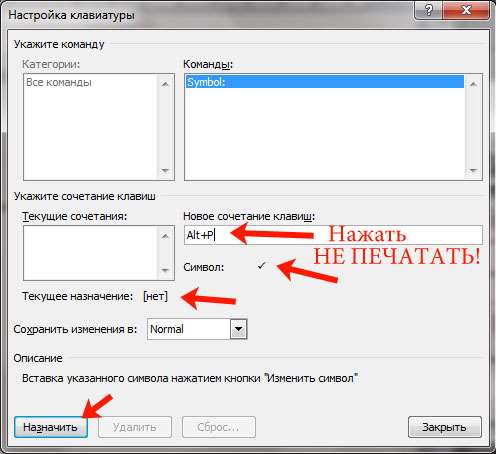
После этого, в окне должно быть указано, что для вставки птички в документ нужно нажать «Alt+P» . Закройте окно, нажав на соответствующую кнопку.
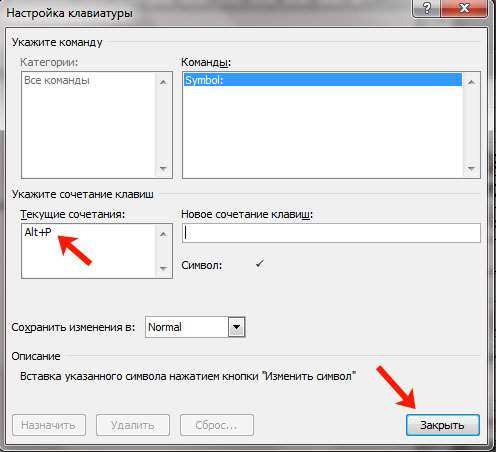
После этого, во всех документах, не только в текущем, нужно будет нажать на клавиатуре «ALT+P» , Вы могли выбрать другое сочетание, чтобы вставить нужный знак на страницу.
Ставим галочки, используя Списки
Для того чтобы в Ворде сделать список, в котором каждый новый пункт будет начинаться с птички, необходимо сделать его маркированным, а в качестве маркера выбрать нужный значок. Про это на сайте есть отдельная статья, прочесть ее можно перейдя по ссылке.
Создается он так: ставим курсор в том месте, где будет начало, затем на вкладке «Главная» нажмите на черную стрелочку возле кнопки «Маркеры» . Выберите нужное из открывшегося меню.
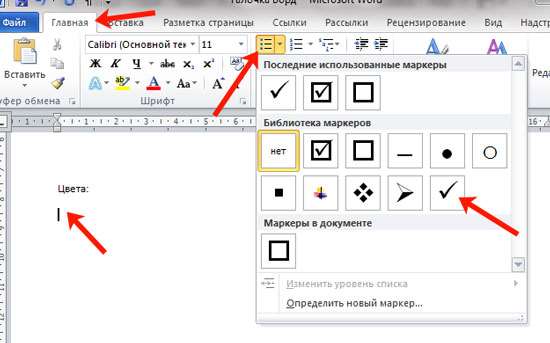
Напечатайте первый пункт, нажмите «Enter» и перейдете ко второму. Каждый новый пункт будет начинаться с галочки.
Если для списка нужно, что данный символ бы не один, а в квадрате, тогда нажмите «Определить новый маркер» .
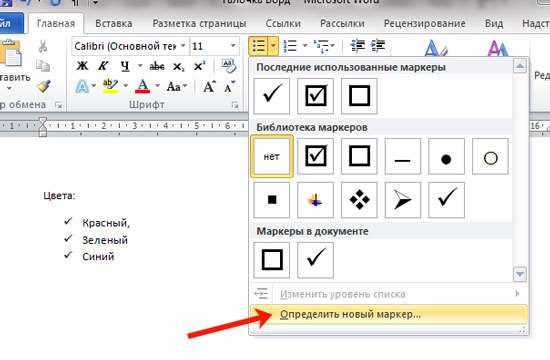
В следующем окне нажмите на кнопку «Символ» .
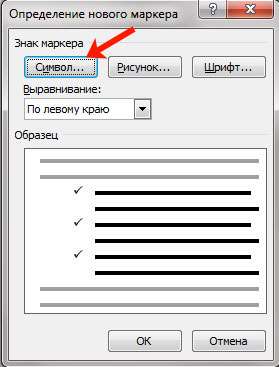
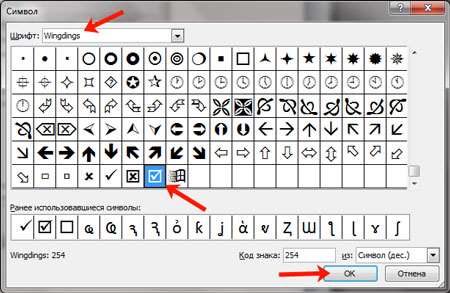
Здесь все делаем так же, как я описывала выше. Выберите шрифт «Wingdings» , найдите в окне знак и нажмите «ОК» .
В поле «Образец» можно посмотреть, как будет выглядеть список. Нажимайте в данном окне «ОК» .
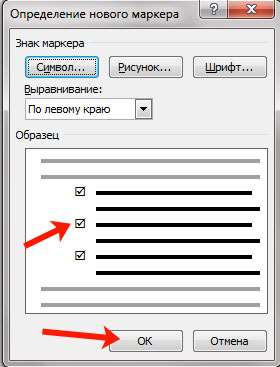
Печатайте первый пункт и все последующие, каждый с новой строки — начинаться они будут с галочки в квадрате.
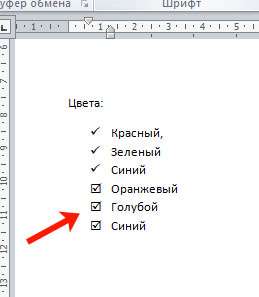
Добавление галочки в анкету
Если Вам нужно заполнить анкету в документе Ворд, тогда возникает вопрос: как отметить подходящий вариант? Здесь все просто, нам нужно не вставлять галочку, а просто заменить пустой квадратик в нужном поле ответа, на квадратик, в котором будет стоять птичка.
Для начала нужно определить, каким образом был создан перечень с вариантами ответа: автоматически или вручную. Чтобы это сделать, включите непечатаемые знаки. На вкладке «Главная» нажмите «Отобразить все знаки» .
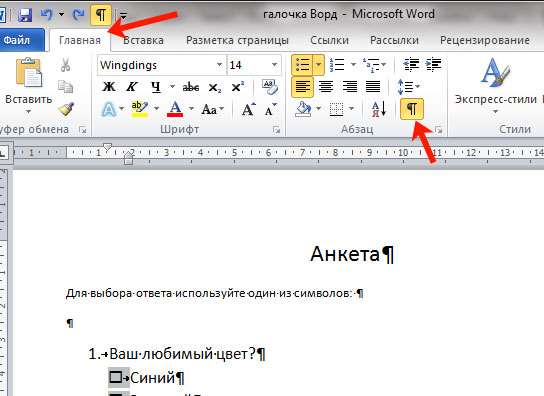
Теперь в вопросе кликните мышкой по тому квадратику, который соответствует нужному ответу. Если он подсветился, как в примере, значит список автоматический. Соответственно, нужно нажать на кнопку «Маркеры» на вкладке «Главная» , чтобы его убрать.
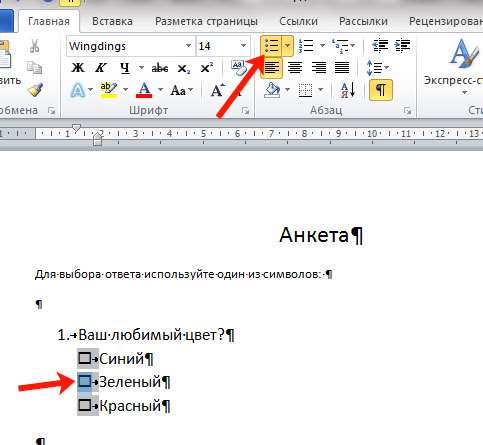
Квадратик пропадет в выбранном варианте. Теперь поставьте курсор в начале строки с вариантом ответа. Дальше перейдите на вкладку «Вставка» , в группе «Символы» кликните по нужной кнопке. В выпадающем меню откроются последние использованные. Если нужный значок есть, жмите на него, нет- выбирайте «Другие символы» . Про поиск необходимого и вставки его в документ, прочтите в начале статьи.
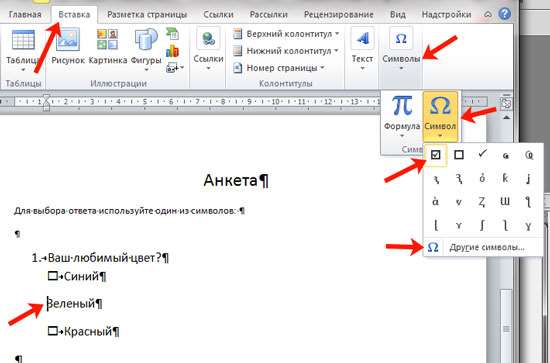
Теперь пустой квадрат мы заменили на заполненный. Можно поставить пару пробелов между квадратом и текстом, чтобы отделить их друг от друга.
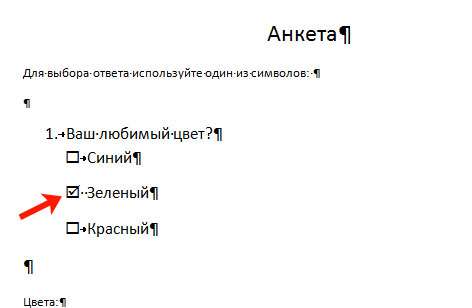
Если же в анкете Вы кликаете по квадрату, а он не выделяется, и курсор ставится справа или слева от него — значит нумерация проставлена вручную. Соответственно, удалите квадратик.
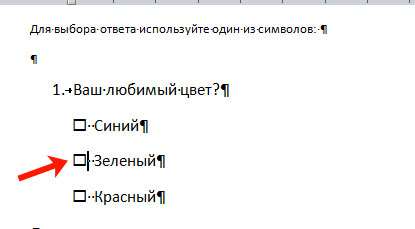
А дальше все уже Вам знакомо: вкладка «Вставка» — «Символы» — «Символ» — и выбираете нужный.
Вот так мы и разобрались, как поставить в Ворде обычную галочку или галочку в квадрате различными способами. Как видите данный символ можно вставить просто в тексте, в таблице, создать с ним список, или отметить выбранный вариант ответа в анкете.
Поделитесь статьёй с друзьями:
Как создать сайт в программе Frontpage — Уроки Frontpage
Как сделать в word квадратики для анкеты
Как в ворде сделать квадратики для анкеты. Как поставить степень в Ворде. Простые способы
Наверное, всем приходилось сталкиваться с заполнением бланков с тестовыми заданиями, где нужно выбрать один или несколько пунктов ответа из предложенных вариантов, либо вписать что-то своё в специальное поле. В этой статье мы посмотрим, как легко и быстро можно создавать подобные бланки в Microsoft Word 2010. Затрагиваются решения как для одной лишь печати, так и для универсального электронно-печатного варианта.
Впрочем, данный материал будет полезен не только при подготовке тестовых заданий, но и при разработке анкеты. Решения достаточно близкие, поэтому весь материал можно относить как к анкетам, так и к тестовым заданиям, и специальных оговорок в тексте по этому поводу делать не будем.
Вопросы с закрытым набором вариантов
Закрытый набор вариантов предполагает выбор одного или нескольких вариантов ответа из предложенного списка. Часто приходится видеть в этом случае простой маркированный список, который программа включает по умолчанию, но выглядит он не очень красиво (см. рисунок 1).
Рисунок 1 — Маркированный список с оформлением по умолчанию
Чтобы придать списку более презентабельный вид и немного увеличить удобство его использования, поменяем чёрные кружки на клетки, в которые можно поставить крестик или флажок («галочку»). Удобство здесь состоит в том, что не нужно обводить или подчёркивать длинные фразы.
Для того, чтобы список отображался в таком виде, нужно выделить варианты ответов и в раскрывающемся меню создания маркированного списка выбрать пункт Определить новый маркер (см. рисунок 2).
Откроется диалоговое окно определения нового маркера (см. рисунок 3).
Рисунок 3 — Окно определения нового маркера
Чтобы выбрать новый знак маркера, щёлкните кнопку Символ . Ещё одно диалоговое окно (см. рисунок 4) предлагает большое количество вариантов, но не спешите выбирать прямоугольник из набора по умолчанию.
Более подходящий нам вариант — большой квадрат. И найти его можно в наборе шрифта Wingdings 2 (см. рисунок 5). Этот шрифт имеется на каждом компьютере, где установлены Windows и Office.
Нажав кнопку ОК в обоих диалоговых окнах, вы получите изменённый вид маркеров списка (см. рисунок 6).
Рисунок 6 — Список, маркированный квадратами
Не снимая выделения с вариантов ответа, вы также можете изменить взаимное расположение элементов, передвигая элементы, расставленные по линейке (см. рисунок 7).
Рисунок 7 — Приблизив клетки к тексту, мы немного улучшаем эргономику
Если вы думаете, что теперь для каждого вопроса придётся проводить подобную операцию, то ошибаетесь.
Во-первых , при дальнейшей работе со списком, Word 2010 автоматически использует последний задействованный стиль. Нажмите клавишу после четвёртого варианта ответа, и вы увидите, что продолжается список, маркированный квадратами. Если это не то, что вам нужно, используйте клавишу для перехода на более высокий уровень списка. При следующем нажатии на мы получим вопрос номер 3. Перейти к вложенному списку поможет клавиша .
Наверное, такое чрезмерно подробное описание больше запутывает, чем объясняет, поэтому просто взгляните на рисунок 8. Курсор ввода стоит на последней строке. Если сейчас нажать , то квадрат превратится в тройку. Если затем нажать , то снова появится квадрат.
Рисунок 8 — Быстро формируем список
Во-вторых , Word 2010 запоминает использованные вами символы-маркеры и в дальнейшем предлагает их уже непосредственно в раскрывающемся меню (см. рисунок 9).
Наш квадрат имеется в Последних использованных маркерах , в Маркерах документа и в Библиотеке маркеров. Таким образом, вы сможете получить к нему доступ не только из текущего документа, но и при работе над новым.
Вы также можете давать небольшую подсказку тестируемым (опрашиваемым), используя разные маркеры для вопросов с одним правильным ответом и с несколькими (см. рисунок 10).
Рисунок 10 — Подсказка с использованием маркеров разного вида
Здесь обыгрывается использование элементов управления компьютерно-программного интерфейса, где флажок (точнее — пустой квадрат для него) предполагает один или несколько правильных вариантов ответа, а радиокнопка — только один верный ответ. Но относитесь к такому оформлению с осторожностью — не все люди знакомы с программным интерфейсом. Да и для остальных лучше сделать в начале тестирования небольшое пояснение. Кстати, сам крупный кружок также можно найти в наборе шрифта Wingdings 2.
Вопросы с открытым набором вариантов
Вопросы с открытым набором предполагают не только жёстко заданные позиции, но и поле, в котором человек, заполняющий анкету или опросник, может вписать свой вариант. Даже если вы составляете «жёсткий» тест, следует предусмотреть поля для написания имени и фамилии респондента или тестируемого.
На выбор вам предлагается пара способов добавления полей для заполнения. Первый — классический, предполагает использование последовательности пробелов с подчёркиванием. Вроде бы здесь всё просто, но имеется и своя хитрость. Создайте «пробельную» строку и нажмите кнопку форматирования текста «подчёркнутый». Странно, но Word не выполнит никаких действий. Чтобы получить подчёркнутую строку вам понадоб
Создать анкету в Word

2020-09-03 18:01:49 • Отправлено в: Word • Проверенные решения
Бывают случаи, когда вам может понадобиться создать анкету в слове , чтобы удовлетворить определенную потребность. Однако хорошо то, что Microsoft Word предоставляет такие возможности, которые позволяют создавать такие анкеты.Он предлагает функции, которые позволят вам создавать интерактивные документы с некоторыми из этих функций. Вы можете легко сделать шаблон вопросника словом 2010, если будете следовать правильным шагам. К счастью, эта статья покажет вам, как создать вопросник в словах, а также другую ценную информацию, если вы создаете ее в другом формате документа.
Как создать анкету в Word
Что необходимо сделать, если вы хотите составить словесный вопросник с пробелами для разных вводных? Требуются следующие шаги:
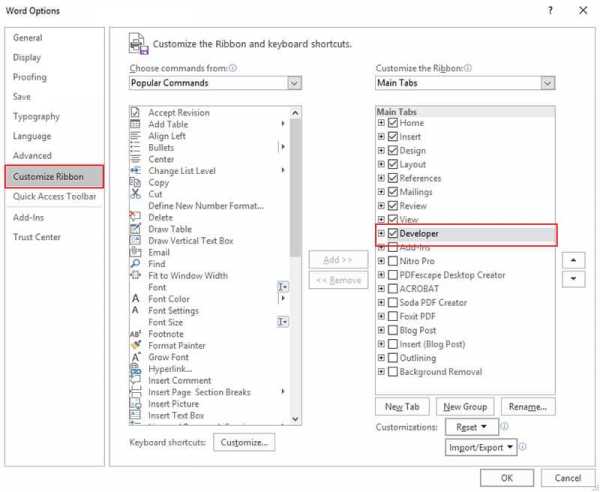
step 1: Сделайте доступными "Инструменты разработчика".Перейдите на вкладку «Файл», выберите «Параметры» и переключитесь на «Настроить ленту», затем проверьте правую часть окна и найдите список основных вкладок. Затем установите флажок напротив вкладки «Разработчик» и нажмите «ОК».
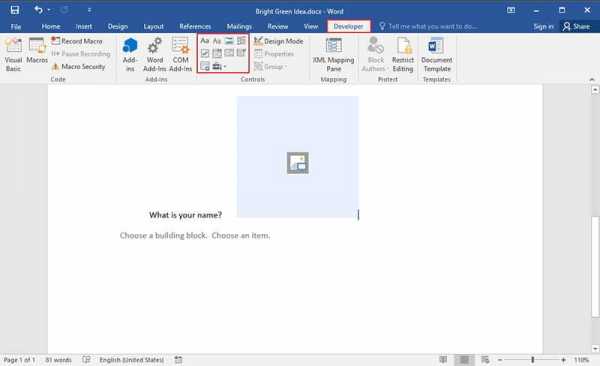
Шаг 2: Перейдите на вкладку «Разработчик» на главной ленте. Введите имя элемента. В этом случае вы можете ввести имя и фамилию и нажать «вкладку» на клавиатуре. Затем перейдите на вкладку «Разработчик», затем в раздел «Элементы управления» и выберите «Элемент управления текстовым содержимым».
Шаг 3: Введите дату рождения в следующей строке и нажмите клавишу табуляции на клавиатуре. Затем перейдите на вкладку «Разработчик» и выберите «Управление содержимым изображения» в разделе «Элементы управления».
Шаг 4: Выпадающее меню — последний элемент демонстрации. Например, введите «Пол» и нажмите клавишу табуляции на клавиатуре. Затем перейдите на вкладку «Разработчик», выберите элемент управления содержимым раскрывающегося списка, который находится в разделе «Элементы управления», а затем установите значения для раскрывающегося меню.Выберите раскрывающееся меню и нажмите кнопку «Свойства», введите раскрывающийся заголовок, в данном случае «Пол». В «свойствах раскрывающегося списка» выберите «Выбрать элемент» и нажмите кнопку «Удалить».
Нажмите кнопку «Добавить» и введите «отображаемое имя» элемента. В этом случае можно привести в пример самца. Вы можете изменить значение или оставить его по умолчанию, нажав ОК.
Шаг 5: Сохраните документ, и все готово. Вы можете просто нажать на интерактивный элемент, вставить данные в анкету и протестировать ее.
Преимущества формата PDF
Приведенные выше шаги показывают, как создать анкету на словах, но как создать ее в формате PDF? Ответ на этот вопрос будет дан в конце статьи.Однако важно отметить, что PDF-файлы являются альтернативой текстовому документу и даже лучше в большинстве случаев. Он предлагает гораздо больше, чем текстовые документы, и благодаря этому стал самым популярным форматом документов, который используют многие люди, от предприятий до государственных учреждений.
Причина принятия PDF в качестве предпочтительного формата документа не надумана. Одно из них — сохранение визуальных элементов. В PDF, даже если вы конвертируете из другого формата документа, например Word, в него визуальные элементы будут сохранены.Смысл этого в том, что вы не потеряете свои изображения, текст и графику, даже если они могли быть созданы на словах. Эти элементы будут легко преобразованы и сохранены в новом формате PDF. Это делает его очень интересным, потому что все другие форматы документов, скорее всего, потеряют исходные элементы.
PDF можно редактировать только с помощью специальной платформы, известной как редактор PDF. PDFelement — один из лучших доступных сегодня редакторов PDF. Он считается лучшим в том смысле, что он обеспечивает лучшее соотношение цены и качества, поскольку он менее дорогой, но содержит такие первоклассные функции, как Adobe.PDFelement редактирует PDF-документы так просто, как если бы вы редактировали текстовый документ, и, кроме того, он очень прост в использовании, это означает, что, пока вы можете использовать мышь, вы сможете использовать платформу PDFelement.
Некоторые из его интересных функций включают создание PDF-файлов, преобразование PDF-файлов, разделение и объединение PDF-файлов, аннотирование PDF-файлов, цифровую подпись PDF-файлов, редактирование, печать PDF-файлов и многие другие функции.
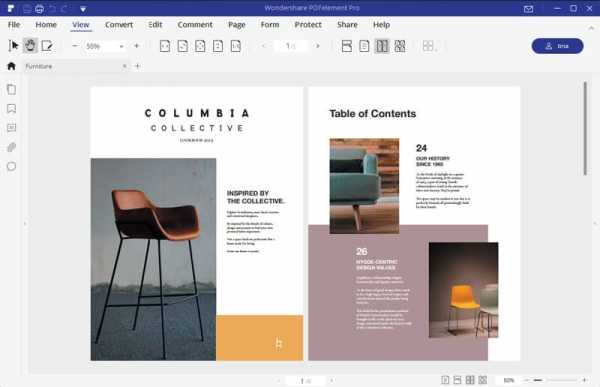
Как создать анкету в PDF-документах
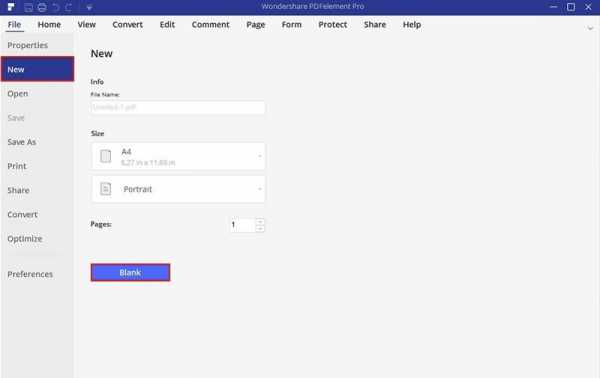
Шаг 1.Создать PDF
Вы можете создать PDF-форму из шаблона, чтобы сэкономить время, и импортировать ее в PDFelement. Или вы можете просто перейти в «Файл»> «Создать» и создать пустой документ.
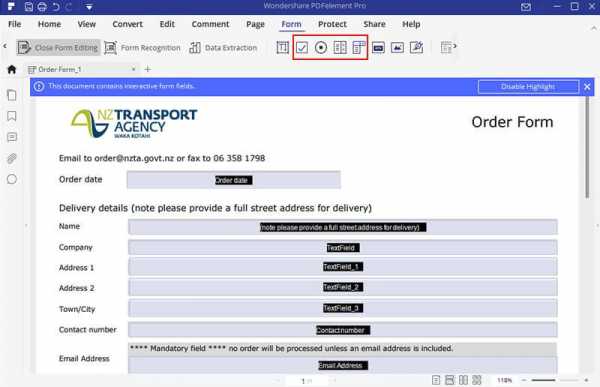
Шаг 2. Создайте заполняемую форму
Перейдите в «Форма»> «Добавить текстовое поле», чтобы создать заполняемую форму. Вы можете щелкнуть инструмент поля формы и перемещать указатель мыши по странице, чтобы создать интерактивное поле. Дважды щелкните поле и установите такие свойства, как цвет, внешний вид и флажок.
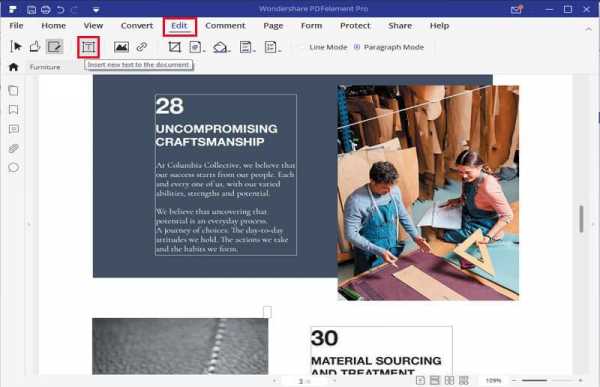
Шаг 3. Вставьте текст
Нажмите кнопку «Редактировать»> «Добавить текст», чтобы вставить текст анкеты.
Загрузите или купите PDFelement бесплатно прямо сейчас!
Загрузите или купите PDFelement бесплатно прямо сейчас!
Купите PDFelement прямо сейчас!
Купите PDFelement прямо сейчас!
Как написать квадрат в Word
Как набрать квадрат в Word? ✅ ☆ ☛В Word щелкните «Вставить», а затем щелкните значок «Символ» на ленте.
Для записи квадрата в Word используйте одно из следующих действий.
1. В Word щелкните «Вставить», а затем щелкните значок «Символ» на ленте.
В диалоговом окне «Символ» выберите вкладку «Символы», шрифт «(обычный текст)», подмножество «Дополнение Latin-1» и найдите символ «Верхний индекс два».
Это код символа Unicode (шестнадцатеричный) 00B2. Затем нажмите кнопку «Вставить» в диалоговом окне.
2. В верхнем меню выберите «Домой», в разделе параметров шрифта есть две кнопки: x₂ называется нижним индексом, сочетание клавиш для активации — Ctrl + = (нажмите и удерживайте Ctrl, затем нажмите знак равенства = в в то же время). Нажмите ярлык один раз, чтобы активировать подстрочный индекс, введите нужный символ и нажмите ярлык еще раз, чтобы отключить его.
x² называется надстрочным индексом, сочетание клавиш Ctrl + Shift + = (Нажмите и удерживайте Ctrl, одновременно нажмите и удерживайте Shift, удерживая Ctrl и Shift, нажмите знак равенства =.Нажмите ярлык один раз, чтобы активировать надстрочный индекс, введите нужный символ и нажмите ярлык еще раз, чтобы отключить его.
3. Вы также можете использовать сочетание клавиш Alt 0178, которое работает во всех версиях MS Word, других программах для редактирования текста и в большинстве приложений Windows. (Только для верхнего индекса).
4. Вы также можете использовать символы, которые находятся в разделе «Вставка» в верхнем меню. Затем на ленте нажмите кнопку «Символы» (находится в конце слева направо), появится меню, и если вы не видите нужный символ сразу, нажмите кнопку «Дополнительные символы…», новое окно
появится с символами.
5. Скопируйте и вставьте x² и замените X нужным числом.
для африканских студентов »Стипендии для бакалавров» Стипендии и гранты для африканских женщин »Стипендии для развивающихся стран» Стипендии Erasmus Mundus для развивающихся стран »Программы стипендий» Гранты на финансирование НПО »Государственные стипендии» Стипендии LLM »Стипендии MBA» Стипендии для докторов наук и магистров »Стипендии в области общественного здравоохранения — Стипендии MPH» Стипендии для беженцев »Исследовательские гранты» Стипендии и гранты
в Австралии »Стипендии в Бельгии» Стипендии в Канаде »Стипендии в Германии» Стипендии в Италии »Стипендии в Японии» Стипендии в Корее »Стипендии в Нидерландах »Стипендии в Великобритании» Стипендии в США
Что такое операционная система? »Сочетания клавиш на компьютере и их функции» Функциональные клавиши клавиатуры
Рассказы для детей — Моральные рассказы — Английские рассказы для детей — Моральные рассказы для детей — Рассказы для детей — Веселые истории для детей — Страшные истории для детей — Действительно забавные рассказы — сказки на ночь
Мощные мотивационные цитаты для студентов »Цитаты об успехе» Английские рассказы для детей
в Австралии »Стипендии в Бельгии» Стипендии в Канаде »Стипендии в Германии» Стипендии в Италии »Стипендии в Японии» Стипендии в Корее »Стипендии в Нидерландах »Стипендии в Великобритании» Стипендии в США
Работа бортпроводником и советы по карьере »Описание работы секретаря» Описание работы приемного »100 самых популярных вопросов и ответов на собеседовании» Как подготовиться к собеседованию »Как написать резюме» Как выбрать a Карьера »Сочетания клавиш на компьютере и их функции
в Австралии lia »Стипендии в Австрии» Стипендии в Бельгии »Стипендии в Канаде
vba — Анкета, вопросы и ответы в слове
Как правильно составить анкету
Вы не знаете, как составить хорошую анкету? Что ж, не смотрите дальше. Вот несколько практических советов, которые следует учитывать при создании анкеты:
1. Определите, какая информация вам нужна (и нужна!)
При создании анкеты они могут показаться идеальным местом, чтобы узнать все, что у вас на уме, и противостоять искушению.Вместо этого сосредоточьтесь на нескольких ключевых моментах, которые вы хотели бы изучить, и адаптируйте свой вопросник к ним.
2. Вопросы должны быть простыми и четко записанными
Одна из главных причин, по которой люди не заполняют анкету, заключается в том, что вопросы беспорядочные, запутанные и бессмысленные. Постарайтесь все время задавать свои вопросы одинаково профессионально.
3. Используйте только один или два способа ответа, например заполнение поля и флажки
Создание простой для заполнения анкеты увеличит процент заполнения.На протяжении всей анкеты придерживайтесь одного или двух разных методов ответа. Однако это не относится к ящикам с личной информацией или обратной связью, которые требуют, чтобы участники опроса указали свои ответы.
4. Создайте анкету так, чтобы ее заполнение заняло 5 минут или меньше
При создании анкеты сразу отключаются длинные и скучные вопросы. Если ваши участники опроса увидят, что они заполнили только, скажем, 20% опроса, и им потребовалось много времени, чтобы сделать это, они просто остановятся.Опять же, имейте в виду, что вам не нужно втискивать каждый вопрос в один опрос.
5. Предложите клиентам повод ответить на ваш вопросник
Будь то рекламная скидка, бесплатный подарок или доступ к результатам опроса, дайте участникам опроса повод принять участие в анкете. В качестве дополнительного бонуса: на самом деле ваш опрос может пройти даже больше людей, чем вы ожидаете. Чем больше людей ответят на ваши вопросы, тем точнее будут ваши результаты.
6. Сохраняйте личную информацию по желанию
Хотя демографическая информация считается Святым Граалем онлайн-опросов, лучше оставить эти вопросы как необязательные. Люди, как правило, брезгуют, когда дело доходит до разгрузки своего домашнего адреса, номера телефона и того, сколько денег они зарабатывают, незнакомцам, особенно в Интернете.
Есть вопросы о том, как правильно составить анкету?
Если у вас есть вопросы о том, что делает анкету хорошей, не стесняйтесь обращаться к нам сегодня! Подпишитесь на 14-дневную бесплатную пробную версию программного обеспечения SimplyCast, чтобы увидеть, насколько легко создать простой вопросник, на который ваши участники опроса захотят ответить!