Как восстановить языковую панель
 Языковая панель представляет собой панель инструментов, которая автоматически появляется на рабочем столе при добавлении служб текстового ввода, таких например, как дополнительные языки или раскладки клавиатуры. Языковую панель можно переместить в любое место экрана рабочего стола, однако большинство пользователей предпочитают располагать ее на панели задач. Благодаря языковой панели можно наглядно видеть, какой язык сейчас активен при вводе текста и какая стоит раскладка клавиатуры.
Но иногда случается такое, что языковая панель не отображается, хотя переключение языков с помощью комбинации Ctrl+Shift или Alt+Shift по-прежнему работает. Как вернуть языковую панель обратно, на панель задач? Есть несколько способов это сделать.
Первый вариант
Проще всего вернуть языковую панель тогда, когда она по каким-то причинам просто не настроена в окне управления языками. Чтобы выполнить настройку языковой панели, зайдите в меню Пуск, выберите Панель управления и нажмите на пункт Язык и региональные стандарты.

В открывшемся окне перейдите на вкладку Языки и клавиатуры и нажмите на кнопку Изменить клавиатуру.

Далее откроется окно Языки и службы текстового ввода. В нем перейдите на вкладку Языковая панель и установите флажки на пунктах Закреплена в панели задач и Отображать текстовые метки на языковой панели.

Если языковая панель еще не появилась, необходимо произвести настройку панели задач. Кликните правой кнопкой мышки по свободному месту на панели задач и выберите в контекстном меню пункт Свойства. Перейдите на вкладку Панель задач и в пункте Область уведомлений нажмите на кнопку Настроить.

Появится окно Значки области уведомлений. Здесь вам нужно отметить флажком пункт Всегда отображать все значки и уведомления на панели задач.

Второй вариант
Если при помощи первого варианта не получилось вернуть языковую панель, можно попробовать добавить исполняемый файл языковой панели «ctfmon.exe» в папку автозагрузок. Данный файл находится по адресу Компьютер>Локальный диск С>Windows>System32.

Чтобы попасть в папку автозагрузки перейдите по этому адресу: Компьютер>Локальный диск С>Пользователи>(Имя пользователя)>AppData>Roaming>Microsoft>Windows>Главное меню>Программы>Автозагрузка.

Поместите исполняемый файл «ctfmon.exe» в папку Автозагрузка и выполните перезагрузку компьютера.
Если у вас в папке с именем пользователя нет папки AppData, значит нужно включить отображение скрытых файлов и папок. Чтобы это сделать, перейдите в Панель управления и выберите раздел Парамеры папок.

В открывшемся окне Параметры папок перейдите на вкладку Вид, пролистайте список параметров до самого низа и установите флажок на пункте Показывать скрытые файлы, папки и диски.
 Нажмите Применить и Ок.
Третий вариант
В случае, когда оба вышеупомянутых способа не помогли вернуть языковую панель, вам придется восстанавливать ее при помощи системного реестра. Чтобы зайти в реестр, нажмите комбинацию клавиш Win+R и в строке «Выполнить» введите команду regedit. После нажатия на Enter у вас появится окно системного реестра. В нем вам нужно будет перейти по следующему пути HKEY_LOCAL_MACHINE>Software>Microsoft>Windows>CurrentVersion>Run.

В правой части окна реестра поищите строковый параметр «CFMon». Если не нашли, значит его необходимо создать вручную. Делается это следующим образом:
- Нажмите правой кнопкой мышки по ветке реестра Run и выберите из контекстного меню пункт Создать строковый параметр.
- Присвойте создаваемому строковому параметру имя CTFMon.
- Нажмите правой кнопкой мышки на параметре CTFMon и выберите Изменить.
- В строке Значение пропишите следующий путь: C:\Windows\System32\ctfmon.exe.

После этого вам нужно будет выполнить перезагрузку компьютера. После загрузки операционной системы языковая панель должна снова появится в системном трее на панели задач.
Языковая панель Windows 7. Восстановление языковой панели

Языковая панель — это панель инструментов, автоматически появляющаяся на рабочем столе при добавлении служб текстового ввода, таких как языки ввода, раскладки клавиатуры, распознавание ручного ввода, распознавание речи или редакторы методов ввода (IME). Языковая панель обеспечивает быстрый способ изменения языка ввода или раскладки клавиатуры прямо с рабочего стола. Языковую панель можно переместить в любое место экрана, свернуть на панель задач или скрыть. Состав кнопок и прочих элементов, отображаемых на языковой панели, зависит от того, какие установлены службы текстового ввода и какое приложение является активным в данный момент.
Но случаются ситуации, когда языковая панель исчезает. Но тем не менее переключение раскладки клавиатуры по прежнему это Alt + Shift или Ctrl + Shift . Причины могут быть разные, поэтому будем рассматривать способы восстановления языковой панели. Самый простой способ — это попробовать восстановить панель средствами Windows 7.
Способ восстановления 1
Для этого проделываем следующее:
- Нажмите клавишу Win + R и введите команду intl.cpl или Пуск — Панель управления — Язык и региональные стандарты.
- Откройте вкладку «Языки и клавиатуры«
- Во вкладке «Языки и клавиатуры» откройте «Изменить клавиатуру«
- В окне «Языки и службы текстового ввода» выберите «Языковая панель«
- Отметьте пункты «Закреплена в панели задач» и «Отображать текстовые метки на языковой панели» и нажмите Применить и ОК
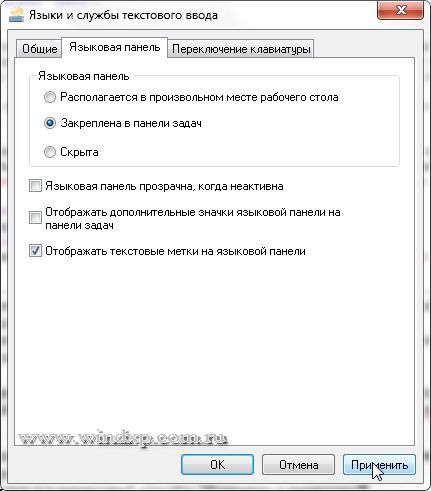
Теперь языковая панель должна появиться в трее.
Способ 2, проверить настройки реестра
Второй способ это проверить настройки реестра. Для этого открываем редактор реестра:
- Нажмите клавишу Win + R и введите команду regedit
- Найдите ветку реестра
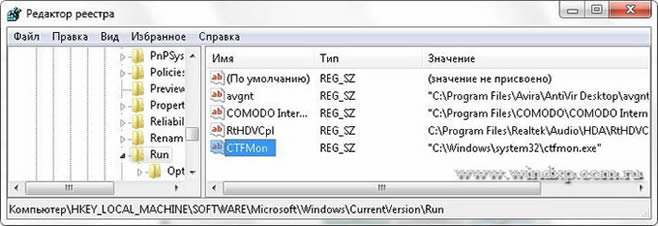
Перезагрузка. После перезагрузки Языковая панель должна появиться в трее.

Настройка расположения на панели задач
Если языковая панель отображается, правым щелчком мыши можно вызвать меню настроек для изменения таких параметров, как положение на панели задач или вертикальное расположение вместо горизонтального
Если надо, чтобы значок присутствовал всегда, то надо изменить настройки в Панели задач.
- Правой клавишей мышки жмем на панели задач и выбираем Свойства.
- Находим Область уведомлений и жмем Настроить.
- Ставим галку «Всегда отображать все значки и уведомления на панели задач«
- ОК
Если не открывается панель Язык и региональные стандарты
Бывают ситуации, когда не получается стандартным способом открыть Панели настроек Язык и региональные стандарты.
В этом случае воспользуемся командами windows:
- Нажмите клавишу Win + R и введите команду intl.cpl Откроется окно «Язык и региональные стандарты»
- При вводе команды control intl.cpl,,2 откроется вкладка «Языки и клавиатура»
- При вводе команды control intl.cpl,,3 откроется вкладка «Дополнительно«
Надеюсь, что данные способы помогут восстановить Языковую панель
Как восстановить языковую панель
Языковая панель – специальная область, размещенная, как правило, в нижнем правом углу экрана компьютера. Она предоставляет информацию об активном в данный момент языке ввода, а также дает возможность его быстрого переключения.
Бывает, что языковая панель перестает отображаться на экране и это доставляет массу неудобств. Однако, ее можно вернуть на прежнее место, действую одним из способов.
Способ 1
(самый простой, действует, если панель случайно была отключена пользователем)
1. Щелкнуть правой кнопкой мышки на панели инструментов.
Панель инструментов – это горизонтальная полоса, находящаяся, как правило, в нижней части экрана компьютера, на которой размещены кнопки инструментов. Щелкать нужно по пустому месту на панели инструментов (а не на каком-то объекте, находящемся на ней).
2. Откроется контекстное меню, в котором указатель мышки необходимо навести на пункт «Панели». Рядом откроется дополнительное подменю, в котором указатель мышки нужно навести на пункт «Языковая панель» и нажать левую кнопку мышки. Рядом с пунктом «Языковая панель» появится галочка (см. рисунок).
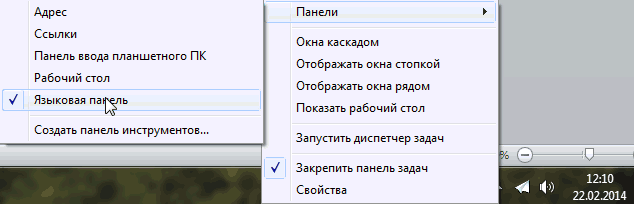
Если восстановить языковую панель этим способом не удалось или в контекстном меню отсутствует пункт «Языковая панель», возможно, помогут следующие действия.
Способ 2
Порядок действий зависит от версии операционной системы Windows:
1) в Windows XP: 
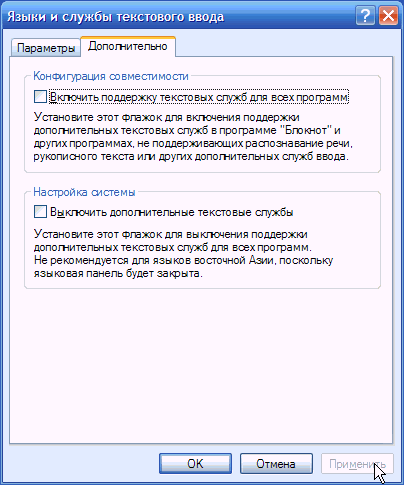
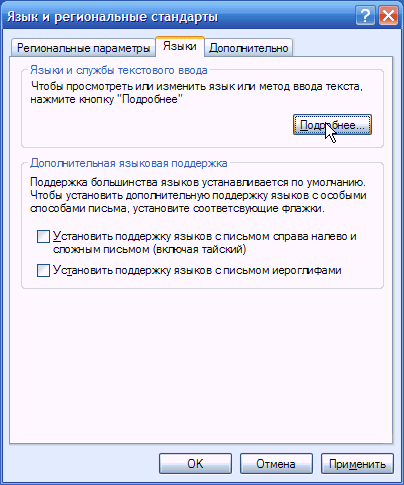
Зайти в меню «Пуск» (нажать кнопку в левом нижнем углу экрана), дальше открыть пункт «Настройка», в нем — «Панель управления», в нем — выбрать раздел «Язык и региональные стандарты». Откроется окно, в котором необходимо перейти на вкладку «Языки» и нажать кнопку «Подробнее» (см. рисунок 1, для увеличения щелкните по нему мышкой);
Откроется окно с названием «Языки и службы текстового ввода». В нем нужно перейти на вкладку «Дополнительно», поснимать все галочки (если они есть), нажать кнопку «Применить» и перейти на вкладку «Параметры» (см. рисунок 2);
Нажать кнопку «Языковая панель» (см. рисунок 3), в открывшемся окне отметить галочкой пункт «Отображать языковую панель на рабочем столе», нажать кнопку «ОК». Затем в окне «Языки и службы текстового ввода» нажать кнопку «Применить», после чего кнопку «ОК».
2) в Windows Vista, Windows 7

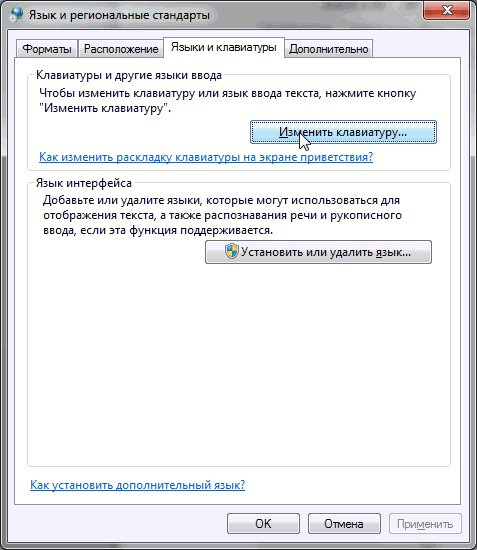
Зайти в меню «Пуск» (нажать кнопку в виде логотипа Windows, находящуюся в левом нижнем углу экрана), пройти в «Панель управления» и там, в разделе «Часы, язык и регион», щелкнуть мышкой по пункту «Смена раскладки клавиатуры или других способов ввода». Откроется окно «Язык и региональные стандарты», в котором на вкладке «Языки и клавиатуры» нужно нажать кнопку «Изменить клавиатуру…» (см. рисунок 1, для увеличения щелкните по нему мышкой).
Откроется окно с названием «Языки и службы текстового ввода», в котором нужно перейти на вкладку «Языковая панель», отметить пункты «Закреплена в панели задач» и «Отображать текстовые метки на языковой панели» (см. рисунок 2), нажать кнопку «Применить»,затем кнопку «ОК» .
Если указанными выше действиями восстановить языковую панель не удалось, возможно, поможет один из следующих способов.
Способ 3
Внесение в системный реестр Windows правок, возобновляющих работу языковой панели
Самый простой способ внесения правок в системный реестр Windows– использование специальных reg-файлов. Необходимо:
1. Скачать архив со специальным reg-файлом, пройдя по этой ссылке;
2. Распаковать скачанный архив и запустить находящийся в нем файл «lp.reg» двойным щелчком левой кнопкой мышки;
3. Подтвердить внесение изменений в системный реестр Windows;
4. Перезапустить компьютер.
Подробнее о правке реестра Windows и использовании reg-файлов можно узнать из этой статьи.
Способ 4
Если языковая панель не появилась после всего перечисленного выше, необходимо убедиться в том, что в папке «system32», находящейся на диске C в разделе «windows», присутствует файл «ctfmon.exe» (см. рисунок). Если он есть, нужно запустить его (двойным щелчком мышки). Если такого файла нет – необходимо предварительно скопировать его в эту папку с другого компьютера с аналогичной версией Windows.

Если этот способ решил проблему, но после перезагрузки компьютера языковая панель снова исчезла, файл «ctfmon.exe» нужно добавить в автозагрузку. Один из способов сделать это заключается в следующем:
1. Открыть папку C:windows/system32, найти в ней файл «ctfmon.exe», щелкнуть по нему правой кнопкой мышки. В открывшемся контекстном меню выбрать «Отправить» — «Рабочий стол…»;
2. На рабочем столе компьютера появится ярлык для этого файла. Его необходимо скопировать в папку «Автозагрузка», находящуюся в меню «Пуск» в разделе «Программы». О том, как зайти в меню «Пуск», см. выше в пункте с названием «Способ 2».
Если ни один из перечисленных выше способов не помог восстановить языковую панель, решить проблему можно путем установки специальных программ, создающих собственную языковую панель вместо стандартной языковой панели Windows. Например, такую возможность предоставляет программа Key Switcher.

НАПИСАТЬ АВТОРУ