Как исправить утечку DNS – предотвращаем кражу данных и перенаправления
Попытки взлома стали более умными, учитывая более широкое использование удаленного доступа к Интернет-соединениям. Наличие общедоступного подключения к Wi-Fi также привело к серьёзным уязвимостям в соединениях, предлагаемых поставщиками услуг Интернета (ISP). Более того, с учетом роста числа кибератак и атак программ-вымогателей на персональные компьютеры и корпоративные сети, конфиденциальность и безопасность данных, хранящихся в киберпространстве, поставлены под сомнение.
Теперь хакерам и кибератакам не нужен доступ к вашей системе; всё, что им нужно сделать, это взломать вашу интернет-сеть и перенаправить вас на вредоносные веб-сайты, чтобы заразить вашу систему и всю активность браузера. Одним из таких способов атаки является проникновение в DNS, также известное как утечка DNS.
В этой статье мы подробнее обсудим утечки DNS, их симптомы в сети и способы их проверки.
Что такое DNS
DNS означает систему доменных имен, которая действует как база данных соответствий IP-адресов веб-сайтов, которые пользователь посещает через браузер. Когда вы вводите URL-адрес веб-сайта в браузере, интернет-провайдеры не могут напрямую подключить вас к сайту только по адресу домена. Вам нужен совпадающий или соответствующий IP-адрес серверам этого сайта для связи между вашим браузером и сайтом.
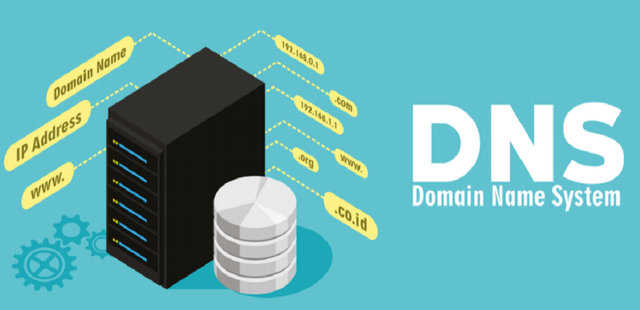
Поскольку запомнить абстрактные IP-адреса очень сложно, интернет-провайдеры используют DNS-серверы для хранения всех соответствующих IP-адресов веб-сайтов, которые вы хотите посетить. DNS-сервер автоматически сопоставляет доменное имя с IP-адресом и помогает вам получить доступ к веб-сайту.
Какой DNS-сервер вы используете?
Он принадлежит вашему интернет-провайдеру. Маршрутизатор Wi-Fi действует как путь для ваших DNS-запросов, которые достигают DNS-сервера, а затем передаются на веб-сайт.
Вы всегда можете проверить, какой DNS-сервер использует ваше устройство для получения IP-адресов веб-сайтов, которые вы просматриваете, посетив этот веб-сайт – Какой у меня DNS-сервер?
Что такое утечка DNS?
К сожалению, эти DNS-серверы подвержены кибератакам и могут раскрывать вашу личную информацию, касающуюся активности вашего браузера, злоумышленникам. Кроме того, информация видна интернет-провайдерам, что делает её менее безопасной, чем должна быть.
Иногда хакеры просматривают DNS-запросы, которые ваше устройство отправляет вашим интернет-провайдерам, или пытаются взломать DNS-сервера, чтобы получить дополнительную информацию о действиях пользователей в браузере, что, в конечном итоге, приводит к серьёзному нарушению или раскрытию ваших данных. Это называется утечкой DNS.
Каковы причины утечки DNS
Существует несколько причин утечки DNS:
Проблема в конфигурации сети
При подключении к Интернету убедитесь, что вы используете стабильное соединение. Часто случается, что соединение прерывается на несколько секунд до того, как будет установлено новое соединение. Это приводит к изменению IP-адреса. Когда это изменение произойдёт, вы можете подключиться к DNS-серверу вашего интернет-провайдера, даже если вы используете VPN. Хакеры могут проникнуть в соединение, поскольку ваша VPN не будет работать из-за внезапного изменения IP-адреса и раскрыть вашу информацию.
Утечки IPv6
Большинство IP-адресов состоят из четырех наборов трёхзначных кодов, например 111.111.111.111; это называется IPv4-адресом. Однако, Интернет медленно переходит в фазу IPv6, когда IP-адреса состоят из восьми наборов по 4 кода, которые также могут включать буквы.
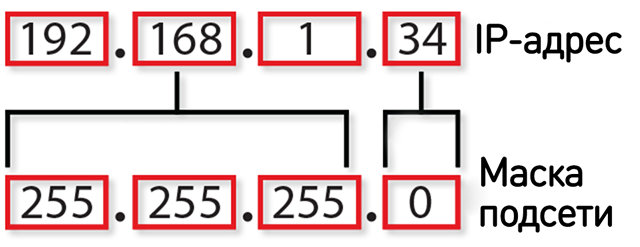
В большинстве случаев, если вы отправляете запрос IPv6 на свой DNS-сервер для веб-сайта, у которого всё ещё есть адрес IPv4, в таком случае безопасность соединения может быть нарушена. Даже в случае соединения VPN запрос IPv6 обходит шифрование VPN, если VPN явно не поддерживает безопасность соединения IPv6.
Прозрачные DNS-прокси
VPN туннелирует ваше соединение через сторонний сервер, прежде чем достигнет DNS-серверов вашего интернет-провайдера, чтобы замаскировать ваш IP-адрес. Это также удерживает интернет-провайдеров от сбора и мониторинга ваших данных или действий в Интернете.
Иногда интернет-провайдеры используют отдельный или прокси-сервер для повторного перенаправления ваших запросов и веб-трафика на свои серверы – таким образом, интернет-провайдеры во многих случаях «заставляют» утечки DNS собирать информацию о пользователях.
Функция Windows «Smart Multi-Homed Name Resolution»
«Smart Multi-Homed Name Resolution» – это функция, представленная Windows версии 8.0. Эта функция позволяет подключаться к другим нестандартным серверам, отличным от того, который принадлежит соответствующим интернет-провайдерам, если серверы интернет-провайдеров перестают отвечать.
В Windows 10 эта функция позволяет принимать ответы на запросы DNS от любого самого быстрого доступного сервера. Так как это позволяет читать IP-адреса пользователей разными серверами, это может вызывать серьёзные проблемы, связанные с утечками DNS.
Проблема Teredo
Teredo – это технология, разработанная Mircosoft, которая позволяет пользователям находить IPv6-совместимые соединения с веб-сайтами и плавно переходить с IPv4 на IPv6. В этой технологии ваш запрос IPv4 туннелируется таким образом, что адреса веб-сайтов IPv4 выбирают их. Однако, этот процесс может обойти процесс туннелирования VPN и раскрыть ваш IP-адрес, что приведёт к утечке DNS.
Как предотвратить утечку DNS
Используйте эффективный VPN-сервис
Вы всегда можете предотвратить утечки DNS и связанные с этим проблемы, если используете правильный VPN-сервис. Имейте в виду, что это не должен быть бесплатный поставщик услуг VPN, поскольку они не обеспечивают достойной защиты от возможных утечек DNS и часто «грешат» разрывами соединения.
Используйте анонимные браузеры
Браузер Tor считается одним из самых безопасных браузеров для серфинга. Он использует луковую маршрутизацию, чтобы замаскировать или скрыть ваши данные и IP-адрес. Он перескакивает через три разных места, позволяя осуществлять обширный гео-спуфинг и скрывать большую часть информации, связанной с конкретным соединением.
Как проверить соединение на утечку DNS
Вы всегда можете проверить утечку DNS, посетив эти два веб-сайта:
Чтобы узнать, «герметично» ли соединение, посмотрите:
- Совпадает ли полученный IP-адрес с IP-адресом VPN, а не вашим реальным.
- Посмотрите, указано ли в результатах теста имя вашего интернет-провайдера, это сигнализирует об утечке DNS.
Не используйте инструмент проверки DNS, который предлагается в приложении VPN, поскольку он никогда не показывает правильный результат и не указывает на какие-либо дефекты в защищенном VPN-соединении.
Утечки DNS широко распространены, особенно с учетом того, что хакеры разрабатывают новые методы поиска возможных нарушений в сетях. Однако, использование правильного VPN и агрессивный мониторинг активности вашего браузера может помочь вам уменьшить их.
Предупреждение о конфиденциальности Wi-Fi на iPhone: зашифрованный DNS-трафик (исправлено!)

На вашем iPhone в iOS 15 отображается предупреждение о конфиденциальности Wi-Fi? Вам сообщили, что сеть блокирует зашифрованный DNS-трафик? Это означает, что другие устройства в той же сети могут отслеживать вашу активность в Интернете. Эта проблема может быть вызвана неправильной конфигурацией маршрутизатора.
Предупреждение о конфиденциальности Wi-Fi в iOS 15

- Чтобы проверить, не затронула ли эта проблема ваш iPhone или iPad, вам нужно открыть Настройки и нажмите на Вай-фай.
- Проверьте сеть, к которой вы в настоящее время подключены. Если Предупреждение о конфиденциальности отображается под именем, коснитесь синего значок «я» рядом с символом Wi-Fi.
- В Предупреждение о конфиденциальности подробно описано в верхней части экрана:
«Эта сеть блокирует зашифрованный DNS-трафик. Имена веб-сайтов и других серверов, к которым ваше устройство имеет доступ в этой сети, могут отслеживаться и записываться другими устройствами в этой сети ».
Обходной путь предупреждения о конфиденциальности Wi-Fi

Быстрый способ избавиться от предупреждения — отключить опцию Private Address в настройках сети Wi-Fi. Как только вы это сделаете, предупреждение исчезнет.
Факт: Однако это не идеальное решение, потому что вы практически обходите триггер и подвергаете свой iPhone профилированию в разных сетях Wi-Fi.
Обновлять: Этот метод устранения неполадок вызывает другой Предупреждение о конфиденциальности что информирует вас, что Частный адрес функция отключена. Так что забудьте об этом и переходите к другим исправлениям.
Как исправить предупреждение о конфиденциальности Wi-Fi
Apple предоставляет подтверждающий документ с рекомендованными настройками для Wi-Fi роутеров и точек доступа.
Прежде чем продолжить и применить некоторые из предложенных изменений, убедитесь, что вы сделали резервную копию настроек вашего маршрутизатора на случай, если вам может потребоваться их восстановить.
Кроме того, имейте в виду, что вы можете повторно подключиться к сети Wi-Fi, поэтому убедитесь, что вы знаете пароль.
1. Загрузите приложение «Маршрутизатор».

Если вы не управляли маршрутизатором со своего iPhone через удаленный доступ, вам следует проверить, есть ли у вашей модели доступное приложение для iOS / iPadOS. Моя делает, это называется Маршрутизатор Asus. (Прямая ссылка)
Загрузите приложение и откройте его. Используйте наши учетные данные администратора, чтобы войти в систему и разрешить приложению изменять некоторые базовые настройки маршрутизатора и разрешать удаленный доступ к маршрутизатору!
Факт: Только это может решить проблему с предупреждением о конфиденциальности Wi-Fi!
2. Обновите прошивку на роутере.
Учитывая, что вы обновили iPhone или iPad до последней доступной версии программного обеспечения, убедитесь, что на маршрутизаторе также установлена последняя версия прошивки:
На айфоне

- Откройте приложение вашего роутера, Приложение Asus Router, в этом примере.
- Нажать на Настройки, доступный в нижнем меню.
- Пойти на Проверить версию прошивки.
- Нажмите на апельсин Кнопка обновления если доступно обновление. Потерпи.
Подсказка: Подключение к Интернету будет прервано, пока маршрутизатор обновляет версию прошивки.
На Mac (компьютер)

Открытым Сафари и коснитесь адреса для входа в роутер. (Например http://192.168.1.1/ это адрес роутера Asus) -> Авторизоваться от имени администратора -> Нажмите на текущий Версия прошивки -> Щелкните Проверять искать обновление прошивки!
Факт: В моем случае обновление прошивки устранило предупреждение о конфиденциальности Wi-Fi на iPhone и iPad!
3. Прочие рекомендации
Если предупреждение о конфиденциальности не исчезает, вам также следует проверить следующие настройки безопасности:
- Избегайте устаревших протоколов безопасности Такие как Смешанные режимы WPA / WPA2, WPA Personal, WEP и TKIP. Пойти на WPA2 Personal или выше, например WPA2 / WPA3 переходный или WPA3 Personal (новейший протокол, работает только с устройствами, поддерживающими Wi-Fi 6 (802.11ax))
- Используйте уникальное имя сети (SSID) — не используйте общие имена, такие как Linksys, netgear, dlink, беспроводной, или 2 провода. Также не используйте разные имена для 2,4 ГГц и 5 ГГц группы.
- Скрытая сеть установлен в Неполноценный
- Фильтрация MAC-адресов, аутентификация, контроль доступа установлен на Неполноценный
- Автоматическое обновление прошивки установлен в Включено.
- Радио режим установлен в Все (предпочтительно), или Wi-Fi 2 через Wi-Fi 6 (802.11a / g / n / ac / ax)
- Включить все поддерживаемые диапазоны
- Канал установлен в Авто
- Ширина канала установлен в 20 МГц для Диапазон 2,4 ГГц & установлен в Авто или вся ширина (20 МГц, 40 МГц, 80 МГц) для Диапазон 5 ГГц
Удалось ли вам исправить предупреждение о конфиденциальности Wi-Fi на iPhone? Помогли ли вам советы, приведенные в этой статье? У вас есть вопросы или предложения? Используйте раздел комментариев.
Связанный: Известно ли вам о новых функциях конфиденциальности, включенных в iOS 15? Проверь их:
— Частное реле iCloud
— Скрыть мою электронную почту
— Защита конфиденциальности почты
Сеть блокирует защищенный трафик DNS в iPhone: откуда это и как убрать
В последних версиях iOS, а точнее в iOS 14 и следующих, имеется встроенная поддержка DNS-шифрования. Однако помнят об этом не все пользователи. Потому предупреждение iPhone о том, что сеть блокирует защищенный трафик DNS, многих по-прежнему сильно озадачивает.
Для тех, кто еще не в курсе относительно этого самого DNS-шифрования, уточним вкратце.
Данная фича системы предназначена для того, чтобы по возможности затруднить всяким разным посторонним возможность видеть доменные имена тех сайтов, на которые вы заходите посредством соответствующей сети Wi-Fi.
Но проблемка — в том, что не все сети Wi-Fi в силу особенностей настройки понимают правильно старания iOS скрыть доменные имена сайтов от посторонних глаз, и по факту обнаружения мобильного устройства с такой функцией шифрованный трафик DNS попросту блокируют.
Система защиты данных iPhone или iPad, со своей стороны, заметив такую блокировку, тут же выдает предупреждение о том, что сеть блокирует защищенный трафик DNS.
Предупреждение автоматически отображается на информационном экране сети Wi-Fi (который открывается в настройках — в меню Настройки > Wi-Fi — нажатием на буковку «i» рядом с названием сети).
Так что, общем и целом, ничего страшного в этом нет (и когда наблюдаем такое предупреждение, то паниковать точно не нужно). Таким незатейливым образом iPhone или iPad просто показывает вам, что Wi-Fi, к которой вы подключились не соответствует стандартам безопасности, рекомендованным компанией Apple.
И в этом тоже нет ничего такого. Просто потому, что самого разного, в том числе и не самого нового оборудования, на котором работаю сети Wi-Fi, и в нашей стране, и в мире еще столько, что ожидать тотальных его перенастройки и обновления в соответствии со стандартами Apple не приходится.
Даже на уровне одной конкретной сети Wi-Fi, к которой подключились лично Вы, и которой не нравится, что ваш iPhone не показывает ей названия каких-то сайтов.
Тем не менее, можно как минимум попробовать сделать так, чтобы iOS упомянутым предупреждением не отвлекала или отвлекала пореже. Итак.
как убрать предупреждение о том, что сеть блокирует защищенный трафик DNS в iPhone
Для этого делаем следующее:
- перезагружаем iPhone (или iPad);
- переходим на экран настроек проблемной сети Wi-Fi (Настройки > Wi-Fi), тапаем «i» рядом с названием сети и затем жмем «Забыть эту сеть«;
- далее находим и перезагружаем WiFi-роутер (если к нему есть доступ), т.е. отключаем ему питание на пару минут и потом включаем снова (также, если есть возможность, обновляем прошивку роутера);
- после этого отключаем модуль Wi-Fi своего iPhone и выполняем жесткую его перезагрузку.
Ну вот как-то так. Если просто «Забыть эту сеть» с первого раза не помогло и после перезагрузки iPhone снова начинает выдавать предупреждение о блокировки DNS-трафика, то в таком случае снова идем в настройки смартфона, выполняем полный сброс настроек сети (Настройки > Основные > Сброс > Сбросить настройки сети) и еще раз перезагружаем iPhone.
Кроме того, если есть желание поработать еще и с настройками роутера, то тогда читаем официальную инструкцию Apple за номером HT202068 (Рекомендуемые настройки для маршрутизаторов и точек доступа Wi-Fi) — [ССЫЛКА] — в ней кратко расписано, что именно и как нужно сделать.